إعداد مفتاح تبديل اللغة في Kirby CMS هو ميزة مهمة لجعل من السهل على الزوار من الخارج التفاعل مع موقعك. أصبحت القدرة على التبديل بين اللغات المختلفة بسهولة مطلبًا أساسيًا للعديد من المنصات عبر الإنترنت.
من خلال إعداد مفتاح تبديل اللغة في Kirby CMS، يمكنك زيادة إمكانية الوصول إلى موقعك بشكل كبير للزوار الدوليين، وتحسين أداء محرك البحث، وزيادة الثقة العالمية في علامتك التجارية. بينما قد تبدو العملية شاقة في البداية، سيرشدك هذا الدليل خلال الخطوات لتنفيذ هذه الميزة بكفاءة على موقع Kirby CMS، مما يضمن تجربة متعددة اللغات سلسة وسهلة الاستخدام.
أهمية إعداد مفتاح تبديل اللغة على Kirby CMS
يعد تنفيذ مفتاح اللغة على Kirby CMS أكثر من مجرد ميزة - إنه قرار استراتيجي يمكن أن يؤثر بشكل كبير على أداء موقع الويب الخاص بك ومدى وصوله. دعونا نستكشف الأسباب الرئيسية لإعداد مفتاح اللغة على موقع Kirby CMS الخاص بك.
- تعزيز تجربة المستخدم: يمكن لمفتاح اللغة أن يمكن الزوار من الوصول إلى المحتوى بلغتهم المفضلة ، مما يحسن بشكل كبير فهمهم وتفاعلهم مع الموقع.
- تقليل معدلات الارتداد: سيغادر الزوار غير القادرين على العثور على محتوى بلغتهم بسرعة. يوفر تقديم خيارات لغوية متعددة للمستخدمين لاستكشاف الموقع بشكل أكبر.
- تعزيز معدلات التحويل: عندما يستطيع المستخدمون فهم تفاصيل المنتج والسياسات وعمليات الشراء بلغتهم الأم، يصبحون أكثر ميلاً إلى الشراء أو اتخاذ الإجراءات المطلوبة.
- تعزيز تحسين محركات البحث متعدد اللغات: تأخذ محركات البحث في الاعتبار تجربة المستخدم عند تصنيف المواقع. يمكن لمفتاح تبديل اللغة البديهي أن يعزز أداء تحسين محركات البحث متعدد اللغات الخاص بك من خلال تسهيل الوصول إلى المحتوى بلغات مختلفة.
كيفية إعداد مفتاح تبديل اللغة على Kirby CMS
الآن بعد أن استكشفنا أهمية تنفيذ مفتاح تبديل اللغة على موقع ويب متعدد اللغات Kirby CMS، دعونا نتعمق في الجوانب العملية لإعداده. بينما تقدم العديد من خدمات ترجمة المواقع الويب هذه الميزة، قد يكون العثور على واحدة توفر مفتاح تبديل لغة قابل للتخصيص بدرجة عالية وسهل الاستخدام أمرًا صعبًا.
من الضروري اختيار خدمة ترجمة آلية لا تعمل بشكل جيد مع أطر عمل مختلفة فحسب، بل توفر أيضًا ميزة تبديل اللغة المرنة. واحدة من الخدمات التي تبرز في تلبية هذه المتطلبات هي Linguise موقع الترجمة الآلية. يُعرف مفتاح اللغة الخاص بهم بسهولة التخصيص وواجهة المستخدم الودية، مما يجعله خيارًا ممتازًا للتكامل مع Kirby CMS.
من خلال دمج Linguise بسلاسة في نظام إدارة المحتوى الخاص بك Kirby، يمكنك إضافة مفتاح تبديل اللغة بسهولة إلى تطبيقك متعدد اللغات. تعمل الميزات المتقدمة لـ Linguiseوواجهة المستخدم البديهية على تبسيط إعداد وصيانة مفتاح تبديل اللغة على موقع الويب الخاص بك على Kirby CMS.
دعونا نتبع الخطوات لتثبيت Linguise على موقع ويب متعدد اللغات Kirby CMS وتكوين مفتاح تبديل اللغة.
الخطوة 1: سجل حسابك على Linguise
ابدأ بتهيئة موقع الويب الخاص بك على Kirby CMS للترجمة، الأمر الذي يتطلب الوصول إلى لوحة تحكم Kirby CMS. ثم، أنشئ حسابًا مجانيًا على Linguise وأضف نطاق موقع الويب الخاص بك. يمكنك الاستفادة من التجربة المجانية لمدة 30 يومًا قبل اختيار خطة الاشتراك.
الخطوة 2: إضافة نطاق موقع ويب Kirby CMS الخاص بك
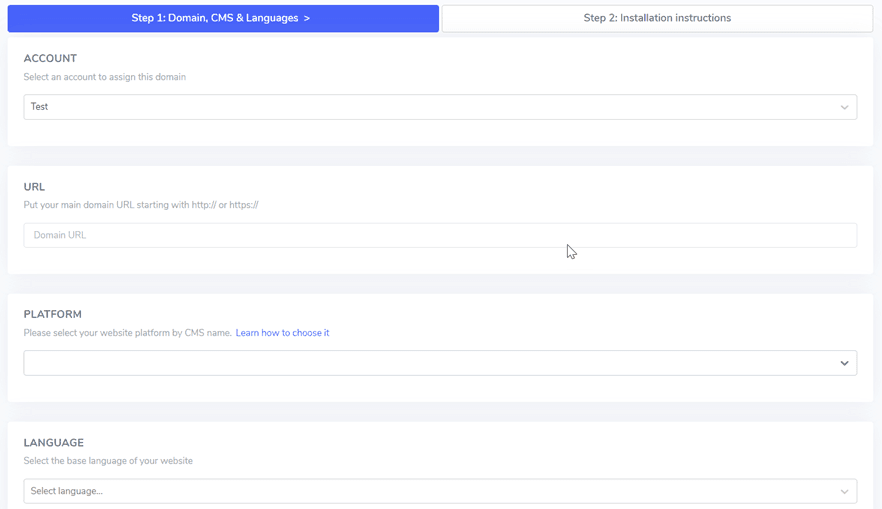
بمجرد إعداد حساب Linguise ، انتقل إلى لوحة التحكم وأضف نطاق موقع الويب الخاص بك Kirby CMS. انقر “إضافة نطاق” وقدم التفاصيل التالية:
- حساب
- رابط URL
- منصة (Kirby CMS)
- اللغة الافتراضية
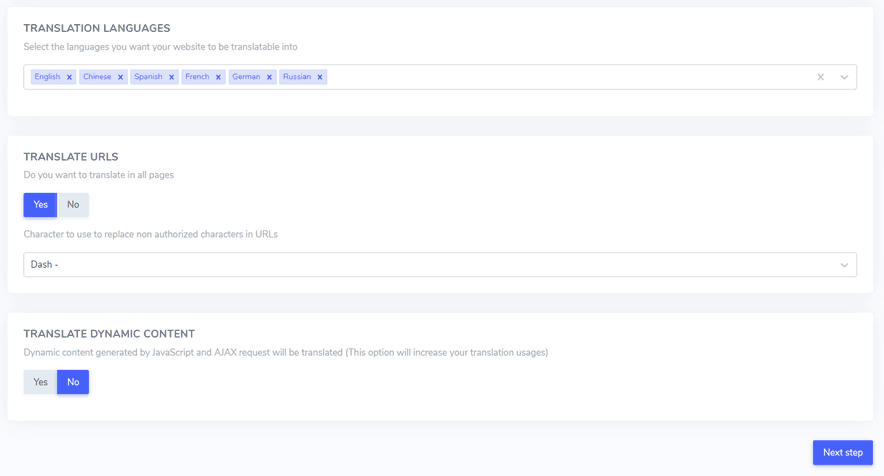
- لغات الترجمة
- ترجمة روابط URL
- ترجمة المحتوى الديناميكي
الخطوة 3: تحميل وربط البرنامج النصي Linguise
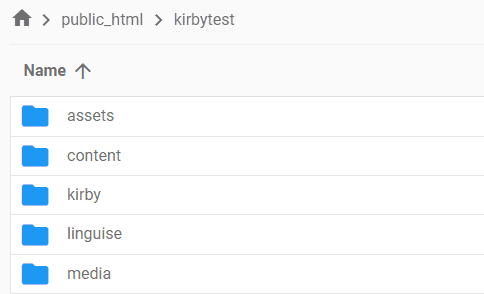
قم بتنزيل البرنامج النصي للترجمة Linguise وتحميله إلى المجلد الجذر لتثبيت Kirby CMS.
قم بفك ضغط البرنامج النصي وتأكد من أن المجلد المسمى “linguise” يبقى على مستوى الجذر لموقع الويب الخاص بك.
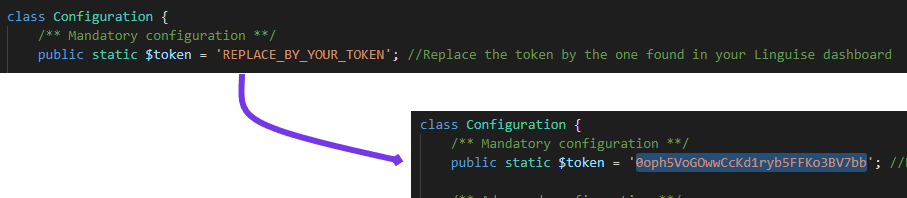
بعد ذلك ، انسخ مفتاح Linguise API إلى ملف `Configuration.php` على الخادم الخاص بك. افتح الملف ، واستبدل `REPLACE_BY_YOUR_TOKEN` بمفتاح API الخاص بك ، واحفظ التغييرات.
الخطوة 4: إعداد إعادة كتابة URL ل Kirby CMS
Kirby CMS لديه إعادة كتابة URL ممكنة بشكل افتراضي. إذا لم يكن نشطًا ، يمكنك تمكينه من خلال مزود الاستضافة الخاص بك.
لتكوين عناوين URL حسب اللغة، أضف الكود التالي إلى ملف `.htaccess` الخاص بك مباشرة بعد سطر `RewriteEngine on` في ملف `.htaccess` الافتراضي لـ Kirby CMS.
					<IfModule mod_rewrite.c>
  RewriteEngine On
  RewriteRule ^(af|sq|am|ar|hy|az|eu|be|bn|bs|bg|ca|ceb|ny|zh-cn|zh-tw|co|hr|cs|da|nl|en|eo|et|tl|fi|fr|fy|gl|ka|de|el|gu|ht|ha|haw|iw|hi|hmn|hu|is|ig|id|ga|it|ja|jw|kn|kk|km|ko|ku|ky|lo|la|lv|lt|lb|mk|mg|ms|ml|mt|mi|mr|mn|my|ne|no|ps|fa|pl|pt|pa|ro|ru|sm|gd|sr|st|sn|sd|si|sk|sl|so|es|su|sw|sv|tg|ta|te|th|tr|uk|ur|uz|vi|cy|xh|yi|yo|zu|zz-zz)(?:$|/)(.*)$ linguise/linguise.php?linguise_language=$1&original_url=$2 [L,QSA]
</IfModule>
الخطوة 5: تفعيل وتخصيص مفتاح اللغة
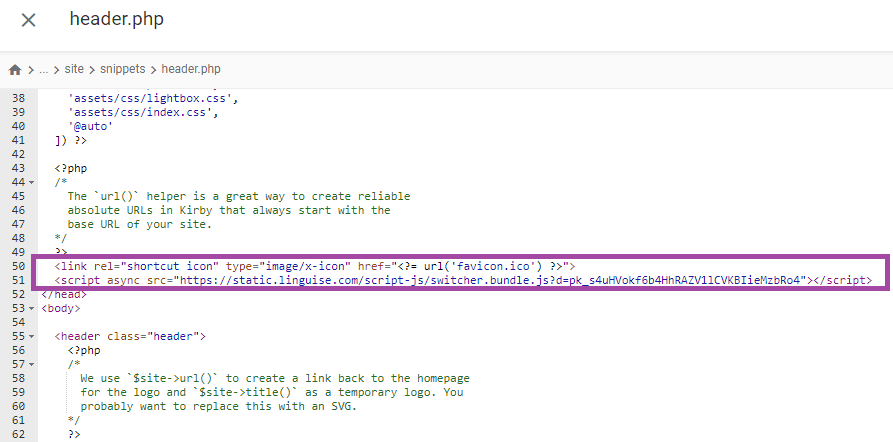
لعرض مفتاح اللغة مع الأعلام وعناوين URL بديلة لأغراض تحسين محركات البحث، يجب تحميل رابط JavaScript Linguise على جميع صفحات Kirby CMS.
احصل على رابط البرنامج النصي من إعدادات النطاق على لوحة تحكم Linguise وانسخه.

الطريقة الأسهل لتحميل هذا البرنامج النصي في Kirby CMS هي بإضافته إلى header.php أو قسم <head> في موقعك. إليك كيفية القيام بذلك:
- الوصول إلى المجلد الجذر لموقعك على الويب.
- انتقل إلى site > snippets > header.php.
- تحرير ملف header.php ليشمل رابط البرنامج النصي في قسم الرأس.
سيتم عرض مفتاح تبديل اللغة في البداية بتنسيق افتراضي. ولكن يمكنك تخصيص مفتاح تبديل اللغة باستخدام لوحة تحكم Linguise بالانتقال إلى الإعدادات > عرض أعلام اللغة. يقدم هذا القسم خيارات تخصيص متنوعة، بما في ذلك إعدادات العرض الرئيسية وأسماء اللغات وعناصر التصميم.
الخطوة 6: تكوين العرض الرئيسي
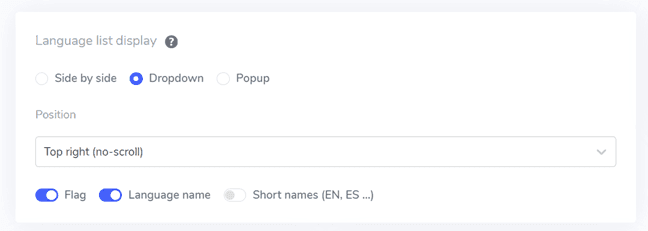
لبدء تكوين مفتاح اللغة، انتقل إلى الإعدادات > عرض أعلام اللغة في لوحة تحكم Linguise .
في هذا القسم، يمكنك ضبط إعدادات متنوعة. تسمح لك إعدادات العرض الرئيسية بتخصيص عناصر مثل.
- نمط أيقونة العلم: اختر بين العرض جنبًا إلى جنب، قائمة منسدلة، أو نافذة منبثقة.
- الموقع: حدد موضع مفتاح تبديل اللغة على موقعك على الويب. اختر موقعًا يسهل على الزوار الوصول إليه.
الخطوة 7: تعيين تصميم العلم
بعد تكوين إعدادات العرض الرئيسية، قم بتخصيص تصميم الأعلام المعروضة.
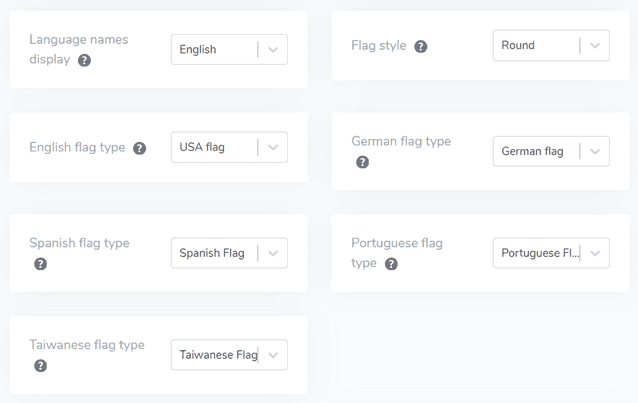
- عرض اسم اللغة: اختر عرض اسم اللغة بناءً على البلد أو اللغة نفسها، مثل "الفرنسية" أو "Français".
- نوع علم اللغة الإنجليزية: هذا مفيد للغات ذات الاختلافات المتعددة، مثل اللغة الإنجليزية الأمريكية أو البريطانية، وينطبق أيضًا على الإسبانية والتايوانية والألمانية والبرتغالية.
- نمط العلم: حدد شكل أيقونة العلم، إما دائري أو مستطيل.
الخطوة 8: ضبط اللون والحجم
بعد تكوين تصميم العلم، قم بتخصيص لون وحجم الأعلام. فيما يلي بعض الإعدادات التي يمكنك ضبطها.
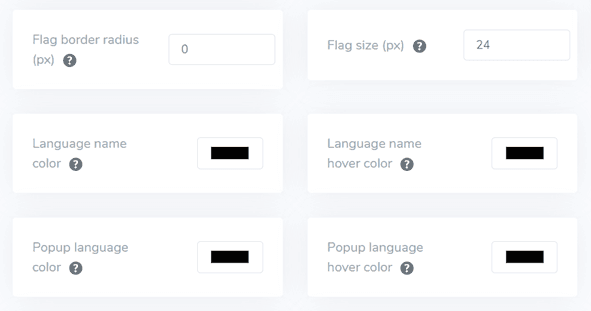
- نصف قطر حدود العلم: ضبط نصف قطر الحدود للأعلام المستطيلة، مقاسًا بالبكسل.
- لون اسم اللغة: اختر لون النص الافتراضي لعرض اسم اللغة.
- لون لغة النافذة المنبثقة: ضبط لون نص عنوان اللغة في النافذة المنبثقة أو منطقة القائمة المنسدلة.
- حجم العلم: ضبط حجم أيقونات العلم.
- لون اسم اللغة عند التحويم: حدد لون النص الذي يظهر عند تحويم المستخدم فوق اسم اللغة.
- لون تحويم لغة النافذة المنبثقة: حدد لون النص الذي يظهر عند تحويم المستخدم فوق عنوان اللغة في النافذة المنبثقة أو منطقة القائمة المنسدلة.
الخطوة 9: تكوين ظل الصندوق
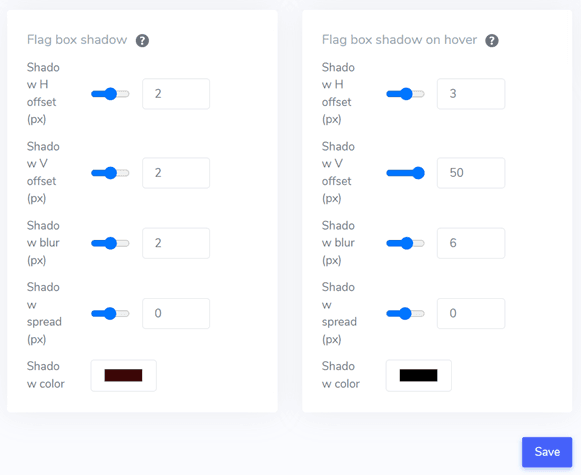
أخيرًا، قم بتعديل إعدادات ظل مربع العلم. الخيار الأول يتيح لك إضافة تأثير الظل إلى كل رمز علم معروض على موقعك على الويب. الخيار الثاني يتحكم في تأثير الظل عند تحويل المستخدمين فوق أعلام اللغة.
بعد إجراء التعديلات اللازمة، انقر على زر حفظ لتطبيق التغييرات. ثم، تحقق من موقع Kirby CMS الخاص بك للتأكد من أن التكوين قد تم تنفيذه بنجاح. هذا سيظهر لك كيف سيظهر مفتاح اللغة.
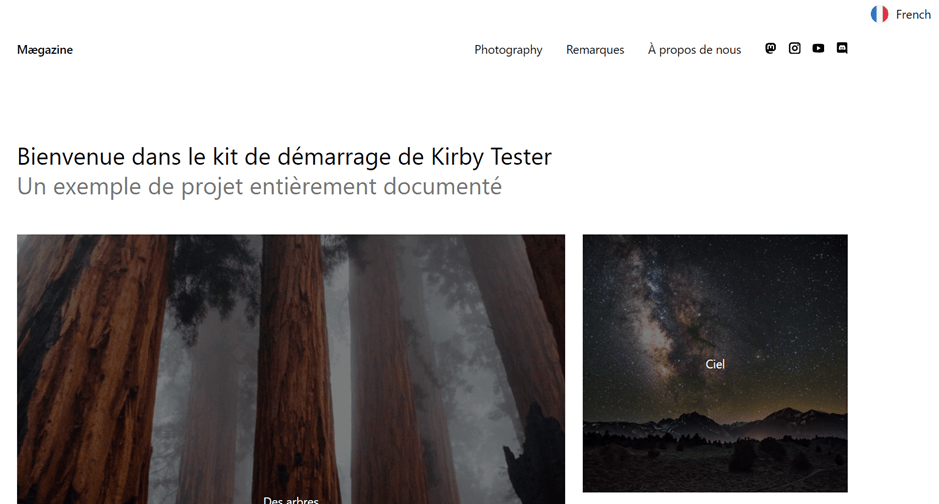
بمجرد اكتمال عملية الإعداد، يمكنك رؤية مفتاح تبديل اللغة أثناء العمل على Kirby CMS موقع الويب متعدد اللغات.
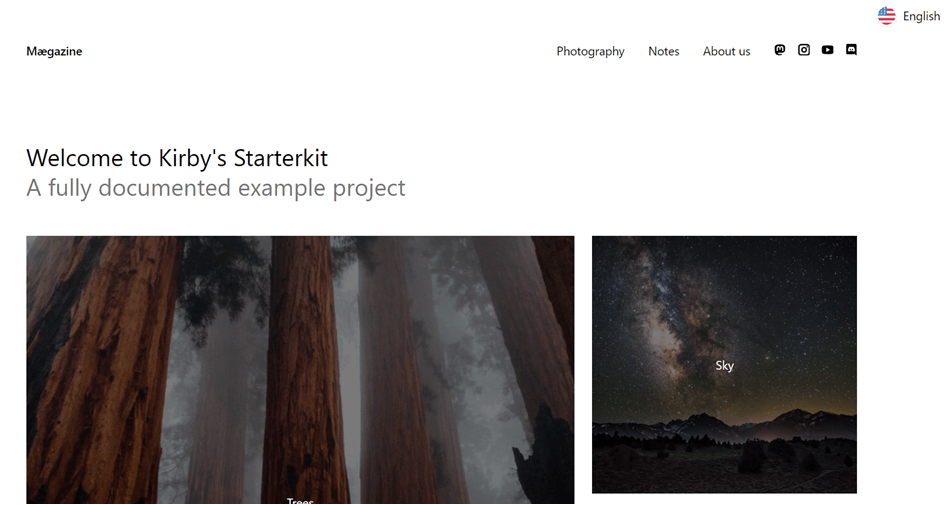
ثم سنقوم بترجمة Kirby CMS تلقائيًا إلى لغات أخرى مثل الفرنسية.
4 نصائح لتحسين مفتاح اللغة على Kirby CMS
هنا أربع نصائح أساسية لمساعدتك على تحسين مفتاح اللغة الخاص بك وجعله أكثر فعالية لجمهورك العالمي.
#1 استخدم رمز علم لغة يمكن التعرف عليه بوضوح
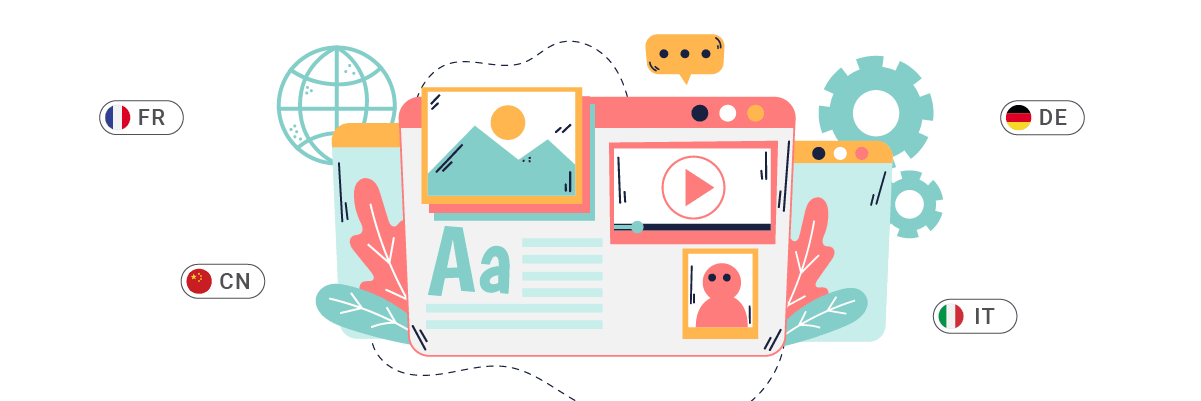
يعد دمج رموز اللغة التي يمكن التعرف عليها بسهولة أو الأعلام في مفتاح تبديل اللغة أمرًا حيويًا للتعرف السريع على اللغة. يتيح هذا النهج للزوار تحديد لغتهم المفضلة بسرعة واختيارها، مما يخلق تجربة مستخدم بديهية. المفتاح هو اختيار مؤشرات مفهومة عالميًا لتجنب أي تفسير خاطئ.
عند تنفيذ أيقونات العلم ، تأكد من أنها ذات جودة عالية ويمكن تمييزها بسهولة ، حتى بأحجام أصغر. ضع في اعتبارك استخدام مجموعة من الأعلام و أكواد اللغة لتقديم إشارات بصرية ونصية لمستخدميك.
مثال:
تخيل مدونة سفر تعتمد على Kirby تغطي وجهات حول العالم. يمكن لمفتاح تبديل لغة الموقع استخدام رمز الكرة الأرضية جنبًا إلى جنب مع أيقونات الأعلام الصغيرة و رموز اللغة المكونة من حرفين.
🌎 🇺🇸 AR | 🇪🇸 ES | 🇫🇷 FR | 🇩🇪 DE | 🇯🇵 JP
يتيح هذا الإعداد للمستخدمين التعرف بسرعة على لغتهم، سواء تعرفوا على العلم أو رمز اللغة، مما يعزز تجربة المستخدم الشاملة.
#2 عرض أسماء اللغات بجانب الأعلام
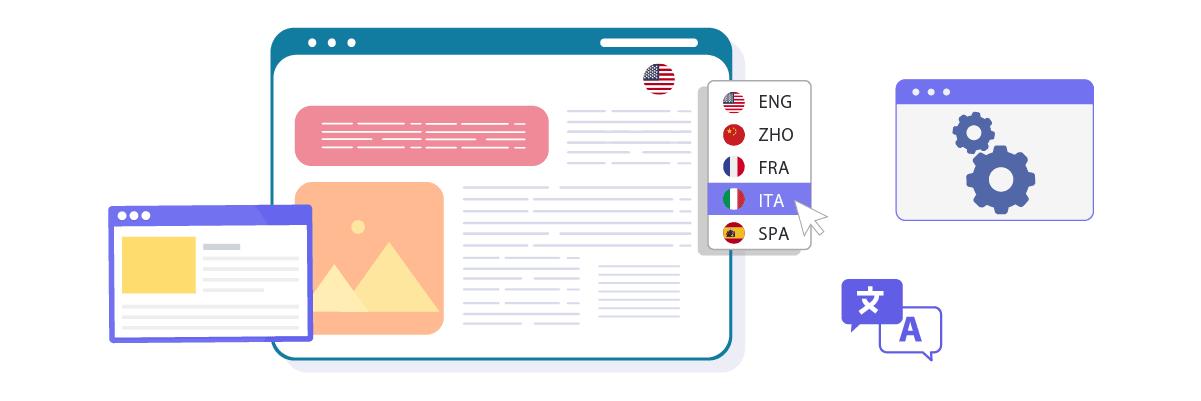
بينما توفر الأعلام مرجعًا مرئيًا سريعًا، فإن ربطها بالأسماء الأصلية للغات يوفر وضوحًا إضافيًا. تساعد هذه الاستراتيجية في منع الارتباك، خاصة بالنسبة للغات التي يتم التحدث بها في بلدان متعددة بأعلام مختلفة.
من خلال تضمين أسماء اللغات الفعلية، يمكنك القضاء على الغموض وضمان قدرة الزوار على التعرف بدقة على لغتهم المفضلة. كما يظهر هذا النهج احترامًا للتنوع الثقافي ويعزز الشمولية.
مثال:
فكر في منصة تعليمية مدعومة من Kirby تقدم دورات في لغات متعددة. قد يبدو مفتاح تبديل اللغة الخاص بهم مثل هذا.
🇺🇸 الإنجليزية | 🇪🇸 الإسبانية | 🇫🇷 الفرنسية | 🇩🇪 الألمانية | 🇯🇵 اليابانية
يسمح هذا التصميم للمستخدمين برؤية كل من العلم واسم اللغة في نصها الأصلي ، مما يجعله معروفًا على الفور لمتحدثي تلك اللغة. إنه مفيد بشكل خاص للغات مثل الإسبانية أو الإنجليزية التي يتم التحدث بها في بلدان متعددة بأعلام مختلفة.
#3 ضع زر مفتاح تبديل اللغة بحكمة
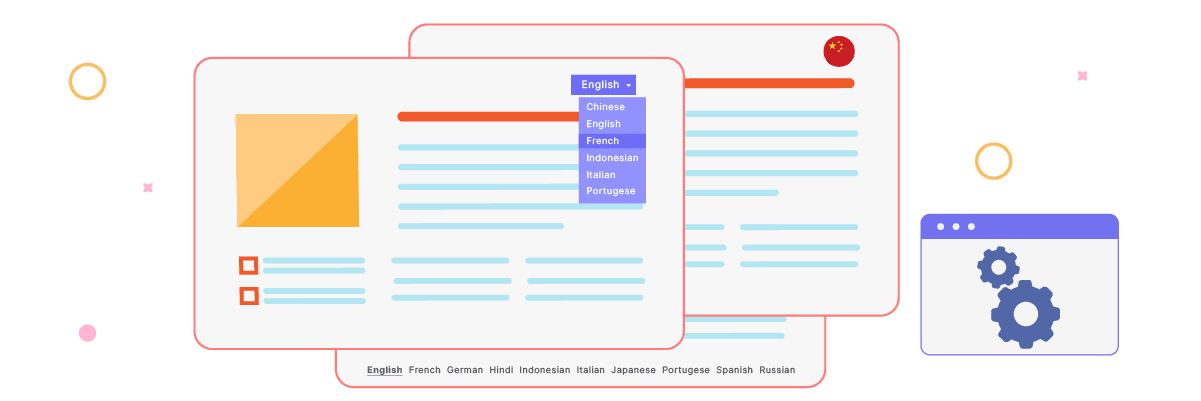
يعد وضع مفتاح تبديل اللغة أمرًا بالغ الأهمية لفعاليته. يجب أن يكون بارزًا ويمكن الوصول إليه بسهولة على موقعك. تشمل المواضع الشائعة والفعالة رأس الصفحة والتذييل أو قائمة التنقل الرئيسية.
تأكد من أن مفتاح تبديل اللغة مرئي ويمكن الوصول إليه بسهولة من أي صفحة على موقعك. يساعد هذا الاتساق في الموضع المستخدمين على العثور بسرعة على خيارات اللغة ، بغض النظر عن موقعهم الحالي داخل موقعك.
مثال:
على سبيل المثال، موقع ويب استثماري قائم على Kirby لشركة هندسية متعددة الجنسيات. يمكنهم تنفيذ مفتاح اللغة الخاص بهم على النحو التالي.
- موضع الرأس: يتم وضع مفتاح اللغة في الزاوية العلوية اليمنى من الرأس، بجانب أيقونة البحث.
- التنقل اللاصق: أثناء تمرير المستخدمين، يبقى الرأس ثابتًا في الأعلى، مما يضمن إمكانية الوصول إلى مفتاح اللغة دائمًا.
- تحسين الجوال: على الأجهزة المحمولة، يتم تضمين مفتاح اللغة في قائمة الهامبرغر للوصول السهل دون تشويش الشاشة الصغيرة.
يضمن هذا التنسيب الاستراتيجي أن المستخدمين يمكنهم بسهولة تبديل اللغات في أي نقطة، سواء كانوا يتصفحون معارض المشاريع، أو يقرؤون عن تاريخ الشركة، أو يتحققون من معلومات الاتصال.
#4 الحفاظ على اتساق مفتاح اللغة عبر جميع الصفحات
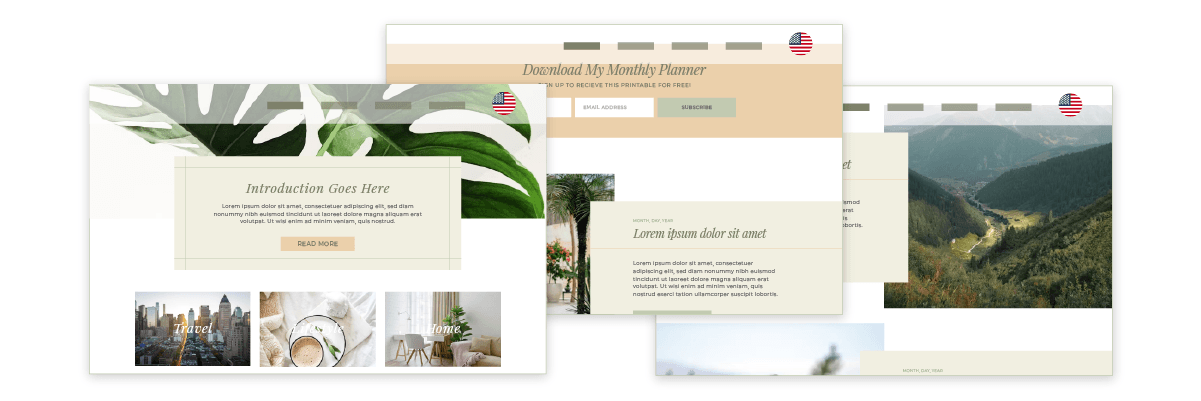
من الضروري الحفاظ على مظهر ووظيفة مفتاح تبديل اللغة بشكل موحد في جميع أنحاء موقعك على الويب. يجب أن يكون المستخدمون قادرين على تغيير اللغات بسهولة، بغض النظر عن صفحتهم الحالية أو المحتوى الذي يتصفحونه.
يوفر هذا الاتساق تجربة مستخدم سلسة ويعزز إمكانية الوصول إلى خيارات اللغة، مما يبني الثقة والثقة في موقع الويب متعدد اللغات.
مثال:
فكر في موقع تجارة إلكترونية مدعوم بـ Kirby يبيع منتجات عالميًا. إليك كيف يمكنهم تنفيذ استراتيجية تبديل اللغة بشكل متسق.
- تصميم موحد: يظهر مفتاح تبديل اللغة كقائمة منسدلة تحمل علامة "اللغة" في الزاوية اليمنى العليا من كل صفحة، بما في ذلك قوائم المنتجات، صفحات المنتجات الفردية، وصفحات الدفع.
- الحفاظ على المحتوى: عند قيام المستخدمين بتبديل اللغات، يبقون على نفس الصفحة، ولكن يتم عرض المحتوى باللغة المحددة حديثًا. على سبيل المثال، إذا قام مستخدم بتصفح وصف مزهرية مصنوعة يدويًا باللغة الإنجليزية وقام بالتبديل إلى الفرنسية، فسيشاهد نفس تفاصيل المنتج بالفرنسية.
- هيكل URL: يتغير هيكل URL باستمرار عند تبديل اللغات.
الإنجليزية: www.yourmarket.com/products/blue-ceramic-vase
الفرنسية: www.yourmarket.com/fr/produits/vase-ceramique-bleu
يضمن هذا التجربة الثابتة عبر جميع الصفحات أن المستخدمين يمكنهم التنقل والتسوق بثقة بلغتهم المفضلة ، مما قد يزيد من احتمالية إكمال عملية شراء والعودة إلى الموقع في المستقبل.
قم بإعداد مفتاح تبديل اللغة على موقع Kirby الخاص بك باستخدام Linguise!
يعد إعداد مفتاح تبديل اللغة على Kirby CMS خطوة حاسمة نحو إنشاء موقع ويب حقيقي عالمي وصديق للمستخدم. من خلال تنفيذ هذه الميزة ، يمكنك فتح الأبواب الرقمية لجمهور دولي متنوع ، مما قد يعزز المشاركة ويقلل من معدلات الارتداد ويحسن أداء موقعك بشكل عام.
لتبسيط هذه العملية وضمان النتائج المثلى ، فكر في استخدام Linguise لموقع الويب Kirby CMS الخاص بك. Linguise توفر مفتاح تبديل لغة قوي وقابل للتخصيص يتكامل بسلاسة مع Kirby CMS ، مما يتيح لك تنفيذ استراتيجيتك متعددة اللغات وضبطها بسهولة. دعونا ننشئ حساب Linguise ، ندمجها مع موقع الويب Kirby CMS الخاص بك ، ونخصص مفتاح تبديل اللغة لتحسين تجربة المستخدم بشكل أكبر.