تريد أن يكون لديك موقع تجارة إلكترونية متعدد اللغات OpenCart ولكن لا تعرف كيفية ترجمة OpenCart التجارة الإلكترونية؟ وجود موقع تجارة إلكترونية متعدد اللغات مهم، 76% من المستهلكين عبر الإنترنت يفضلون شراء المنتجات المعروضة بلغتهم الأصلية. ثم حوالي 40٪ منهم لن يتسوقوا أبدًا على موقع ويب يستخدم لغة مختلفة. قراءة المعلومات بلغتهم الأم تسهل على المستخدمين التقاط المعلومات حول المحتوى أو المنتج وزيادة التحويل في متجرك عبر الإنترنت.
لذلك، من المهم جعل مواقع التجارة الإلكترونية متعددة اللغات، إحدى الطرق هي استخدام خدمات الترجمة التلقائية.
إذا كنت لا تعرف كيفية ترجمة OpenCart التجارة الإلكترونية، لا تقلق لأننا سنرشدك من الخطوات الأولى للتثبيت حتى الاكتمال!
خيارات لترجمة متجرك الإلكتروني OpenCart
قبل مناقشة كيفية ترجمة OpenCart التجارة الإلكترونية تلقائيًا، تحتاج إلى معرفة أن هناك خيارين لترجمة موقع OpenCart إلى متعدد اللغات، وهما يدويًا وتلقائيًا.
اليدوي يعني أنه يتم القيام به بتدخل بشري أو مترجم، بينما الآلي يعني أنه يعتمد على التكنولوجيا أو الآلات أو خدمات الترجمة.
كل من هذه الخيارات له مزاياه وعيوبه بالتأكيد. ما هي ، دعونا نناقشها أدناه.
ترجمة OpenCart يدوية
الخيار الأول هو الترجمة اليدوية أو بمساعدة مترجم بشري. فيما يلي مزايا وعيوب الترجمة اليدوية.
إيجابيات:
- دقة عالية: من خلال إشراك مترجمين بشريين ، تميل درجة دقة الترجمة إلى أن تكون أعلى ، مما يضمن نقل الرسالة بدقة.
- الفروق الدقيقة والسياق:المترجمون البشريون قادرون على التقاط الفروق الدقيقة المعقدة والسياق، مما يؤدي إلى ترجمات أكثر ملاءمة وثقافية.
- تخصيص واسع النطاق: مناسب للمشاريع الكبيرة التي تتطلب فهمًا متعمقًا لضمان جودة الترجمة.
سلبيات:
- الوقت والتكلفة:يستغرق وقتًا ومالًا أكثر، خاصة لمشاريع المحتوى الواسعة النطاق.
- حدود السرعة: غير فعالة للمواقف التي تتطلب ترجمة فورية أو سريعة جدًا.
في الواقع، يدعم OpenCart أيضًا وظائف متعددة اللغات من خلال توفير حزم اللغات. ومع ذلك، هذه الطريقة يدوية للغاية وبطبيعة الحال لها العديد من القيود. تؤكد هذه القيود على الحاجة إلى استكشاف طرق بديلة، مثل خدمات الترجمة الآلية، للحصول على حلول متعددة اللغات أكثر كفاءة وقابلية للتطوير. إذًا ما هي الترجمة التلقائية لـ Opencartمقارنة باليدوية؟ سنناقش المزيد حول ذلك أدناه
الترجمة التلقائية OpenCart
بعد فهم مزايا وعيوب الترجمة اليدوية ، ننتقل الآن إلى الترجمة التلقائية ، وهي الترجمة باستخدام مساعدة الآلة. فيما يلي الشرح.
إيجابيات:
- سرعة فعالة: يمكن إنجاز عملية الترجمة بسرعة، خاصة أنها مفيدة للمشاريع ذات المواعيد النهائية الضيقة.
- كفاءة التكلفة: تميل إلى أن تكون أكثر اقتصادا، خاصة للمشاريع ذات المحتوى الكبير.
- قابلية التوسع: أقادر على التعامل مع المشاريع واسعة النطاق بكفاءة.
سلبيات:
- أخطاء سياقية: عرضة للأخطاء في التقاط السياق والدقة للغة الأصلية، مما قد يؤدي إلى ترجمات أقل دقة.
- أقل ملاءمة ثقافية: قد تكون الترجمات أقل ملاءمة لسياقات ثقافية معينة.
- يتطلب تصحيحًا يدويًا: يتطلب أحيانًا مراجعة بشرية لضمان نتائج الترجمة المثلى.
نلاحظ أن الترجمة التلقائية موصى بها بشدة، خاصة لمنصات التجارة الإلكترونية ذات تفاصيل المنتجات الشاملة، حيث ستوفر الوقت بشكل كبير في مثل هذه الحالات.
على الرغم من أن الترجمة اليدوية تضمن الدقة، إلا أن هذا لا يعني أن الترجمة التلقائية غير قادرة. خدمة الترجمة التي نستخدمها حاليًا تتميز بمحرر مباشر، مما يمكّن المستخدمين من ضبط الترجمات لتحقيق نتائج أكثر طبيعية.
واحدة من خدمات الترجمة الآلية التي سنستخدمها الآن هي Linguise الترجمة التلقائية. لمعرفة المزيد حول ما Linguise هو، انظر الشرح التالي.
كيفية الترجمة التلقائية لـ OpenCart التجارة الإلكترونية باستخدام Linguise
كما ناقشنا أعلاه، هناك خياران لترجمة التجارة الإلكترونية OpenCart ، أحدهما تلقائيًا. للترجمة تلقائيًا يمكنك القيام بذلك بمساعدة مكون إضافي أو خدمة ترجمة.
Linguise هي خدمة ترجمة آلية تم دمجها مع أكثر من 40 نظام إدارة محتوى، واحد منها هو OpenCart الترجمة الآلية. باستخدام تقنية الترجمة العصبية وبمساعدة سحابة الترجمة بالذكاء الاصطناعي، Linguise قادرة على إنتاج جودة ترجمة مثالية طبيعية وتشبه ترجمات المترجمين المحترفين.
ومع ذلك، لتحسين نتائج الترجمة، نقدم أيضًا ميزات فائقة مثل محرر مباشر في الواجهة الأمامية، أو مواصلة الترجمة لأولئك الذين لا يرغبون في ترجمة بعض المحتوى.
إذن كيف تترجم التجارة الإلكترونية OpenCart ؟ فقط انظر إلى الخطوات أدناه.
الخطوة 1: تسجيل Linguise
لتمكين تثبيت Linguise الترجمة التلقائية على Opencart, ابدأ بإنشاء حساب مجاني على Linguise واستفد من تجربة شهر مجانًا. عملية Linguise تسجيل الحساب بسيطة للغاية، ما عليك سوى استخدام بريد إلكتروني لإنشاء اسم مستخدم وكلمة مرور.
خلال فترة التجربة لمدة شهر واحد، يمكنك الاستمتاع بالمجموعة الكاملة من الميزات التي يوفرها Linguise. بعد ذلك، سيتم توجيهك إلى لوحة تحكم Linguise لبدء إدارة حسابك.
الخطوة 2: إضافة نطاق موقع إلكتروني
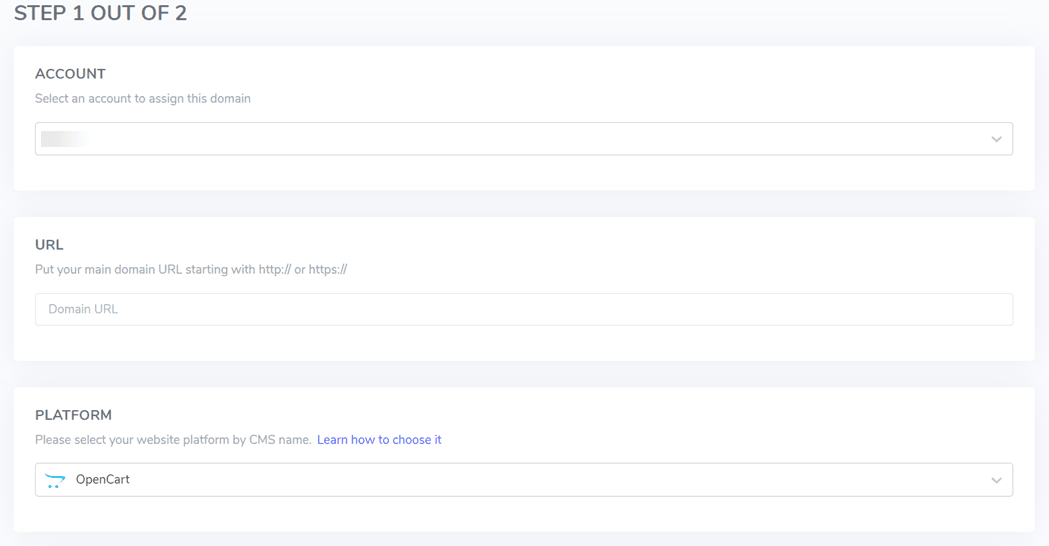
الخطوة التالية هي إضافة نطاق موقع الويب الخاص بك OpenCart إلى Linguise. بعض الأشياء التي يجب ملؤها تشمل:
- حساب
- عناوين URL
- المنصة، اختر OpenCart
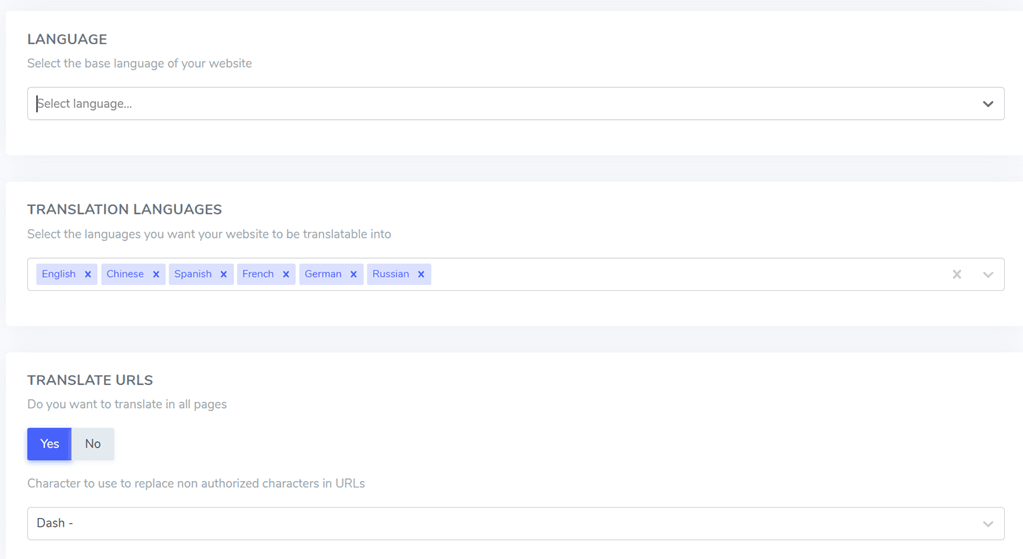
- لغة
- لغة الترجمة
- ترجمة عناوين URL
ثم، إذا كان لديك، انقر حفظ.
الخطوة 3: تحميل البرنامج النصي Linguise
الخطوة التالية هي تحميل برنامج نصي للترجمة Linguise الذي يمكن تنزيله بالنقر على الزر أدناه. ثم، قم بتحميل البرنامج النصي للترجمة إلى الدليل الرئيسي حيث يتم تثبيت PrestaShop الخاص بك.
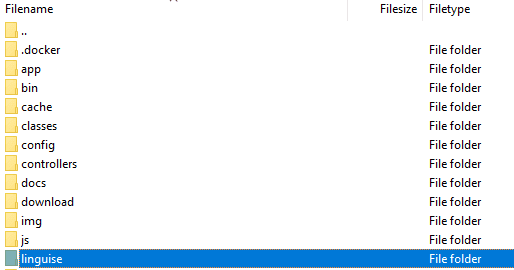
تأكد من تأمين المجلد linguise.
بعد تنزيل البرنامج النصي ، قم باستخراجه وتحميله إلى الدليل الرئيسي حيث يتم تثبيت نظام إدارة المحتوى.
تأكد من أن البرنامج النصي موجود في المستوى الجذر لموقعك على الويب (حيث توجد ملفات OpenCart ). تأكد من أن المجلد يحتفظ باسم linguise الافتراضي.
الخطوة 4: تفعيل مفتاح API
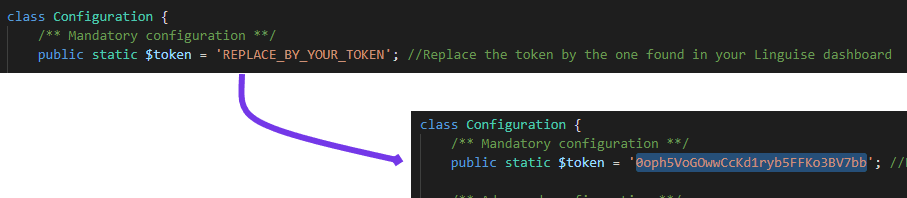
بعد إضافة النطاق بنجاح ، ستحصل على رمز مفتاح API الذي يحتاج إلى التحقق.

ثم تحتاج إلى لصق هذا الكود في ملف configuration.php، واستبدل هذا القسم ‘REPLACE_BY_YOUR_TOKEN’ بهذا الكود بحيث يبدو هكذا.
الخطوة 5: إعداد عنوان URL للغة
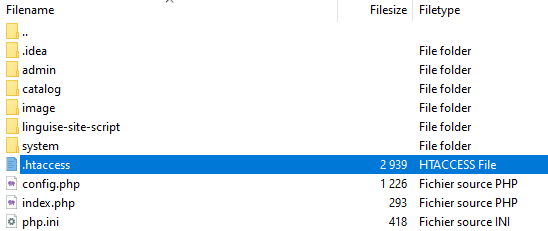
عادة ما يتم تمكين إعادة كتابة URL في OpenCart لأغراض تحسين محركات البحث. تعتمد هذه الوظيفة على ملف .htaccess الموجود في جذر الخادم.
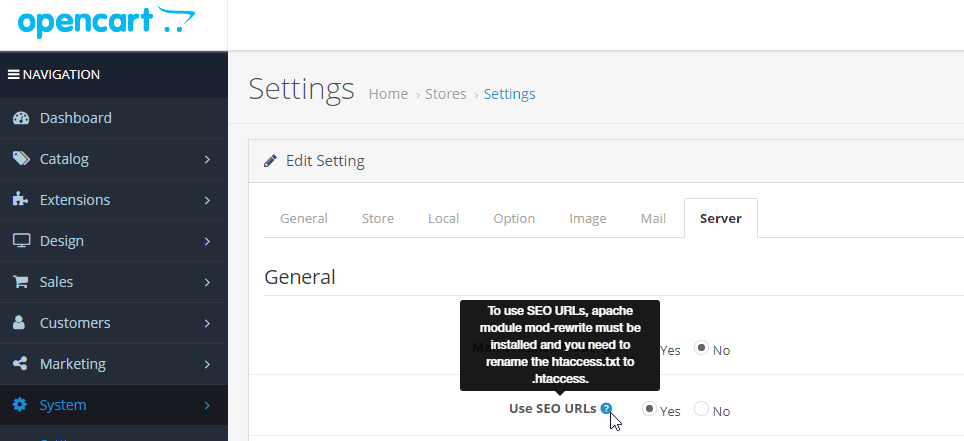
تحقق من تمكين إعادة كتابة URL في OpenCart. انتقل إلى قائمة OpenCart الإدارة، النظام > الإعدادات > الافتراضي > الخادم.
يجب تعيين تكوين عناوين URL الخاصة باللغة في ملف .htaccess. ما عليك سوى لصق هذا الكود بعد كود "RewriteBase /" الموجود في ملف .htaccess القياسي لـ OpenCart .
					<IfModule mod_rewrite.c>
  RewriteEngine On
  RewriteRule ^(af|sq|am|ar|hy|az|eu|be|bn|bs|bg|ca|ceb|ny|zh-cn|zh-tw|co|hr|cs|da|nl|en|eo|et|tl|fi|fr|fy|gl|ka|de|el|gu|ht|ha|haw|iw|hi|hmn|hu|is|ig|id|ga|it|ja|jw|kn|kk|km|ko|ku|ky|lo|la|lv|lt|lb|mk|mg|ms|ml|mt|mi|mr|mn|my|ne|no|ps|fa|pl|pt|pa|ro|ru|sm|gd|sr|st|sn|sd|si|sk|sl|so|es|su|sw|sv|tg|ta|te|th|tr|uk|ur|uz|vi|cy|xh|yi|yo|zu|zz-zz)(?:$|/)(.*)$ linguise/linguise.php?linguise_language=$1&original_url=$2 [L,QSA]
</IfModule>
تأكد من أن المسار linguise/linguise.php يتطابق على الخادم الخاص بك؛ /linguise/ هو الاسم الافتراضي عند استخراج البرنامج النصي.
الخطوة 6: تفعيل مفتاح اللغة
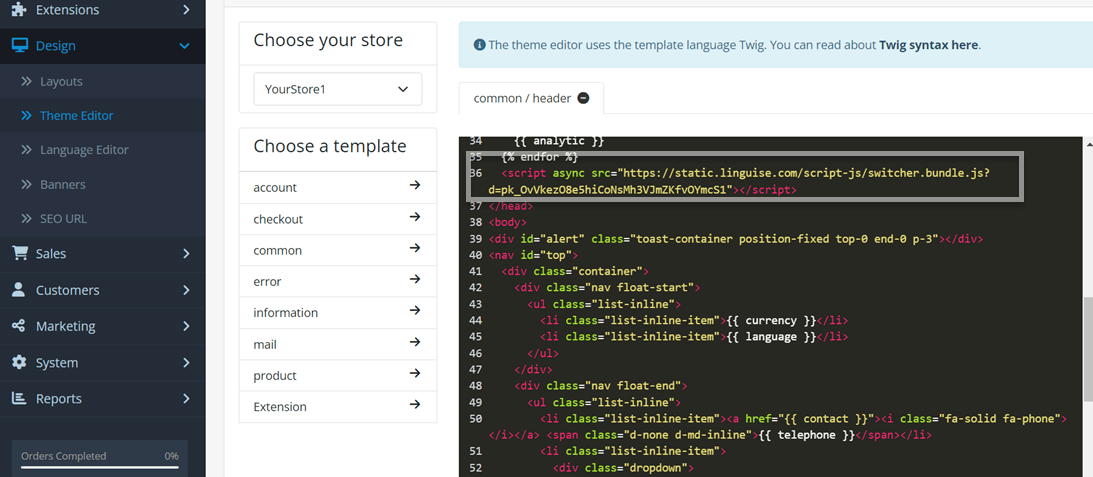
الخطوة التالية هي تفعيل ميزة تبديل اللغة، هذه الميزة تجعل من السهل على المستخدمين اختيار اللغة التي يريدون الترجمة إليها. كيفية فتح Linguise لوحة التحكم > الإعدادات > نسخ إلى الحافظة هذا البرنامج النصي.

بعد ذلك ، عليك لصق البرنامج النصي في محرر السمات لموقع OpenCart ، عن طريق تحديد تصميم > محرر السمات > افتراضي. بعد ذلك ، قم بلصقه كما هو موضح في الصورة التالية.
سيتم عرض مفتاح تبديل اللغة بشكل افتراضي في موضع عائم في الزاوية اليمنى العليا من موقع الويب الخاص بك.
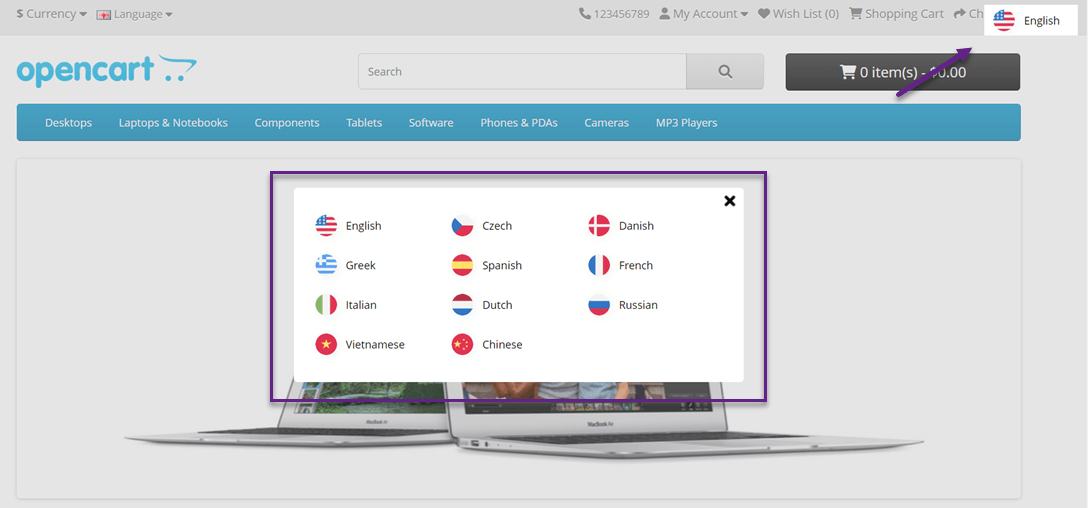
الخطوة 7: إعداد عرض أعلام اللغة
يمكنك أيضًا ضبط موضع مفتاح تبديل اللغة من Linguise لوحة التحكم > الإعدادات > عرض علم اللغة.
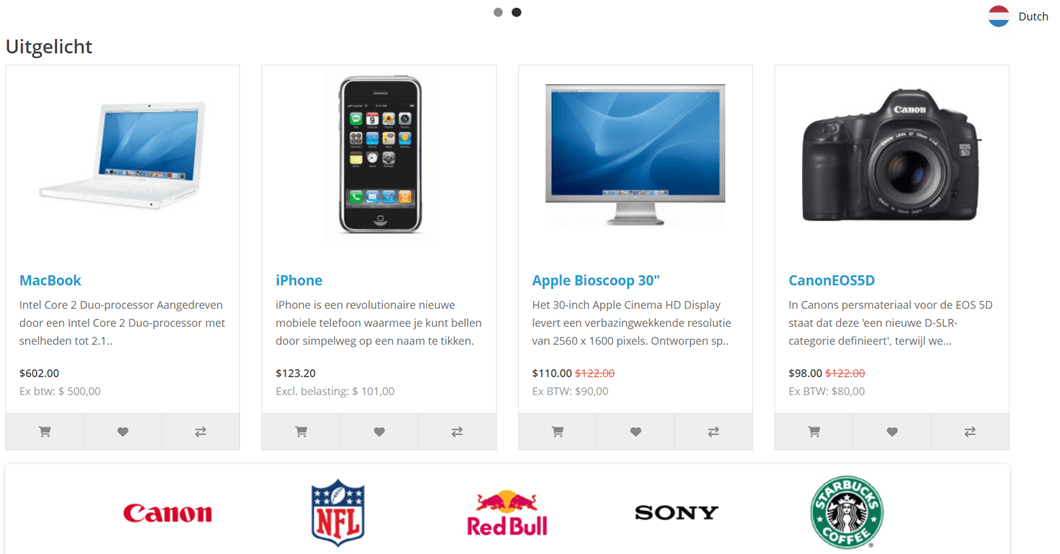
إذا كان الأمر كذلك ، فسنحاول ترجمة صفحة التجارة الإلكترونية OpenCart إلى الهولندية ، وهذا ما سيبدو عليه تقريبًا.
الخطوة 8: تفعيل نظام ذاكرة التخزين المؤقتة المحلية
كخيار ، يمكنك تمكين نظام ذاكرة التخزين المؤقت المحلي الذي يخزن عناوين URL متعددة اللغات والمحتوى لتسليم الصفحات بشكل أسرع. ستخزن ذاكرة التخزين المؤقت المحلية قدرًا معينًا من نقل البيانات بين خادم Linguise وخادم موقع الويب الخاص بك.
تُستخدم ذاكرة التخزين المؤقت فقط عند ترجمة الصفحة ولم يتم تحديثها. ستكون ذاكرة التخزين المؤقت ذات الأولوية هي ذاكرة التخزين المؤقت لأكثر الصفحات متعددة اللغات مشاهدة.
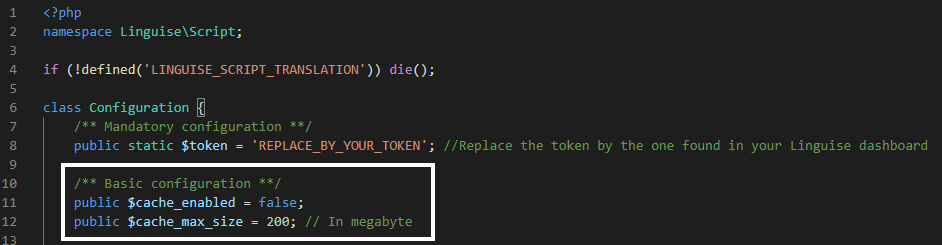
كخيار، يمكنك تحديد مقدار ذاكرة التخزين المؤقت المخزنة بالميغابايت (MB). في المثال التالي، ذاكرة التخزين المؤقت مفعلة، وسعة التخزين مضبوطة على 500 ميغابايت.
					/** Basic configuration **/
public $cache_enabled = true;
public $cache_max_size = 500; // In megabyte
الخطوة 9: إعدادات محددة لـ OpenCart
في ملف Configuration.php، لدينا أيضًا إعدادات تسمح بتمرير تكوينات محددة معينة لنظام إدارة المحتوى. بشكل افتراضي، هذا تلقائي، ولكن فريق الدعم قد يطلب منك تخصيصه لاستخدام بعض الإعدادات المحددة.
هنا هو الكود الذي يحتاج إلى إضافته لـ OpenCart، مع تحديد اسم نظام إدارة المحتوى بأحرف صغيرة.
					/** Basic configuration **/
/*
 * Update the CMS value according to your CMS
 * Available CMS are: laravel, prestashop
 */
public static $cms = 'opencart';
الخطوة 10: الإعداد من SQLite إلى MySQL
داخل ملف Configuration.php، هناك خيار تكوين لإلزام استخدام MySQL بدلاً من SQLite إذا لم يكن SQLite مثبتًا على الخادم.
في مثل هذا السيناريو، سيُطلب منك إدخال تفاصيل MySQL في هذا القسم من ملف Configuration.php.
					/** Advanced database configuration **/
/*
 *  In case you don't want to use Sqlite, you can use MySQL
 *  To do so, you need to fill the following variables
 *  Linguise will create the tables for you
 */
public static $db_host = '';
public static $db_user = '';
public static $db_password = '';
public static $db_name = '';
public static $db_prefix = '';
مقارنة Linguise مع التوطين اليدوي OpenCart
بعد معرفة كيفية ترجمة متجرك الإلكتروني OpenCart باستخدام Linguise، سنقوم الآن بمقارنة خدمة Linguise بالترجمة اليدوية التي تأتي مع OpenCart.
سهل إضافة لغات جديدة
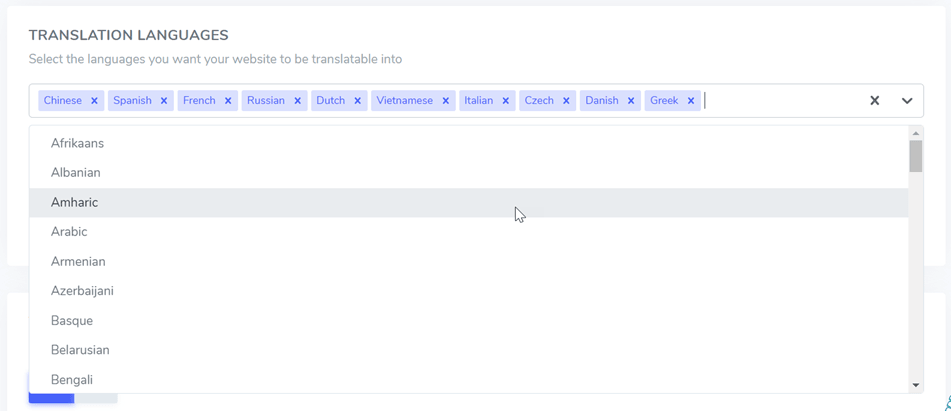
أول شيء سنقارنه هو سهولة إضافة اللغات، يتيح Linguise للمستخدمين إضافة اللغات بسهولة بنقرة واحدة فقط.
يمكنك إضافة أي عدد من اللغات من 80+ اللغات المتاحة. فقط تحتاج إلى فتح لوحة التحكم > الإعدادات > لغة الترجمة.
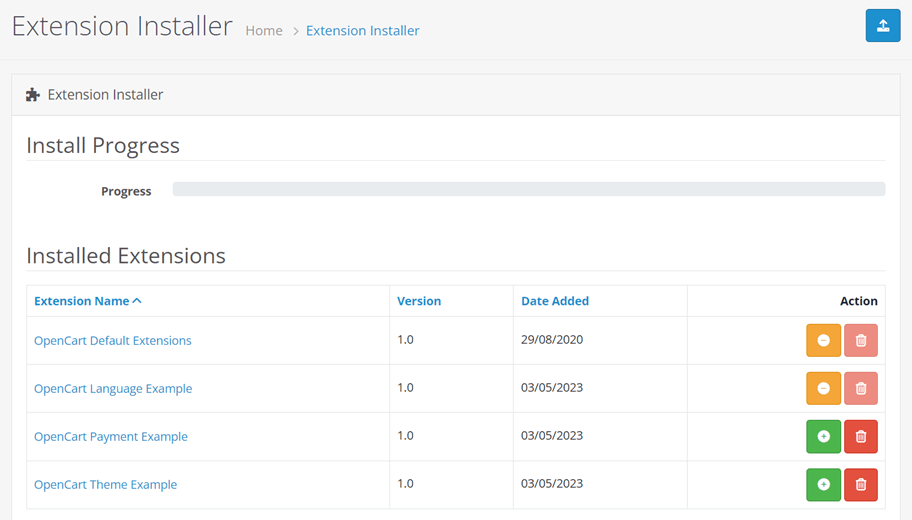
من ناحية أخرى، لدى OpenCart عدة خطوات يجب القيام بها أولاً عند الرغبة في إضافة لغة. لإضافة لغة بخلاف الإنجليزية (الافتراضية)، يجب تثبيت حزمة اللغة من دليل الإضافات، بالنقر على المثبت.
بعد تحميل حزمة اللغة بنجاح، ستحتاج إلى إضافة بعض معلومات اللغة عن طريق تحديد النظام > التوطين > اللغات.
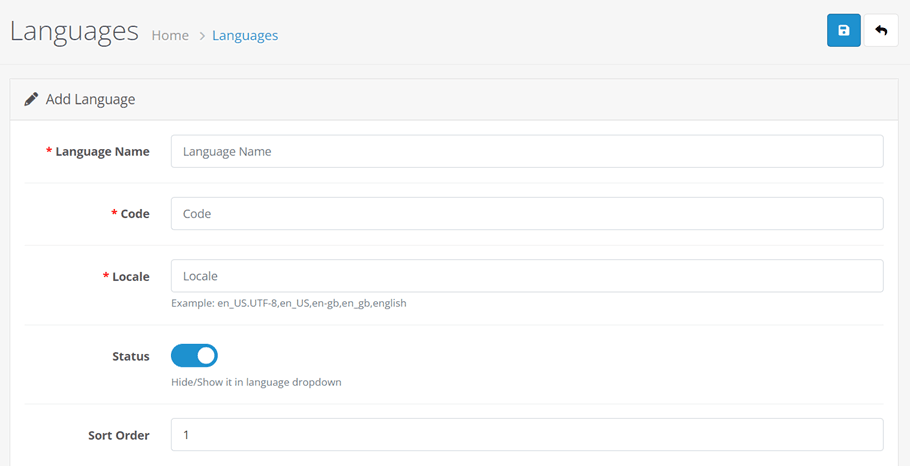
لذا، هذا ما يميز Linguise و OpenCart. في OpenCart التوطين اليدوي، يتعين عليك تحميل حزمة اللغة الخاصة بك وإدخال بعض معلومات اللغة مثل الاسم، رمز ISO، المنطقة، الحالة النشطة أو غير النشطة وترتيب اللغة.
هذا يختلف بالتأكيد مقارنة بـ Linguise، في Linguise تحتاج فقط إلى اختيار اللغة، سيقوم النظام تلقائيًا بترتيب الباقي.
العملية اليدوية في OpenCart من المرجح أن تسبب أخطاء بشرية ، على سبيل المثال أخطاء عند إدخال الرموز أو أسماء اللغات.
بصرف النظر عن ذلك، نظرًا لأنها تستخدم حزمة ترجمة مأخوذة من Crowdin، لا يمكن ضمان دقة نتائج الترجمة بشكل كبير، لأنه بغض النظر عن كيفية تنفيذ ترجمات Crowdin من قبل المترجمين، يمكن أن تحدث أخطاء بشرية أيضًا.
تحرير الترجمات باستخدام محرر مباشر الواجهة الأمامية
الميزة التالية التي سيتم مقارنتها هي محرر الواجهة الأمامية. كل من Linguise و OpenCart لديهما بالفعل كلتا الميزتين. في Linguise يمكنك العثور على هذه الميزة في لوحة التحكم > محرر مباشر ثم حدد اللغة بعد ذلك عليك فقط اختيار الجزء الذي تريد تحرير الترجمة.
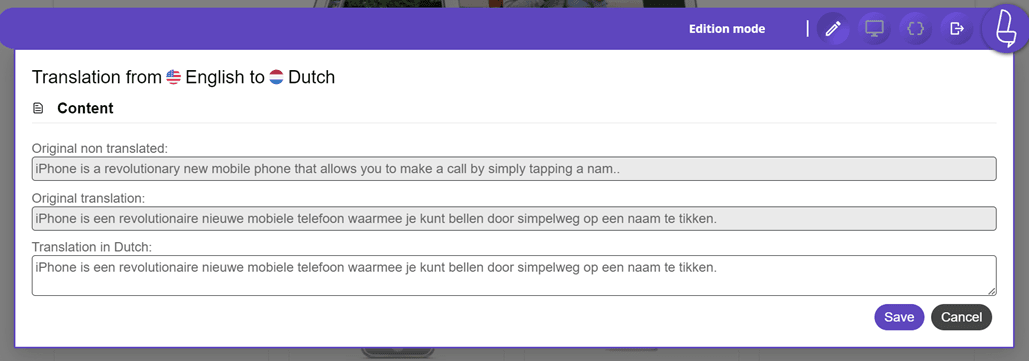
محرر الواجهة الأمامية لـ Linguise يحتوي على واجهة سهلة الفهم وصديقة للمستخدم، هناك 3 أقسام من المحتوى، وهي الأصلية غير المترجمة، الترجمة الأصلية، والترجمة باللغة الهولندية، هذا هو المكان الذي يمكنك فيه تحرير الترجمة.
للانتقال من محتوى أو سلسلة إلى أخرى للترجمة أمر سهل للغاية.
من ناحية أخرى ، فإن التخصيص اليدوي OpenCart يحتوي أيضًا على ميزة تتيح للمستخدمين تحرير الترجمات أو المحتوى ، وهي أداة تحرير اللغة.
في هذه القائمة، يمكنك اختيار اللغة التي تريد تحرير الترجمة فيها، ثم تحديد القسم الذي تريد ترجمته، على سبيل المثال هنا قسم الحساب/الاشتراك > العنوان/العنوان > الاشتراك.
ثم في قائمة القيمة ، عند الانتهاء يمكنك إدخال نتائج الترجمة المحررة. بعد ذلك ، حدد حفظ في الزاوية اليمنى العليا.
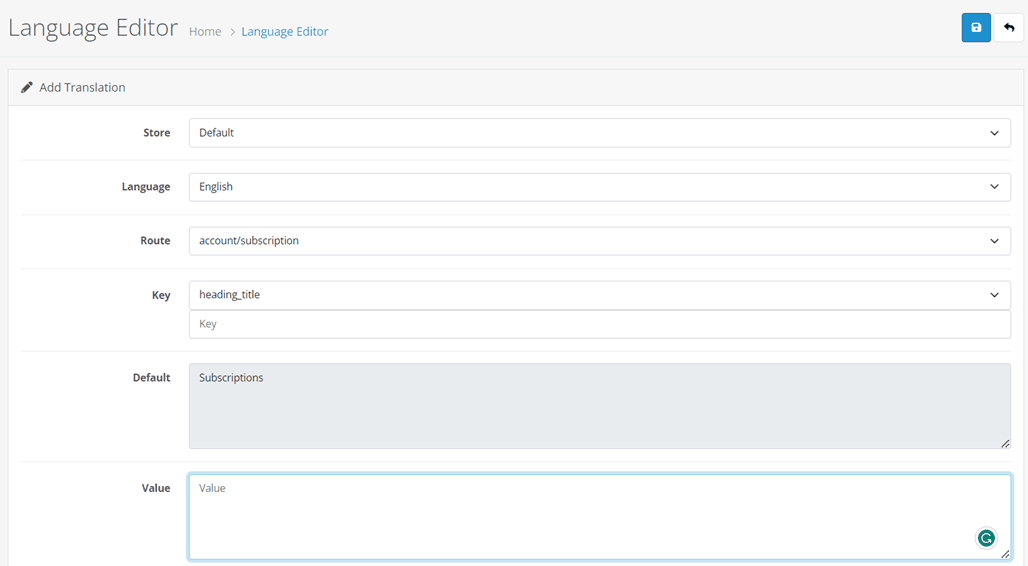
حسناً، كما هو موضح أعلاه، الفرق الأساسي بين محرر Linguise و دليل OpenCartهو سهولة اختيار الجزء المراد ترجمته.
في OpenCart، عليك أن تختار يدويًا جزء المسار لبدء التشغيل، بينما في Linguise يمكنك الاختيار مباشرة على الصفحة الأمامية للموقع.
من هنا يمكننا أن نرى أن Linguise لديها محرر مباشر أبسط وأسهل للمتعلمين المبتدئين لفهمه.
ترجمة عنوان URL لSEO
التالي هو ترجمة URL، عند تثبيت Linguise على موقع OpenCart الويب، بعد ذلك سيتم ترجمة جميع عناوين URL على الموقع إلى لغات مختلفة بالكامل مع رموز hreflang، لأن ترجمة URL لتحسين محركات البحث هي أحد عناصر تحسين محركات البحث متعدد اللغات، لذلك فهو مهم لأداء الموقع.
وفي الوقت نفسه ، تتطلب الترجمة اليدوية إدخال نتائج الترجمة بناءً على اللغة الهدف. يمكنك العثور على هذه القائمة في تصميم > عناوين URL لتحسين محركات البحث.
على سبيل المثال، في العرض التالي، سنترجم عنوان URL إلى الألمانية باستخدام الكلمة الرئيسية حولنا. نظرًا لأنه مترجم إلى الألمانية، ستكون الكلمات الرئيسية كما يلي. إذا كان الأمر كذلك، انقر فوق حفظ.
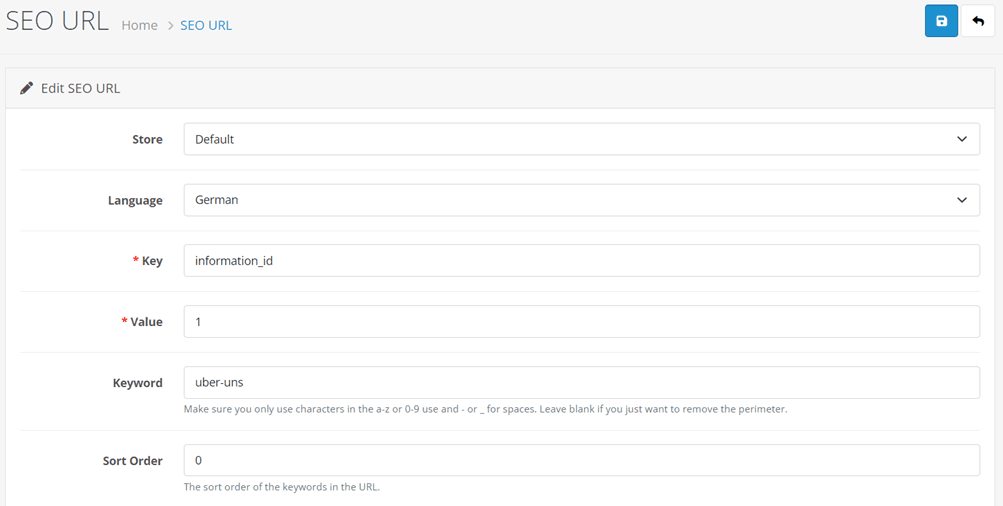
ترجمة عنوان URL يدويًا كما هو مذكور أعلاه تنطوي على مخاطر عالية لأنه إذا قمت بإدخال ترجمة عنوان URL بشكل غير صحيح ، فسيكون لها عواقب وخيمة ، خاصة للمستخدمين الذين يستخدمون تلك اللغة.
إمكانية إضافة مترجم
على الرغم من أن نتائج الترجمة الآلية تتمتع بدقة عالية، لا ضرر من تصحيحها يدويًا، في هذه الحالة مع مترجم محترف.
حسناً ، Linguise يسهل هذا بالفعل لأنه لدينا دعم لإضافة المترجمين إلى لوحة تحكم المستخدم. يمكنهم دعوة المترجمين عبر البريد الإلكتروني للمساعدة في ترجمة لغات معينة على التجارة الإلكترونية OpenCart .
يمكنك القيام بذلك بسهولة عبر لوحة التحكم > العضو > دعوة عضو جديد.
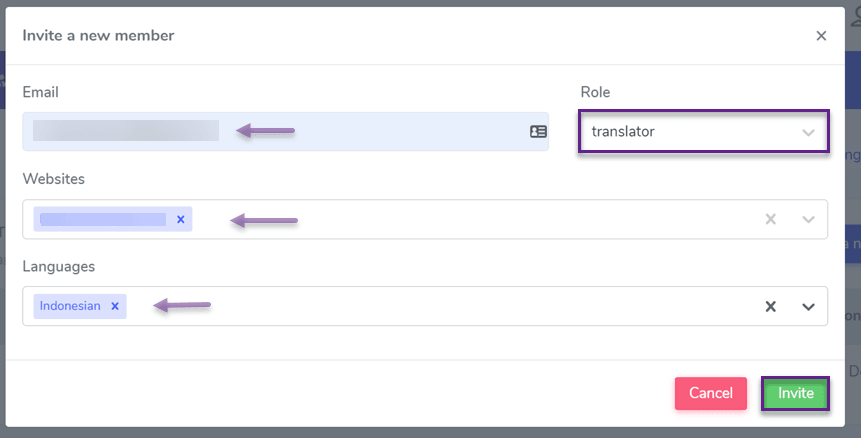
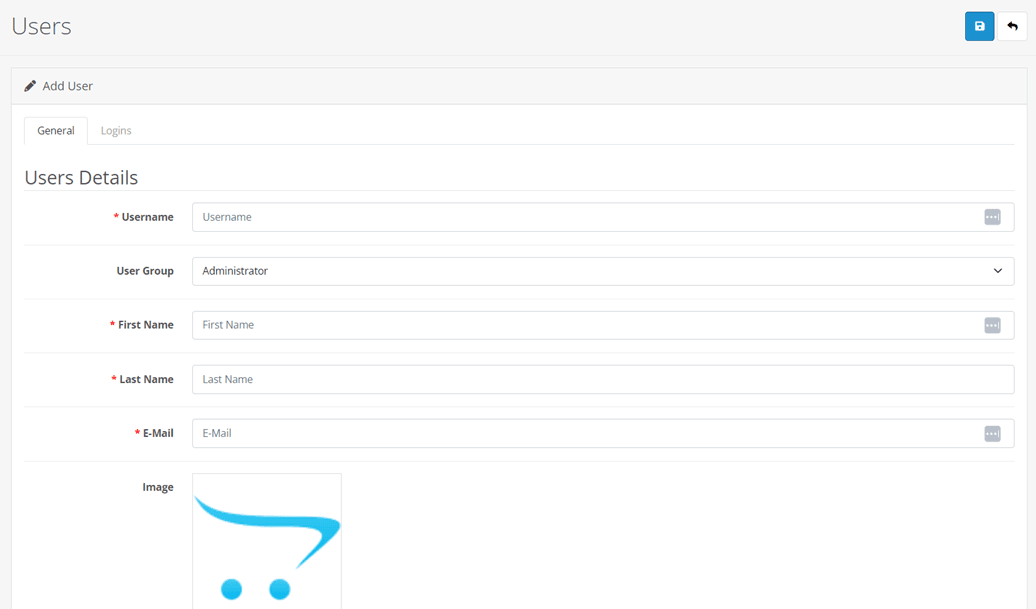
بينما لا توجد ميزات مثل هذه في OpenCart التوطين اليدوي، فإنها تسمح فقط للمستخدمين بإضافة مستخدمين في لوحة التحكم ولكن لا تشير تحديدًا إلى المترجمين.
لأن بعد كل شيء ، ستكون حقوق الوصول للمستخدمين (أصحاب الحساب) والمترجمين مختلفة بالطبع كما يمكن تعيينها في Linguise.
استبعاد الترجمة
الشيء الأخير الذي سنقارنه هو استبعاد الترجمة ميزة، بعض المواقع قد تحتوي على محتوى أو أقسام لا يرغبون في ترجمتها، على سبيل المثال أسماء العلامات التجارية / المصطلحات الخاصة أو الفنية.
لذلك، من المهم تضمين العديد من هذه الأشياء. الخبر السار هو أن Linguise يدعم هذه الحاجة بميزة ترجمة القواعد.
بعض القواعد المتاحة في Linguise تشمل:
- تجاهل النص
- استبدال النص
- استبعاد المحتوى
- الاستبعاد حسب الرابط
- تجاهل مضمن

باستخدام هذه الميزة ، يمكن للمستخدمين إنشاء قواعد الترجمة بسهولة. وفي الوقت نفسه ، لا تدعم OpenCart التخصيص اليدوي هذه الميزة ، على الرغم من أن هذه ميزة مهمة في موقع متعدد اللغات ، بحيث إذا كان هناك محتوى لا يريد ترجمته إلى لغة أخرى ، يبقى المحتوى بلغته الأصلية ، ولن يكون المستخدمون في حيرة.
ترجمة متجرك الإلكتروني OpenCart باستخدام Linguise من الآن!
الآن أنت تفهم كيف تترجم eCommerce OpenCart خاصتك وكيف تقارن بالتوطين اليدوي لـ OpenCart . عند اختيار خدمة ترجمة eCommerce، من المهم النظر في بعض ميزات الدعم المتاحة.
لذلك، تأكد من اختيار خدمة ترجمة قادرة على تقديم نتائج ترجمة سريعة ودقيقة، وميزات كاملة وسهلة الاستخدام.
إذا كنت مهتمًا، استمتع بـ تجربة شهر مجاني من Linguise وترجمة OpenCart التجارة الإلكترونية حتى 600 ألف كلمة بدون قيود لغوية!