وجود موقع متعدد اللغات سيجلب لك العديد من الفوائد. يمكنك الوصول إلى جمهور أوسع حول العالم ، إلى جانب توفير المحتوى بلغات المستخدمين الأصلية يمكن تحسين تجربة المستخدم وجعل موقعك أكثر سهولة.
ومع ذلك، يتطلب إنشاء موقع إلكتروني متعدد اللغات بالتأكيد دعم العديد من الإضافات لجعل الموقع أكثر كفاءة. ولكن غالبًا ما تكون الإضافة التي تريد استخدامها غير جاهزة للترجمة.
لذا، في هذا المقال، سنناقش كيفية الترجمة التلقائية لمحتوى أي مكون إضافي WordPress ولماذا يجب عليك القيام بذلك.
لماذا يجب ترجمة محتوى البرنامج المساعد WordPress ؟
WordPress هو نظام إدارة محتوى يغذي أكثر من 40٪ من جميع المواقع على الإنترنت. واحدة من العديد من المزايا لـ WordPress هي توافر الإضافات التي يمكن أن توسع وظائفها. ومع ذلك ، لا يتحدث جميع مستخدمي WordPress
عادةً ما تضيف المكونات الإضافية ميزات جديدة أو تعدل الميزات الحالية على موقع WordPress على الويب. للتأكد من أن المستخدمين يفهمون كيفية استخدام هذه المكونات الإضافية، يجب ترجمة واجهات المستخدم والتعليمات والوثائق الخاصة بهم إلى اللغة الأصلية للمستخدم.
يضمن هذا أن المستخدمين بلغات مختلفة يمكنهم بسهولة فهم الغرض من البرنامج المساعد وميزاته وكيفية استخدامه. يمكن للمحتوى المترجم أيضًا أن يسهل على المستخدمين استكشاف المشكلات التي تنشأ أثناء استخدام البرنامج المساعد.
لذا، ترجمة محتوى البرنامج المساعد WordPress ضروري للوصول إلى جمهور أوسع، وزيادة مشاركة المستخدم، وضمان قدرة المستخدمين على استخدام البرامج بشكل فعال.
طرق مختلفة لترجمة محتوى البرنامج المساعد WordPress تلقائيًا
لأولئك منكم الذين يرغبون في ترجمة محتوى البرنامج المساعد WordPress تلقائيًا ، يمكنك القيام بذلك بعدة طرق. من بينها ، هناك 4 طرق سنناقشها في هذه المقالة.
طرق الترجمة اليدوية

الطريقة الأولى هي ترجمة محتوى البرنامج الإضافي WordPress يدويًا، مما يعني أن المستخدم يجب أن يترجم الجملة ككل دون استخدام الأدوات. بهذه الطريقة، سيقرأ المستخدم المحتوى في البرنامج الإضافي WordPress ثم يفهم معناه ثم يترجم بناءً على ذلك المستخدم.
مزايا طريقة الترجمة اليدوية هي أن المستخدم يمكن أن يفهم بعمق سياق ومعنى النص الذي يتم مناقشته، إلى جانب أنه إذا قام المستخدم بالترجمة يدويًا، يمكنه ترجمة أنواع مختلفة من النصوص، سواء كانت محتوى تقنيًا أو نصًا على الصور.
ولكن العيب في هذه الطريقة هو أنها تستغرق الكثير من الوقت، خاصة إذا كانت كمية النص كبيرة. ثم قد يكون لدى المستخدمين تفسيرات مختلفة لنفس النص، مما يسبب عدم اتساق في الترجمة.
في الختام ، يمكن لطريقة الترجمة اليدوية أن توفر ترجمات دقيقة ومرنة مصممة خصيصًا للجمهور المستهدف. ومع ذلك ، يمكن أن تكون تستغرق وقتًا طويلاً ومكلفة وتخضع للتحيز البشري والتفسير.
المكونات الإضافية للترجمة التلقائية
الطريقة الثانية لترجمة محتوى البرنامج المساعد WordPress هي استخدام برنامج مساعد للترجمة التلقائية.
البرنامج المساعد للترجمة التلقائية لـ WordPress هو أداة يمكنها ترجمة المحتوى تلقائيًا على موقع WordPress إلى لغات متعددة. تستخدم هذه الإضافة تقنية الترجمة الآلية لتحويل النص من لغة إلى أخرى ويمكن أن تكون أداة مفيدة لأصحاب المواقع الذين يتطلعون إلى جعل محتواهم متاحًا للجمهور العالمي.
الطريقة التي يعمل بها هذا البرنامج هي عن طريق الكشف عن لغة زوار الموقع وترجمة المحتوى تلقائيًا إلى تلك اللغة. يتم تنفيذ الترجمات في الوقت الفعلي وعرضها على الفور على الموقع. بعض البرامج تسمح أيضًا للمستخدمين باختيار اللغة التي يريدون عرض المحتوى بها يدويًا.
هناك العديد من البرامج المساعدة للترجمة المتاحة لـ WordPress. بعض البرامج المجانية متاحة، بينما تتطلب برامج أخرى اشتراكًا أو دفعًا لمرة واحدة. بعض البرامج الشائعة للترجمة التلقائية لـ WordPress تشمل Loco Translate و Weglot و WPML و TranslatePress.
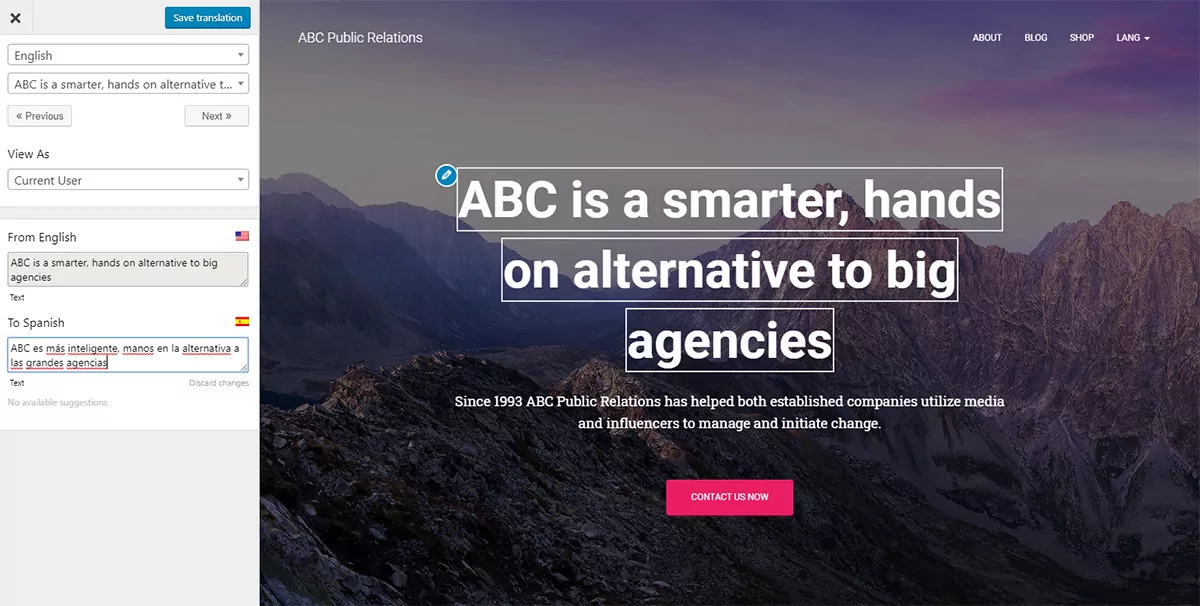
الصورة أعلاه هي إحدى طرق ترجمتها باستخدام البرنامج المساعد للترجمة التلقائية.
اختيار واجهة برمجة تطبيقات الترجمة
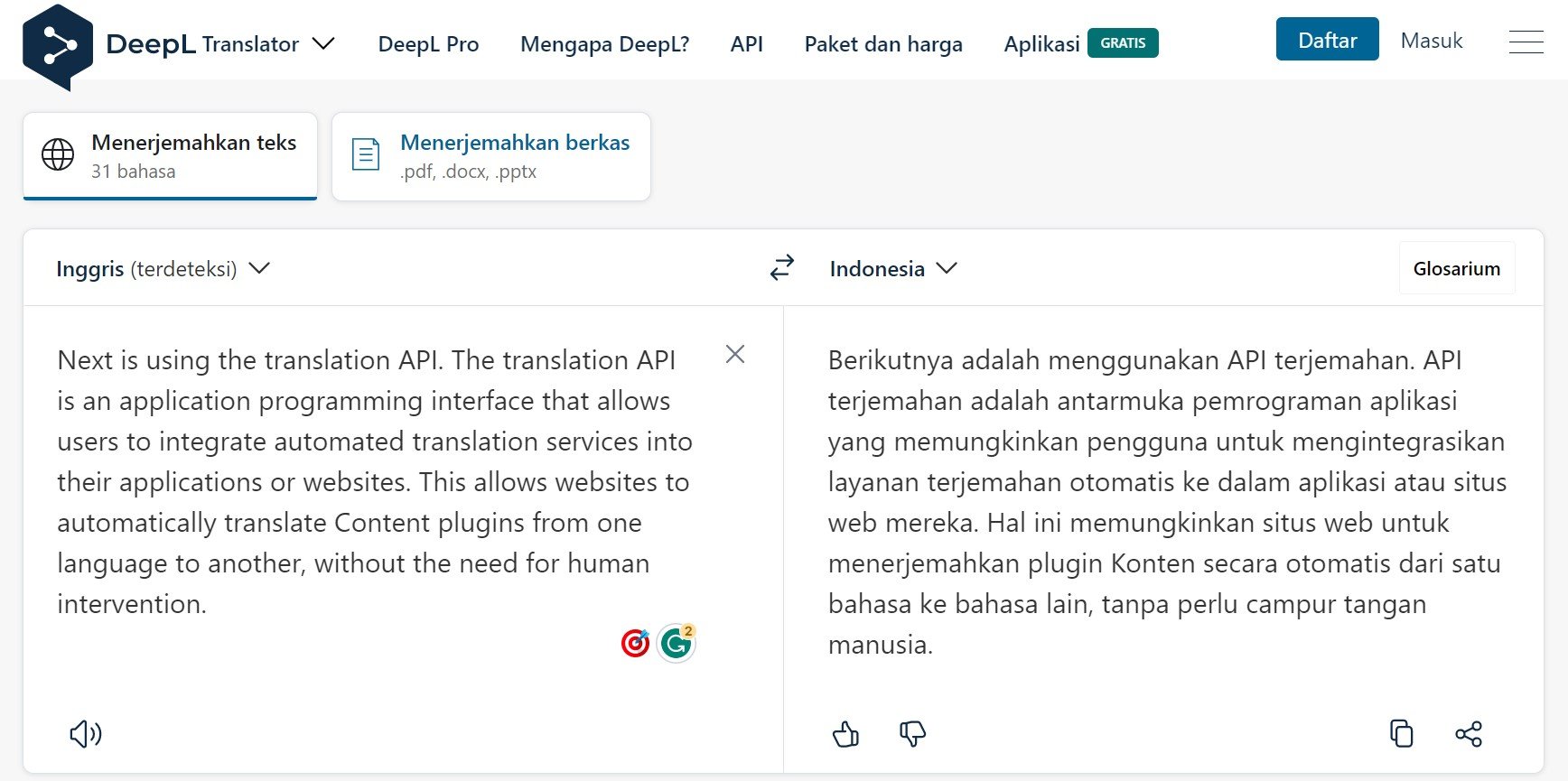
التالي هو استخدام واجهة برمجة تطبيقات الترجمة. واجهة برمجة تطبيقات الترجمة هي واجهة برمجة تطبيقات تسمح للمستخدمين بدمج خدمات الترجمة الآلية في تطبيقاتهم أو مواقعهم الإلكترونية. يتيح ذلك للمواقع الإلكترونية ترجمة إضافات المحتوى تلقائيًا من لغة إلى أخرى، دون الحاجة إلى تدخل بشري.
هناك عدة أنواع من واجهات برمجة تطبيقات الترجمة المتاحة، بما في ذلك:
- واجهة برمجة تطبيقات الترجمة من جوجل: يمكن لواجهة برمجة التطبيقات هذه ترجمة النصوص والمستندات وحتى اللغة المنطوقة. بالإضافة إلى ذلك، تدعم واجهة برمجة التطبيقات هذه أكثر من 100 لغة وتتميز بوظائف التنسيق مثل تقسيم الجمل ومحاذاة الفقرات.
- Microsoft Translator API: يمكن لواجهة برمجة التطبيقات هذه ترجمة النصوص والمستندات واللغة المنطوقة ، وتدعم أكثر من 60 لغة. بالإضافة إلى ذلك ، توفر واجهة برمجة التطبيقات هذه ميزات لتصحيح أخطاء الترجمة وإثراء الترجمات بالسياق.
- API ترجمة أمازون: تتيح واجهة برمجة التطبيقات هذه للمستخدمين ترجمة النصوص والمستندات بلغات مختلفة تصل إلى 71 لغة، وتدعم التنسيقات المشابهة لـ API ترجمة جوجل.
- واجهة برمجة تطبيقات ياندكس للترجمة: يمكن لواجهة برمجة التطبيقات هذه ترجمة النصوص والمستندات بين 96 لغة مختلفة، وتوفر ميزات الترجمة الصوتية للغات مثل الروسية والأوكرانية.
- DeepL API: تستخدم واجهة برمجة التطبيقات هذه تقنية الترجمة الآلية العصبية (NMT) لتقديم نتائج ترجمة دقيقة وطبيعية. يمكن لواجهة برمجة التطبيقات هذه ترجمة النصوص في 26 لغة مختلفة وتدعم النصوص ذات عدد الأحرف الأعلى مقارنةً ببعض واجهات برمجة التطبيقات الأخرى.
- IBM Watson Language Translator API: يمكن لواجهة برمجة التطبيقات هذه ترجمة النصوص بين أكثر من 60 لغة مختلفة، وتدعم الترجمة بتنسيقات مثل فواصل الجمل ومحاذاة الفقرات. يمكن لواجهة برمجة التطبيقات هذه أيضًا تصحيح أخطاء الترجمة من خلال دراسة التعليقات من المستخدمين.
هناك العديد من أنواع واجهات برمجة تطبيقات الترجمة المتاحة بميزات مختلفة ودعم اللغة. يعتمد اختيار API على احتياجاتك وتوافق التكنولوجيا المتاحة.
استخدام ترجمة Linguise
خيار آخر لترجمة محتوى البرنامج المساعد WordPress هو استخدام خدمة ترجمة الموقع التلقائية Linguise. مع Linguise يتيح لك ترجمة المحتوى على البرنامج المساعد WordPress ، إلى جانب نظام إدارة المحتوى WordPress Linguise يتم دمجه أيضًا مع أنظمة إدارة محتوى أخرى مختلفة مثل WooCommerce، Joomla، Drupal، والعديد من الآخرين.
لا يمكنك فقط الترجمة تلقائيًا، ولكن يمكنك أيضًا تحرير الترجمات أو استبعاد المحتوى الذي لا تريد ترجمته.
بأكثر من 80 لغة ، يمكن للمستخدمين ترجمة محتوى المكون الإضافي وفقًا لغتهم الخاصة حتى يفهموا المعلومات من المكون الإضافي.
كيفية الترجمة التلقائية لمحتوى البرنامج المساعد WordPress باستخدام Linguise؟
Linguise هو مكون إضافي لـ WordPress يتيح لك ترجمة محتوى موقعك بسهولة إلى لغات متعددة. إليك كيفية استخدام Linguise لترجمة محتوى المكون الإضافي WordPress تلقائيًا.
الخطوة 1: قم بتثبيت وتفعيل إضافة Linguise في WordPress
الخطوة الأولى هي تثبيت وتفعيل البرنامج المساعد Linguise على WordPress. الحيلة هي فتح لوحة تحكم WordPress الخاصة بك ثم تحديد قائمة البرامج المساعدة > إضافة جديد.
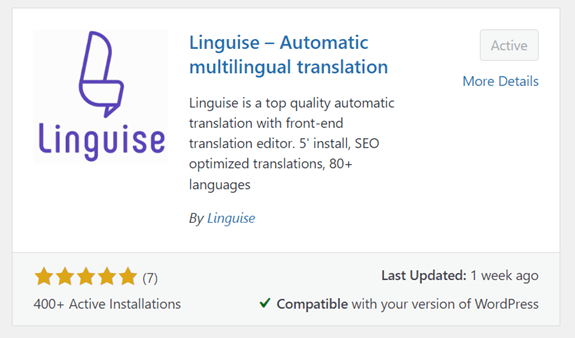
ثم ، في حقل البحث اكتب Linguise، يمكنك تثبيت البرنامج المساعد وتفعيله. على سبيل المثال ، هنا تم تمكينه بالفعل.
الخطوة الثانية هي إذا تم تثبيت البرنامج المساعد بنجاح، ستظهر قائمة Linguise ثم انقر فوق القائمة. بعد ذلك، ستظهر صورة كما هو موضح أدناه، انقر Linguise لوحة التحكم.
الخطوة 2: انسخ مفتاح API واضبط الترجمة الخاصة بك
ثم ستظهر لوحة تحكم Linguise كما هو موضح أدناه وحدد الإعدادات القائمة.
ثم قم بالتمرير لأسفل حتى تجد مفتاح API العمود وانقر نسخ إلى الحافظة, هذا هو الرمز الذي ستقوم بنسخه على لوحة تحكم WordPress.

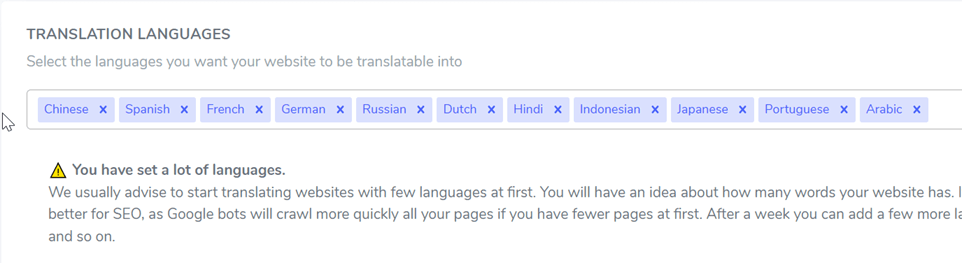
بعد نسخ الكود، يمكنك تعيين عدة أشياء للترجمة، أحدها هو اللغة. يمكنك تعيينها وفقًا لغتك الأصلية. في Linguise هناك العديد من اللغات التي يمكنك الاختيار من بينها.
الخطوة 3: الصق مفتاح API في لوحة التحكم WordPress
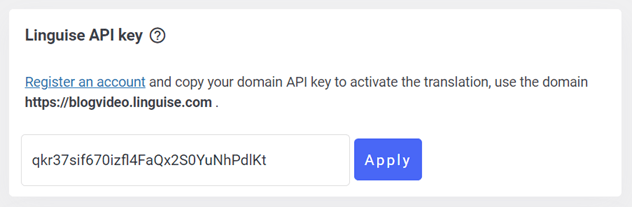
عند الانتهاء من إعداد لوحة تحكم Linguise ، ثم أدخلها مرة أخرى في لوحة تحكم WordPress . في قائمة Linguise ، تظهر شاشة كما يلي، في Linguise مفتاح API ، الصق الكود الذي نسخته سابقًا، ثم انقر تطبيق.
بصرف النظر عن ذلك ، يمكنك أيضًا تعيين اللغة الافتراضية واختيار اللغة التي تريد الترجمة إليها. أخيرًا ، انقر فوق حفظ الإعدادات.
ترجمة نماذج البرنامج المساعد WordPress تلقائيًا
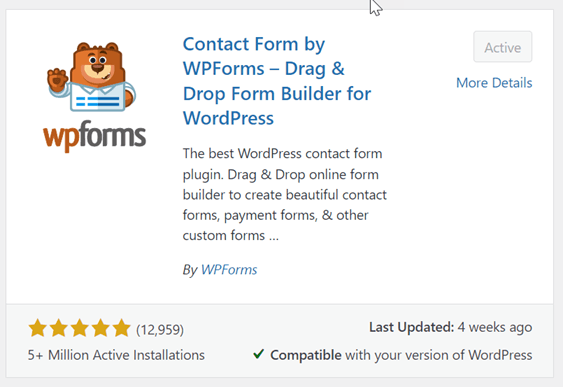
في هذا الفصل، سنحاول ترجمة أحد الإضافات WordPress ، وهي نموذج الاتصال بواسطة WPForms. هذه إضافات يمكن استخدامها لإنشاء نماذج بسهولة على WordPress.
سابقًا، يمكنك تثبيت المكون الإضافي على WordPress مثل الدليل أعلاه.
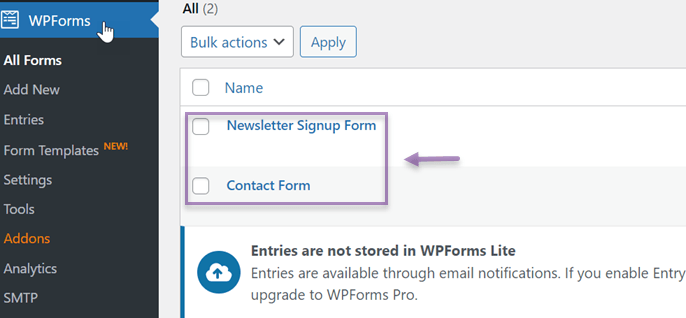
بعد تثبيت البرنامج المساعد بنجاح وتفعيله على WordPress, ثم افتح قائمة WPForms ثم انقر إضافة جديد لإنشاء نموذج جديد. في المثال أدناه قمنا بإنشاء نموذجين هما نموذج اتصال ونموذج نشرة إخبارية.
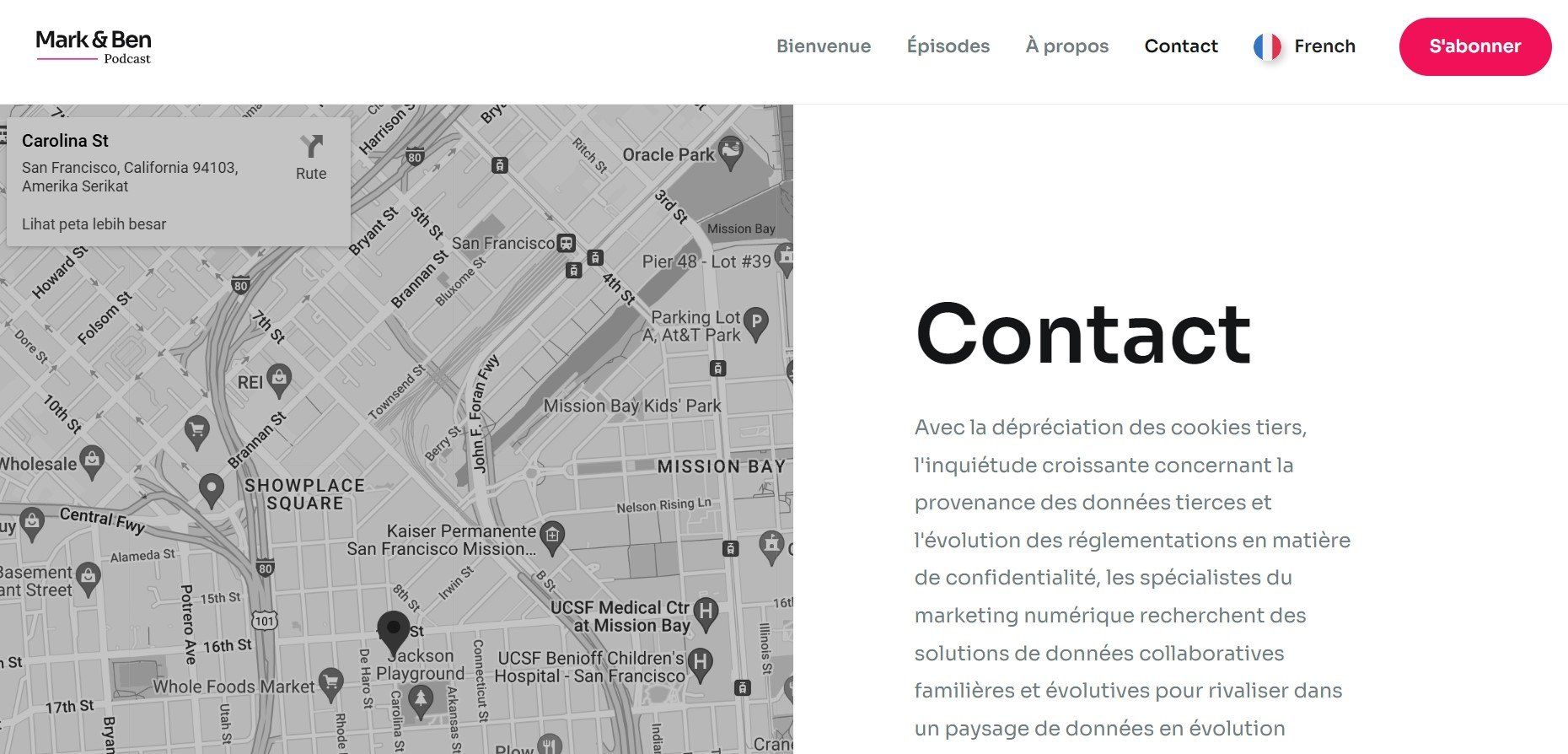
إذا تم إنشاء النموذج ، افتح صفحة الاتصال التي تم إنشاؤها ، سيظهر عرض النماذج. ثم حاول ترجمة الصفحة وفقًا للغة التي تريدها عبر رمز علم الدولة في أعلى اليمين.
تمت ترجمة الأمثلة هنا إلى الفرنسية.
ترجمة WordPress breadcrumbs: إضافة NavXT
بصرف النظر عن ترجمة الاتصال من الملحق، سنحاول أيضًا ترجمة شريط التنقل في مشاركة WordPress . أشرطة التنقل هي عناصر على موقع ويب تعمل على التنقل في صفحة.
الخطوة الأولى هي تثبيت وتفعيل برنامج Breadcrumbs NavXT.
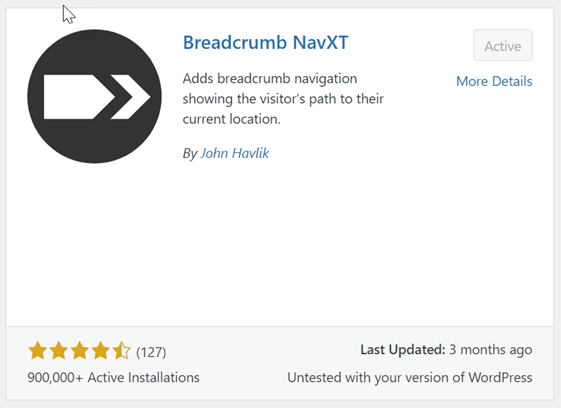
إذا تم تثبيته بنجاح ، افتح أحد منشورات موقع WordPress الخاص بك. على سبيل المثال كما يلي.
الجزء المحدد في الصورة التالية هو شريط التنقل. هنا نحاول ترجمته إلى الإسبانية.
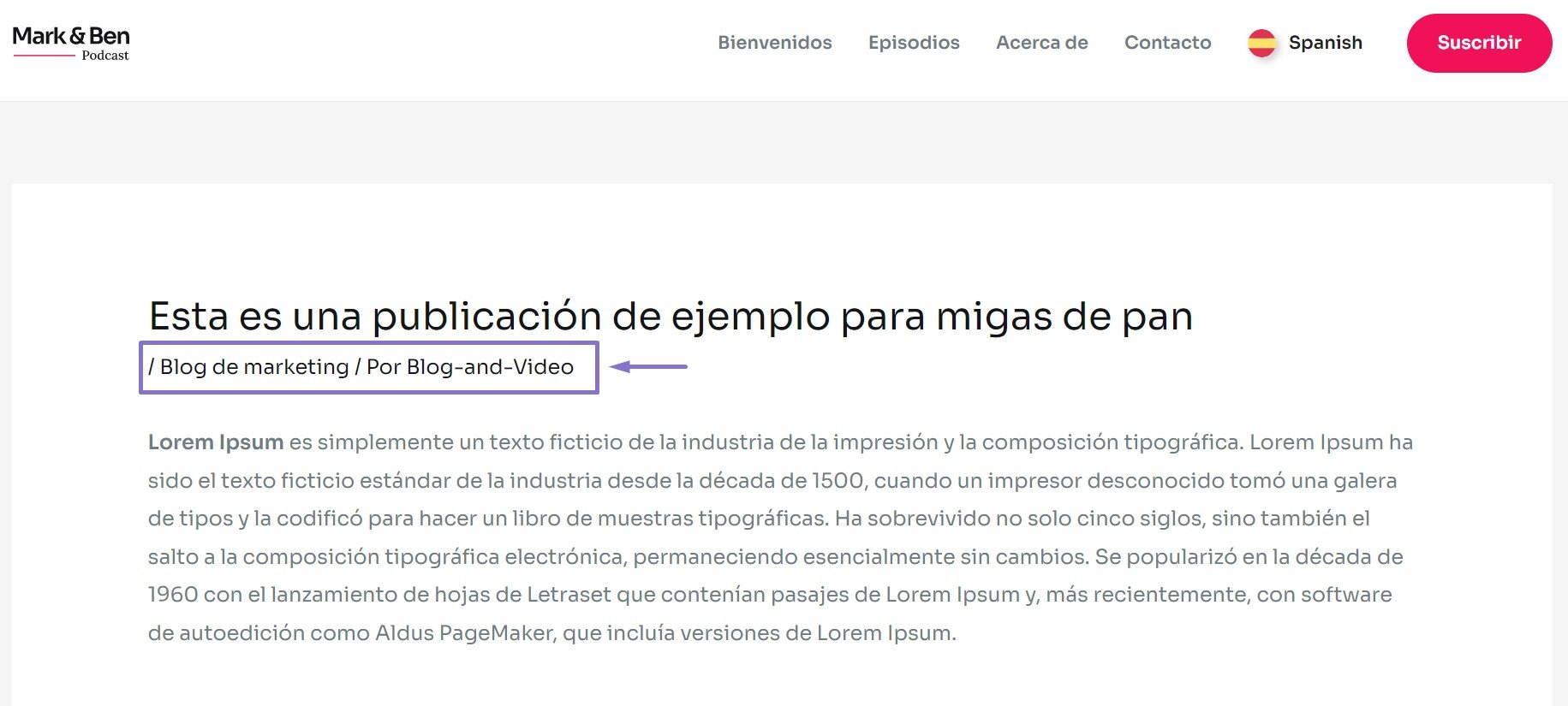
ما مدى سهولة ترجمة محتوى الإضافة WordPress ؟ هذان مثالان على كيفية ترجمة محتوى الإضافة على WordPress.
نصائح وأفضل الممارسات لترجمة محتوى البرنامج المساعد تلقائيًا
يمكن أن تكون ترجمة محتوى البرنامج المساعد آليًا طريقة مفيدة لجعل البرنامج المساعد الخاص بك متاحًا للمستخدمين الذين يتحدثون لغات مختلفة. ومع ذلك ، هناك بعض النصائح والممارسات المهمة التي يجب وضعها في الاعتبار لضمان ترجمات دقيقة وفعالة. فيما يلي بعض الاقتراحات:
- استخدم خدمة ترجمة موثوقة: تأكد من استخدام خدمة ترجمة ذات سمعة طيبة لضمان ترجمات دقيقة.
- اجعلها مختصرة: الجمل القصيرة عادة ما تكون أسهل في الترجمة بدقة، لذا حاول أن تجعل محتوى الملحق الخاص بك مختصرًا وواضحًا.
- لا تعتمد على الترجمة الآلية وحدها: بينما يمكن أن تكون الترجمة الآلية مفيدة ، من المهم أن يقوم مترجم بشري بمراجعة الترجمة لضمان الدقة والاتساق.
- توفير خيارات للمستخدمين للتبديل بين اللغات: اجعل من السهل على المستخدمين التبديل بين اللغات في البرنامج المساعد الخاص بك. يمكن أن يساعد ذلك في تحسين إمكانية الوصول وتجربة المستخدم. مثل Linguise الذي يحتوي على العديد من خيارات الترجمة.
من خلال اتباع هذه النصائح وأفضل الممارسات ، يمكنك إنشاء إضافات يمكن الوصول إليها من قبل المستخدمين بلغات متعددة وتقديم تجربة مستخدم رائعة للجميع.
دعونا نترجم أي محتوى إضافة WordPress باستخدام Linguise الآن!
هؤلاء هم بطريقة ما لترجمة محتوى الإضافة WordPress تلقائيًا يمكنك القيام بذلك. بالنسبة لأولئك الذين يرغبون في ترجمة محتوى الإضافة WordPress بسهولة ، تقدم Linguise خدمة ترجمة تلقائية يمكنك تثبيتها على WordPress.
الآن لا داعي للقلق إذا كان هناك محتوى ملحق لا تفهمه لأنك تستطيع ترجمته مباشرة إلى لغتك الأم. هيا، سجل في Linguise واستخدم فترة تجريبية مدتها شهر واحد مجانًا!