هل ترغب في إضافة نموذج اتصال أو نموذج تسجيل أو نموذج نشرة بريدية يمكن لزوار الموقع ملؤها؟ النماذج هي واحدة من الأشياء التي تحتاج إلى إضافتها إلى موقعك لأن النماذج يمكن أن تسهل تفاعلك مع جمهورك ، إلى جانب ذلك ، يمكنك أيضًا الحصول على بيانات الجمهور ، حتى تتمكن من الاتصال بهم في المستقبل.
هناك العديد من إضافات إنشاء النماذج ، أحدها هو Gravity Forms. Gravity هو إضافة كاملة وسهلة الاستخدام لمن يرغب في إضافة نماذج.
لأصحاب المواقع متعددة اللغات ، عند إضافة نماذج من المهم ترجمة هذه النماذج كشكل من أشكال الاتساق مع ترجمة الموقع. فكيف يمكن ترجمة وتحرير إضافة Gravity Forms تلقائيًا؟ تابع قراءة هذا المقال حتى النهاية!
ما هو ملحق نماذج Gravity؟
Gravity Forms هي إضافة مدفوعة لـ WordPress تتيح لك إنشاء نماذج لموقعك. باستخدام هذه الإضافة ، يمكنك بسهولة إضافة نماذج اتصال ومسابقات واستبيانات إلى موقعك بسحب وإفلات بسيط.
أصبح Gravity شائعًا بسبب العديد من القوالب التي يقدمها والعديد من الحقول المخصصة التي يمكن استخدامها. بالإضافة إلى ذلك ، يمكن Gravity أيضًا إظهار أو إخفاء أسئلة معينة بناءً على إجابات المستخدم على الأسئلة السابقة ، بالإضافة إلى إعادة توجيه إرسالات النموذج إلى عنوان البريد الإلكتروني المحدد في محتوى النموذج.
لقد كان Gravity Forms لعقد من الزمن أداة إنشاء نماذج موثوقة. في هذا المقال، سنكتشف كيفية تثبيت Gravity Forms على موقعك، وما هي القوالب المتاحة، وكيفية إنشاء نماذج باستخدام Gravity Forms، والمزيد.
كيفية تثبيت إضافة Gravity Forms؟
قبل الدخول في كيفية إنشاء نماذج، سنقوم أولاً بتثبيت إضافة Gravity Forms. نظرًا لأن Gravity Forms هي إضافة مدفوعة، ستحتاج إلى إنشاء حساب Gravity أولاً والحصول على مفتاح الترخيص.
يتم أخذ بعض صور دروس تثبيت Gravity Forms أدناه مباشرة من موقع Gravity الرسمي.
الطريقة الأولى هي الوصول إلى موقع Gravity ، التسجيل ، ثم شراء ترخيص إضافة Gravity. بعد ذلك ، يمكنك تحديد تنزيل لتنزيل ملف .zip.
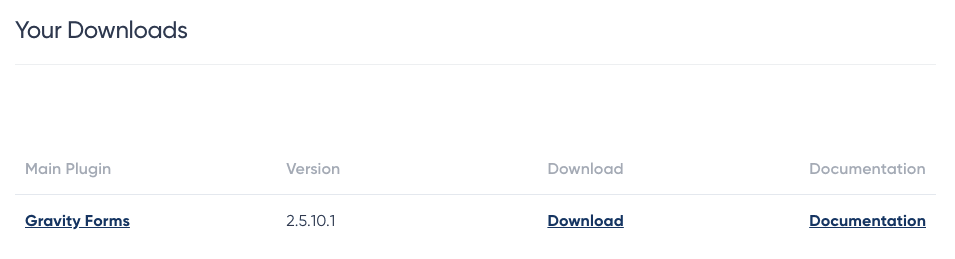
إذا تم تنزيل الملف بنجاح ، ثم افتح لوحة تحكم WordPress > الإضافات > إضافة جديد > تحميل الإضافة ثم قم بتحميل ملف zip الذي تم تنزيله مسبقًا.
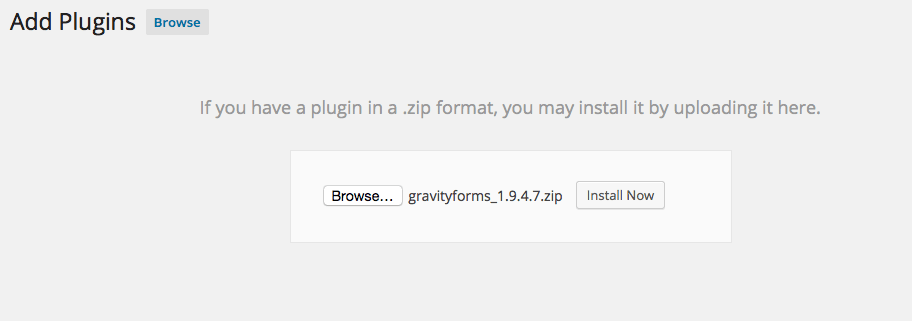
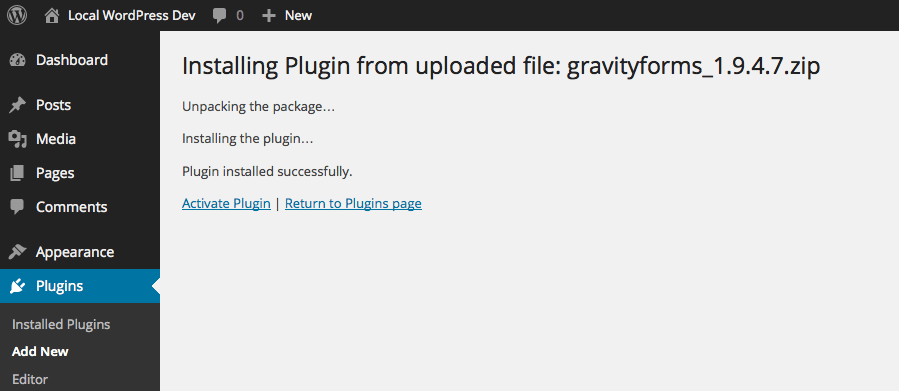
الخطوة التالية هي تفعيل الإضافة، انقر تثبيت الآن > تفعيل الإضافة.
الخطوة الأخيرة هي إدخال مفتاح الترخيص الذي حصلت عليه عند الشراء. للقيام بذلك، حدد قائمة النماذج > الإعدادات > لصق مفتاح الترخيص الخاص بك.
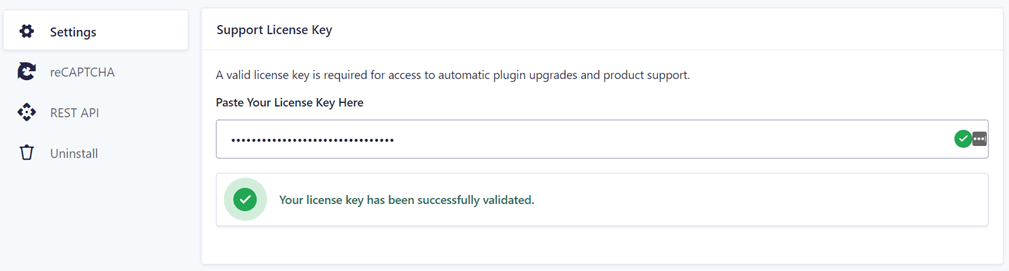
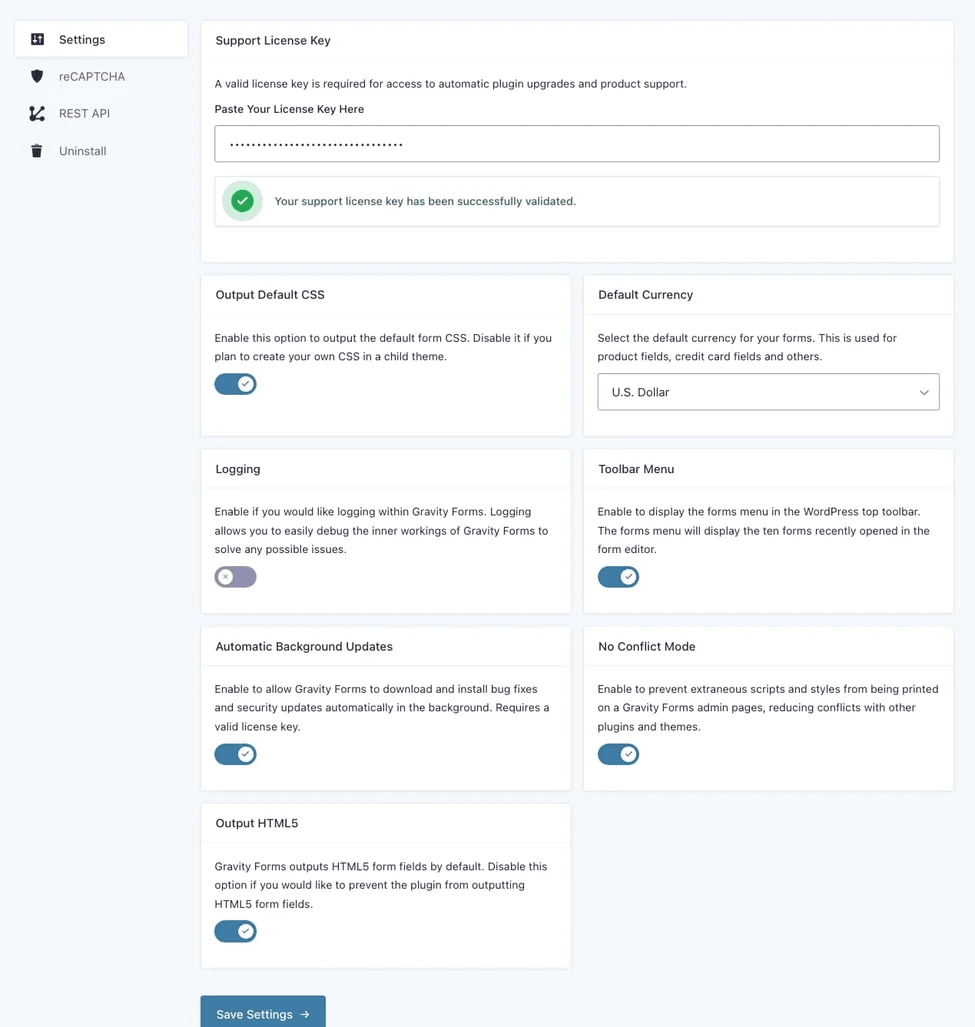
بعد ذلك حفظ الإعدادات أو يمكنك أيضًا تعيين بعض الإعدادات العامة الأخرى كما هو موضح في الصورة التالية.
قوالب Gravity Forms
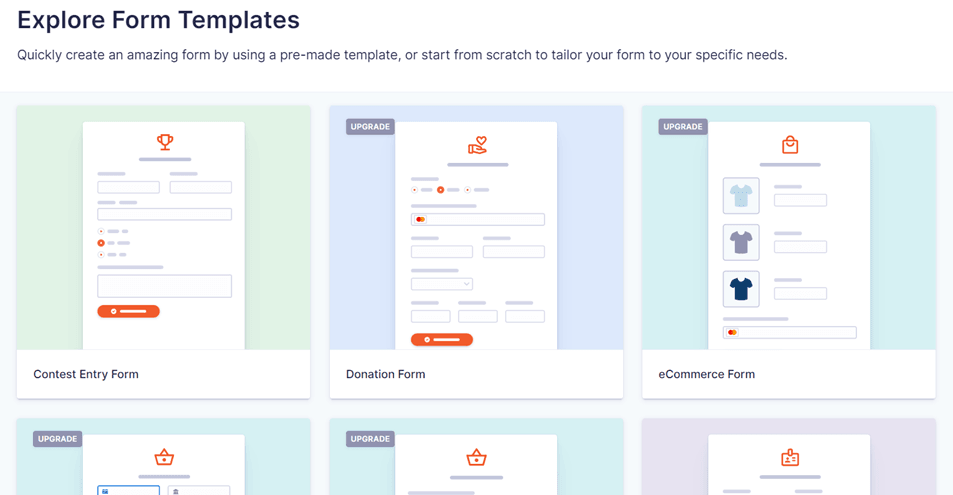
الآن بعد أن تم تثبيت إضافة Gravity Forms بنجاح ، سنرى ما يقدمه Gravity ، واحد منها هو قالب يمكنك تخصيصه على الفور.
يوفر Gravity Forms العديد من القوالب المجانية التي يمكنك استخدامها على الفور أو تخصيصها، ولكن بعض القوالب التالية متاحة في الإصدار الاحترافي.
- نموذج اتصال بسيط
- نموذج اتصال متقدم
- نموذج التبرع (ترقية)
- نموذج التجارة الإلكترونية (ترقية)
- نموذج الدفع Stripe (ترقية)
- نموذج دفع PayPal (ترقية)
- نموذج طلب التوظيف
- نموذج تسجيل الحدث (ترقية)
- نموذج شهادة الهدية (ترقية)
- نموذج الاشتراك في النشرة الإخبارية
- طلب نموذج عرض أسعار
- نموذج الاستطلاع (ترقية)
- نموذج تسجيل المستخدم (ترقية)
- نموذج تسجيل الندوة عبر الإنترنت
يمكنك استخدام بعض القوالب أعلاه وتحريرها على الفور حسب الحاجة. إذا كنت ترغب في إنشاء القالب الخاص بك من البداية ، يمكنك اختيار نموذج فارغ.
الحقول في نماذج Gravity
بعد معرفة القوالب المتاحة، سنناقش الحقول المتاحة في نماذج Gravity. الحقول هي الأجزاء التي ستضيفها إلى النماذج، وتنقسم الحقول في Gravity إلى 4، بما في ذلك:
الحقول القياسية
هناك العديد من الحقول القياسية التي يمكنك استخدامها في كل من الإصدارات الأساسية والمحترفة من Gravity، بما في ذلك:
- نص سطر واحد
- نص الفقرة
- قائمة منسدلة
- رقم
- خيارات متعددة
- أزرار الراديو
- مخفي
- لغة HTML
- قسم
- صفحات
حقول متقدمة
- الاسم
- تاريخ
- الوقت
- الهاتف
- العنوان
- موقع ويب
- البريد الإلكتروني
- تحميل الملف
- كابتشا
- قائمة
- تحديد متعدد
- موافقة
حقول النشر
- العنوان
- جسم
- مقتطف
- العلامات
- الفئة
- صورة النشر
- حقول مخصصة
حقول المنتج
- المنتج
- الكمية
- خيار
- التسوق
- المجموع
هذه هي الحقول المختلفة في ملحق Gravity Forms ، في المناقشة التالية سنحاول إنشاء نماذج باستخدام Gravity في WordPress.
إنشاء نماذج باستخدام إضافة Gravity Forms على WordPress
الآن بعد أن عرفت ما هي القوالب والحقول المتاحة في نماذج Gravity، سنحاول إنشاء هذه النماذج.
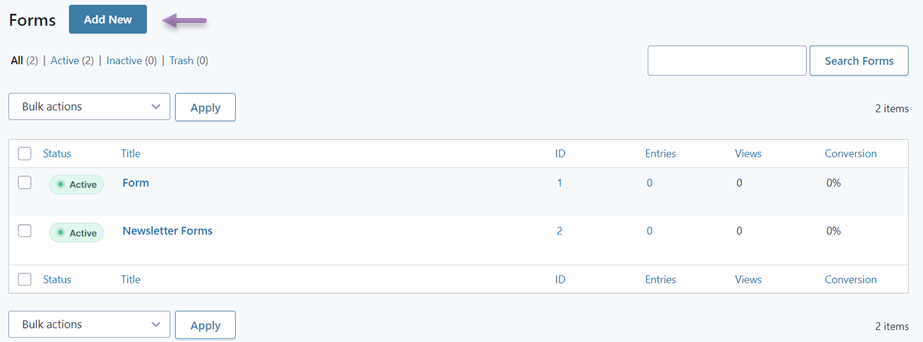
لتنفيذ ذلك، ادخل إلى قائمة النماذج في القائمة اليسرى ثم اختر نموذج جديد. بعد ذلك، ستظهر شاشة كما هو موضح أدناه، حيث توجد عدة نماذج تم إنشاؤها من قبل، يمكنك النقر على إضافة جديد إذا لم تكن قد أنشأت أي نموذج حتى الآن.
بعد ذلك، سيُطلب منك اختيار القالب الذي تريد استخدامه أو نموذج بديل. هنا سنحاول إنشاء نموذج نشرة إخبارية، لذا اختر قالب الاشتراك في النشرة الإخبارية.
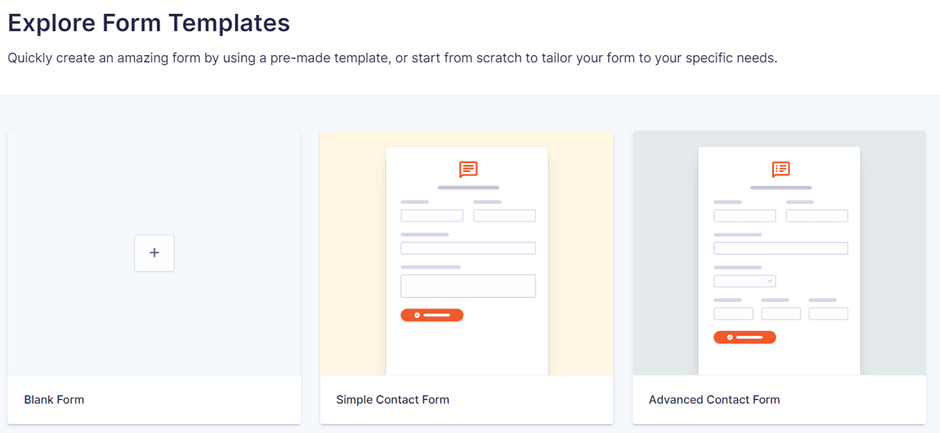
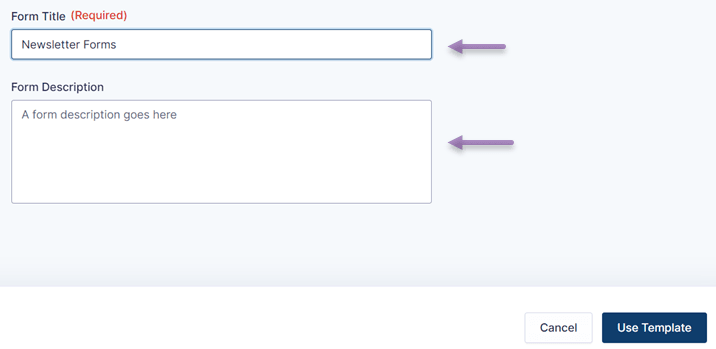
إذا كان الأمر كذلك، يجب عليك إدخال اسم النموذج المراد إنشاؤه. يمكنك أيضًا إضافة وصف بعد النقر استخدام القالب.
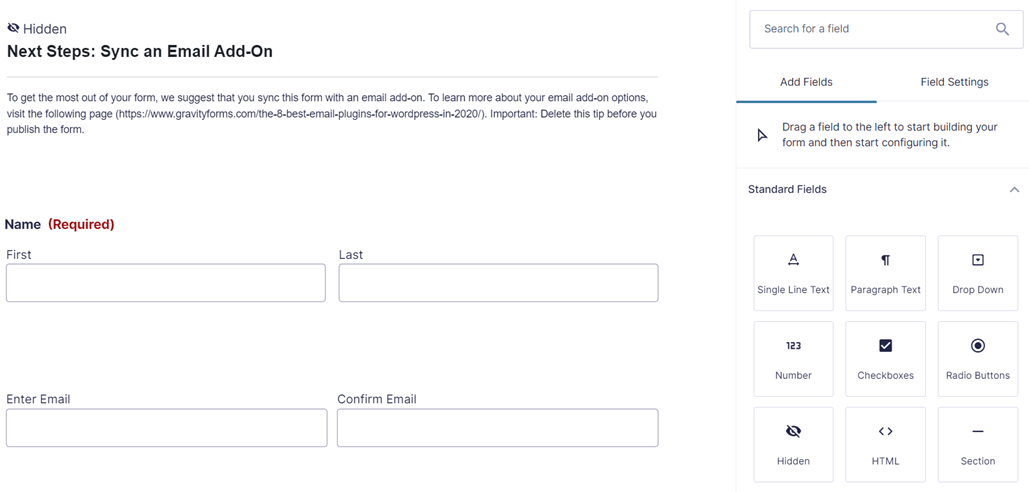
الخطوة التالية هي تحرير القالب الذي اخترته. على اليسار ، يوجد عرض قالب النشرة الإخبارية وعلى اليمين ، هناك خيارات حقل مختلفة يمكنك إضافتها.
يمكنك أيضًا تغيير اسم التسمية عن طريق تحديد الاسم ، الخصوصية ، أو التسميات الأخرى وفقًا للقالب. إذا قمت بضبط القالب ، فلا تنس النقر فوق حفظ النموذج.
لقد قمت حتى الآن بإنشاء نموذج جديد بنجاح في WordPress باستخدام إضافة Gravity Forms.
تضمين نماذج Gravity على موقع الويب الخاص بك
بعد إنشاء النموذج بنجاح، الخطوة التالية هي إدراج النموذج في صفحة موقع الويب التي تريدها. إدراج نموذج في الموقع، هناك طرق مختلفة يمكنك القيام بذلك، وهي من خلال العنصر، محرر WordPress ، أو شيء آخر.
لذا ، في هذه الطريقة ، نستخدم محرر WordPress الافتراضي لتضمين نموذج في إحدى الصفحات.
الخطوة الأولى هي فتح الصفحة أو المحتوى الذي تريد إدراج النموذج له، على سبيل المثال هنا صفحة متجر WooCommerce ثم انقر فوق تحرير. بعد ذلك، يظهر محرر WordPress كما يلي، ثم انقر فوق رمز + كما هو موضح أدناه. في حقل البحث، اكتب Gravity وحدد نماذج Gravity.
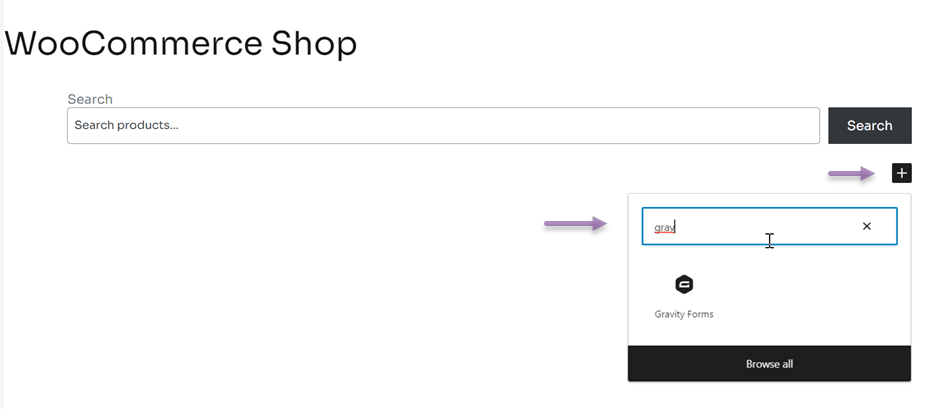
إذا كان الأمر كذلك، سيُطلب منك اختيار النموذج الذي تريد إدراجه من نماذج Gravity.
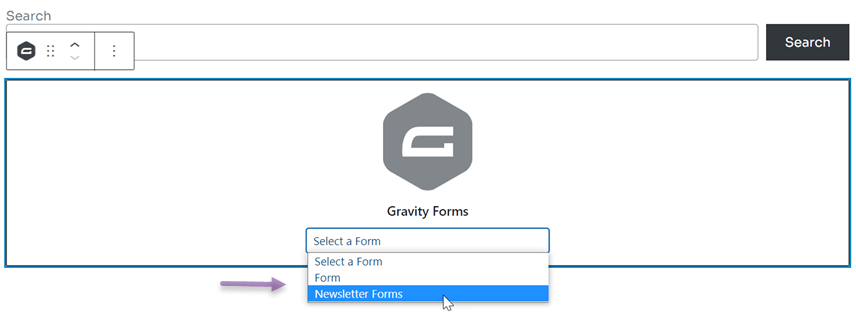
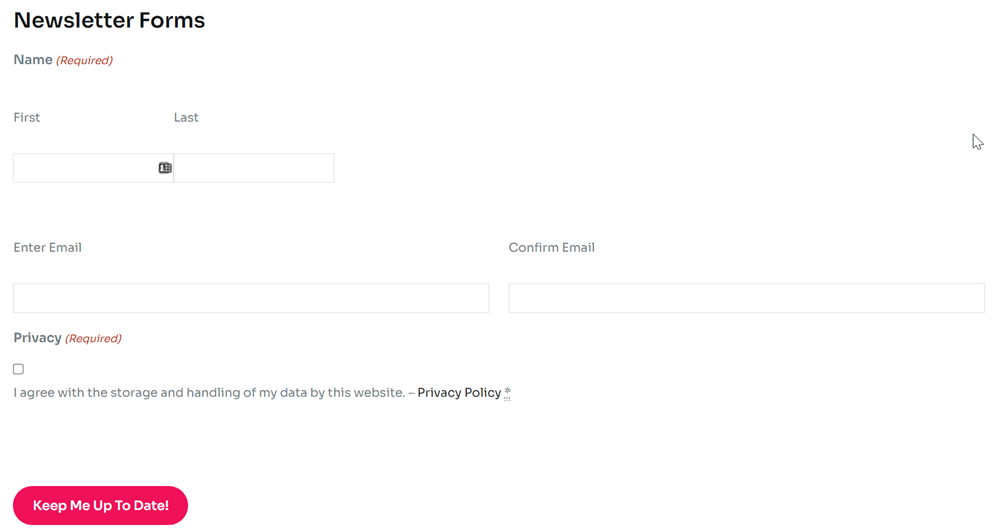
بعد حفظ التغييرات، افتح الصفحة التي أدخلتها مسبقًا، وسيظهر النموذج على الفور على تلك الصفحة.
ترجمة وتحرير نماذج Gravity Forms تلقائيًا باستخدام Linguise
كمالك لموقع متعدد اللغات ، يجب عليك ترجمة جميع العناصر الموجودة على الموقع ، أحدها هو النموذج. لهذا السبب من المهم معرفة كيفية ترجمة وتحرير ملحق Gravity Forms تلقائيًا.
لترجمة المواقع إلى لغات مختلفة، هناك العديد من المكونات الإضافية متعددة اللغات WordPress التي يمكن استخدامها، واحدة منها هي Linguise
Linguise هي خدمة ترجمة مواقع إلكترونية يمكنها ترجمة عناصر موقع الويب المختلفة مثل النماذج. توفر هذه الخدمة أكثر من 80 لغة ، وتتكامل مع مختلف أنظمة إدارة المحتوى ، ويمكن استخدامها لترجمة جميع إضافات WordPress .
في هذا المقال ، سنحاول ترجمة ملحق Gravity Forms باستخدام Linguise. ها هي الخطوات.
1. سجل Linguise & احصل على مفتاح API
الخطوة الأولى هي التسجيل للحصول على حساب Linguise مجاني. Linguise يوفر نسخة تجريبية يمكنك استخدامها مجانًا لمدة شهر واحد. خلال تلك الفترة التي مدتها شهر واحد، يمكنك ترجمة ما يصل إلى 600 ألف كلمة دون أي قيود لغوية.
بعد ذلك، ستتمكن من الوصول إلى لوحة تحكم Linguise ثم حدد الإعدادات. قم بالتمرير لأسفل ثم انظر إلى عمود مفتاح API ثم انقر فوق نسخ إلى الحافظة.

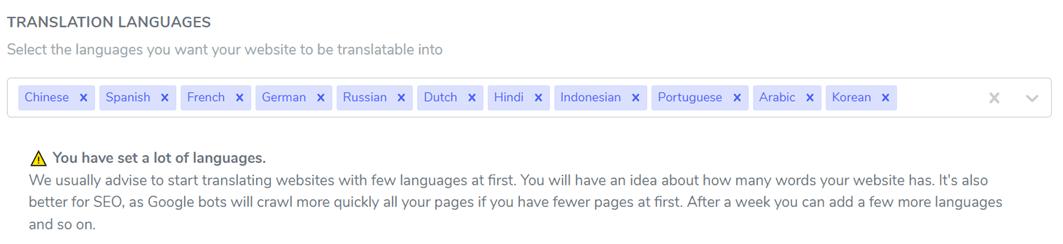
الخطوة التالية هي اختيار اللغة التي ستضيفها إلى الموقع. يمكنك إضافة عدة لغات في وقت واحد، وكيفية البحث عن اللغة ثم النقر على اللغة. إذا قمت بالنقر حفظ التغييرات.
2. تثبيت Linguise وتكوين البرنامج الإضافي
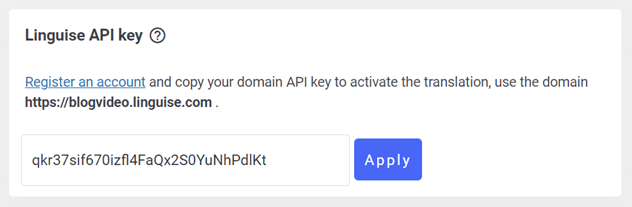
ثم قم بتثبيت المكون الإضافي Linguise على لوحة تحكم WordPress الخاصة بك ثم حدد تثبيت وتنشيط. إذا كان المكون الإضافي مثبتًا بالفعل، فعليك لصق واجهة برمجة التطبيقات التي نسختها مسبقًا.
في عمود مفتاح Linguise API، الصق API وانقر تطبيق.
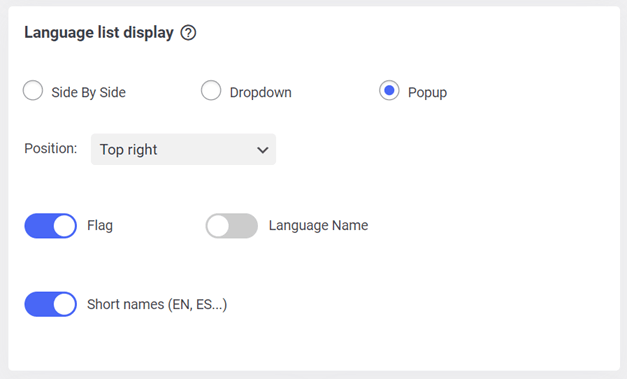
بعد ذلك ، يجب عليك أيضًا تعيين عرض قائمة اللغة على الموقع ، في المواقع متعددة اللغات يجب عليك تعيين قائمة اللغة لتسهيل على الزوار التبديل من لغة إلى أخرى.
كيفية اختيار العرض جنبًا إلى جنب، أو القائمة المنسدلة، أو النافذة المنبثقة. ثم اختر الموقع وحدد ما إذا كانت اللغة المعروضة واسم اللغة، أو اللغة مع اسم اللغة المختصر. إذا كان الأمر كذلك، لا تنس النقر على حفظ الإعدادات.
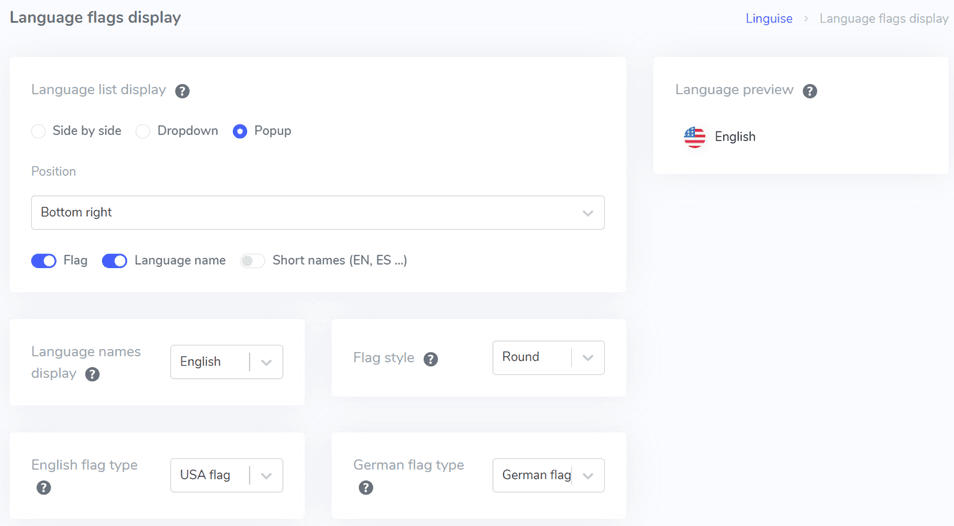
بصرف النظر عن الذهاب من خلال WordPress لوحة التحكم، يمكنك الآن أيضًا تعيينه عبر Linguise لوحة التحكم، هذه ميزتنا الجديدة التي تم إطلاقها مؤخرًا، كيفية اختيار الإعدادات > عرض أعلام اللغة.
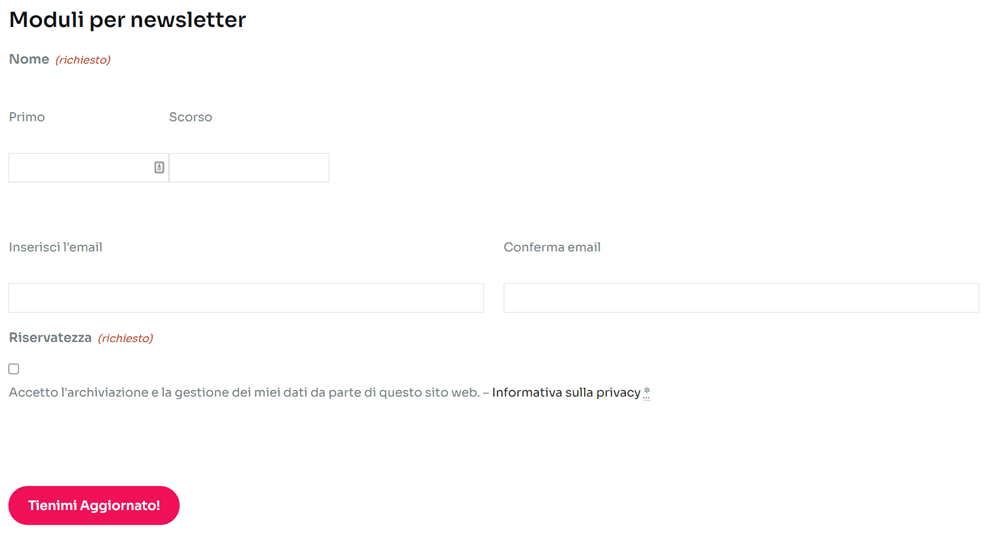
إذا تم حفظ التغييرات ، فقد حان الوقت لرؤية نتائج ترجمة إضافة Gravity Forms. هنا سنحاول الترجمة من الإنجليزية إلى الإيطالية.
3. تحرير ترجمة إضافة Gravity forms باستخدام محرر Linguise المباشر
بصرف النظر عن الترجمة المباشرة ، Linguise قادر أيضًا على تحرير الترجمات مباشرة من خلال الصفحة الأمامية أو الواجهة الأمامية. هذا يسمح لك بتحرير الترجمة في أجزاء معينة فقط.
لقيام بذلك، تحتاج إلى الوصول إلى Linguise ثم حدد المحرر المباشر > فتح المحرر المباشر > اختر اللغة > ترجمة.
بعد ذلك، ستظهر شاشة كما يلي، هنا سنحاول الترجمة من الإنجليزية إلى الإيطالية أيضًا، إذا قمت بالنقر حفظ.
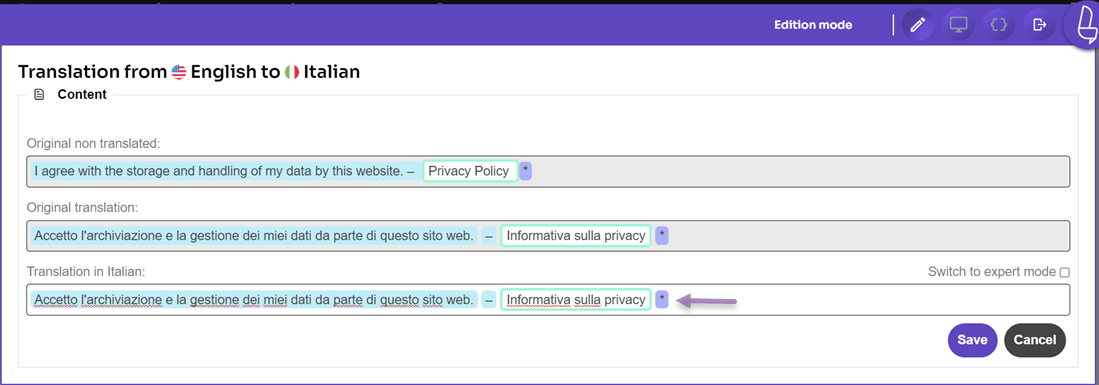
لقد قمت حتى الآن بترجمة ملحق Gravity Forms بنجاح باستخدام ميزة المحرر المباشر في Linguise.
لأولئك الذين يرغبون في استخدام Linguise، قائمة بميزات التجربة المجانية لمدة شهر واحد، بعد انتهاء فترة التجربة يمكنك تمديد الحزمة بالأسعار التالية
بدء
- مدرج في تجربة شهر مجاني
- 200000 كلمة مترجمة
- غير محدود مشاهدات الصفحة المترجمة
- غير محدود اللغات
- 10% خصم مقارنة بالأسعار الشهرية
- موقع واحد لكل خطة مع شهر مجاني
محترف
- مدرج في تجربة شهر مجاني
- 600000 كلمة مترجمة
- غير محدود مشاهدات الصفحة المترجمة
- غير محدود اللغات
- 10% خصم مقارنة بالأسعار الشهرية
- موقع واحد لكل خطة مع شهر مجاني
كبير
- سجل واشترك
- كلمات مترجمة غير محدودة
- غير محدود مشاهدات الصفحة المترجمة
- غير محدود اللغات
- 10% خصم مقارنة بالأسعار الشهرية
- موقع واحد لكل خطة مع شهر مجاني
الاستنتاج
الآن أنت تعرف كيفية ترجمة وتحرير ملحق Gravity forms تلقائيًا ، بالكامل مع تثبيت Gravity ، وإنشاء نماذج جديدة ، والقوالب المختلفة المتاحة في ملحق Gravity.
عند اختيار خدمة الترجمة، تأكد من أن الخدمة متكاملة مع مختلف الإضافات مثل Gravity Forms، بحيث يمكن ترجمة نماذج WordPress الخاصة بك إلى لغات مختلفة.
بهذه الطريقة، لا يزال بإمكان الزوار من خارج بلدك ملء النموذج وفهمه.