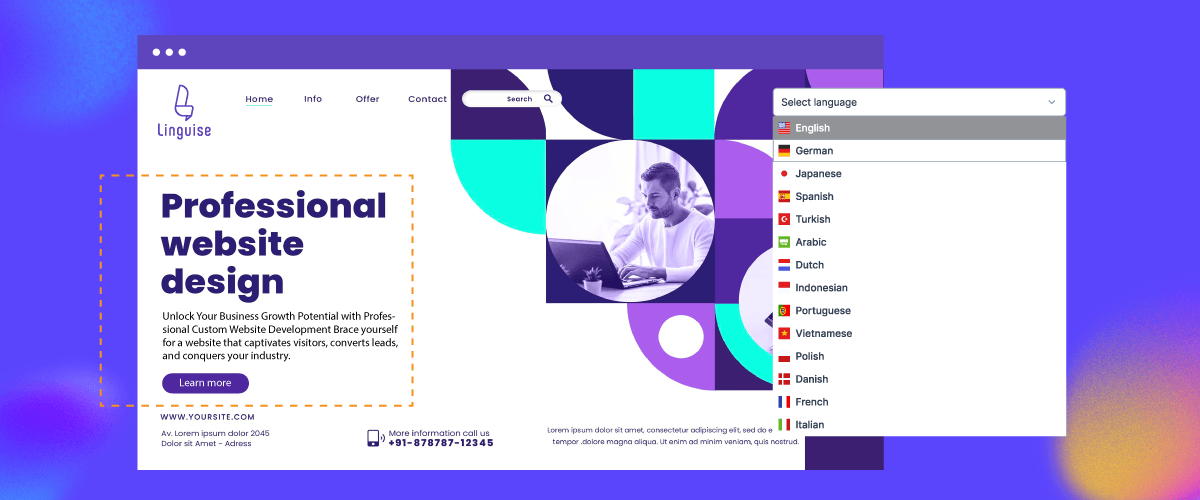
محدد اللغة هو عنصر مهم يجب أن توليه اهتمامًا وثيقًا عند إنشاء موقع متعدد اللغات لأن مفتاح تبديل اللغة هو ما سيزوره المستخدمون غالبًا عندما يريدون تبديل اللغات.
يمكن أن يوفر مفتاح تبديل اللغة الفعال العديد من الفوائد لموقع الويب، بدءًا من زيادة تحسين الويب إلى زيادة المبيعات.
في هذا المقال، سنناقش أفضل الممارسات لتصميم منتقي اللغة. دعونا نناقشها بشكل أكبر في المقال التالي.
النقاط الرئيسية: أفضل الممارسات لتصميم مُحدِّد اللغة
يضمن التوزيع الاستراتيجي أقصى استفادة
يضمن وضع رأس الصفحة/سطح المكتب وقائمة الهامبرغر/الجوال إمكانية الوصول دون التأثير على تجربة المستخدم أو سرعة تحميل الصفحة.
خاصية الكشف التلقائي الذكي مع إمكانية التجاوز
اكتشاف لغة المتصفح مع توفير إمكانية التجاوز اليدوي السهل وتذكر تفضيلات المستخدم عبر ملفات تعريف الارتباط.
تحسين محركات البحث وإمكانية الوصول أمران أساسيان
قم بتطبيق علامات hreflang، وعلامات ARIA لقارئات الشاشة، والتصميم الملائم للمس، والخيار الاحتياطي الخالي من JavaScript لبرامج الزحف.
ما هو محدد اللغة؟

منتقي اللغة هو عنصر أو ميزة في واجهة المستخدم تسمح للمستخدمين باختيار اللغة التي يرغبون في التفاعل معها على موقع ويب أو تطبيق أو أي منصة رقمية. غالبًا ما يوجد في المواقع الإلكترونية وتطبيقات البرامج والواجهات الرقمية الأخرى لتلبية احتياجات المستخدمين الذين يتحدثون لغات مختلفة.
عادةً ما يعرض منتقي اللغة قائمة باللغات المتاحة، ويمكن للمستخدم اختيار اللغة التي يفضلها من تلك القائمة. بمجرد الاختيار، سيتم عرض محتوى الواجهة، بما في ذلك النصوص والتسميات وأحيانًا الصور، باللغة المحددة. هذا مهم بشكل خاص للمواقع والتطبيقات التي تخدم جمهورًا عالميًا أو قاعدة مستخدمين متنوعة.
تساهم محددات اللغة في تجربة مستخدم أفضل من خلال جعل المحتوى الرقمي متاحًا لجمهور أوسع ، بغض النظر عن مستوى مهارتهم اللغوية. إنها عنصر أساسي في جهود المكانة ، مما يسمح للمطورين والمصممين بتكييف منتجاتهم مع السياقات اللغوية والثقافية المختلفة.
لماذا تحتاج إلى تخصيص مفتاح تبديل اللغة الخاص بك؟

يتميز تخصيص مفتاح تبديل اللغة على موقع متعدد اللغات بفوائد مهمة متعددة.
- محاذاة العلامة التجارية والنمط المرئي: من خلال تخصيص مفتاح تبديل اللغة، يمكنك التأكد من أن مظهر ونمط اللغة المستخدمة متوافقان مع العلامة التجارية والنمط المرئي لموقع الويب الخاص بك. يمكنك تخصيص أزوان أو قوائم تبديل اللغة لتناسب التصميم العام لموقع الويب الخاص بك، مما يخلق اتساقًا في تجربة المستخدم.
- تحكم أكبر في اللغات المعروضة: في بعض الأحيان، قد ترغب في تقييد بعض اللغات المعروضة في مفتاح تبديل اللغة. على سبيل المثال، قد يكون لديك نسخة محدودة من موقعك على الويب بعدة لغات، وتريد فقط عرض تلك اللغات في مفتاح تبديل اللغة. من خلال تخصيص مفتاح تبديل اللغة، يمكنك اختيار اللغات التي يتم عرضها، مما يمنحك مزيدًا من التحكم في المحتوى المتاح.
- تجربة مستخدم محسّنة: من خلال تخصيص مفتاح تبديل اللغة، يمكنك إنشاء تجربة مستخدم محسّنة. على سبيل المثال، يمكنك ضبط تخطيط أو موضع مفتاح تبديل اللغة لتسهيل العثور عليه من قبل المستخدمين. يمكنك أيضًا إضافة ميزات مثل الإشعارات أو تعليمات تبديل اللغة التي تساعد المستخدمين على فهم كيفية استخدام الميزة بسهولة.
- تلبية احتياجات المستخدم المختلفة: كل مستخدم لديه تفضيلات لغوية مختلفة. من خلال تخصيص تبديل اللغة ، يمكنك تلبية احتياجات المستخدمين من خلفيات لغوية مختلفة. يمكن أن يشمل ذلك المستخدمين المحليين أو الزوار الدوليين أو المستخدمين الذين يشعرون براحة أكبر في لغة مختلفة.
- زيادة معدل تحويل المبيعات: يمكن لتخصيص مفتاح تبديل اللغة المناسب أيضًا أن يوفر فائدة زيادة معدل تحويل المبيعات. لأن مفتاح تبديل اللغة الفعال يمكن أن يوفر راحة المستخدم عند التفاعل مع موقع الويب الخاص بك. وفقًا لبيانات أبحاث CSA ، قال 72.4٪ من المستهلكين إنهم سيكونون أكثر عرضة لشراء المنتجات التي تحتوي على معلومات بلغتهم الخاصة. لذلك من المستحيل أن يزيد مستوى مبيعاتك أيضًا.
أنواع مختلفة من منتقي اللغة
سيُفكر كل مالك موقع ويب بالتأكيد بعناية في شكل منتقي اللغة الخاص بهم، وسيكون لكل موقع ويب تفضيلات مختلفة بالطبع. بالنسبة لأولئك منكم الذين يبحثون عن نوع من منتقي اللغة الذي يمكن استخدامه، إليك بعضها.
زر اللغة
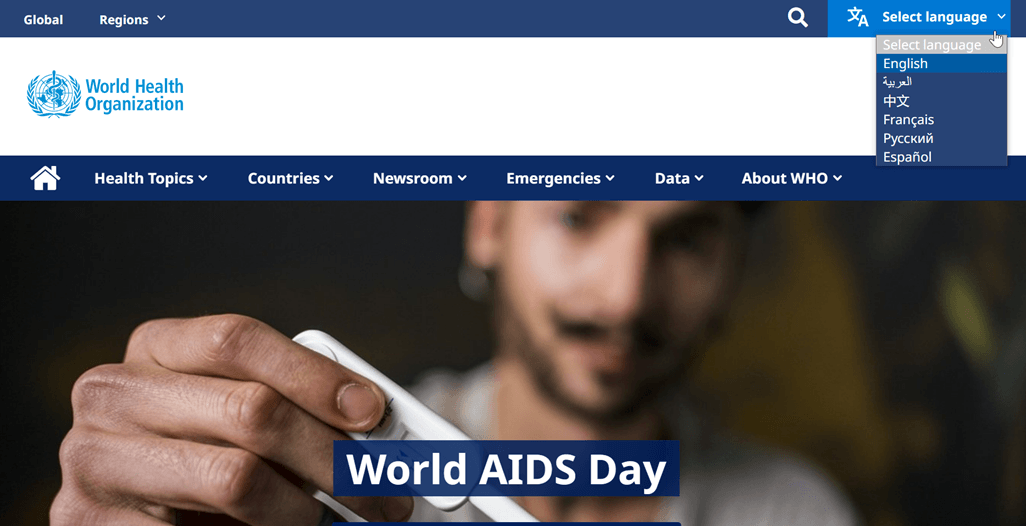
هذا أحد الأنواع الشائعة لمفتاح تبديل اللغة. عادةً ما يكون زر اللغة أيقونة أو نصًا يشير إلى اللغة المعروضة، على سبيل المثال، “AR” للغة العربية أو علم البلد لتمثيل لغة معينة. عند النقر على زر اللغة، سيتم إعادة توجيه المستخدمين إلى نسخة الموقع باللغة المناسبة.
لأزرار اللغة، يوصى بعرض عدد محدود من اللغات لتجنب العرض المزدحم. بشكل عام، وجود أكثر من 4 إلى 5 لغات يمكن أن يخلق تأثيرًا مرئيًا مزدحمًا. من المهم وضع الزر في موقع مرئي حتى يتمكن المستخدمون من العثور عليه بسهولة. سنناقش هذه الجوانب بشكل أكبر في القسم التالي من هذه المقالة.
قد تكون أزرار اللغة مناسبة للأعمال التي تستهدف أسواقًا محددة أو تخدم المجتمعات الدولية في مواقع معينة. فيما يلي مثال على استخدام زر اللغة على موقع منظمة الصحة العالمية.
رابط نصي
روابط النص هي نوع من مفتاح تبديل اللغة الذي يستخدم النص في شكل اسم اللغة كرابط. على سبيل المثال ، يمكنك عرض روابط نصية مثل “الإنجليزية” أو “الفرنسية” أو “الإسبانية” التي تأخذ المستخدمين إلى نسخة من الموقع باللغة المحددة. عادة ما يتم وضع رابط النص هذا في قائمة أو قائمة منسدلة لتسهيل على المستخدمين اختيار اللغة المطلوبة.
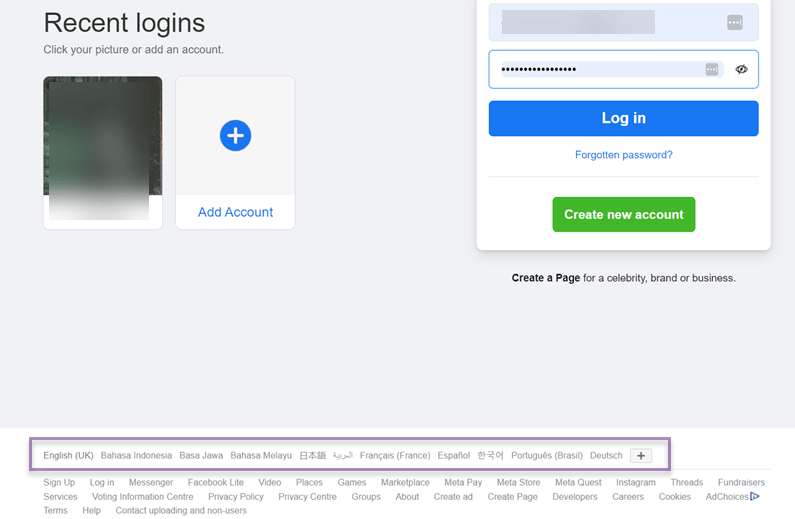
يستخدم أحد أنواع محدد لغة الارتباط بواسطة شركة فيسبوك الكبيرة ، بالإضافة إلى اللغات المدرجة ، يمكنك أيضًا الضغط على أيقونة (+) للعثور على المزيد من اللغات.
بعد ذلك ، سيتم ترجمة الصفحة على الفور إلى اللغة المحددة مسبقًا.
قائمة الاختيار
قائمة التحديد هي نوع من مفتاح تبديل اللغة الذي يستخدم قائمة منسدلة أو قائمة مفتوحة لتحديد لغة. عند النقر على قائمة الخيارات ، سيرون قائمة باللغات المتاحة ويمكنهم تحديد اللغة المطلوبة. يمكن لقائمة الخيارات أن تحتوي على أيقونات البلدان أو الأعلام كمؤشرات للغة ، بالإضافة إلى أسماء اللغات في النص.
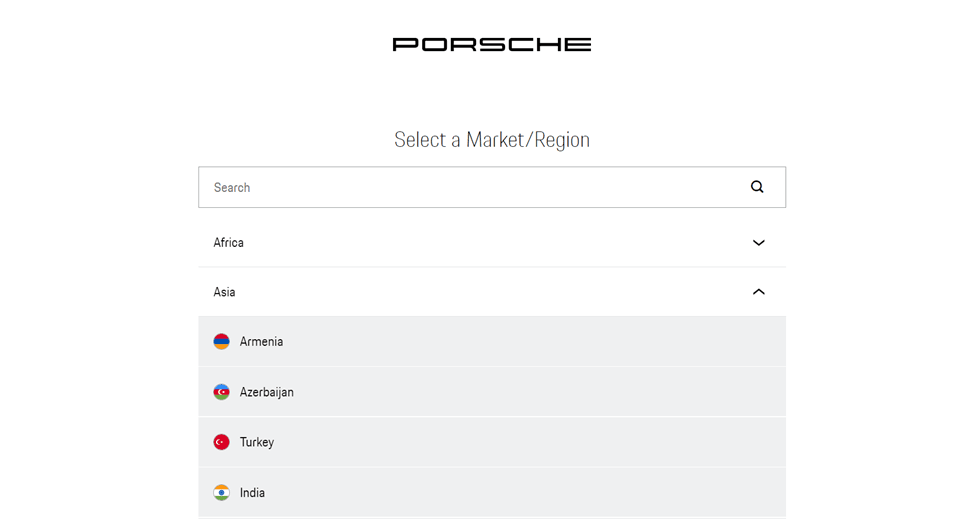
قائمة الاختيار مختلفة تمامًا عن زر اللغة، هذا النوع أكثر تعقيدًا من مجرد زر. مثل المثال أدناه الذي يأتي من موقع بورش.
إنهم يوفرون موقعًا لاختيار اللغة حيث يمكن للمستخدمين كتابة لغتهم أو بلدهم المستهدف مباشرة.
القائمة المنسدلة مقابل القائمة مقابل النافذة المنبثقة: أيهما يعمل بشكل أفضل؟
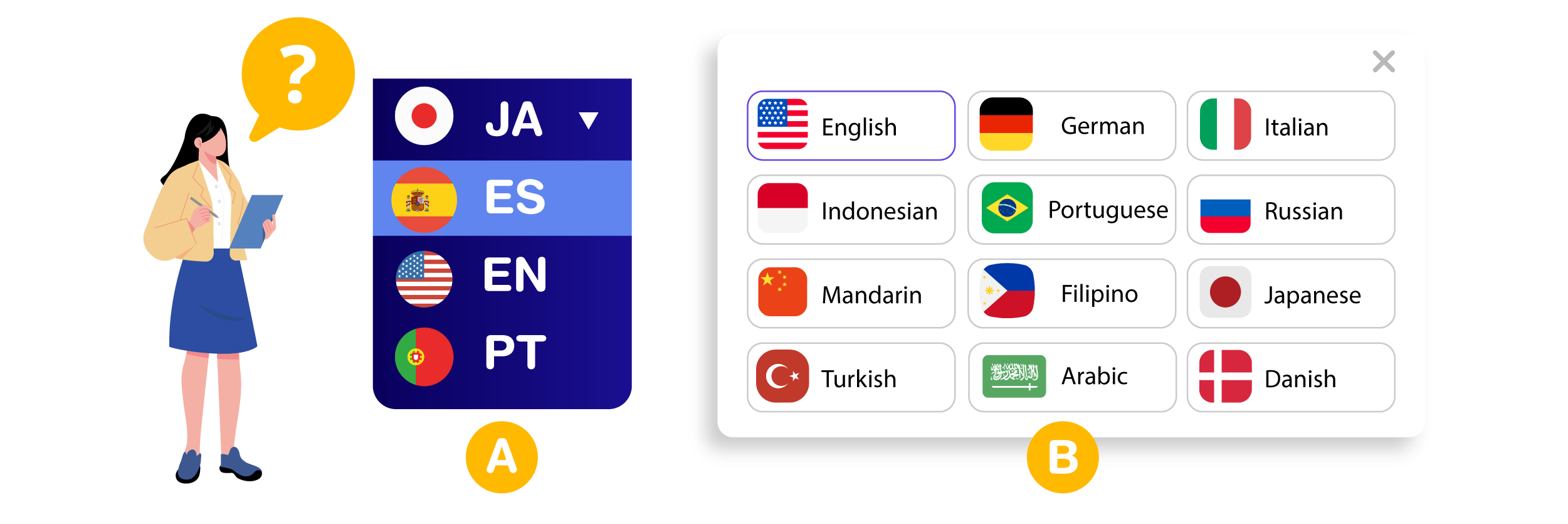
اختيار نموذج التفاعل المناسب لمنتقي اللغة الخاص بك أمر بالغ الأهمية لتقديم تجربة مستخدم سلسة وبديهية. كل طريقة - سواء كانت قائمة منسدلة أو قائمة مضمنة أو نافذة منبثقة، تقدم مزايا مختلفة اعتمادًا على تخطيط موقع الويب الخاص بك، وعدد اللغات المدعومة، وسلوك المستخدم. فيما يلي مقارنة بين نماذج التفاعل الرئيسية الثلاثة لاختيار اللغة، مع التركيز على تجربة المستخدم، وإمكانية الوصول، وسياق التنفيذ.
النوع | نقاط القوة | القيود | أفضل حالة استخدام |
قائمة منسدلة | مدمج، نظيف، قابل للتطوير، مع العديد من اللغات | يتطلب التفاعل (النقر/الضغط)، قد لا يكون واضحًا لجميع المستخدمين | مواقع الويب متعددة اللغات مع قيود المساحة |
قائمة نصية | مرئي دون تفاعل، وصول أسرع للغات الرئيسية | يمكن أن يفسد واجهة المستخدم، غير قابل للتطوير للعديد من اللغات | المواقع ذات خيارات اللغة الأساسية 2-4 |
نافذة منبثقة | يمكن أن تتضمن حقل بحث، تصميم واجهة مستخدم مرن | قد يعطل تدفق المستخدم، يحتاج إلى زر إغلاق واضح وإمكانية الوصول | المواقع العالمية التي تضم أكثر من 10 لغات |
أفضل ممارسات ونصائح محدد اللغة

يتضمن تصميم منتقي لغة فعال تقديم تجربة سلسة عبر جميع الأجهزة وضمان إمكانية الوصول لمستخدمين من خلفيات متنوعة. مع تزايد الجمهور العالمي، يجب أن يكون مفتاح تبديل اللغة بديهيًا ويمكن الوصول إليه وسريع الاستجابة لضمان تفاعل المستخدمين براحة في لغتهم المفضلة.
أدناه أفضل الممارسات التي يمكنك تطبيقها لضمان أن محدد اللغة الخاص بك واضح ومريح ويمكن الوصول إليه لجميع المستخدمين.
أعط الأولوية للتصميم المتجاوب
يصل معظم المستخدمين إلى المواقع الإلكترونية من الأجهزة المحمولة، لذا يجب أن يكون منتقي اللغة سريع الاستجابة وملائمًا للأجهزة المحمولة. تأكد من أن الزر أو القائمة سهلة اللمس، ولا تغطي المحتوى الهام، وتظل مرئية على الشاشات الأصغر.
على سبيل المثال، يبدو محدد لغة الموقع هكذا.
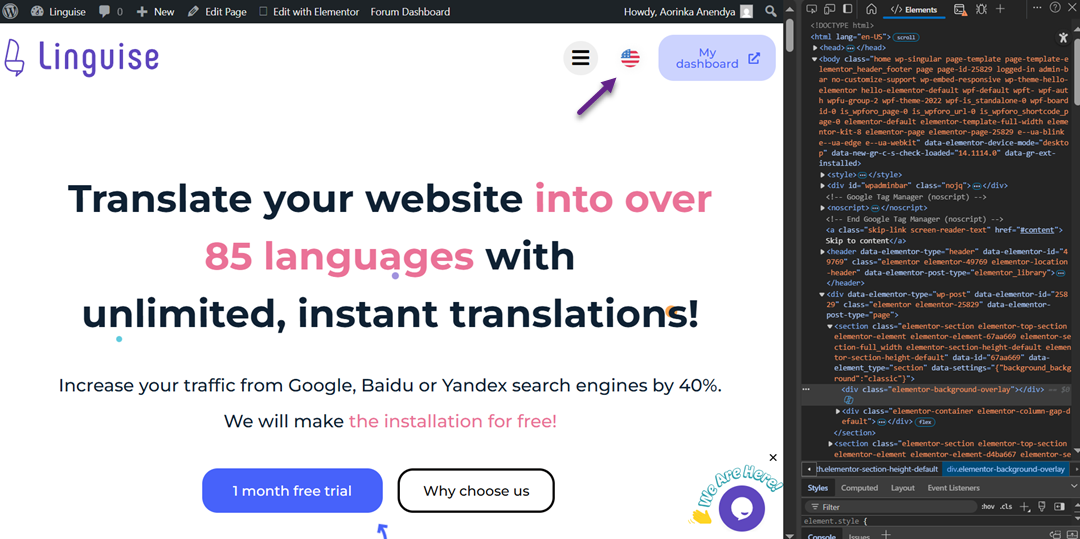
ثم، عند النظر من الجانب المحمول، يمكن الوصول إلى محدد اللغة بسهولة ولا يتحرك أو يختفي.
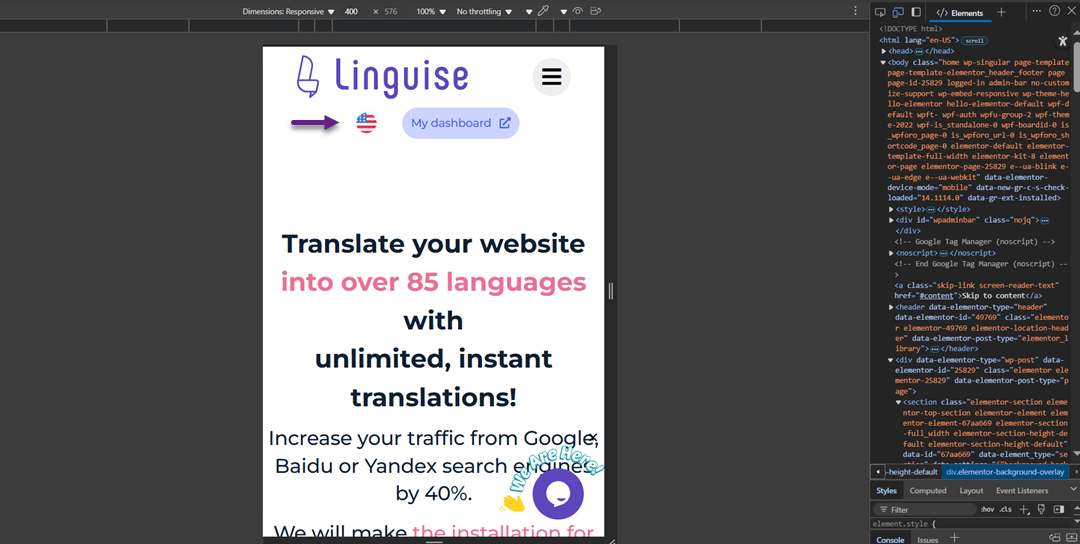
استخدم القوائم المنسدلة أو القابلة للتوسيع للحفاظ على تخطيط نظيف، وتأكد من أن الأهداف التي تعمل باللمس تحتوي على مسافات كافية للتفاعل المريح. هذا يساعد المستخدمين على اختيار لغتهم المفضلة بسهولة دون إحباط ناتج عن عناصر مزدحمة أو صعبة النقر.
الوضع المدروس في الواجهة
ضع منتقي اللغة في مناطق مرئية للغاية ومتوقعة مثل الزاوية اليمنى العليا من الترويسة أو تذييل الصفحة السفلي. هذه مواقع بديهية يبحث فيها المستخدمون عادةً عن خيارات اللغة.
تجنب إخفاء أداة الاختيار داخل أيقونات غامضة أو قوائم ثانوية. حافظ على موضعها بشكل متسق عبر جميع الصفحات حتى يتمكن المستخدمون الذين يغيرون اللغات بانتظام من العثور عليها بسهولة في أي وقت.
استخدم سمات إمكانية الوصول (ARIA)
لضمان إمكانية وصول مستخدمي منتقي اللغة إلى المستخدمين ذوي الإعاقة ، استخدم سمات ARIA (تطبيقات الإنترنت الغنية بالوصول) مثل aria-label و aria-haspopup و aria-expanded. تساعد هذه التقنيات المساعدة مثل قارئات الشاشة على فهم دور العنصر ووظيفته.
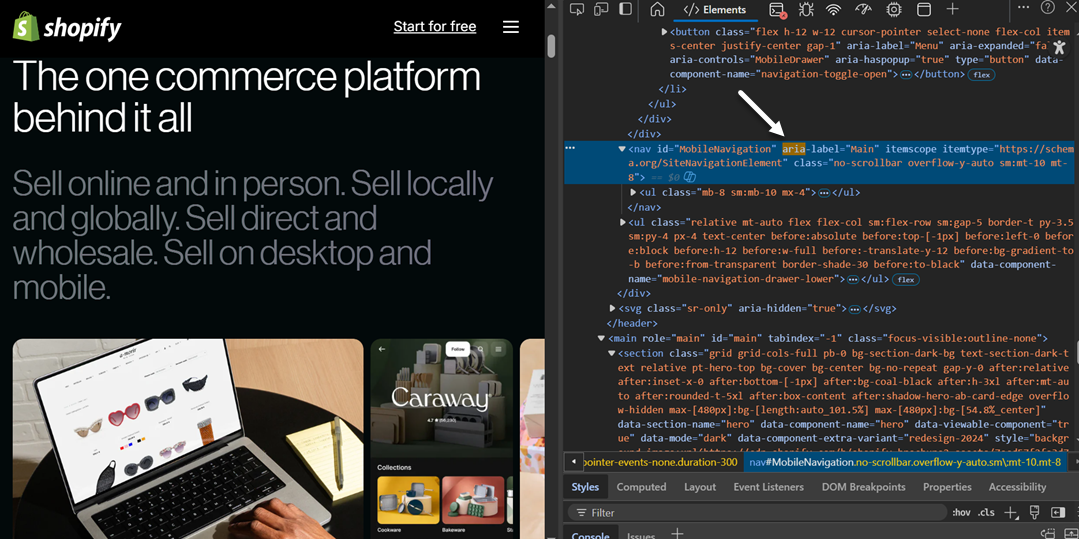
يلبي تنفيذ إمكانية الوصول معايير WCAG ويضمن أن موقعك شامل ومفيد لجمهور أوسع. التصميم الشامل يفيد الجميع ، وليس فقط المستخدمين ذوي الاحتياجات الخاصة.
استخدم تسميات لغة واضحة ومميزة
عرض كل خيار لغة باستخدام تسميته الأصلية، على سبيل المثال، “Español” بدلاً من “Spanish” أو “Deutsch” بدلاً من “German.” هذا يسمح للمستخدمين بالتعرف بسرعة على لغتهم المفضلة، حتى إذا لم يفهموا لغة الموقع الحالية.
التسميات الأصلية أكثر شمولاً وتقلل من العبء المعرفي، خاصة للمستخدمين الدوليين. تجنب استخدام الاختصارات أو رموز اللغة غير الواضحة إلا إذا كان جمهورك يعرفها.
تجنب التحميل الزائد بخيارات كثيرة
عرض العديد من خيارات اللغة في وقت واحد يمكن أن يفسد الواجهة ويُربك المستخدمين. اعرض فقط اللغات الأكثر صلة أو الأكثر استخدامًا أولاً، وضع الباقي في قائمة منسدلة أو تحت قسم “المزيد من اللغات”.
هذا يحافظ على واجهة المستخدم نظيفة ويحسن قابلية الاستخدام، خاصة على الهاتف المحمول. استخدم تحليلات حركة مرور الموقع لتحديد اللغات التي يجب أن تُمنح الأولوية أو تُخفى.
استخدم الرموز والدلائل المرئية المناسبة (دون الاعتماد على الأعلام)
تساعد الإشارات المرئية مثل أيقونات الكرة الأرضية (🌐)، أو الأسهم الهابطة (▾)، أو أضواء الحالة النشطة المستخدمين على فهم أن العنصر قابل للنقر. ومع ذلك، تجنب استخدام الأعلام الوطنية لتمثيل اللغات، لأن لغة واحدة يمكن أن يتم التحدث بها في بلدان متعددة.
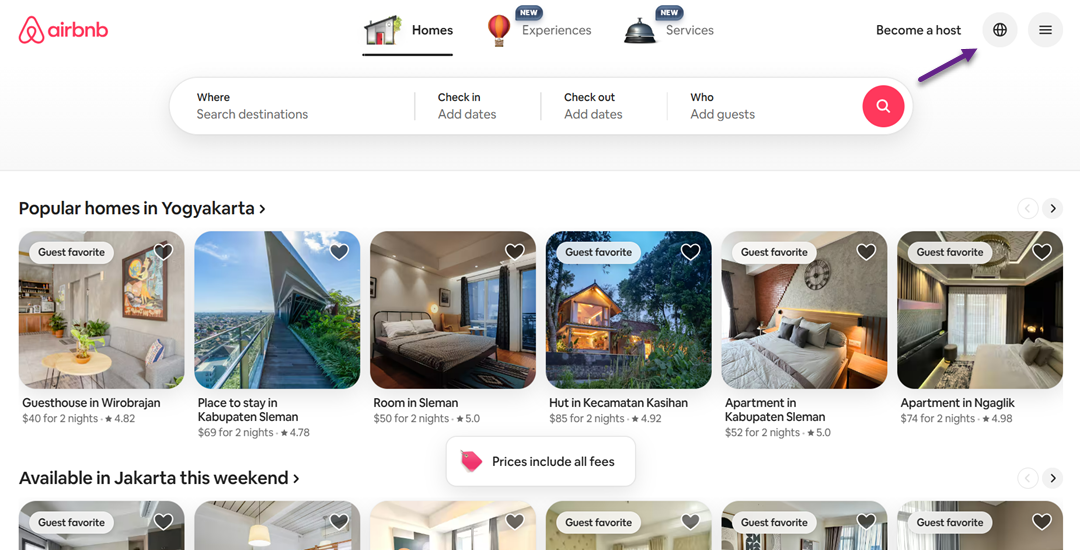
قد تحمل الأعلام أيضًا دلالات ثقافية أو سياسية. إذا كنت تستخدم المرئيات، فقم بدمجها مع تسميات نصية لضمان الوضوح، وحافظ على الأيقونات متسقة ومحايدة ثقافيًا عبر تصميمك.
ابق متسقًا مع تصميم موقع الويب والعلامة التجارية
يجب أن يتوافق منتقي اللغة الخاص بك بصريًا مع النمط العام لموقع الويب الخاص بك. سواء كنت تستخدم أزرار أو روابط نصية أو أيقونات ، فتأكد من أن الخطوط والألوان وحالات التحويم تتطابق مع علامتك التجارية. هذا يحسن الثقة ويعزز تجربة المستخدم.
إذا كنت تقوم ببناء منتقي مخصص، فاختبره عبر متصفحات وأجهزة مختلفة لضمان عمله كما هو مقصود. يساهم التصميم المتسق والوظائف الموثوقة في تجربة مستخدم متعددة اللغات سلسة.
إعداد منتقي اللغة باستخدام Linguise في 7 خطوات
في هذه المرحلة، أنت تعرف أفضل الممارسات لأدوات اختيار اللغة. يمكن القيام بهذا الترجمة بعد استخدام خدمة ترجمة الموقع. ومع ذلك، لا توفر جميع خدمات الترجمة مرونة في إعدادات اختيار اللغة.
لكن لا تقلق لأن Linguise ليست كذلك. Linguise هي خدمة ترجمة آلية توفر تخصيص المستخدم لمفتاح اللغة. بعض الفوائد التي ستحصل عليها عند استخدام Linguise تشمل.
- Linguise يمكن استخدامها و دمجها في أكثر من 40 نظام إدارة المحتوى (WordPress, Joomla, Drupal, إلخ).
- ستتم الترجمة إلى لغات مختلفة تلقائيًا في غضون ثوانٍ بعد إضافة اللغة إلى مفتاح اللغة على موقع الويب.
- هناك أكثر من 80 لغة متاحة يمكن إضافتها إلى منتقي اللغة.
- Linguise سيقوم تلقائيًا بإعداد عنوان URL فريد وفقًا للغة وجهة الترجمة. على سبيل المثال ، عنوان URL linguise.com/de/ لصفحة يتم ترجمتها إلى الألمانية.
- سيقوم تلقائيًا بإنشاء عنوان URL قانوني للمساعدة في تجنب المحتوى المكرر في محركات البحث عندما يكون لديك اختلافات في اللغة على صفحة.
- يمكنك إعداد مفتاح اللغة بمرونة وفقًا لاحتياجات موقع الويب ، بدءًا من الأيقونة واللون إلى اسم اللغة.
- يمكنك عرض إحصائيات مشاهدة الصفحة للزوار لكل لغة، لكل لغة مضاف إلى منتقي اللغة.
في هذا البرنامج التعليمي، سنستخدم WordPress كمثال على نظام إدارة المحتوى المستخدم.
الخطوة 1: تسجيل حساب Linguise المجاني
للوصول إلى مفتاح تبديل اللغة على Linguise، الخطوة الأولى التي تحتاج إلى القيام بها هي تسجيل حساب على Linguise. Linguise تقدم أيضًا تجربة مجانية لمدة شهر، والتي تتضمن مجموعة متنوعة من الميزات التي يمكنك الاستفادة منها.
الخطوة 2: إضافة نطاق إلى موقع الويب متعدد اللغات الخاص بك
الخطوة الثانية هي إضافة نطاق موقع الويب في Linguise الذي تملكه بالفعل إلى لوحة تحكم Linguise. هناك العديد من الأشياء التي تحتاج إلى ملءها، بدءًا من.
- حساب
- روابط URL
- منصة
- اللغة
- لغة الترجمة
- ترجمة عنوان URL
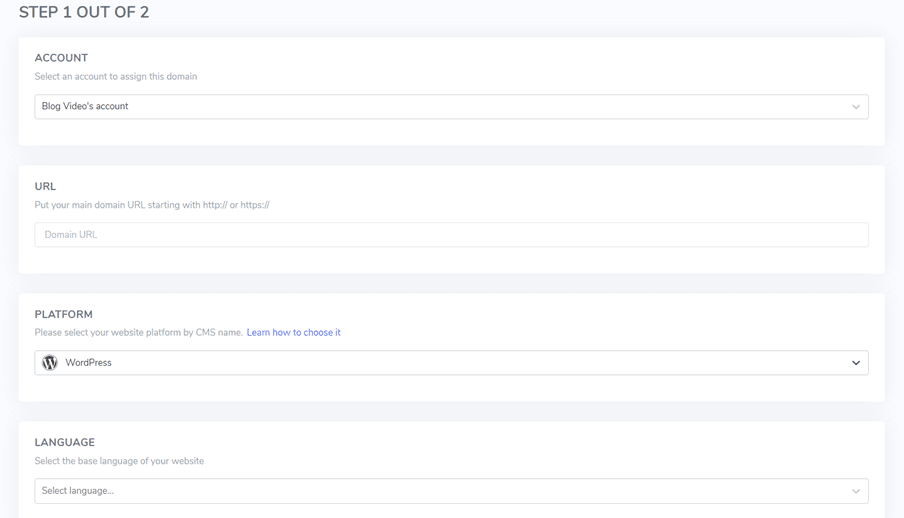
بعد ذلك، تحتاج إلى تفعيل مفتاح API وتعيين عنوان URL للغة. للحصول على دليل كامل حول إضافة نطاق موقع ويب، يمكنك قراءة الوثائق، بينما بشكل خاص لـ WordPress، يمكنك رؤيته عن طريق تثبيت Linguise الترجمة التلقائية على WordPress أو مشاهدة البرنامج التعليمي بالفيديو أدناه.
الخطوة 3: تثبيت الإضافة Linguise
بعد إضافة موقع ويب بنجاح، افتح لوحة تحكم WordPress وقم بتثبيت إضافة Linguise، قم بذلك عن طريق الإضافات > إضافة جديد > Linguise > تثبيت > تنشيط.
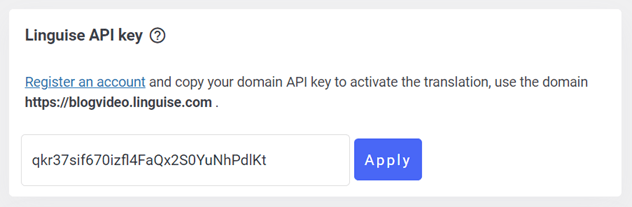
إذا كان البرنامج الإضافي مثبتًا بالفعل، انتقل إلى لوحة تحكم Linguise وانسخ مفتاح API.

ثم افتح البرنامج الإضافي Linguise والصق رمز API الذي حصلت عليه من لوحة تحكم Linguise في العمود التالي.
الخطوة 4: إعداد العرض الرئيسي
لتكوين مفتاح تبديل اللغة أو عرض أعلام اللغة، الخطوات تكون عبر Linguise في قائمة إعدادات > عرض أعلام اللغة.
خلال الإعداد الأولي، سنقوم بإجراء تعديلات على العرض الرئيسي، مع مراعاة المكونات المختلفة.
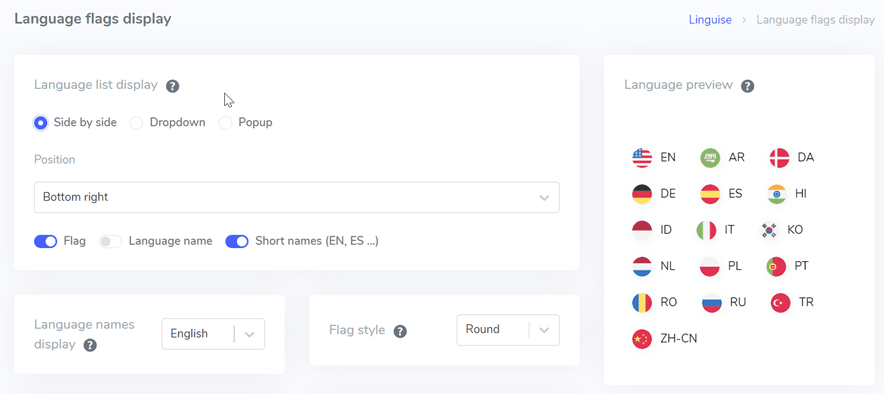
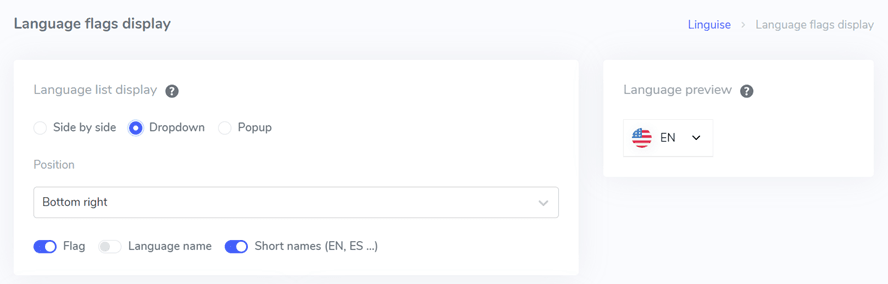
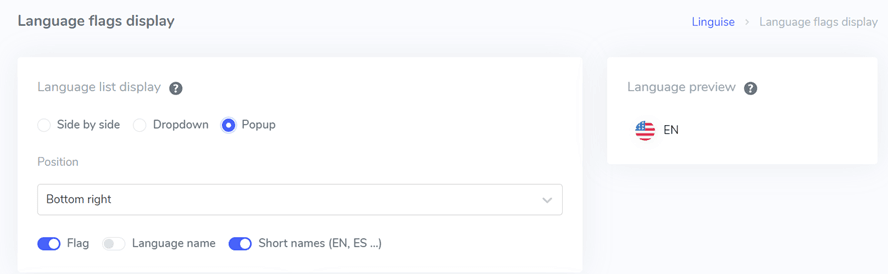
أحد الاعتبارات الأولية هو تكوين تنسيق عرض قائمة اللغات، والذي يقدم ثلاثة خيارات للاختيار من بينها: جنبًا إلى جنب، أو قائمة منسدلة، أو نافذة منبثقة. على الجانب الأيسر، يوجد معاينة لعرض كل تنسيق.
التنسيق الأول، كما هو موضح أدناه، هو تخطيط جنبًا إلى جنب.
التنسيق التالي يعتمد نمط القائمة المنسدلة، كما هو موضح في الصورة أدناه.
أخيرًا، لدينا تنسيق النافذة المنبثقة كخيار نهائي.
بعد ذلك، ننتقل إلى الخطوة التالية، التي تتضمن تكوين موضع مفتاح تبديل اللغة. لديك المرونة في الاختيار من بين خيارات المواضع المختلفة، لذلك من المهم اختيار موضع يسهل ملاحظته للزوار.
أخيرًا، تحتاج إلى اتخاذ قرار بشأن تفضيل الجمع بين خيارات عرض اللغة. يمكنك الاختيار بين خيارات مثل العلم + اسم اللغة، العلم + الاسم المختصر، أو ببساطة عرض العلم وحده. سيعتمد هذا القرار على تفضيلات التصميم الخاصة بك وتفضيلات جمهورك المستهدف.
الخطوة 5: تعيين تصميم العلم
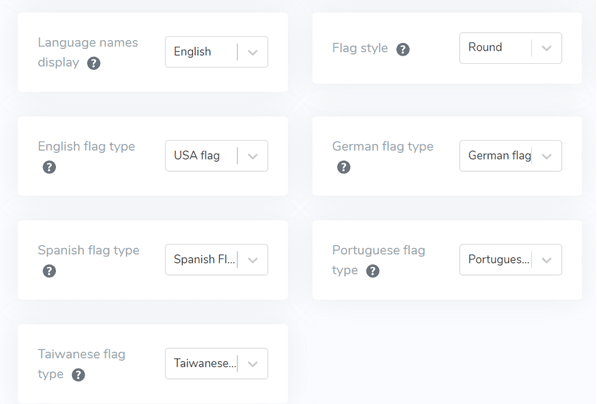
بعد ذلك، أسفل قسم العرض الرئيسي، ستجد تكوينات تصميم خاصة بالعلم. توضح الصورة المقدمة أدناه بعض خيارات الإعداد المتاحة.
- عرض اسم اللغة: لديك خيار عرض اسم اللغة بناءً على البلد أو اللغة نفسها. على سبيل المثال، يمكنك اختيار عرض "الألمانية" أو "Deutsch."
- نوع علم اللغة الإنجليزية: ينطبق هذا الخيار عند التعامل مع اللغات التي لها اختلافات متعددة، مثل "اللغة الإنجليزية الولايات المتحدة" أو "اللغة الإنجليزية بريطانيا". يمكن إجراء اختيارات مماثلة للغات مثل الإسبانية والتايوانية والألمانية والبرتغالية.
- نمط العلم: تمكنك هذه الإعدادات من تحديد شكل أيقونة العلم، سواء كان يجب أن يكون دائريًا أو مربعًا (مستطيلًا).
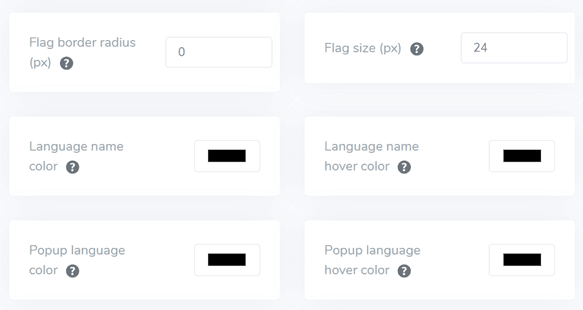
الخطوة 6: تعيين لون وحجم العلم
بمجرد إعداد تصميم العلم، تتضمن الخطوة التالية ضبط الألوان والحجم والعناصر الأخرى المختلفة. في الواجهة التالية، ستجد العديد من الإعدادات القابلة للتخصيص، بما في ذلك:
- نصف قطر حد العلم: يتيح لك ذلك تخصيص نصف قطر الحد بالبكسل عند استخدام علم مستطيل.
- لون اسم اللغة: يمكنك اختيار لون النص الافتراضي لاسم اللغة.
- لون لغة النافذة المنبثقة:يحدد هذا الإعداد لون عنوان اللغة في المناطق المنبثقة أو القوائم المنسدلة.
- حجم العلم: لديك خيار تعديل حجم العلم وفقًا لتفضيلاتك.
- لون تحويم اسم اللغة: تتحكم هذه الإعدادات في لون النص عند تحويم الماوس فوق أسماء اللغات.
- لون تحويم لغة النافذة المنبثقة: وبالمثل ، تحدد هذه الإعدادات لون النص عند تحويم الماوس فوق عنوان اللغة في النافذة المنبثقة أو القائمة المنسدلة.
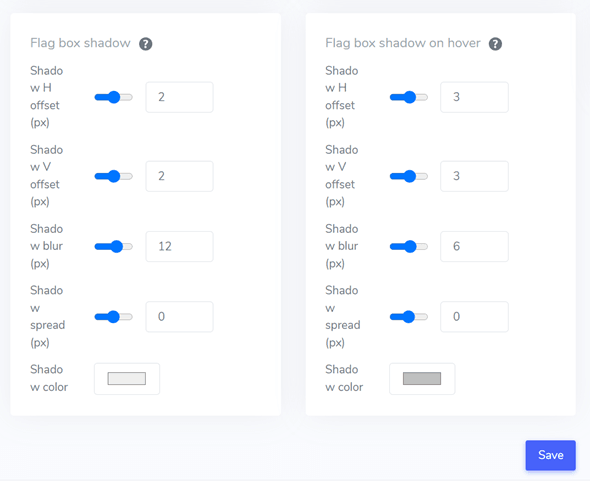
الخطوة 7: تعيين ظل مربع العلم
في المرحلة النهائية ، لديك الفرصة لتخصيص إعدادات الظل للعلم. تتيح لك الإعدادات الأولية تحديد ظل لكل علم معروض على موقعك ، بينما تتعلق الإعدادات اللاحقة بتأثير الظل عند التحويم فوق علم اللغة.
تذكر النقر على حفظللحفاظ على إعدادات التخصيص التي أجريتها لتبديل اللغة. يضمن ذلك تنفيذ التكوينات المحددة لآثار الظل وحفظها للاستخدام المستقبلي.
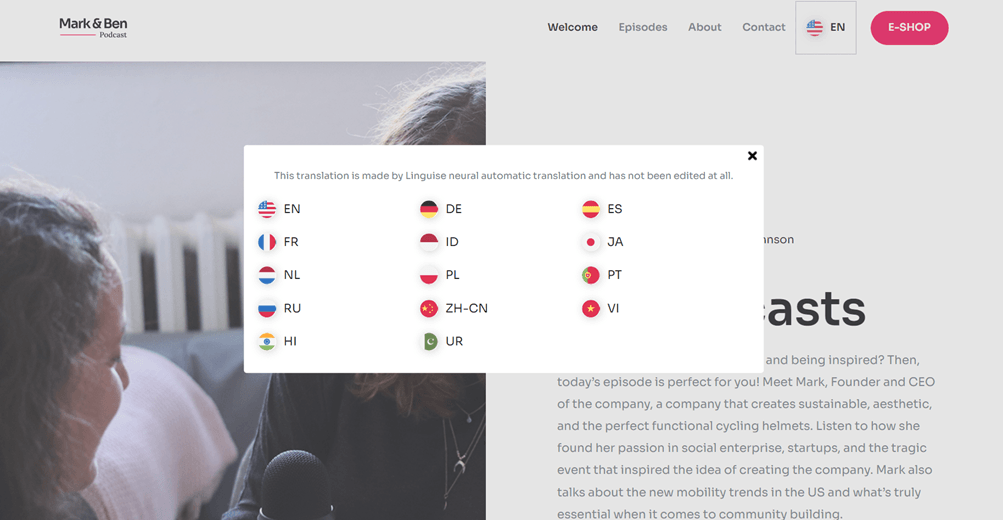
بعد تنفيذ جميع التكوينات، إليك مثالاً على عرض منتقي اللغة باستخدام نافذة منبثقة، موضعها في الزاوية اليمنى العليا، وباستخدام الأحرف الأولى. هذا مجرد مثال، يمكنك تخصيص الباقي كما تريد ووفقًا لاحتياجات الموقع.
بصرف النظر عن WordPress CMS، يمكنك أيضًا استخدام منصات مواقع ويب أخرى واتباع الدليل التفصيلي مثل إعداد المُبَدِّل لـ OpenCart، مُبَدِّل اللغة لـ Drupal، وإعداد المُبَدِّل لـ PrestaShop
صمم منتقي اللغة الخاص بك لتجربة متعددة اللغات سلسة مع Linguise!
هنا، لقد اكتسبت نظرة ثاقبة حول أفضل الممارسات لتصميم منتقيات اللغة وكيفية القيام بذلك باستخدام Linguise! صدقني، إنشاء مُبَدِّل للغة يمكن أن يوفر العديد من الفوائد ويضمن التحسين بناءً على النقاط المذكورة أعلاه.
عند إنشاء منتقي اللغة ، تأكد من اتباع النصائح وأفضل الممارسات التي أوضحناها أعلاه ، بدءًا من استخدام الرموز ، واختيار اللغات ذات الصلة ، إلى تحديد الموضع.
الآن، سجل حساب Linguise، أضف موقعك على الويب، واضبط منتقي اللغة بدقة لتوفير تجربة مستخدم أفضل. لا تنسَ تجربة ميزة التجربة المجانية لمدة شهر للاستمتاع بميزات Linguise