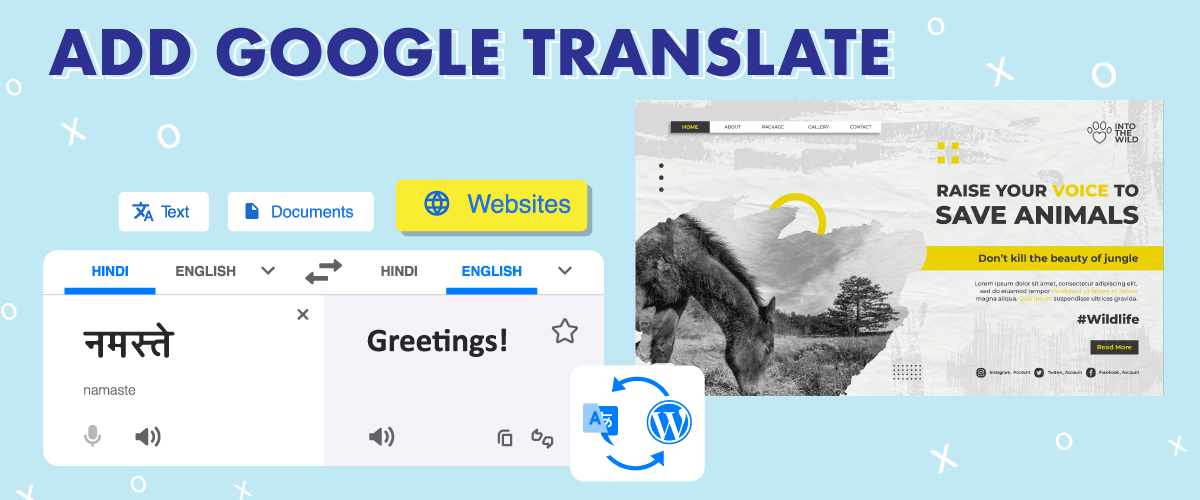
هل ترغب في أن يكون لديك موقع متعدد اللغات على موقع WordPress الخاص بك حتى يتمكن العديد من الأشخاص حول العالم من الوصول إلى موقعك؟ إحدى الطرق هي تثبيت إضافة WordPress أو استخدام خدمة ترجمة تلقائية.
على WordPress، يمكنك ربط أدوات وخدمات متنوعة باستخدام الإضافات.
يُعد Google Translate أحد الأدوات التي يمكنها تقديم نتائج ترجمة دقيقة للمواقع؛ لذلك يجب أن تفكر في إضافة Google Translate إلى موقع WordPress عبر إضافة Google Language Translator. من ناحية أخرى، Google Translate هو جزء واحد فقط من أداة الترجمة من Google، وهناك أيضًا Google cloud translation API. تقدم Google cloud translation API ترجمات أكثر دقة بكثير مع فهرسة صفحات SEO.
لهذا السبب، سنستعرض في هذا المقال بالتفصيل كيفية إضافة Google Translate إلى موقع WordPress وكيفية ربط WordPress بترجمة Google Cloud عبر Linguise.
النقاط الرئيسية: إضافة ترجمة Google إلى موقع WordPress
دعم فوري متعدد اللغات مع ترجمة Google
يتيح لك تثبيت إضافة Google Translate على موقع WordPress الخاص بك تقديم ترجمات تلقائية، مما يجعل المحتوى متاحًا للزوار من مختلف البلدان دون عمل يدوي.
حسّن تجربة المستخدم والوصول العالمي
عندما يتمكن الزوار من قراءة موقعك بلغتهم المفضلة، يزداد احتمال تفاعلهم وبقائهم لفترة أطول وتفاعلهم مع محتواك، مما يساعدك على الوصول إلى جمهور دولي أوسع.
استخدم أدوات الترجمة التي تدعم SEO والدقة
يمكن أن يؤدي ربط خدمات الترجمة مثل Google Cloud أو الإضافات المتقدمة إلى تحسين جودة الترجمة ومساعدة صفحاتك متعددة اللغات على أن تتم فهرستها في محركات البحث.
لماذا يجب عليك إضافة ترجمة جوجل إلى موقع WordPress ؟
لماذا يجب عليك إضافة Google Translate إلى موقعك على WordPress ؟ فيما يلي بعض الأسباب التي تدفعك لإضافة Google Translate إلى موقعك على WordPress .
- الوصول إلى جمهور عالمي: من خلال إضافة Google Translate إلى موقعك الإلكتروني، يمكنك جعل محتواك متاحًا للأشخاص الذين يتحدثون لغات مختلفة، مما يمكن أن يساعدك في الوصول إلى جمهور أوسع.
- تحسين تجربة المستخدم: إذا كان بإمكان زوار موقعك الإلكتروني عرض المحتوى باللغة التي يفضلونها، فمن المرجح أن يتفاعلوا مع موقعك ويقضوا وقتًا أطول فيه، مما قد يحسّن تجربتهم العامة.
- تعزيز تحسين محركات البحث (SEO): من خلال جعل موقعك الإلكتروني متاحًا للمستخدمين بلغات مختلفة، يمكنك تحسين تحسين محركات البحث (SEO) الخاص بك من خلال استهداف الكلمات المفتاحية الدولية والوصول إلى جمهور أوسع. لهذا الغرض، يلزم ربط واجهة برمجة تطبيقات الترجمة السحابية من Google.
- فعالة من حيث التكلفة: Google Translate هي أداة مجانية يمكنك إضافتها بسهولة إلى موقعك الإلكتروني، مما قد يوفر لك الوقت والمال مقارنة بتعيين مترجم محترف.
يمكن أن تكون إضافة Google Translate إلى موقع WordPress الخاص بك طريقة بسيطة وفعّالة لتحسين إمكانية الوصول إلى موقعك وتجربة المستخدم، وربما حتى تحسين محركات البحث (SEO).
كيفية إضافة Google Translate إلى موقعك على WordPress
لاستخدام ترجمة Google على موقع WordPress ، تحتاج إلى مساعدة مترجم لغة Google. إن إضافة مترجم لغة Google هي جزء من ترجمة Google.
حسنًا، سنخبرك أدناه بكيفية إضافة Google Translate إلى موقع WordPress الخاص بك. هناك عدة طرق يجب عليك اتباعها حتى يتم تثبيت الإضافة على الويب.
الخطوة 1: تثبيت وتفعيل إضافة مترجم لغة جوجل
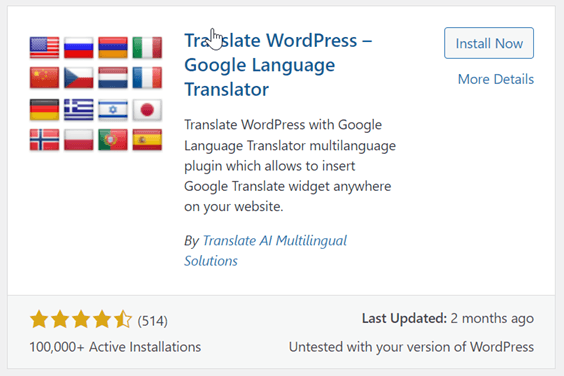
الخطوة الأولى هي تثبيت وتفعيل إضافة Google Language Translator. يمكنك العثور على هذه الإضافة في قائمة الإضافات > إضافة إضافات > ثم في حقل البحث اكتب Google Language Translator.
إذا وجدتها، انقر على تثبيت الآن ثم اختر تفعيل لتفعيل الإضافة.
الخطوة 2: قم بتكوين إضافة Google Language Translator
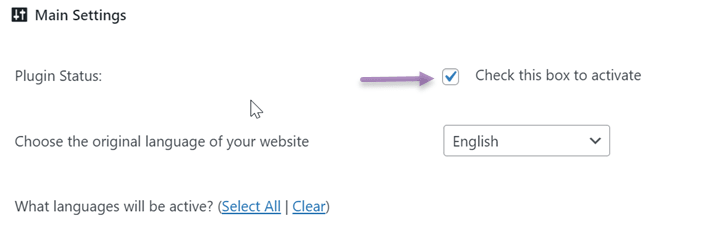
بعد تثبيت الإضافة وتفعيلها، ستحتاج إلى تكوينها لتلائم احتياجات موقعك الإلكتروني. لتكوين الإضافة، انقر على الإعدادات في لوحة التحكم WordPress ثم اختر Google Language Translator.
في صفحة الإعدادات، هناك عدة أقسام يجب عليك ضبطها، الأول هو التأكد من تحديد مربع الاختيار لتفعيل هذا المربع. هذا يشير إلى أن الإضافة نشطة.
التالي هو إعداد العلم كخيار لاختيار اللغة. هنا يمكنك ضبط حجم مبدل اللغة واللون ولون الخلفية.
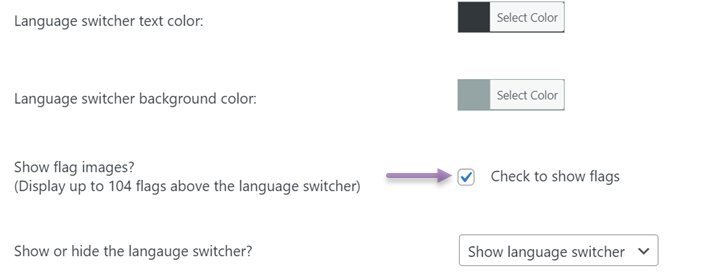
الإعداد الأخير هو الودجت العائم، إذا كنت ترغب في تفعيله، تأكد من تحديد المربع أدناه.
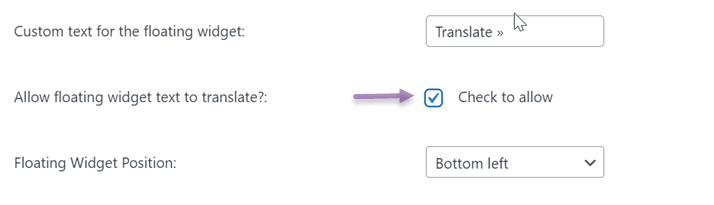
إذا تم تعديل جميع الأعمدة بناءً على الاحتياجات، فانقر على حفظ التغييرات لحفظ التغييرات.
الخطوة 3: اختبر موقعك متعدد اللغات
الخطوة التالية هي اختبار موقعك متعدد اللغات. تُجرى هذه الخطوة للتحقق مما إذا تم تطبيق الإعدادات في الإضافة بنجاح أم لا.
- انتقل إلى الصفحة الرئيسية لموقعك الإلكتروني وتحقق مما إذا كان مبدّل اللغة معروضًا.
- اختر لغة من المبدّل وتحقق مما إذا كان محتوى موقعك مترجمًا بشكل صحيح.
- انقر على صفحات مختلفة في موقعك الإلكتروني للتأكد من ترجمة جميع صفحات موقعك بشكل صحيح.
- تحقق من تصميم موقعك وتخطيطه للتأكد من أن كل شيء يبدو صحيحًا باللغة المترجمة.
ميزة مترجم لغة Google
بصرف النظر عن فهم كيفية إضافة ترجمة Google إلى موقع WordPress ، عليك أيضًا فهم الميزات التي ستحصل عليها إذا استخدمت الإضافة.
تنقسم ميزة مترجم لغة Google إلى نوعين، وهما الميزات المجانية والمدفوعة.
تقدم النسخة المجانية الميزات التالية
- الترجمة التلقائية
- التكامل مع Google Analytics
- ترجم الصفحات والتصنيفات والوسوم والودجات والكثير غير ذلك.
- ترجمة مواقع WooCommerce
كما ترى، في النسخة المجانية لا تحصل على ميزات تحسين محركات البحث متعددة اللغات، والترجمة بتقنية NMT، والتوافق مع مختلف الإضافات والقوالب، وترجمة البيانات الوصفية، والعديد من الميزات المثيرة للاهتمام الأخرى.
أي أنه في النسخة المجانية من Google Language Translator، ستحصل فقط على الميزات الأساسية مثل الترجمة التلقائية وترجمة عناصر الموقع الأخرى.
أما بالنسبة للميزات المتقدمة، فعليك الدفع مقابل النسخة المميزة.
بدائل Google Translate، نقدم لكم Linguise!
كما نعلم، لا تحتوي إضافة Google Language Translator على ميزات كافية لدعم ترجمة مواقع WordPress ، لذلك يمكنك البحث عن إضافات بديلة أخرى تتمتع بميزات أكثر اكتمالاً، مثل Linguise.
Linguise هو إضافة ترجمة تلقائية لـ WordPress تستخدم تقنية NMT أو الترجمة الآلية العصبية. يستخدم Linguise أفضل نموذج NMT من Google لضمان حصولك على الترجمة الأكثر دقة لمحتواك.
لا يقتصر الأمر على الترجمة التلقائية فقط، بل يمكنك أيضًا الترجمة يدويًا من خلال ميزة المحرر المباشر للواجهة الأمامية. يتوفر في Linguise أكثر من 80 لغة، مما يتيح لك ترجمة لغات الزوار المتنوعة.
بصرف النظر عن ذلك، لدى Linguise أيضًا نسخة مجانية، والنسخة المجانية في Linguise تختلف عن مترجم لغة Google.
لأنه على الرغم من تقديمه مجانًا، لا يزال Linguise يوفر ميزات مثل النسخة المدفوعة. بدءًا من دعم SEO بنسبة 100%، وترجمة جميع عناصر الموقع، واستخدام تقنية NMT بالفعل، والتوافق مع مختلف القوالب والإضافات.
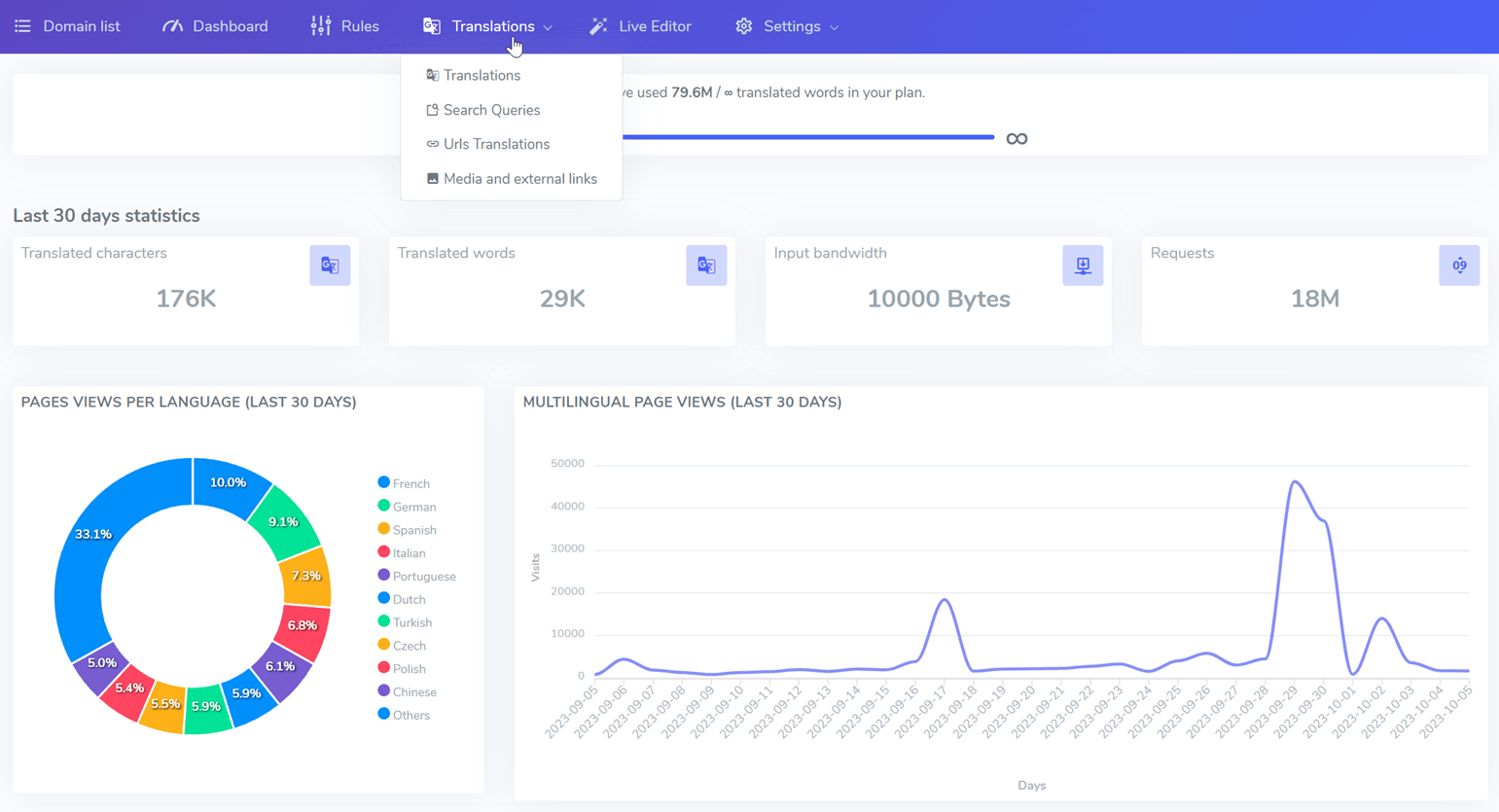
يوفر Linguise لوحة تحكم مخصصة للمستخدمين لإدارة الترجمات بسهولة.
بصرف النظر عن استخدام الإضافة أعلاه، هناك أيضًا العديد من البدائل الأخرى إلى جانب إضافة Google Language Translator من Google Translate. قد تحتوي هذه الإضافات البديلة على ميزات لم تكن متوفرة في الإضافة السابقة.
بدلاً من مجرد الاستماع إلى ميزات Linguise’s المثيرة للاهتمام، من الأفضل لك تجربتها مباشرة من خلال خدمة تجريبية مجانية لمدة شهر واحد.
لاستخدام النسخة التجريبية المجانية، كل ما عليك فعله هو التسجيل للحصول على حساب Linguise دون إضافة معلومات بطاقة الائتمان. وفيما يلي خطوات تثبيت Linguise على موقع WordPress .
الخطوة 1: تسجيل حساب Linguise
الخطوة الأولى هي التسجيل في Linguise ، عند التسجيل للحصول على حساب في النسخة المجانية، لا تحتاج إلى إدخال معلومات بطاقة الائتمان. كل ما عليك فعله هو إدخال بعض البيانات الشخصية بدءًا من اسمك وبريدك الإلكتروني وبيانات أخرى.
الخطوة 2: الوصول إلى لوحة التحكم & الحصول على مفتاح API
بعد ذلك، ستحصل على إمكانية الوصول إلى لوحة تحكم Linguise . لوحة تحكم Linguise هي الصفحة الرئيسية التي تُستخدم لإجراء إعدادات الترجمة، وهناك عدة إعدادات مثل قواعد إنشاء مكبرات الترجمة، والمحررين المباشرين، ولوحات التحكم لمراقبة استخدام الكلمات، والإحصائيات، وغير ذلك الكثير.
في قائمة إعدادات لوحة التحكم، يوجد مفتاح API يمكنك لصقه لاحقًا على موقع WordPress . للحصول على مفتاح API، افتح لوحة التحكم > اختر الإعدادات > انقر على مفتاح API.

لا تنسَ نسخ واجهة برمجة التطبيقات (API) حتى يمكن نسخها لاحقًا إلى WordPress.
الخطوة 3: أضف اللغات التي تحتاجها
بصرف النظر عن الحصول على مفتاح API، في قائمة الإعدادات، هناك أيضًا اختيار للغة التي ستضيفها إلى الموقع. يوفر Linguise 85 لغة متاحة مجانًا ويمكن استخدامها دون أي قيود.
لذلك، يمكنك هنا إضافة أكبر عدد تريده من اللغات. كل ما عليك فعله هو كتابة اللغة بعد هذا الاختيار.
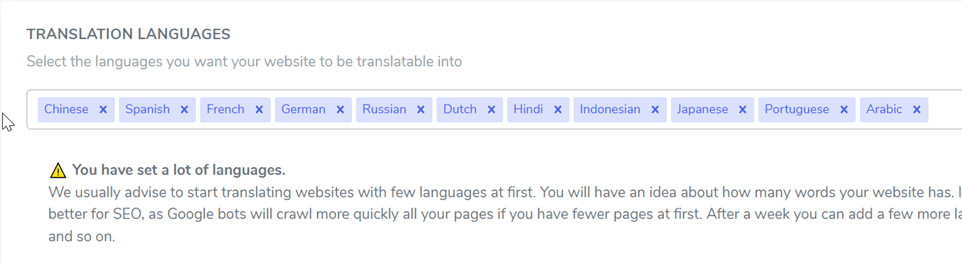
إذا كان الأمر كذلك، لا تنسَ النقر على حفظ التغييرات لحفظ التغييرات. لأن بعد ذلك لن تكون الخطوة التالية على لوحة تحكم Linguise .
الخطوة 4: تثبيت & تفعيل إضافة Linguise
الخطوة الرابعة في استخدام إضافة Linguise هي تثبيت الإضافة وتنشيطها على موقع WordPress .
الحيلة، ادخل إلى لوحة تحكم WordPress ثم انتقل إلى قائمة الإضافات واختر إضافة إضافة. في حقل البحث اكتب Linguise ثم انقر على تثبيت ثم تفعيل.
إذا تم تثبيت الإضافة بنجاح، فادخل إلى الإعدادات الرئيسية ثم انسخ مفتاح API الذي حصلت عليه سابقًا.
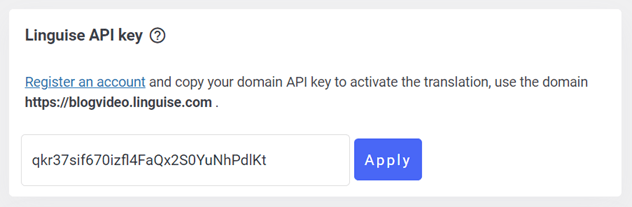
بعد نسخ مفتاح API، لا تنسَ تعيين شعار العلم وفقًا للغة التي اخترتها سابقًا.
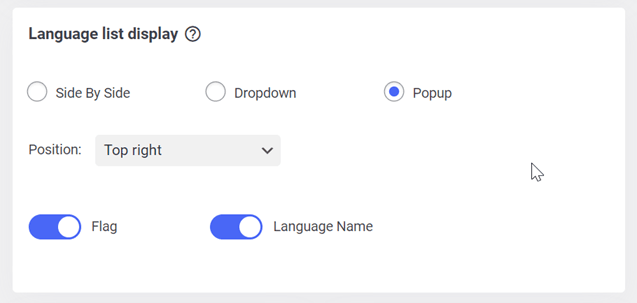
يمكنك تعيين شعار العلم في أي موضع، ثم تختار أيضًا طريقة العرض سواء كانت نافذة منبثقة، أو جنبًا إلى جنب، أو قائمة منسدلة، بالإضافة إلى حجم الشعار.
الخطوة 5: الترجمة باستخدام المحرر المباشر للواجهة الأمامية
بعد نسخ مفتاح API إلى لوحة تحكم WordPress ، واختيار اللغة، وتحديد لغة الشعار أو المبدّل، أصبح من الممكن الآن ترجمة المحتوى.
بالإضافة إلى توفير الترجمة التلقائية، يوفر Linguise أيضًا أداة تحرير مباشر للواجهة الأمامية يمكن استخدامها لترجمة الكلمات مباشرة أو يدويًا.

الترجمات التي تتم من خلال المحرر المباشر لا تُحتسب ضمن حصة ترجمة الكلمات، لذا يمكنك ترجمة أكبر عدد تريده من الكلمات.
الخطوة 6: حاول الترجمة
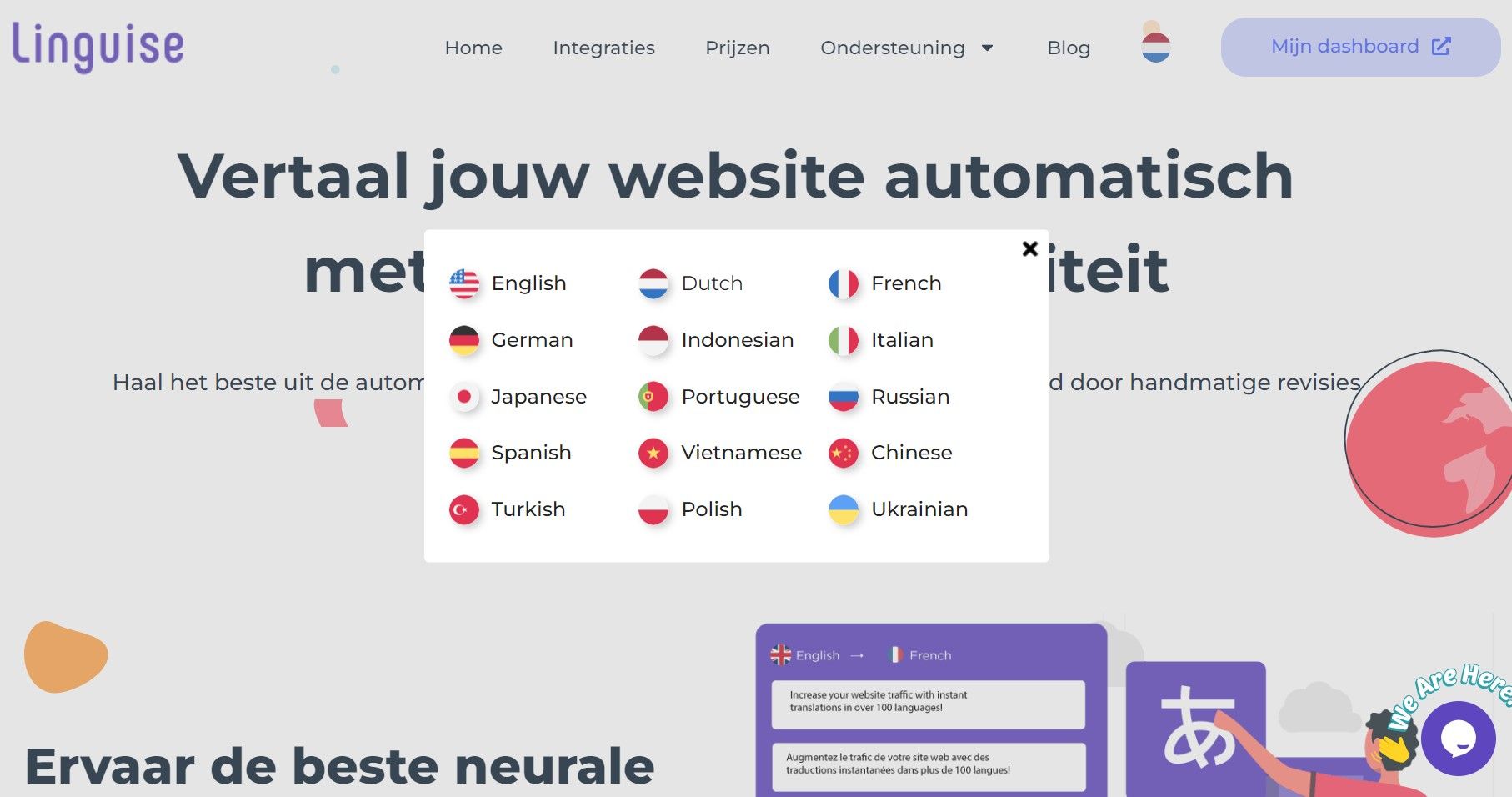
الخطوة الأخيرة هي محاولة ترجمة موقع WordPress على الويب الذي يحتوي على البرنامج المساعد Linguise المثبت. الحيلة هي أنك تحتاج فقط إلى الوصول إلى أحد عناوين URL ، ثم في الزاوية اليمنى العليا تظهر نافذة منبثقة في شكل شعار العلم الأمريكي
إذا نقرت على الزر، ستظهر لغات أخرى متنوعة كما هو موضح أدناه.
أفضل الممارسات لإضافة دعم متعدد اللغات إلى موقع WordPress
تعد إضافة دعم متعدد اللغات إلى موقع WordPress الخاص بك أمرًا مهمًا إذا كنت ترغب في الوصول إلى جمهور أوسع وزيادة تفاعل المستخدمين. إليك بعض أفضل الممارسات لإضافة دعم متعدد اللغات إلى موقع WordPress :
- استخدم إضافات متعددة اللغات مناسبة: لإضافة دعم متعدد اللغات إلى موقعك WordPress ، استخدم إضافة مثل Google Language Translator، Linguise، أو Weglot. تسهل هذه الإضافة ترجمة محتواك وإدارة الترجمات لعدة لغات.
- استخدم مبدّل اللغة: مبدّل اللغة هو أداة تتيح للمستخدمين التبديل بين لغات مختلفة على موقعك الإلكتروني. اختر مبدّل لغة يتناسب مع تصميم الموقع بحيث يسهل العثور عليه.
- ترجم كل المحتوى: عند إضافة دعم متعدد اللغات، من المهم ترجمة كل المحتوى على موقعك، بما في ذلك القوائم والودجات والإضافات. تأكد من أن جميع الترجمات دقيقة ومتسقة.
- ضع في اعتبارك الفروق الثقافية: عند ترجمة المحتوى الخاص بك، ضع في اعتبارك الفروق الثقافية التي قد توجد بين اللغات. تجنب استخدام التعابير أو العبارات التي قد لا تكون منطقية في لغة أخرى.
- اختبر ترجمتك: قبل نشر المحتوى المترجم، تأكد من اختباره بدقة للتأكد من دقته وسلاسة قراءته باللغة الهدف. استعن بمترجمين محترفين إذا لزم الأمر.
باتباع أفضل الممارسات هذه، يمكنك إضافة دعم متعدد اللغات إلى موقع WordPress الخاص بك والوصول إلى جمهور أوسع.
الاستنتاج
تُعد إضافة دعم متعدد اللغات إلى موقعك على WordPress خيارًا رائعًا إذا كنت ترغب في الوصول إلى جمهور من مختلف البلدان. فمن خلال إضافة إضافة ترجمة، سيتمكن الزوار من البلدان الأخرى من فهم المحتوى الموجود على موقعك.
قبل إضافة دعم إضافة الترجمة إلى موقعك الإلكتروني، يمكنك اتباع أفضل الممارسات المذكورة أعلاه. لا تنسَ اختبار الموقع الذي تم تثبيت الإضافة عليه للتأكد من نجاح الترجمة.
عند اختيار إضافة لإضافتها إلى موقعك على WordPress ، تأكد من اختيار إضافة تناسب احتياجات موقعك. بالإضافة إلى ذلك، قم أيضًا بالتكييف مع الميزانية الحالية.
حان الوقت الآن لإضافة Google Translate إلى موقع WordPress الخاص بك أو إضافة أخرى. إحدى الإضافات البديلة هي Linguise، وكما ذُكر أعلاه فإن Linguise هي إضافة ترجمة بديلة لـ Google Translate تتميز بمحرر مباشر للواجهة الأمامية مع أكثر من 80 خيارًا لغويًا.
إذا كنت مهتمًا باستخدام Linguise كبديل لـ Google Translate، سجّل في Linguise حساب. استفد من النسخة المجانية لمدة 30 يومًا مع ميزات لغات غير محدودة وما يصل إلى 600,000 كلمة مترجمة.