إنشاء موقع ويب متعدد اللغات يمثل تحديًا في حد ذاته. أحد العناصر المهمة هو إعداد مفتاح تبديل اللغة أو زر التبديل. يتيح مفتاح تبديل اللغة للزوار التبديل بين اللغات المختلفة بسهولة.
يعد توفير مفتاح تبديل اللغة سهل الاستخدام على جميع المواقع، بما في ذلك مواقع Tilda، أمرًا بالغ الأهمية.
ستناقش هذه المقالة إعداد مفتاح تبديل اللغة على منصة Tilda ، وهي أداة إنشاء مواقع ويب قوية وسهلة الاستخدام. باتباع هذا الدليل الشامل، يمكنك توفير ميزات متعددة اللغات مع مفتاح تبديل اللغة سهل الاستخدام.
لماذا يجب عليك تخصيص مفتاح تبديل اللغة لموقع الويب متعدد اللغات Tilda ؟
قبل مناقشة كيفية إعداد مفتاح تبديل اللغة على موقع Tilda على الويب، من المهم فهم سبب الحاجة إلى تخصيص مفتاح تبديل اللغة على Tilda.
- تعزيز تجربة المستخدم: المواقع التي تقدم محتوى بلغات متعددة تجعل الزوار يشعرون بالترحيب. يتيح مفتاح تبديل اللغة سهل الاستخدام للزوار التنقل وفهم المحتوى بلغتهم المفضلة بسهولة. يؤدي هذا إلى إنشاء تجربة زائر أكثر غمرًا وإرضاءً، مما يزيد من المشاركة والولاء لموقعك على الويب.
- توسيع نطاق الوصول إلى السوق: من خلال ترجمة موقعك على الويب Tilda
- تحسين محركات البحث متعددة اللغات: تأخذ محركات البحث مثل جوجل في الاعتبار عوامل تجربة المستخدم عند ترتيب المواقع. يمكن لمفتاح تبديل اللغة سهل الاستخدام تحسين تحسين محركات البحث متعددة اللغات الترتيب من خلال جعل من السهل على الزوار الوصول إلى المحتوى بلغتهم. كما ترسل ترجمة المحتوى بشكل صحيح إشارات إيجابية لمحركات البحث بأن موقعك ذو صلة بالاستفسارات المختلفة بلغات مختلفة.
- زيادة تحويلات المبيعات: من خلال توفير محتوى بلغات يفهمها الزوار، يمكنك زيادة احتمالية التحويلات مثل شراء المنتجات أو تسجيل الخدمات. إذا كان بإمكان الزوار فهم تفاصيل المنتج والسياسات وعمليات الدفع بلغتهم بسهولة، فستنخفض الحواجز أمام قرارات الشراء.
كيفية إعداد مفتاح تبديل اللغة على Tilda
بعد فهم أهمية إعداد مفتاح تبديل اللغة على موقع Tilda ، دعنا نناقش كيف. عادةً ما تقدم خدمات ترجمة المواقع الإلكترونية هذه الميزة ، والتي يمكن تخصيصها وفقًا لاحتياجات المستخدم.
ومع ذلك ، لا تقدم جميع خدمات الترجمة مفاتيح تبديل لغة قابلة للتخصيص بسهولة وصديقة للمستخدم. لذلك ، يعد اختيار خدمة ترجمة آلية متوافقة مع مختلف منصات إدارة المحتوى وتقديم ميزات مفاتيح تبديل اللغة المرنة أمرًا مهمًا.
إحدى خدمات الترجمة الآلية التي تفي بهذه المعايير هي Linguise. Linguise تقدم ميزة تبديل اللغة قابلة للتخصيص بدرجة كبيرة وصديقة للمستخدم متكاملة مع أنظمة إدارة المحتوى وبناة المواقع مثل Tilda
هنا دليل كامل حول كيفية إعداد ميزة تبديل اللغة لموقع Tilda باستخدام Linguise.
الخطوة 1: تسجيل حساب Linguise
الخطوة الأولى هي التسجيل للحصول على حساب Linguise مجاني لإعداد مفتاح اللغة على Tilda. ما عليك سوى إعداد بريد إلكتروني، واسم مستخدم، وكلمة مرور دون تقديم معلومات بطاقة الائتمان.
علاوة على ذلك، قبل الاشتراك، يمكنك الاستفادة من ميزة التجربة المجانية لمدة شهر واحد، والتي لها حد 600,000 كلمة.
الخطوة 2: إضافة نطاق موقع الويب Tilda
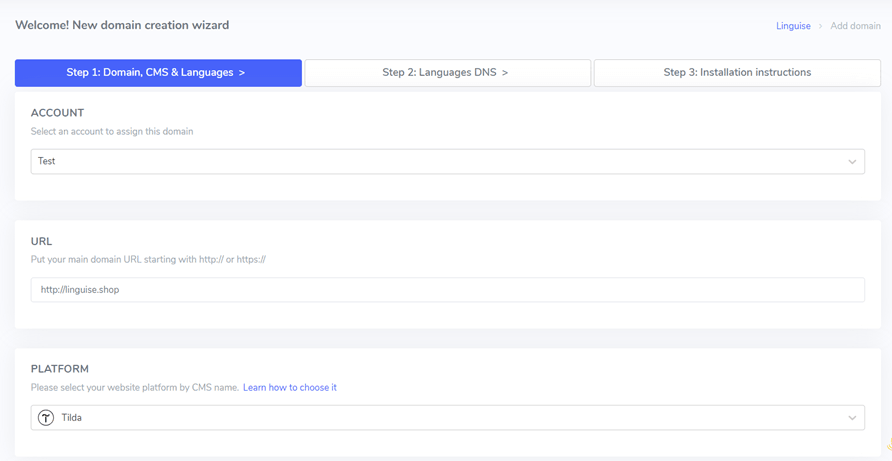
الخطوة الثانية هي إضافة نطاق موقع الويب الذي تملكه إلى لوحة تحكم Linguise. تحتاج إلى ملء عدة حقول لإضافة نطاق Tilda في Linguise.
- حساب Linguise
- نطاق URL
- منصة موقع الويب
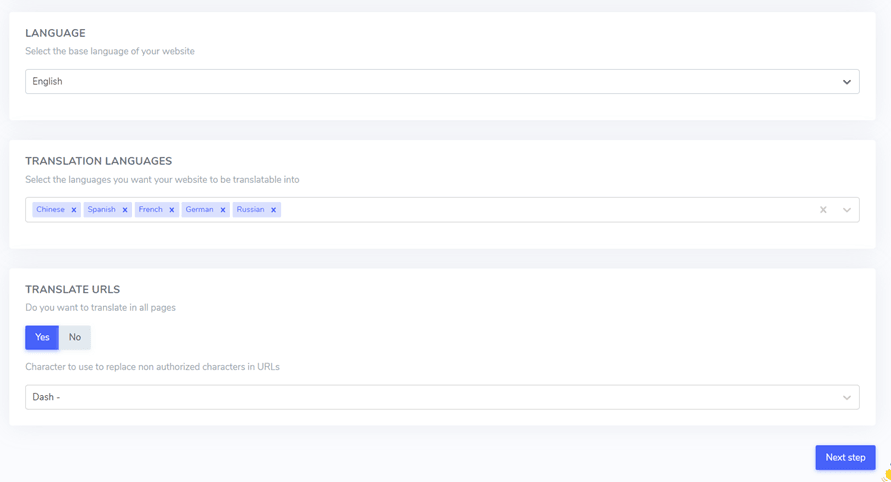
- اللغة الافتراضية
- لغات الترجمة
- ترجمة روابط URL
بعد ذلك، تحتاج إلى تكوين إعدادات نظام اسم المجال. للحصول على دليل مفصل حول تكوين نظام اسم المجال، يمكنك الرجوع إلى المقالة كيفية تنفيذ الترجمة التلقائية على موقع Tilda ويب.
الخطوة 3: تفعيل مفتاح اللغة
بمجرد اكتمال تكوين نظام اسم المجال، يكون تفعيل مفتاح اللغة هو الوقت. للقيام بذلك، أدخل البرنامج النصي المقدم من Linguise إلى محرر موقع Tilda على الويب.
إليك كيفية القيام بذلك.
- افتح لوحة تحكم موقع Tilda على الويب.
- انقر على “إعدادات الموقع” > “المزيد” > “تحرير الكود.”
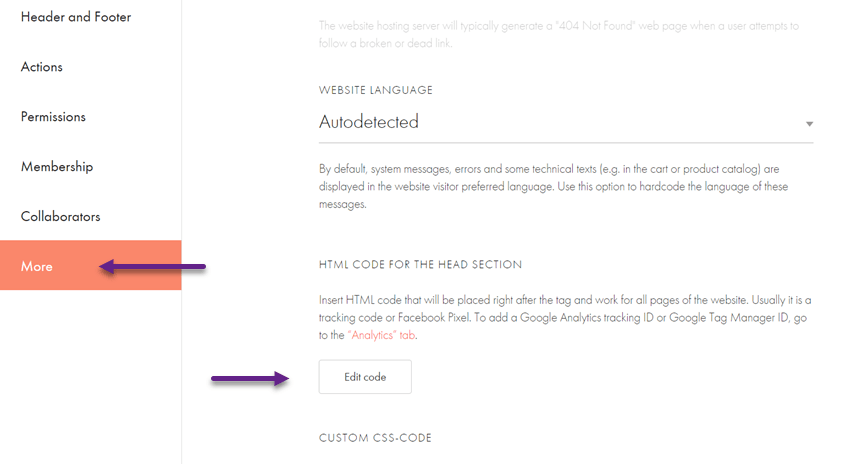
التالي، أدخل البرنامج النصي الذي حصلت عليه من Linguise لوحة التحكم، ثم انقر “حفظ” لحفظ التغييرات.
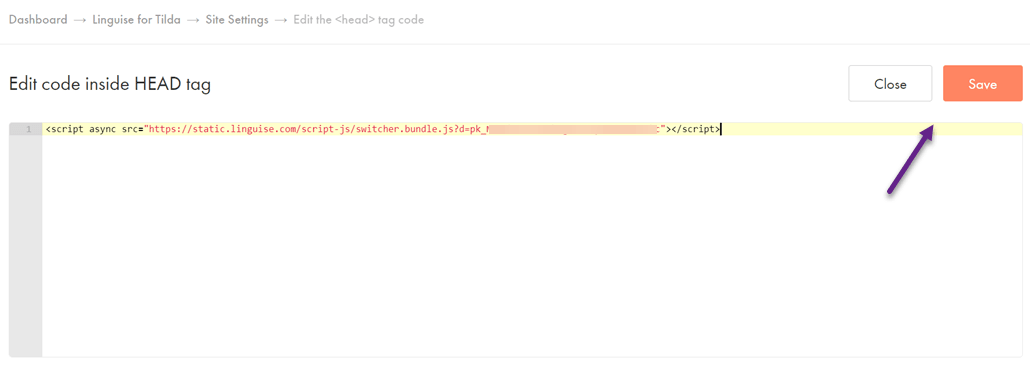
بعد الاتصال بنجاح ، سيعرض موقع الويب الخاص بك Tilda تلقائيًا مفتاح تبديل اللغة بشكل افتراضي. يمكنك تخصيص إعدادات مفتاح تبديل اللغة وفقًا لاحتياجاتك.
الخطوة 4: إعداد العرض الرئيسي
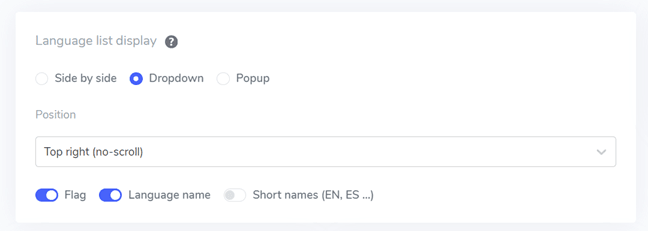
لبدء تخصيص مفتاح تبديل اللغة ، يمكنك العثور على الإعدادات في لوحة التحكم Linguise تحت “الإعدادات” > “عرض أعلام اللغة.”
في هذه الصفحة ، يمكنك تكوين عدة خيارات. الأول هو العرض الرئيسي. هنا ، يمكنك ضبط إعدادات مختلفة مثل.
- نمط أيقونة العلم: يمكنك الاختيار من بين 3 خيارات ؛ عرض جنبًا إلى جنب ، قائمة منسدلة ، أو نافذة منبثقة.
- الموضع: يحدد هذا الخيار مكان وضع مفتاح تبديل اللغة على موقعك. تتوفر خيارات موضع مختلفة. تأكد من تحديد موضع يسهل الوصول إليه للزوار.
أخيرًا، يمكنك الجمع بين عرض الأعلام وأسماء اللغات، أو الأعلام واختصارات اللغات، أو أسماء اللغات وحدها. يوصى باستخدام الأعلام مع أسماء اللغات لتسهيل التعرف عليها من قبل المستخدمين.
الخطوة 5: تعيين تصميم الأعلام
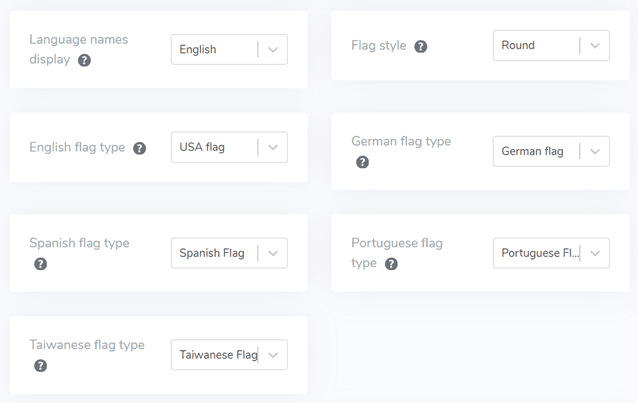
بعد إعداد العرض الرئيسي، يمكنك تخصيص تصميم الأعلام التي سيتم عرضها.
- عرض اسم اللغة: يمكنك اختيار عرض اسم اللغة بناءً على اسم البلد أو اسم اللغة نفسه. على سبيل المثال، يمكنك عرض "الفرنسية" أو "Français".
- نوع العلم الإنجليزي: يستخدم هذا الخيار للغات ذات الاختلافات المتعددة، مثل اللغة الإنجليزية الأمريكية أو الإنجليزية البريطانية (ينطبق الشيء نفسه على لغات مثل الإسبانية والتايوانية والألمانية والبرتغالية).
- نمط العلم: يتيح لك ذلك تعيين شكل أيقونة العلم، إما دائري أو مستطيل.
الخطوة 6: تعيين اللون وحجم العلم
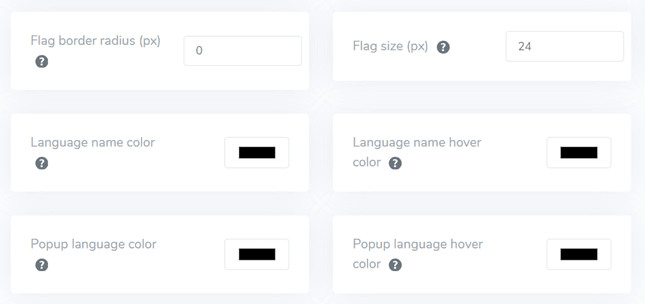
بمجرد الانتهاء من تكوين تصميم العلم، يمكنك تخصيص لون وحجم الأعلام. فيما يلي بعض الإعدادات التي يمكنك ضبطها:
- نصف قطر حد العلامة: تخصيص نصف قطر الحد بالبكسل باستخدام نمط العلم المستطيل.
- لون اسم اللغة: اختر لون النص الافتراضي لعرض اسم اللغة.
- لون لغة النافذة المنبثقة: تعيين لون نص عنوان اللغة في النافذة المنبثقة أو منطقة القائمة المنسدلة.
- حجم العلم: ضبط حجم أيقونات العلم.
- لون تحويم اسم اللغة: تعيين لون النص الذي يظهر عند تحويم المستخدم فوق اسم اللغة.
- لون تحويم لغة النافذة المنبثقة: ضبط لون النص الذي يظهر عند تحويم المستخدم فوق عنوان اللغة في منطقة النافذة المنبثقة أو القائمة المنسدلة.
الخطوة 7: إعداد ظل مربع العلم
أخيرًا، يمكنك تكوين إعدادات ظل مربع العلم. الإعداد الأول يسمح لك بتطبيق تأثير الظل على كل أيقونة علم معروضة على موقعك. الإعداد التالي يتحكم في تأثير الظل عند تحويم المستخدمين لمؤشر الفأرة فوق أعلام اللغة.
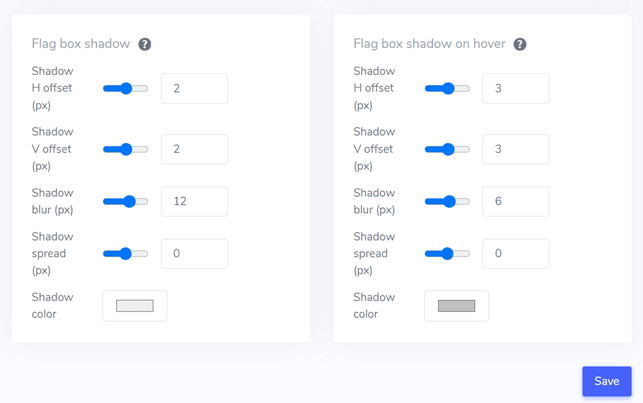
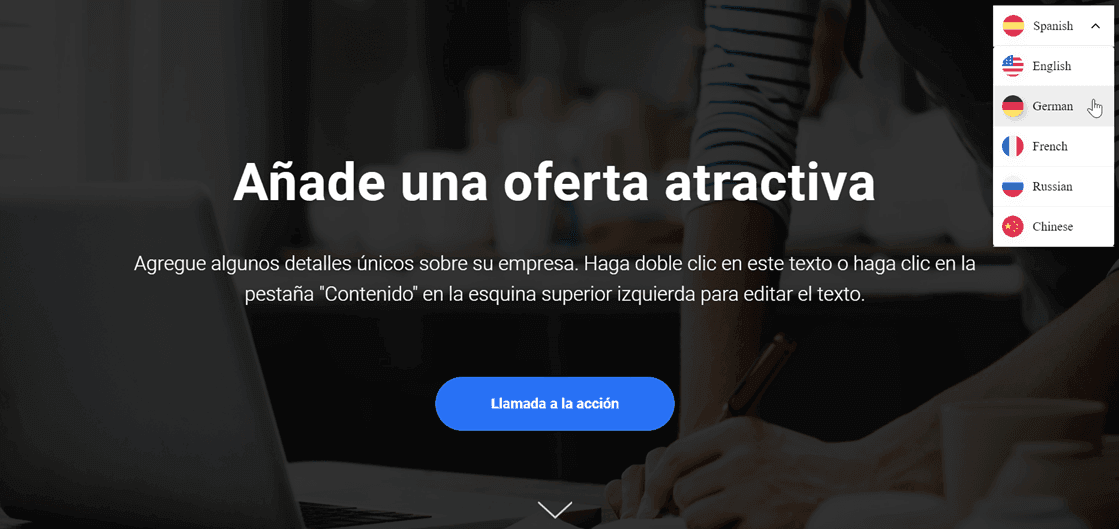
إذا قمت بتعديل كل شيء ليناسب احتياجاتك، انقر فوق حفظ لحفظ تغييرات التخصيص. بعد ذلك، افتح موقعك Tilda لترى إذا تم تطبيق التكوين بنجاح. هذا هو تقريبًا كيف سيظهر مفتاح اللغة.
أفضل الممارسات لإنشاء مفتاح لغة سهل الاستخدام على موقع Tilda
بعد فهم كيفية إعداد مفتاح لغة على Tilda ، يجب عليك أيضًا معرفة أفضل الممارسات لتصميم منتقي اللغة. فيما يلي بعض النقاط المهمة التي يجب مراعاتها:
- استخدم أيقونات أو أعلام لغة يسهل التعرف عليها – استخدام الرموز المألوفة والمعروفة على نطاق واسع عبر الثقافات سيساعد الزوار على التعرف بسهولة على خيارات اللغة. تأكد من أن الأيقونات/الأعلام مرئية، ولها تباين ألوان جيد، ومفهومة عالميًا لتجنب الارتباك.
- ضع زر تبديل اللغة بشكل استراتيجي – ضع الزر في منطقة مرئية وسهلة الوصول إليها للزوار، مثل رأس الموقع أو تذييله أو قائمة التنقل الرئيسية. ضعها بشكل متسق على جميع الصفحات لضمان الوصول السهل للزوار من نقاط الدخول المختلفة. هذه المناطق هي أماكن بديهية لمعظم مستخدمي الإنترنت للبحث عن خيارات اللغة.
- قم بتسمية كل أيقونة/علم باللغة المعنية – يمكنك تقديم تسميات باستخدام الأسماء الأصلية الكاملة للغات، على سبيل المثال، “الإنجليزية” للإنجليزية، “الإسبانية” للإسبانية، “الألمانية” للألمانية، وهكذا. ستسهل هذه الخطوة اختيار اللغة المطلوبة، خاصة للزوار الذين قد لا يتعرفون على أعلام أو اختصارات لغوية معينة.
- بسّط عملية تبديل اللغة – تجنب ميزات القوائم المنسدلة أو القوائم الطويلة للأعلام/الأيقونات أو أزرار التبديل التي يمكن أن تعقّد وتُربك المستخدمين. تأكد من أن بإمكان الزوار تبديل اللغات بنقرة واحدة على خيار اللغة المطلوبة لتوفير تجربة أكثر سلاسة.
- تنفيذ تصميم مُحوِّل اللغة المتجاوب – تأكد من أن الزر متجاوب ويعمل بشكل جيد على أجهزة و أحجام شاشات مختلفة، بما في ذلك أجهزة الكمبيوتر المكتبية والأجهزة اللوحية والهواتف الذكية. اختبره على أجهزة و دقة شاشات مختلفة لضمان تجربة مستخدم سلسة بدون اقتصاص أو عناصر متداخلة.
الاستنتاج: إعداد مُحوِّل اللغة لموقع Tilda على الويب باستخدام Linguise
بعد مناقشة كيفية إعداد مُحوِّل لغة سهل الاستخدام على مواقع Tildaعلى الويب، أصبحت الآن تفهم العديد من أفضل الممارسات التي يمكن تنفيذها. من خلال تحسين مُحوِّل اللغة وفقًا للنقاط المذكورة أعلاه، يمكنك تعزيز تجربة المستخدم بشكل عام.
Linguise هي واحدة من خدمات الترجمة التلقائية الرائدة التي تقدم ميزات تبديل اللغة القوية وسهلة التخصيص. Linguise متوافقة أيضًا مع العديد من منصات CMS الشهيرة وبناة الويب مثل Tilda.
إذًا، ما الذي تنتظره؟ سجل Linguise حسابك الآن، أضف Tilda موقع الويب الخاص بك، وقم بتخصيص إعدادات تبديل اللغة لتحسين تجربة الزوار حول العالم. قم بتحسين إمكانات عملك العالمي من خلال الوصول إلى الجماهير متعددة الجنسيات من خلال المحتوى المترجم بدقة.