
تعيين مفتاح تبديل اللغة على موقع Bubble.io يمكن أن يسهل على المستخدمين تبديل اللغات. هذه الميزة ذات قيمة خاصة للتطبيقات ذات الجمهور العالمي، مما يسمح للمستخدمين بالتفاعل مع المنصة بلغتهم المفضلة. Bubble.io، منصة تطوير شائعة بدون رمز، توفر إمكانيات توطين مدمجة تمكن المطورين من إنشاء تطبيقات متعددة اللغات دون معرفة برمجية مكثفة. website can make it easier for users to switch languages. This feature is particularly valuable for applications with a global audience, allowing users to interact with the platform in their preferred language. Bubble.io, a popular no-code development platform, offers built-in localization capabilities that enable developers to create multilingual applications without extensive coding knowledge.
لتنفيذ مفتاح تبديل اللغة في Bubble.io، يبدأ المطورون عادةً بتحديد اللغات التي يريدون دعمها في إعدادات التطبيق. ثم يقومون بإنشاء عنصر قائمة منسدلة أو زر يمكن للمستخدمين التفاعل معه لتغيير اللغة. في هذا المقال، سنناقش إعداد مفتاح تبديل اللغة على Bubble.io مع أحد مواقع خدمات الترجمة التلقائية.
لماذا يعتبر مفتاح تبديل اللغة مهمًا على موقع Bubble.io؟
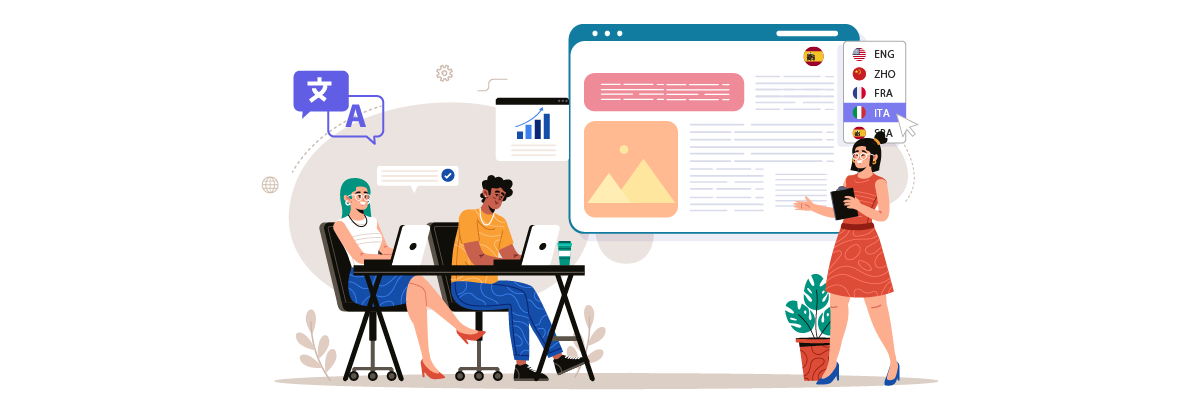
إضافة مفتاح تبديل اللغة على موقع الويب ليس بدون سبب. إليك لماذا تحتاج إلى إعداده على موقع Bubble .
- يسهل الأمر على المستخدمين في البلدان الأخرى: يتيح مبدل اللغة للمستخدمين الدوليين عرض الموقع الإلكتروني بلغتهم الأم. على سبيل المثال، يمكن لمستخدم إسباني يزور متجرًا إلكترونيًا التبديل إلى الإسبانية، مما يسهل فهم تفاصيل المنتج وإتمام عمليات الشراء. تُظهر دراسات CSA Research أن 76% من المتسوقين عبر الإنترنت يفضلون شراء المنتجات عندما تكون المعلومات متاحة بلغتهم، مما يبرز أهمية هذه الميزة لراحة المستخدم وإمكانية الوصول.
- تحسين أداء الموقع في نتائج البحث في بلدان أخرى: باستخدام مفتاح تبديل اللغة، يمكن لموقعك Bubble.io أن يحتل مرتبة أفضل في عمليات البحث بلغات أجنبية. على سبيل المثال، النسخة الفرنسية من موقعك ستكون أكثر عرضة للظهور في نتائج بحث جوجل باللغة الفرنسية. هذه الرؤية المحسنة يمكن أن تزيد بشكل كبير من حركة المرور الدولية.
- زيادة معدل تحويل المبيعات: يمكن أن يؤدي تقديم المحتوى بعدة لغات إلى تعزيز المبيعات. منصة دورات عبر الإنترنت تتيح للمستخدمين تبديل اللغات يمكنها جذب جمهور أوسع وزيادة التسجيلات. هذا النهج فعال لأن المستهلكين أكثر ميلاً للشراء من مواقع الويب التي توفر المعلومات بلغتهم الأم، مما يؤثر مباشرة على معدلات التحويل لديك.
- يحسّن تفاعل المستخدمين وولائهم: يمكن لمبدّل اللغة أن يُبقي المستخدمين على موقعك لفترة أطول. على سبيل المثال، يميل المستخدمون الذين يتفاعلون بلغتهم المفضلة على تطبيق تواصل اجتماعي إلى البقاء متفاعلين لفترة أطول. هذا التفاعل المتزايد مهم، إذ يقضي المستخدمون عادةً ضعف الوقت على المواقع بلغتهم الأم مقارنةً بالمواقع بلغة ثانية، مما يؤدي إلى ولاء أفضل للمستخدمين.
كيفية إعداد مفتاح تبديل اللغة على Bubble.io
الآن بعد أن فهمنا أهمية تبديل اللغات على مواقع Bubble.io متعددة اللغات، دعونا نناقش كيفية تنفيذها. عادةً ما تقدم خدمات ترجمة المواقع هذه الميزة، والتي يمكن تخصيصها وفقًا لاحتياجات المستخدم.
ومع ذلك، لا تقدم جميع خدمات الترجمة مبدلات لغة قابلة للتخصيص وسهلة الاستخدام. لذلك، يعد اختيار خدمة ترجمة تلقائية متوافقة مع مختلف الأطر وتوفر ميزات مرنة لتبديل اللغة أمرًا بالغ الأهمية.
إحدى خدمات الترجمة التلقائية التي تفي بهذه المعايير هي Linguise. Linguise توفر الترجمة التلقائية ميزة تبديل اللغة القابلة للتخصيص بدرجة كبيرة وسهلة الاستخدام التي تتكامل مع أنظمة إدارة المحتوى الشائعة وبناة المواقع مثل Bubble.io.
يوفر Linguise تكاملًا سلسًا مع Bubble، مما يسمح للمطورين بدمج تبديل اللغة بسهولة في تطبيقاتهم متعددة اللغات. من خلال الاستفادة من الميزات المتقدمة لـ Linguiseوواجهة المستخدم الودية ، يمكنك تبسيط إعداد وتحديث مفاتيح تبديل اللغة على موقع Bubble الخاص بك.
فيما يلي الخطوات لتثبيت install Linguise على موقع Bubble.io وإعداد مفتاح اللغة.
الخطوة 1: تسجيل حساب Linguise
ابدأ بـ إنشاء Linguise مجاني وإضافة نطاق موقعك الإلكتروني. يمكنك الاستفادة من التجربة المجانية لمدة 30 يومًا قبل اختيار خطة الاشتراك.
بعد ذلك، ستحتاج إلى تسجيل نطاقك لتفويض الترجمة. انسخ اسم نطاقك، بما في ذلك "https://"، واختر "أخرى" كمنصة.

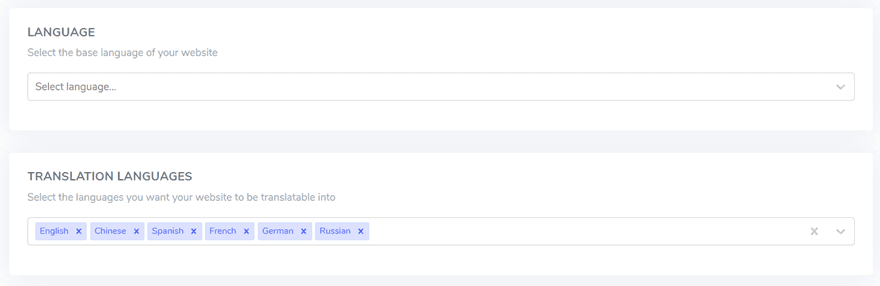
بعد ذلك، حدد لغات المصدر والهدف.
الخطوة 2: إضافة DNS تلقائيًا باستخدام Entri
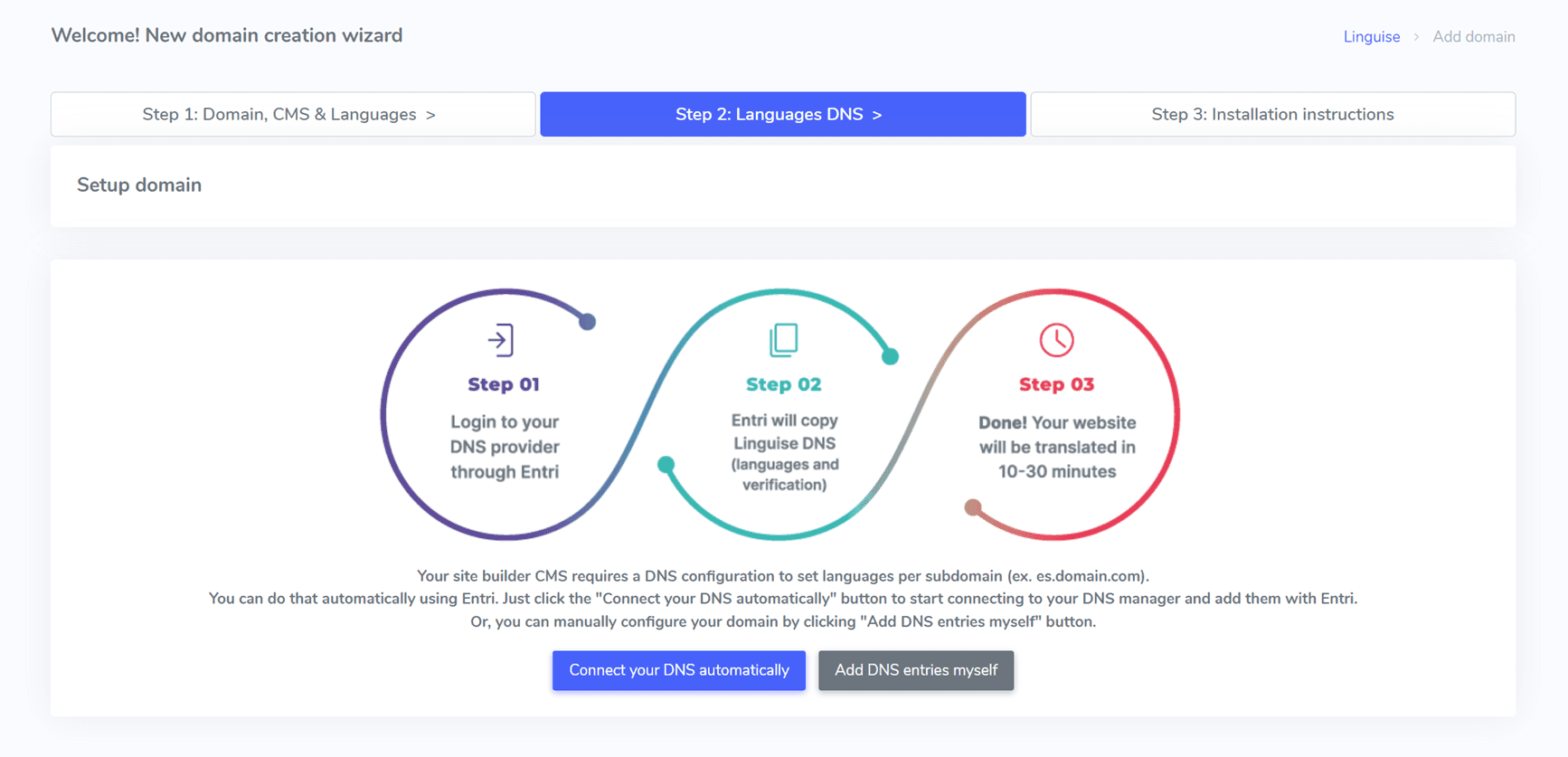
بعد تسجيل موقعك على لوحة تحكم Linguise ، سيكون لديك خياران للتثبيت.
لإضافة سجلات DNS تلقائيًا، انقر على “اربط DNS الخاص بك تلقائيًا.” هذه الميزة، المسماة Entri، تبسط عملية التثبيت من خلال إدارة سجلات DNS نيابة عنك. بدلاً من ذلك، يمكنك نسخ سجلات DNS يدويًا إلى مزود النطاق الخاص بك.
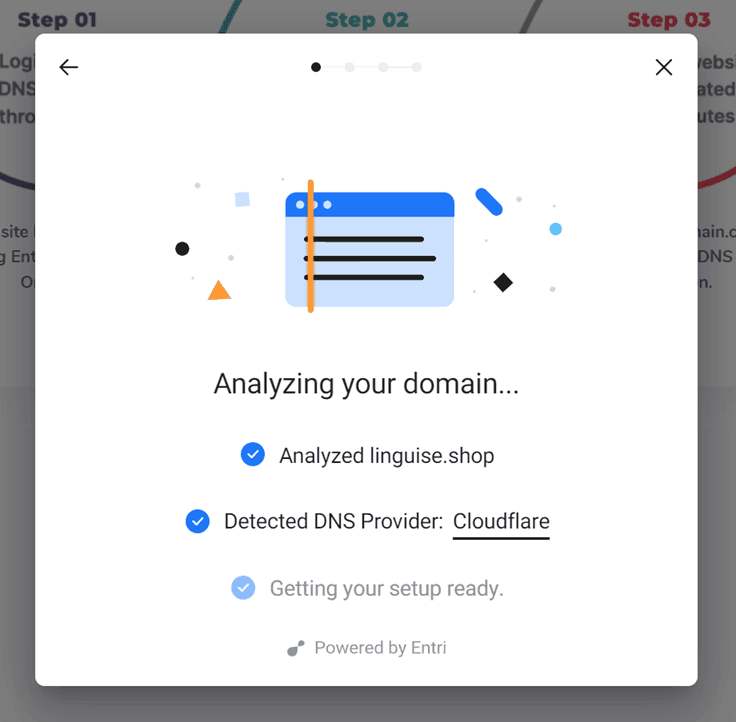
يؤدي النقر على الزر إلى مطالبة Entri بتحليل عنوان URL لموقعك الإلكتروني المسجل وفحص سجلات DNS العامة الخاصة بك، وتحديد المزود وسجلات DNS اللازمة.
بعد ذلك، انقر على “التفويض باستخدام [مزود النطاق الخاص بك]” (مثل Cloudflare). يعيدك هذا الإجراء إلى صفحة تسجيل الدخول الخاصة بمزود النطاق لديك، حيث يمكنك تسجيل الدخول والمتابعة.
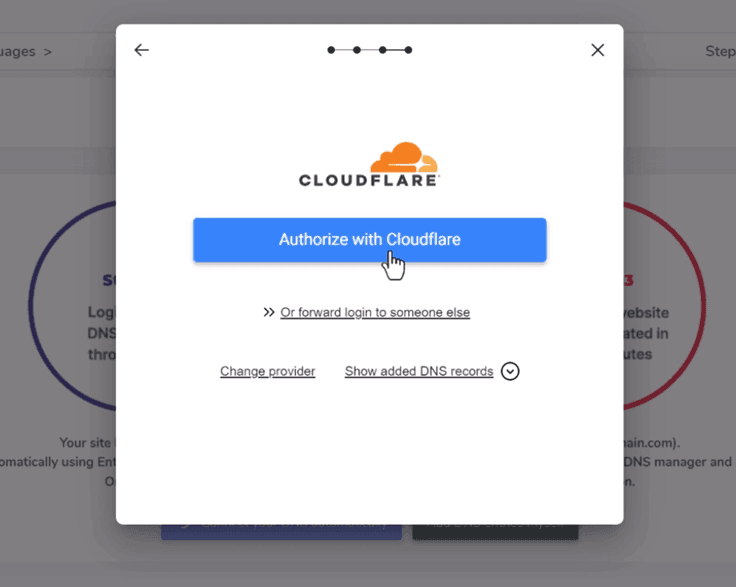
بمجرد تسجيل الدخول، سيضيف Entri تلقائيًا سجلات DNS المناسبة—سجل DNS واحد لكل لغة وسجل TXT DNS واحد لمفتاح التحقق—إلى نطاقك.
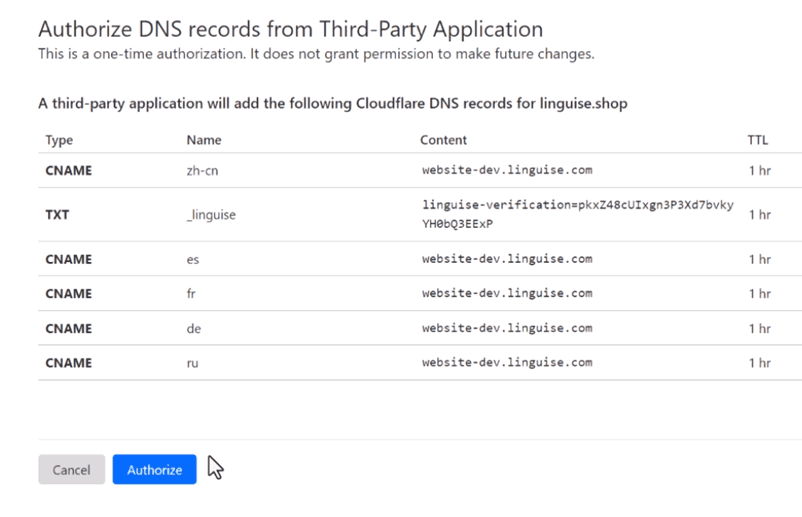
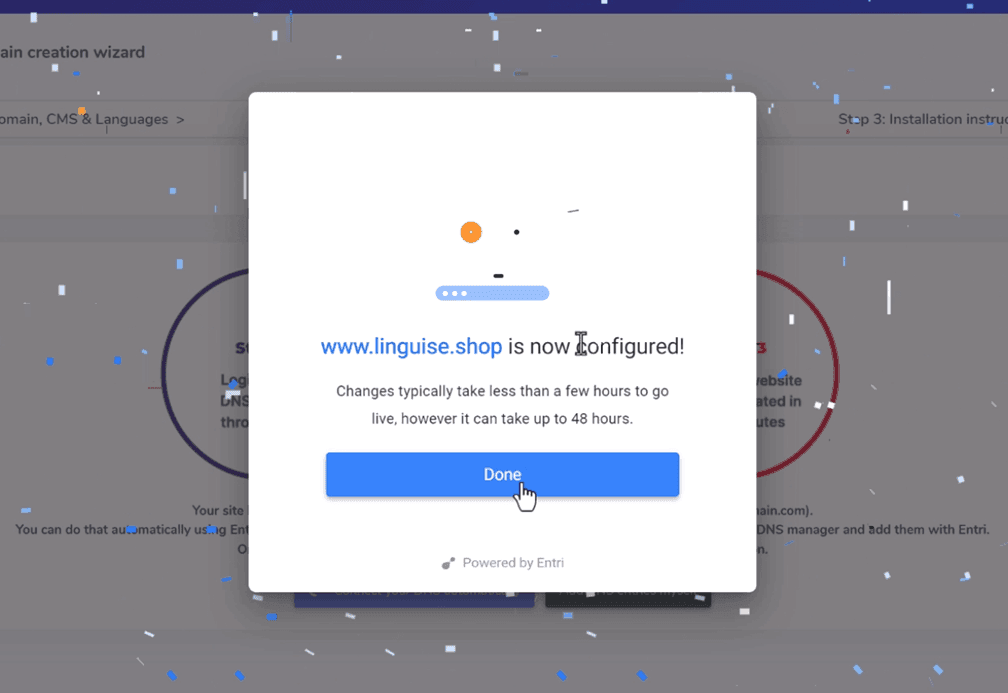
بعد التفويض، ستخطرك Entri بأن جميع إعدادات DNS قد تم تكوينها بنجاح. يجب أن تكون ميزة الترجمة قابلة للاستخدام بمجرد انتشار جميع إدخالات DNS على نطاقك، وهو ما يستغرق عادةً من 20 إلى 30 دقيقة.
للتثبيت اليدوي، يمكنك اتباع الخطوات المقدمة أدناه.
الخطوة 3: نسخ سجلات DNS
بالنسبة للتثبيت اليدوي، سيتم إعادة توجيهك إلى شاشة تعرض سجلات DNS اللازمة لإعداد صفحاتك متعددة اللغات، مثل fr.domain.com أو es.domain.com.
انسخ هذه العناصر إلى تكوين نظام أسماء النطاقات Bubble.io الخاص بك.
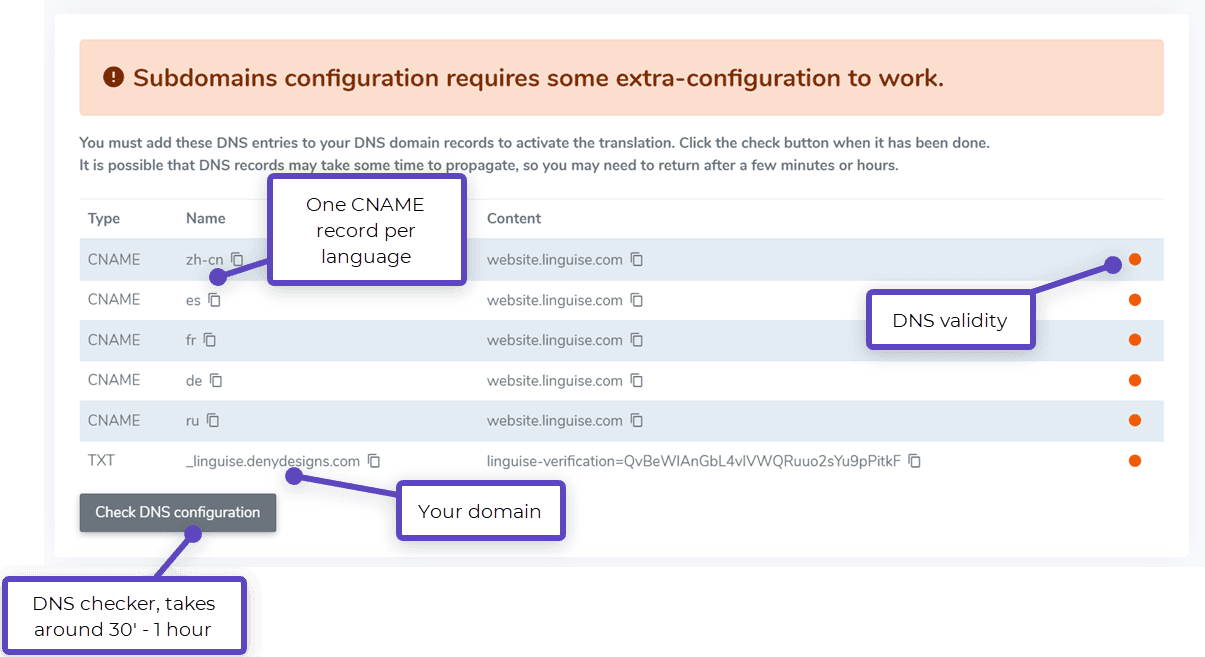
بعد ذلك، ادخل إلى مدير النطاق الخاص بك وانتقل إلى منطقة إعداد DNS. اتبع التعليمات لنسخ:
- سجل TXT واحد للتحقق من النطاق
- واحد أو عدة سجلات CNAME للغات
إليك أمثلة لكل نوع سجل (TXT و CNAME).
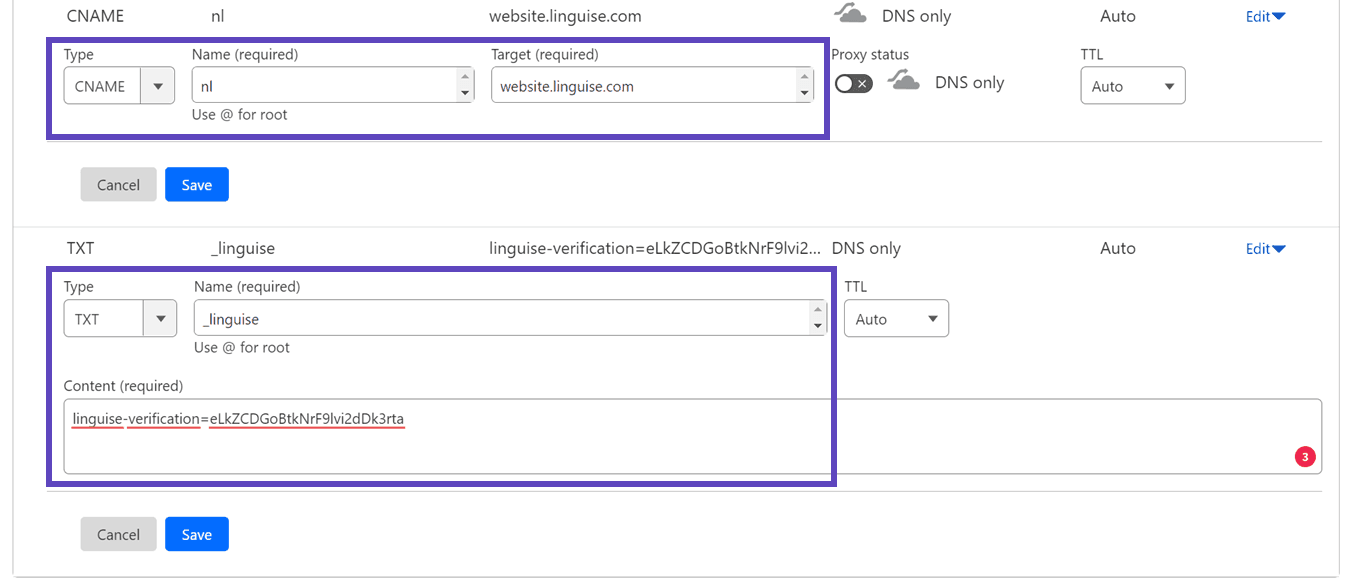
بمجرد إضافة جميع سجلاتك، يجب أن تبدو إعداداتك على هذا النحو.
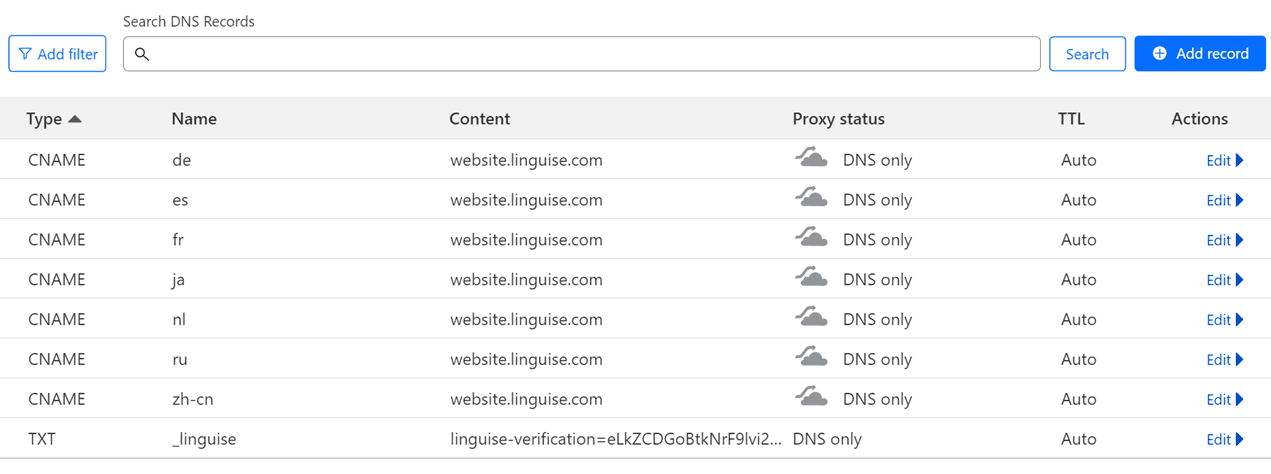
الخطوة 4: التحقق من DNS
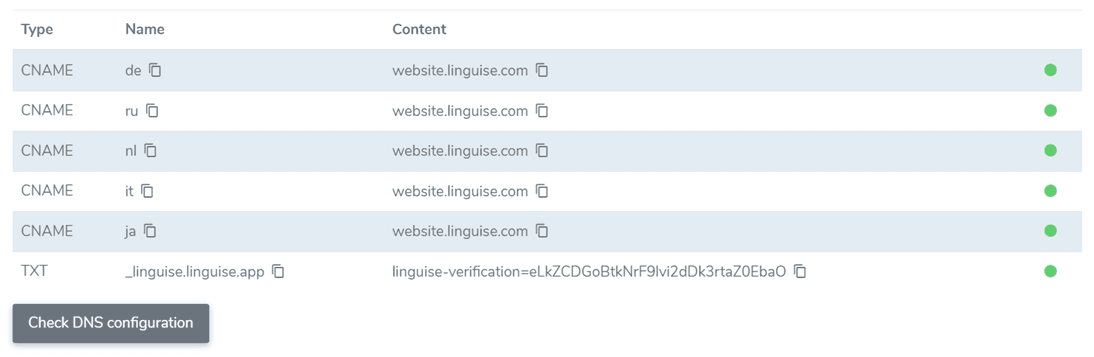
بعد إضافة جميع سجلاتك إلى DNS النطاق الخاص بك، انقر على زر "التحقق من تكوين DNS" للتحقق من انتشار DNS.
عادة ما يستغرق التحقق من صحة نظام أسماء النطاقات حوالي 30 دقيقة إلى ساعة. بمجرد الانتهاء ، يجب أن ترى مؤشرات خضراء بجانب قائمة نظام أسماء النطاقات في لوحة التحكم Linguise . أنت على وشك أن تكون جاهزًا لترجمة موقع الويب Bubble.io الخاص بك ؛ كل ما تبقى هو الارتباط بمفتاح اللغة مع أعلام البلاد.
الخطوة 5: تفعيل مفتاح اللغة
مفتاح تبديل اللغة هو نافذة منبثقة علم تسمح للمستخدمين باختيار لغتهم المفضلة. لتنفيذه ، انسخ الكود المقدم في نهاية عملية تسجيل النطاق أو ضمن إعدادات النطاق إلى رأس صفحات موقع Bubble.io الخاص بك. سيظهر مفتاح تبديل لغة العلم تلقائيًا على موقع الويب العام الخاص بك.

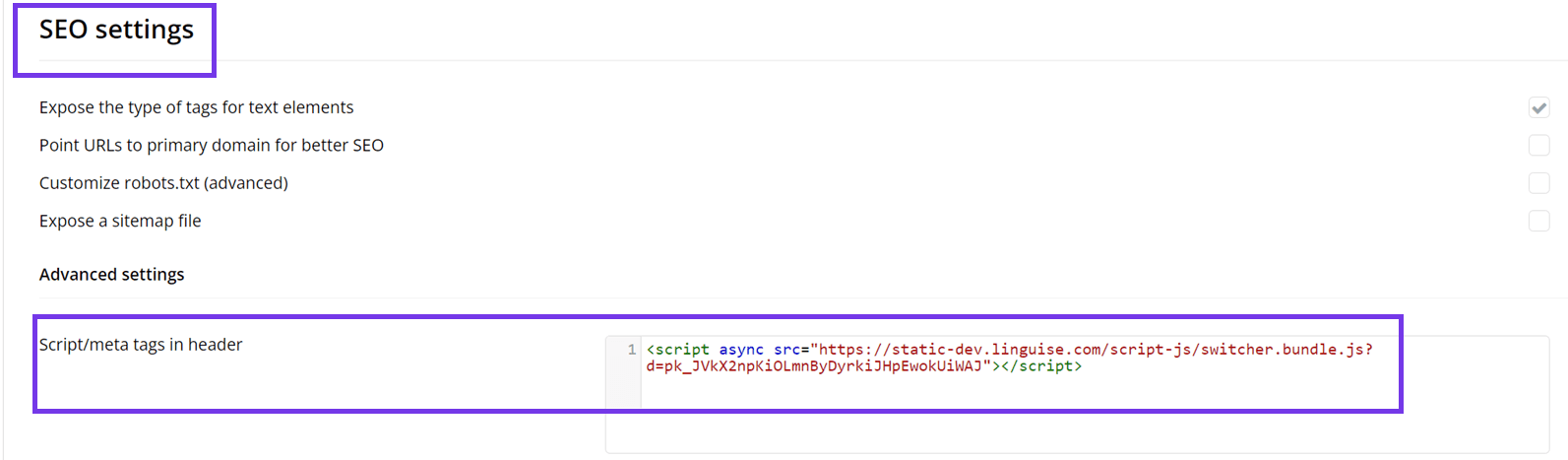
بعد ذلك، انتقل إلى لوحة موقعك على Bubble . انقر على ‘الإعدادات’ في القائمة الجانبية اليسرى واختر “SEO / metatags.”
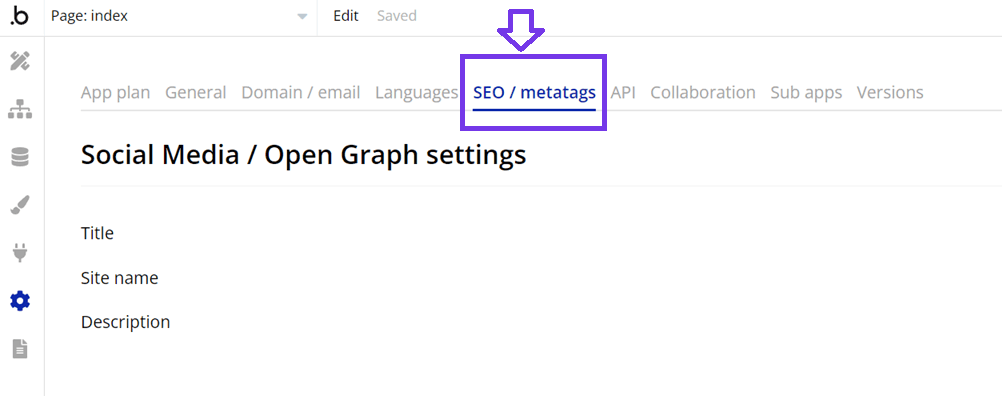
مرّر لأسفل إلى “Script/meta tags in header” ضمن “Advanced Settings.” الصق Linguise الذي نسخته سابقًا، ثم انقر على ‘Save’ وانشر موقعك.
الخطوة 5: تكوين العرض الرئيسي
لبدء إعداد مبدل اللغة، انتقل إلى قسم "الإعدادات" > "عرض أعلام اللغة" في لوحة تحكم Linguise . في هذه الصفحة، يمكنك ضبط عدة إعدادات
- نمط أيقونة العلم: اختر من بين ثلاثة خيارات: العرض جنبًا إلى جنب، أو القائمة المنسدلة، أو النافذة المنبثقة.
- الموضع: اختر المكان الذي سيظهر فيه مبدّل اللغة على موقعك. تتوفر خيارات متعددة للموضع؛ تأكد من سهولة وصول الزوار إليه.
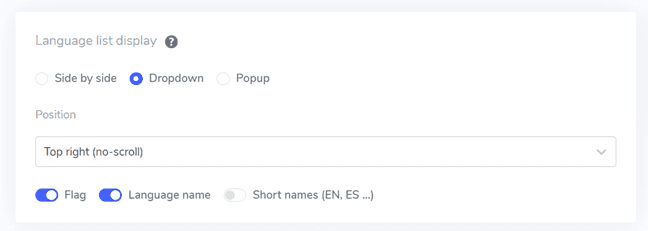
يمكنك الجمع بين عرض الأعلام وأسماء اللغات، أو الأعلام واختصارات اللغات، أو أسماء اللغات فقط. يُوصى باستخدام كل من الأعلام وأسماء اللغات لسهولة تعرف المستخدم.
الخطوة 6: ضبط تصميم العلم
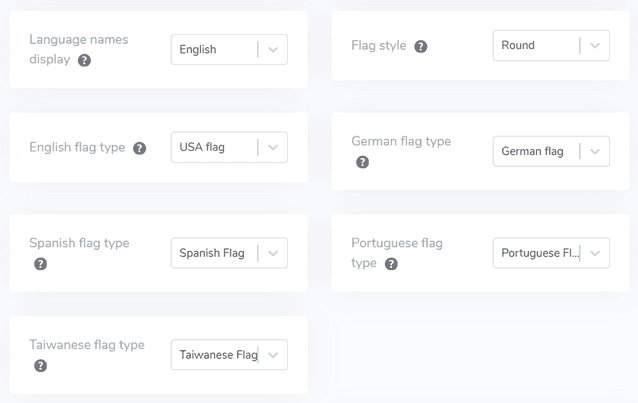
بعد تكوين العرض الرئيسي، قم بتخصيص تصميم الأعلام التي سيتم عرضها بشكل أكبر.
- اسم لغة العرض: يمكنك اختيار عرض اسم اللغة بناءً على اسم البلد أو اسم اللغة نفسه. على سبيل المثال، يمكنك عرض "French" أو "Français".
- نوع العلم الإنجليزي: هذا الخيار مفيد للغات ذات الاختلافات المتعددة، مثل الإنجليزية الأمريكية أو البريطانية (وينطبق أيضًا على الإسبانية والتايوانية والألمانية والبرتغالية).
- نمط العلم: اختر شكل أيقونة العلم، إما دائري أو مستطيل.
الخطوة 7: تخصيص اللون والحجم
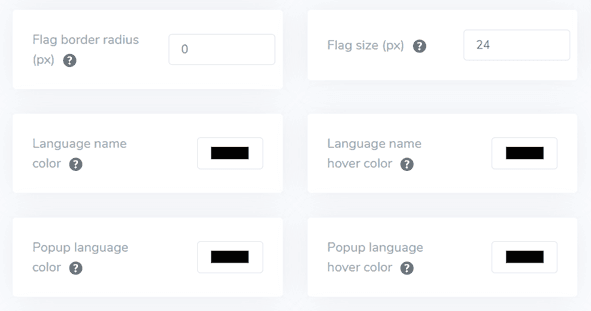
بعد تكوين تصميم العلم، يمكنك تخصيص لون وحجم الأعلام بشكل أكبر. إليك الإعدادات التي يمكنك تعديلها:
- نصف قطر حدود العلم: خصّص نصف القطر بالبكسل لنمط العلم المستطيل.
- لون اسم اللغة: اختر لون النص الافتراضي لعرض اسم اللغة.
- لون لغة النافذة المنبثقة: عيّن لون نص عنوان اللغة في النافذة المنبثقة أو منطقة القائمة المنسدلة.
- حجم العلم: ضبط حجم أيقونات العلم.
- لون تمرير اسم اللغة: عيّن لون النص الذي يظهر عندما يمرر المستخدم فوق اسم اللغة.
- لون تمرير لغة النافذة المنبثقة: اضبط لون النص الذي يظهر عندما يمرر المستخدم فوق عنوان اللغة في النافذة المنبثقة أو منطقة القائمة المنسدلة.
الخطوة 8: ضبط ظل صندوق العلم
أخيرًا، يمكنك ضبط إعدادات ظل مربع العلم. يتيح لك الخيار الأول تطبيق تأثير ظل على كل أيقونة علم معروضة على موقعك. يتحكم الخيار التالي في تأثير الظل عندما يمرر المستخدمون مؤشر الفأرة فوق أعلام اللغات.
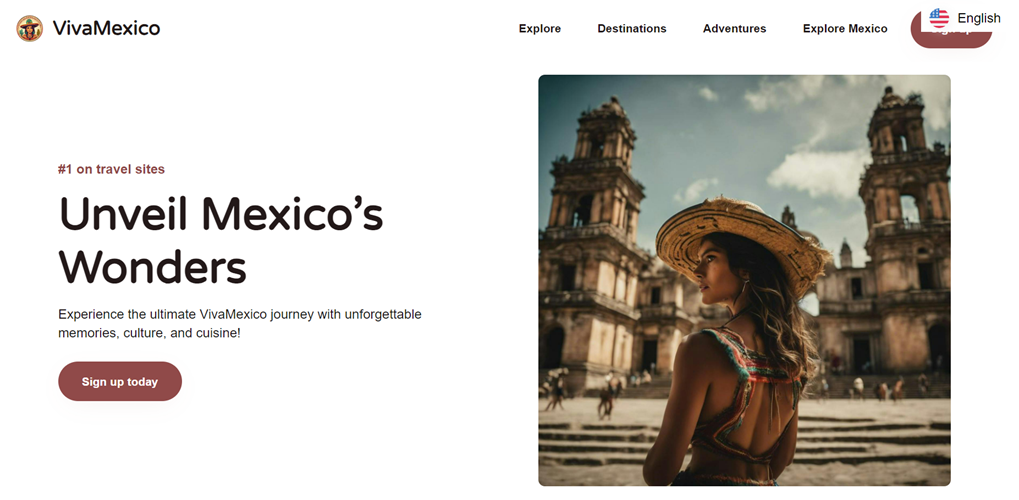
بمجرد إجراء جميع التعديلات المطلوبة ، انقر فوق الزر حفظ لتطبيق تغييرات التخصيص. ثم ، قم بزيارة موقعك على الويب Bubble للتحقق من تطبيق التكوين بنجاح. هذه هي الطريقة التي سيظهر بها مفتاح اللغة.
بعد الإعداد ، يمكنك رؤية كيفية عمل مفتاح اللغة على موقعك متعدد اللغات Bubble .
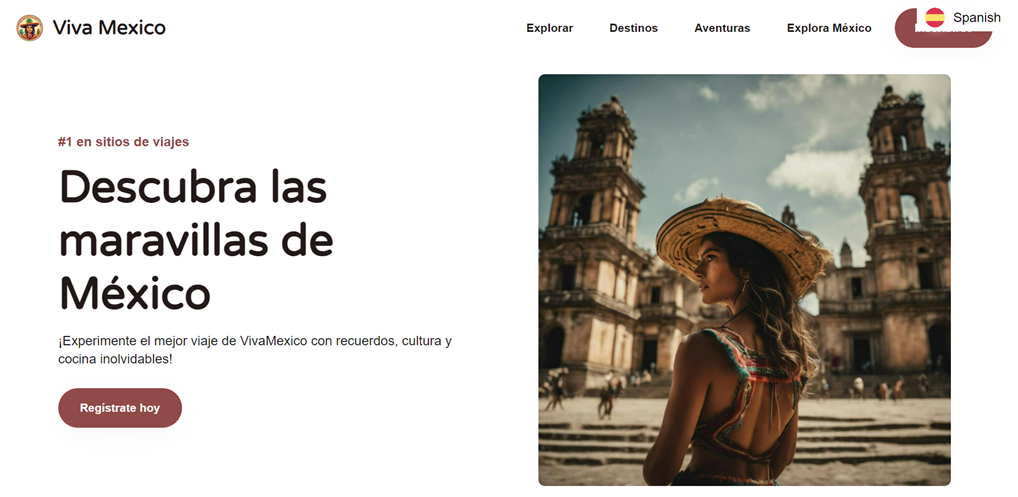
بعد ذلك، يمكنك ترجمة الموقع إلى لغات أخرى مثل الإسبانية.
أفضل الممارسات لتحسين مفتاح اللغة على Bubble.io
بعد إعداد مفتاح اللغة بنجاح على موقع Bubble متعدد اللغات، من المهم النظر في نصائح لتحسين مفتاح اللغة لكل من موقعك وزوارك.
استخدم شعار علم اللغة سهل التعرف عليه
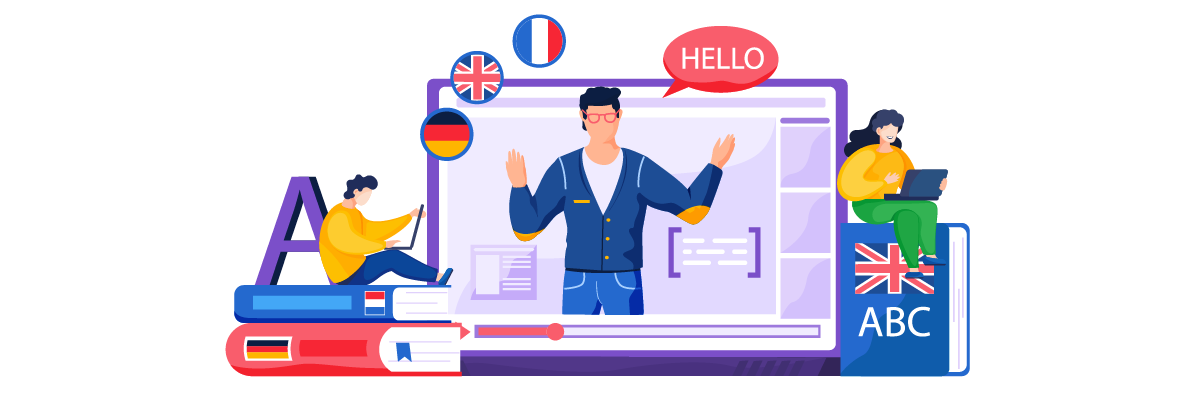
عند تنفيذ مفتاح تبديل اللغة على موقع Bubble.io الخاص بك، يعد استخدام أعلام أو أيقونات اللغة التي يمكن التعرف عليها بسهولة أمرًا بالغ الأهمية. تساعد هذه الإشارات المرئية المستخدمين على التعرف بسرعة على لغتهم المفضلة واختيارها. على سبيل المثال، يُفهم رمز الكرة الأرضية عالميًا لتمثيل خيارات اللغة. بدلاً من ذلك، يمكنك استخدام أعلام البلدان، ولكن كن على دراية بأن هذا قد يكون إشكاليًا في بعض الأحيان لأن اللغات لا ترتبط دائمًا ببلد واحد.
مثال: يستخدم موقع أمازون أيقونة كرة أرضية صغيرة بجوار اللغة المحددة حاليًا (مثل "EN") في شريط التنقل العلوي. يتيح هذا النهج البسيط والفعال للمستخدمين تحديد خيارات اللغة بسرعة بغض النظر عن إعداد اللغة الحالي.
دمج أسماء اللغات إلى جانب الأعلام
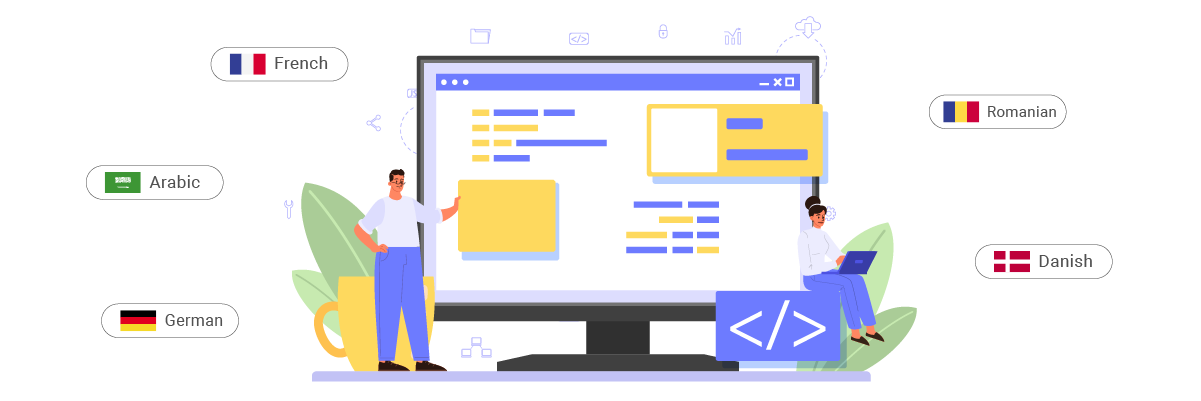
في حين أن الأعلام قد تكون مفيدة، إلا أنه لا ينبغي استخدامها بمفردها. إن تضمين اسم اللغة بخطها الأصلي إلى جانب العلم أو الأيقونة يوفر الوضوح ويتجنب الارتباك المحتمل. وهذا مهم بشكل خاص للغات التي يتم التحدث بها في بلدان أو مناطق متعددة.
مثال: يعرض مبدّل اللغة على موقع Airbnb اسم اللغة وعلم الدولة. على سبيل المثال، يعرض "English (US)" مع علم الولايات المتحدة، و"Français" مع العلم الفرنسي. يضمن هذا المزيج أن يتمكن المستخدمون من تحديد خيار اللغة المفضل لديهم بدقة.
ضع زر مبدل اللغة بعناية
يُعد موضع مبدّل اللغة أمرًا بالغ الأهمية لإمكانية وصول المستخدمين. تشمل المواضع الشائعة الزاوية العلوية اليمنى من الترويسة، أو في التذييل، أو ضمن قائمة التنقل الرئيسية. المفتاح هو جعله سهل الاكتشاف دون إرباك منطقة المحتوى الرئيسية.
مثال: في موقع tiffany.com، يوجد مبدّل اللغة في الزاوية اليمنى السفلية من الصفحة، ويكون دائمًا ظاهرًا ويمكن الوصول إليه. يضمن هذا الموضع الثابت أن يتمكن المستخدمون من العثور على خيارات اللغة واستخدامها بسرعة بغض النظر عن مكان وجودهم في الموقع.
صمم مُحوِّل اللغة ليكون مُستجيبًا

تأكد من أن مبدّل اللغة لديك يعمل بشكل جيد على جميع الأجهزة، من أجهزة الكمبيوتر المكتبية إلى الهواتف الذكية. على الشاشات الصغيرة، قد تحتاج إلى تكييف التصميم – على سبيل المثال، استخدام قائمة منسدلة بدلاً من قائمة أفقية من الخيارات.
مثال: يتكيف مبدل اللغة في موقع اليونسكو بشكل جميل عبر الأجهزة. على سطح المكتب، يظهر كقائمة أفقية في الرأس. على الجوال، يتحول إلى قائمة منسدلة مدمجة، مما يضمن سهولة الاستخدام دون المساس بتخطيط الجوال.
تأكد من اتساق مبدل اللغة عبر الصفحات
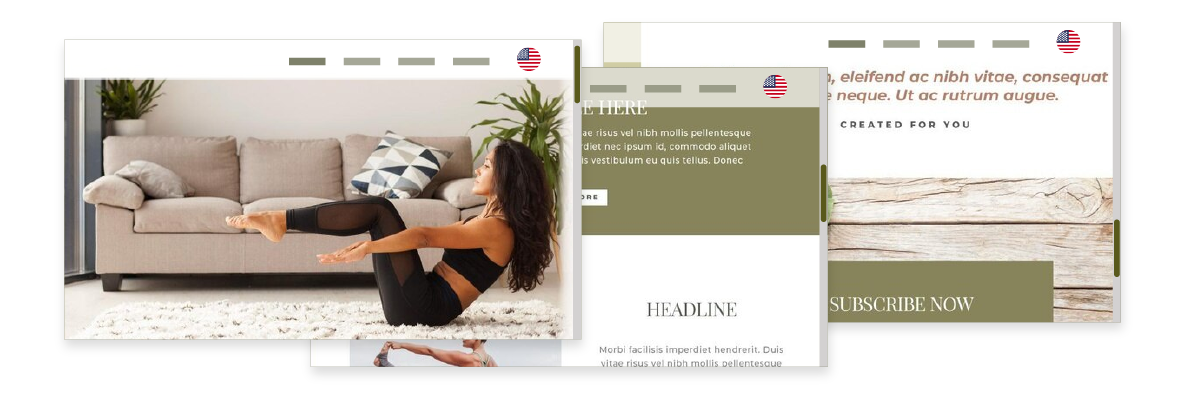
حافظ على نفس التصميم والوظيفة وموضع مفتاح اللغة الخاص بك عبر جميع صفحات موقع Bubble.io الخاص بك. تساعد هذه الاتساق المستخدمين على التنقل في موقعك بشكل أكثر كفاءة ، حيث يعرفون بالضبط مكان العثور على خيارات اللغة بغض النظر عن صفحتهم الحالية.
مثال: يحافظ الموقع على مبدّل اللغة الخاص به بشكل ثابت في التذييل عبر جميع الصفحات، من الصفحة الرئيسية إلى صفحات المنتجات وعملية الدفع. تضمن هذا الثبات أن يتمكن المستخدمون من تبديل اللغات بسهولة في أي وقت أثناء تجربة التصفح أو التسوق.
إعداد مفتاح تبديل اللغة على موقع Bubble متعدد اللغات باستخدام Linguise!
الآن، أنت بالفعل تفهم كيفية اختيار اللغة لموقع Bubble.io متعدد اللغات. قراءة منتقي اللغة يمكن أن توفر فوائد مختلفة وتؤدي إلى تحسين بناءً على النقاط المذكورة سابقًا.
يمكن أن يؤدي تحسين محدد اللغة بشكل فعال إلى تحسين تجربة المستخدم بشكل كبير. اشترك للحصول على Linguise حساب، ادمجها مع موقعك Bubble.io، وقم بتخصيص محدد اللغة لتحسين تجربة المستخدم.