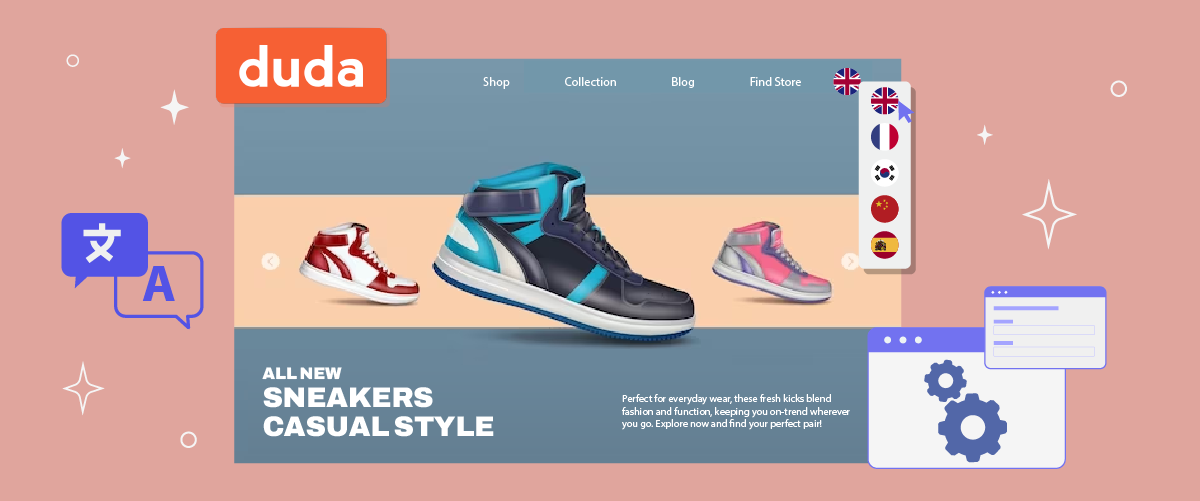
يمكن أن يؤدي إعداد مفتاح تبديل اللغة على موقع Duda الالكتروني إلى تبسيط عملية تغيير اللغة للمستخدمين. هذه الميزة مفيدة بشكل خاص للمنصات التي تلبي احتياجات الجمهور العالمي ، مما يسمح للمستخدمين بالوصول إلى المحتوى بلغتهم المفضلة.
لتنفيذ مفتاح تبديل اللغة على موقع Duda الالكتروني ، يجب عليك استخدام أدوات الترجمة التي تدعم خيارات مفتاح تبديل اللغة. لذلك ، ستغطي مقالته الخطوات اللازمة لإعداد مفتاح تبديل اللغة في Duda باستخدام إحدى أدوات خدمة الترجمة التلقائية.
مفتاح تبديل اللغة الهام على موقع Duda الالكتروني الخاص بك
يخدم إعداد مفتاح تبديل اللغة على موقع Duda الالكتروني الخاص بك عدة أغراض حاسمة ؛ فيما يلي بعض منها.
- تعزيز إمكانية الوصول للمستخدمين العالميين: تمكّن أداة تبديل اللغة الزوار من مختلف البلدان من تصفح موقعك بلغتهم المفضلة. تعمل هذه الميزة على تحسين تجربة المستخدم بشكل كبير.
- تحسين أداء تحسين محركات البحث الدولي: من خلال تقديم إصدارات متعددة بلغات مختلفة، يمكن لموقعك Duda تحقيق تصنيفات أفضل في نتائج البحث بلغات أجنبية. على سبيل المثال، من المرجح أن يظهر الإصدار الألماني من موقعك في نتائج بحث جوجل الألمانية.
- تعزيز معدلات التحويل: يمكن أن يؤثر تقديم المحتوى بلغات مختلفة إيجابًا على مبيعاتك. على سبيل المثال، يمكن لمنصة التجارة الإلكترونية التي تتيح للعملاء تبديل اللغات أن تجذب قاعدة عملاء أوسع وتزيد من المشتريات.
- تعزيز مشاركة المستخدمين والاحتفاظ بهم: يمكن لمفتاح تبديل اللغة إطالة جلسات المستخدم على موقعك. على سبيل المثال ، يميل المستخدمون الذين يتفاعلون مع منتدى مجتمعي بلغتهم المفضلة إلى البقاء منخرطين لفترات أطول. هذه الزيادة في المشاركة كبيرة ، حيث ينفق المستخدمون عادة ضعف الوقت على المواقع بلغتهم الأم مقارنة بأولئك الذين يستخدمون لغة ثانية ، مما يؤدي إلى تحسين معدلات الاحتفاظ بالمستخدمين.
كيفية إعداد مفتاح تبديل اللغة على أداة إنشاء موقع Duda
فهم أهمية تبديل اللغة لمواقع الويب متعددة اللغات Duda أمر بالغ الأهمية. بينما تقدم العديد من خدمات ترجمة المواقع هذه الميزة ، من المهم اختيار الميزة التي تتوافق مع متطلباتك الخاصة.
لا توفر جميع خدمات الترجمة مفاتيح تبديل لغة قابلة للتخصيص وسهلة الاستخدام. لذلك، من الضروري اختيار خدمة ترجمة آلية متوافقة مع إطارات عمل مختلفة وتوفر قدرات تبديل لغة مرنة.
Linguise هي خدمة ترجمة آلية تلبي هذه المعايير. توفر ميزة تبديل لغة قابلة للتكيف وبديهية تدمج بسلاسة مع أنظمة إدارة المحتوى الشهيرة وأدوات إنشاء المواقع، بما في ذلك Duda
تكامل Linguiseمع Duda سلس، مما يسمح للمطورين بدمج تبديل اللغة في مواقعهم متعددة اللغات بسهولة. من خلال استخدام ميزات Linguiseالمتقدمة وواجهة المستخدم سهلة الاستخدام، يمكنك تبسيط عملية إعداد وصيانة مفاتيح تبديل اللغة على موقع Duda الخاص بك.
ل تنفيذ Linguise على موقع Duda الخاص بك وتكوين مفتاح تبديل اللغة، اتبع هذه الخطوات.
الخطوة 1: سجل حسابك على Linguise
ابدأ بإنشاء حساب Linguise ، الذي يتضمن تجربة مجانية لمدة 30 يومًا لمساعدتك على البدء. بعد التسجيل والدخول إلى لوحة تحكم Linguise ، ستحتاج إلى تسجيل نطاقك لتمكين الترجمات.
لقيام بذلك، انسخ عنوان URL لنطاقك (بما في ذلك https://) وحدد “CMS المستضاف على السحابة الآخر” كـمنصتك.

ثم، اختر لغة المصدر واللغات المستهدفة التي ترغب في ترجمة موقعك إليها.

الخطوة 2: إضافة DNS تلقائيًا باستخدام entri
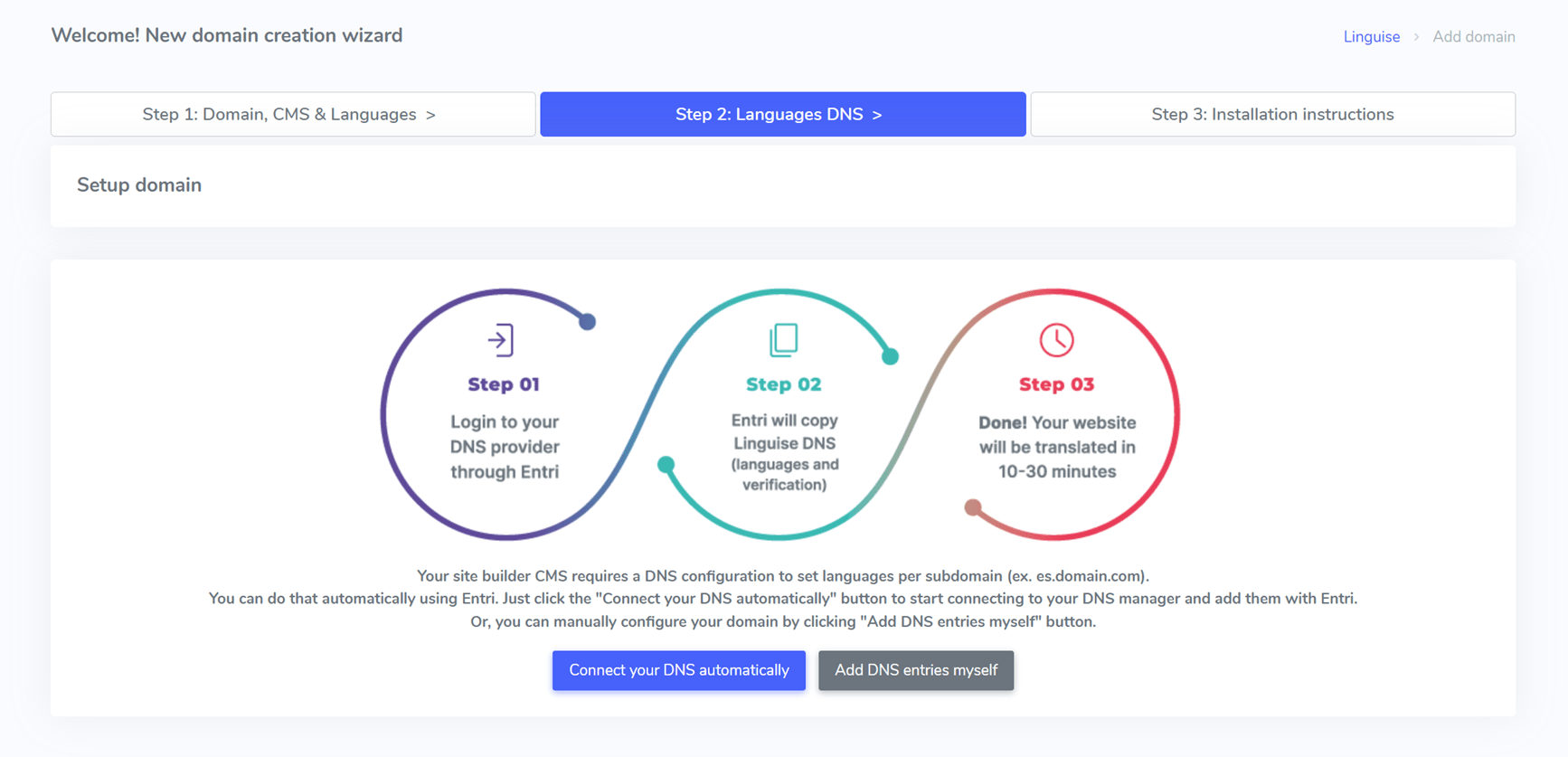
بعد التسجيل الناجح لموقعك على الويب في لوحة تحكم Linguise ، سيكون لديك خياران للتثبيت. للتكوين التلقائي لنظام DNS، انقر “ربط DNS تلقائيًا.” سيؤدي هذا إلى استخدام ميزة Entri، التي تُبسط الإعداد من خلال التعامل مع تغييرات DNS نيابةً عنك. بدلاً من ذلك، يمكنك نسخ وإضافة سجلات DNS يدويًا إلى مزود النطاق الخاص بك.
عند اختيار الخيار التلقائي، سيقوم Entri بفحص عنوان URL لموقعك على الويب ومراجعة سجلات DNS العامة لتحديد الإعدادات اللازمة.
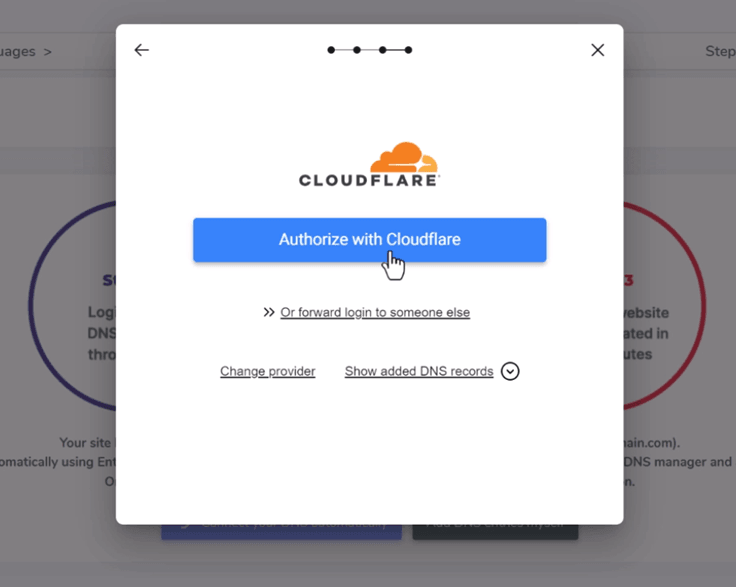
التالي، انقر “الترخيص مع [مزود النطاق الخاص بك]” (مثلاً، Cloudflare)، والذي سيعيد توجيهك إلى صفحة تسجيل الدخول لمزود النطاق الخاص بك.
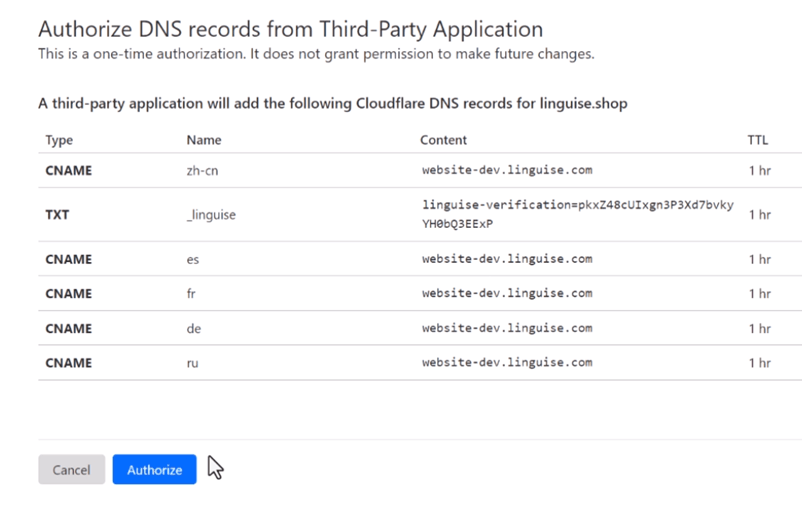
بعد تسجيل الدخول ، سيقوم Entri تلقائيًا بإدراج سجلات DNS الصحيحة - واحدة لكل لغة وسجل TXT لمفتاح التحقق.
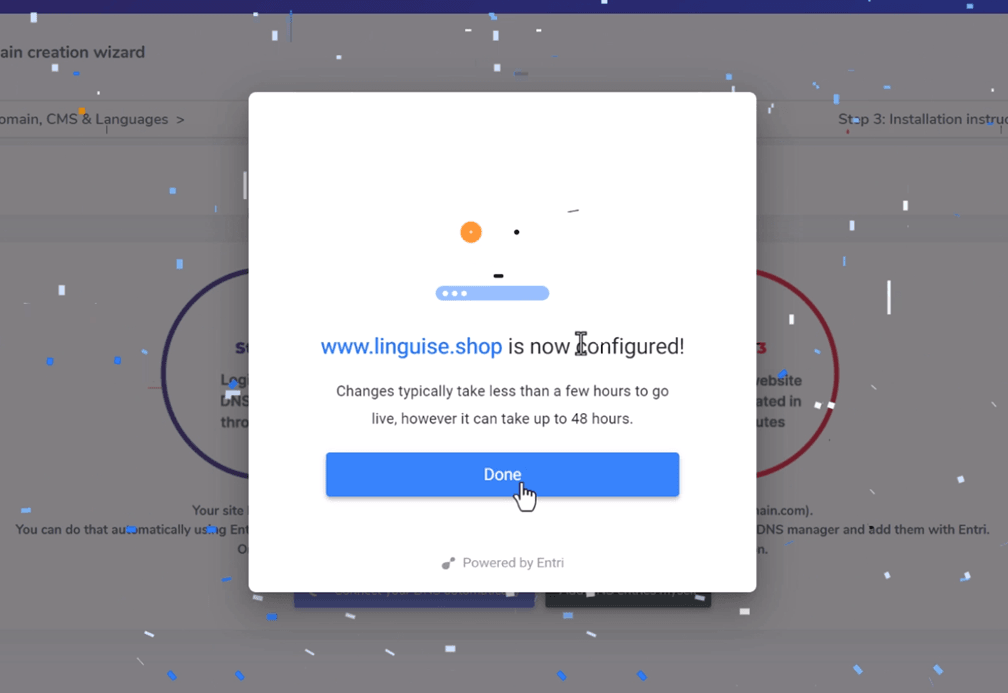
يجب أن ترى بعد ذلك سجلات DNS المضافة إلى نطاقك ، وسيؤكد Entri مرة واحدة يتم فيها تكوين DNS بشكل كامل. سيتم تنشيط ميزة الترجمة بعد نشر إدخالات DNS ، عادةً في غضون 20-30 دقيقة.
لأولئك الذين يختارون الإعداد اليدوي ، التعليمات متاحة أدناه.
الخطوة 3: نسخ سجلات DNS
بعد التحقق من نطاقك بنجاح ، سيتم نقلك إلى شاشة حيث يمكنك نسخ سجلات DNS المطلوبة. هذه السجلات ضرورية لتحميل صفحاتك متعددة اللغات ، مثل fr.domain.com ، es.domain.com ، وهكذا.
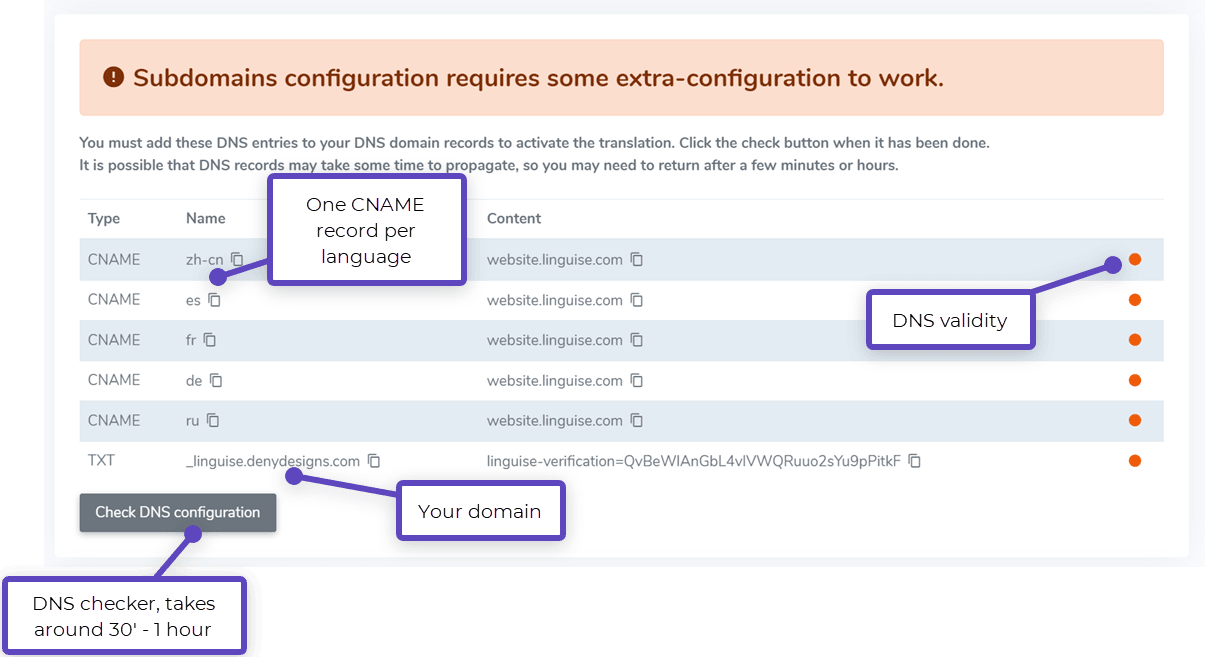
بعد ذلك، قم بتسجيل الدخول إلى مدير النطاق الخاص بك وانتقل إلى قسم إعدادات DNS. ستحتاج إلى إضافة ما يلي:
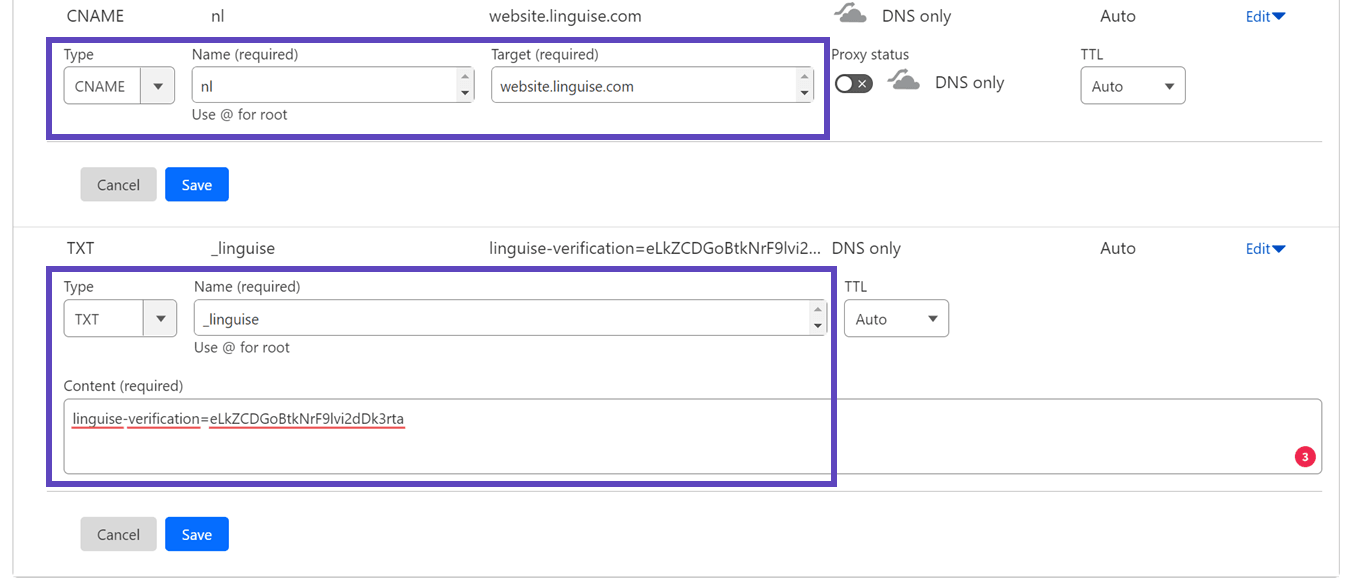
- سجل TXT للتحقق من النطاق
- سجل CNAME واحد أو أكثر للغات الهدف
فيما يلي مثال على كيفية ظهور سجلات TXT و CNAME.
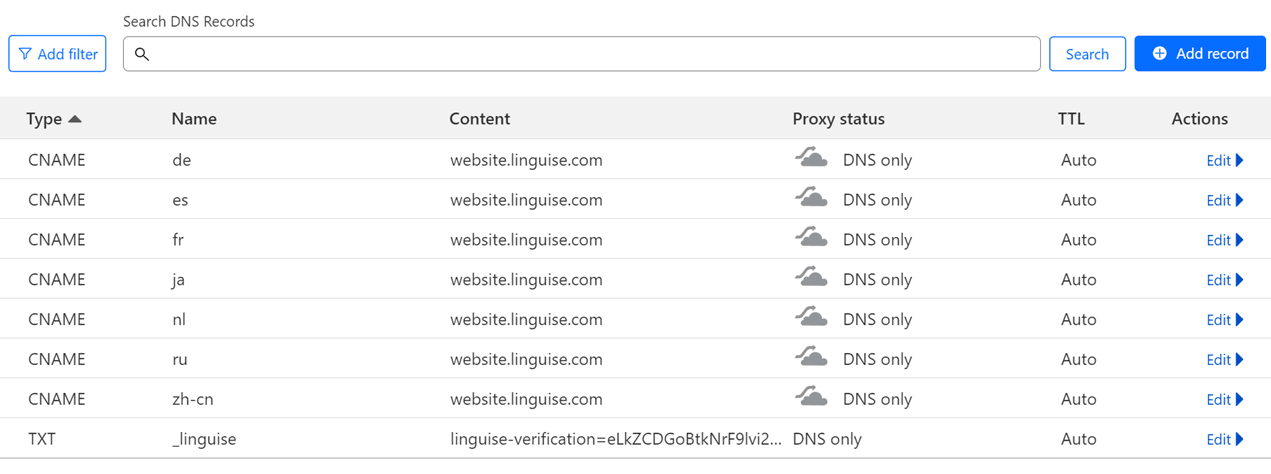
بمجرد إضافة جميع السجلات، يجب أن يبدو التكوين الخاص بك مشابهًا لهذا الإعداد.
الخطوة 4: التحقق من DNS
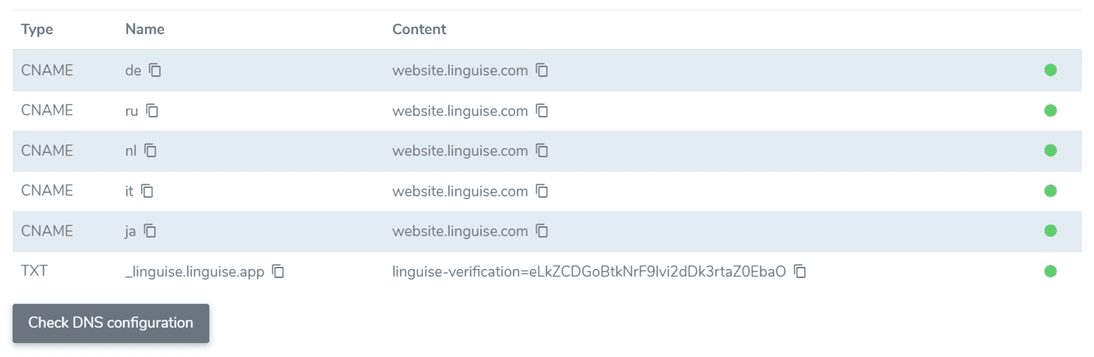
بعد إضافة جميع سجلات DNS إلى نطاقك، يمكنك التحقق من انتشار DNS بالنقر على “التحقق من تكوين DNS” الزر. عادة ما يستغرق التحقق من DNS بين 30 دقيقة وساعة. بمجرد اكتماله، ستظهر نقاط خضراء بجانب إدخالات DNS في لوحة تحكم Linguise. الخطوة الأخيرة هي إضافة مفتاح اللغة مع أعلام البلدان لإنهاء إعداد الترجمة لموقعك على Duda الويب.
الخطوة 5: تفعيل مفتاح اللغة
مفتاح اللغة هو نافذة منبثقة تتيح للمستخدمين اختيار لغتهم المفضلة. لتفعيله، انسخ الكود المقدم إلى قسم الرأس في صفحات موقعك Duda . سيعرض هذا تلقائيًا مفتاح اللغة المستند إلى العلم على موقعك المباشر.
الكود في نهاية عملية تسجيل النطاق أو في إعدادات النطاق الخاصة بك. انسخه إلى الحافظة الخاصة بك.

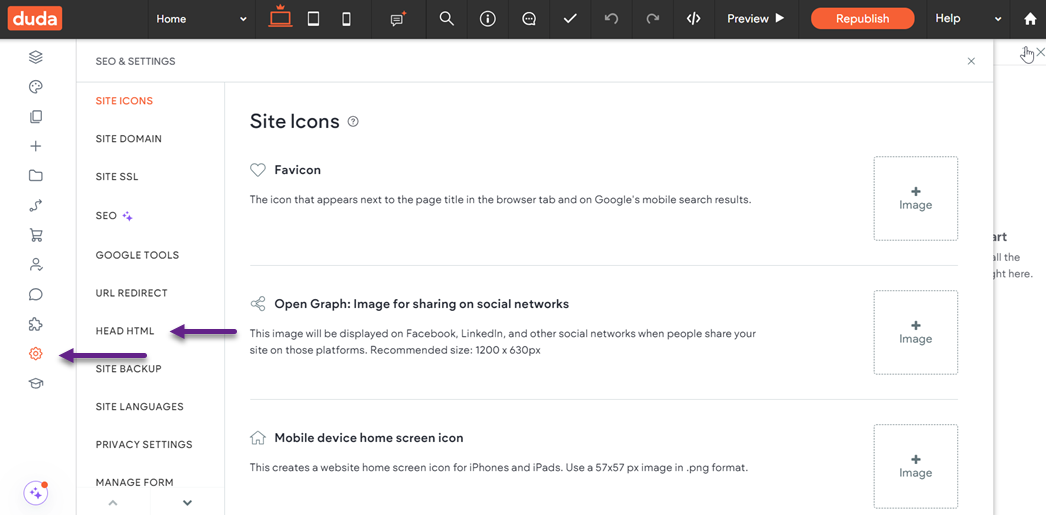
التالي، افتح محرر موقع الويب الخاص بك، انتقل إلى 'الإعدادات' من القائمة اليسرى، وحدد ‘HEAD HTML.’
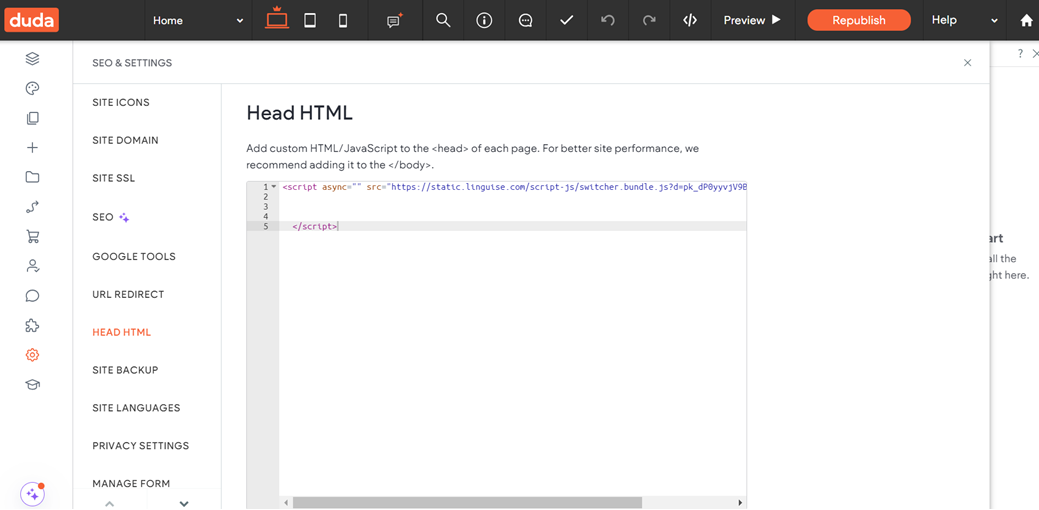
الصق Linguise البرنامج النصي، انقر ‘حفظ،’ ونشر موقعك.
سيكون مفتاح اللغة Linguise مرئيًا بعد ذلك في الواجهة الأمامية لموقع Duda الخاص بك.
الخطوة 6: تكوين العرض الرئيسي
لبدء تكوين مفتاح اللغة، انتقل إلى “الإعدادات” > “عرض أعلام اللغة” القسم في لوحة تحكم Linguise. هنا، يمكنك تخصيص عدة خيارات.
- نمط أيقونة العلم: اختر بين العرض جنبًا إلى جنب، قائمة منسدلة، أو نافذة منبثقة.
- الموقع: حدد مكان مفتاح تبديل اللغة على موقعك. تتوفر خيارات وضع متعددة، لذا تأكد من سهولة الوصول إليه للمستخدمين.
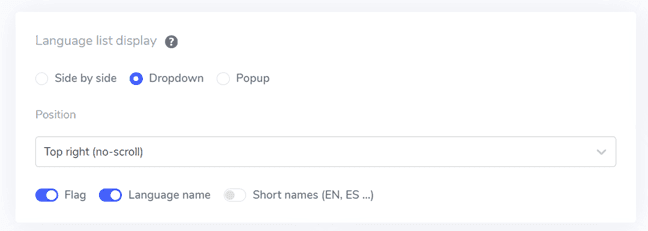
لديك خيار عرض مجموعة من الأعلام وأسماء اللغات، أو الأعلام واختصارات اللغات، أو فقط أسماء اللغات. يوصى باستخدام كل من الأعلام وأسماء اللغات لتحسين التعرف على المستخدمين وسهولة التنقل.
الخطوة 6: ضبط تصميم العلم
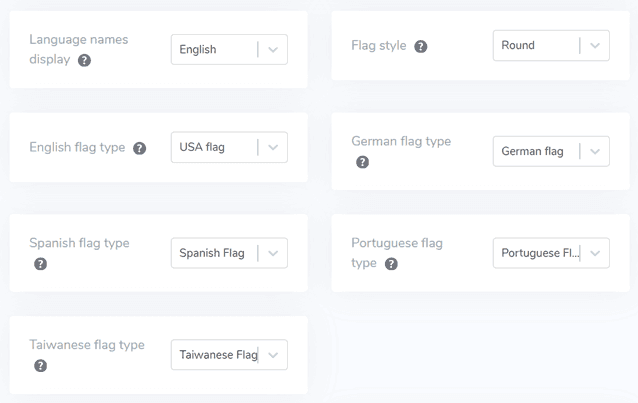
بمجرد إعداد العرض الرئيسي، يمكنك تخصيص مظهر الأعلام بشكل أكبر.
- عرض اسم اللغة: يمكنك اختيار عرض اسم اللغة بناءً على البلد أو اللغة نفسها. على سبيل المثال، يمكنك عرض "الفرنسية" أو "Français".
- نوع العلم الإنجليزي: هذا الخيار مفيد للغات ذات الاختلافات الإقليمية المتعددة، مثل اللغة الإنجليزية الأمريكية أو البريطانية، وينطبق على لغات أخرى مثل الإسبانية والتايوانية والألمانية والبرتغالية.
- نمط العلم: حدد شكل أيقونة العلم، إما دائري أو مستطيل
الخطوة 7: تخصيص اللون والحجم
بعد إعداد تصميم العلم، يمكنك تخصيص لون وحجم الأعلام بشكل أكبر. فيما يلي الخيارات التي يمكنك ضبطها.
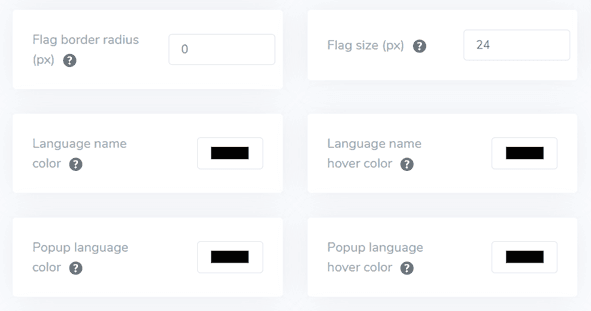
- نصف قطر حد العلم: تخصيص نصف قطر الزاوية بالبكسل للأعلام المستطيلة.
- لون اسم اللغة: حدد لون النص الافتراضي لعرض اسم اللغة.
- لون لغة النافذة المنبثقة: ضبط لون نص عنوان اللغة في النافذة المنبثقة أو القائمة المنسدلة.
- حجم العلم: ضبط حجم أيقونات العلم لتناسب تصميمك.
- لون اسم اللغة عند التحويم: اختر لون النص الذي يظهر عند تحويم المستخدم فوق اسم اللغة.
- لون اللغة المنبثقة عند التحويم: ضبط لون نص عنوان اللغة في القائمة المنبثقة أو القائمة المنسدلة عند التحويم.
الخطوة 8: تعيين ظل مربع العلم
أخيرًا، يمكنك تعديل إعدادات ظل مربع العلم. الخيار الأول يتيح لك تطبيق تأثير الظل على كل أيقونة علم معروضة على موقعك، بينما الخيار الثاني يدير تأثير الظل عند تحويم المستخدم فوق أعلام اللغة.
بمجرد إجراء جميع التعديلات المطلوبة، انقر فوق الزر حفظ لتطبيق التغييرات. ثم، تحقق من موقع Duda الخاص بك للتأكد من أن التكوين قد تم تنفيذه بنجاح. هكذا سيبدو مفتاح اللغة.
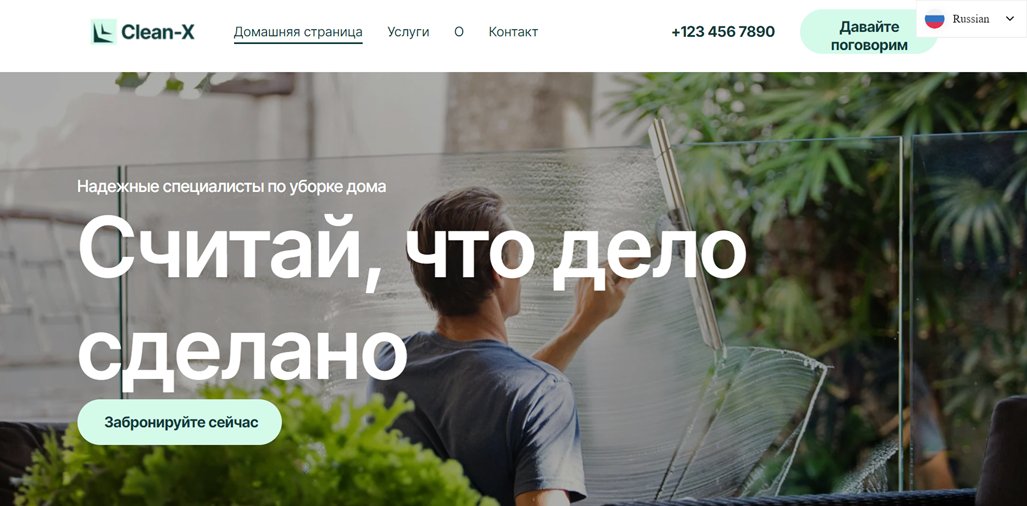
بعد إكمال الإعداد، يمكنك ملاحظة كيفية عمل مفتاح اللغة على موقعك متعدد اللغات Duda .

التالي، يمكنك ترجمة الموقع إلى لغات أخرى، مثل الروسية.
أفضل الممارسات لتحسين مفتاح اللغة على موقع Duda
بعد تنفيذ مفتاح اللغة بنجاح على موقع Duda متعدد اللغات، من الضروري النظر في نصائح لتحسين وظيفته لكل من موقعك و زوارك.
استخدم أعلام أو أيقونات لغة يسهل التعرف عليها
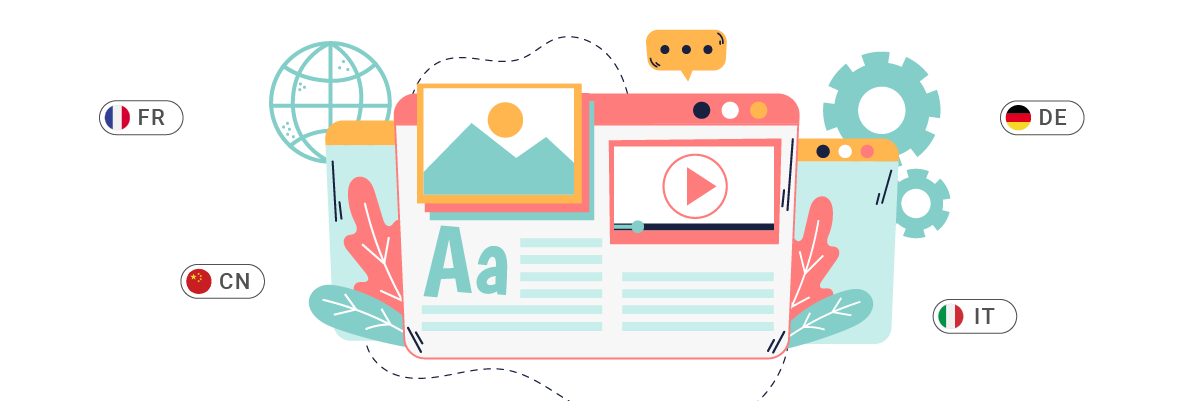
عند إضافة مفتاح تبديل اللغة إلى موقع Duda الخاص بك، من المهم استخدام أعلام أو أيقونات لغة يمكن التعرف عليها بسهولة. تساعد هذه العناصر المرئية المستخدمين في التعرف بسرعة على لغتهم المفضلة واختيارها. على سبيل المثال، يُفهم رمز الكرة الأرضية على نطاق واسع لتمثيل خيارات اللغة. بينما يمكن أيضًا استخدام أعلام البلدان، من المهم أن نتذكر أنه لا ترتبط جميع اللغات ببلد واحد، مما قد يؤدي أحيانًا إلى الارتباك.
مثال: يتميز موقع أمازون أيقونة كرة أرضية صغيرة بجوار اللغة المحددة حاليًا (مثلاً، “EN”) في شريط التنقل العلوي. يتيح هذا التصميم المباشر والفعال للمستخدمين العثور بسرعة على خيارات اللغة، بغض النظر عن إعداد اللغة الحالي.
تضمين أسماء اللغات بجانب الأعلام
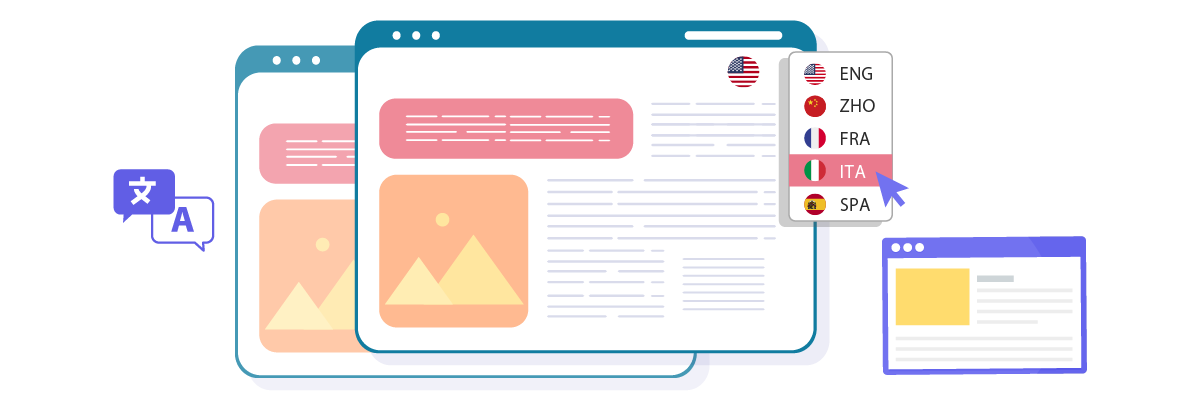
على الرغم من أن الأعلام يمكن أن تكون مفيدة، إلا أنها لا ينبغي أن تقف وحدها. يعزز عرض اسم اللغة بلغتها الأصلية بجانب العلم أو الأيقونة الوضوح ويقلل من سوء الفهم المحتمل. هذا مهم بشكل خاص للغات التي يتم التحدث بها عبر بلدان أو مناطق متعددة.
مثال: يعرض مفتاح تبديل اللغة في Airbnb كلاً من اسم اللغة والعلم المقابل للبلد. على سبيل المثال، يظهر "الإنجليزية (المملكة المتحدة)" مع علم المملكة المتحدة و"الإيطالية" مع العلم الإيطالي. تضمن هذه المجموعة للمستخدمين اختيار خيار اللغة المفضل بدقة.
ضع زر تبديل اللغة بشكل مدروس
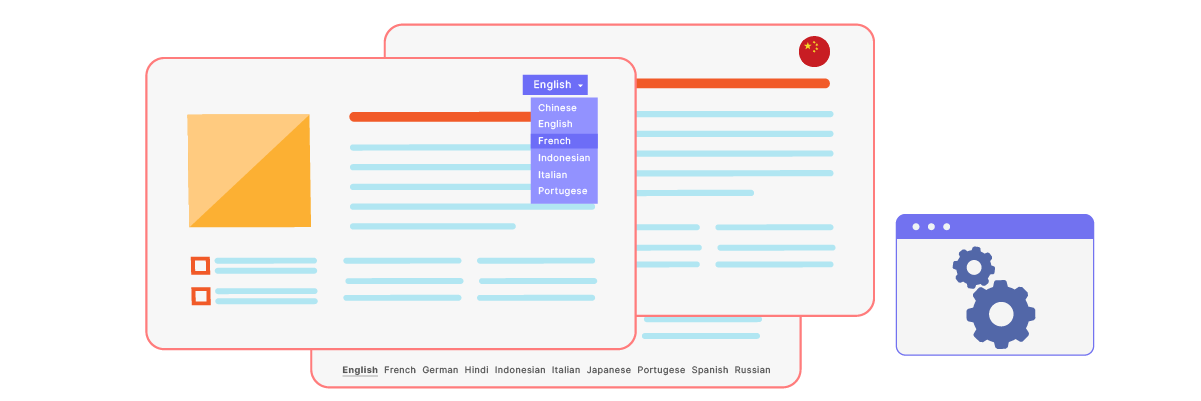
يعد وضع مفتاح تبديل اللغة أمرًا بالغ الأهمية لإمكانية وصول المستخدم. تشمل المواقع الشائعة الزاوية اليمنى العليا من الرأس أو في التذييل أو داخل قائمة التنقل الرئيسية. المفتاح هو ضمان سهولة اكتشافه دون تشويش منطقة المحتوى الرئيسية.
مثال: على linguise
صمم مُحوِّل اللغة ليكون مُستجيبًا

تأكد من أن مُحوِّل اللغة يعمل بشكل جيد على جميع الأجهزة، من أجهزة الكمبيوتر المكتبية إلى الهواتف الذكية. بالنسبة للشاشات الأصغر، قد تحتاج إلى ضبط التصميم - مثل استخدام قائمة منسدلة بدلاً من قائمة أفقية من الخيارات.
مثال: يكيّف مفتاح تبديل اللغة لموقع اليونسكو بسلاسة عبر الأجهزة. على سطح المكتب ، يظهر كقائمة أفقية في الترويسة ، بينما على الهاتف المحمول ، يتحول إلى قائمة منسدلة مضغوطة ، مما يضمن سهولة الاستخدام دون التضحية بتخطيط الهاتف المحمول.
ضمان اتساق مفتاح تبديل اللغة عبر الصفحات
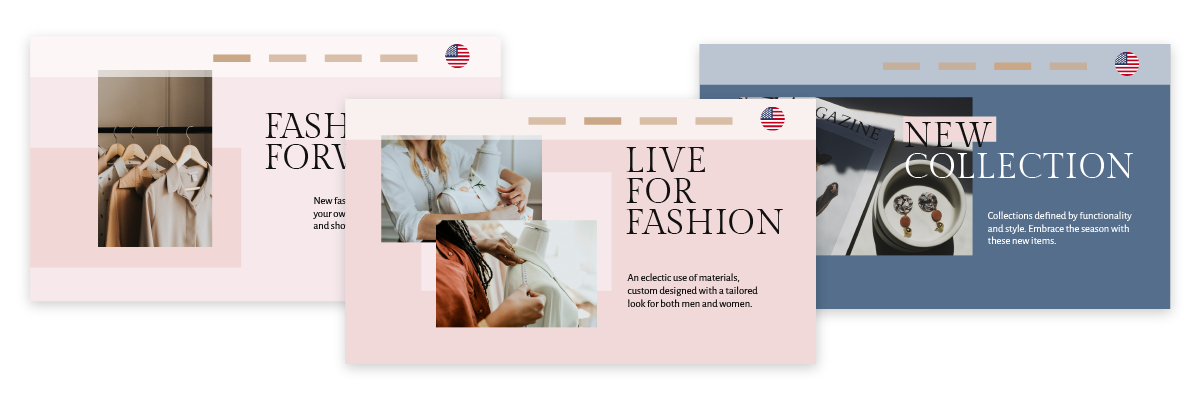
الحفاظ على نفس التصميم والوظيفة وموضع مفتاح تبديل اللغة الخاص بك في جميع صفحات موقع Duda الخاص بك. تساعد هذه الاتساق المستخدمين على التنقل في موقعك بكفاءة أكبر ، حيث سيعرفون بالضبط مكان العثور على خيارات اللغة ، بغض النظر عن الصفحة التي هم عليها.
مثال: يضع الموقع الإلكتروني بشكل متسق مفتاح تبديل اللغة في تذييل جميع الصفحات، من الصفحة الرئيسية إلى صفحات المنتج وأثناء عملية الدفع. تضمن هذه الاتساق أن يتمكن المستخدمون من تبديل اللغات بسهولة في أي وقت أثناء تجربة التصفح أو التسوق.
قم بإعداد مفتاح تبديل اللغة على موقعك الإلكتروني Duda باستخدام Linguise!
الآن بعد أن عرفت كيفية اختيار اللغة لموقعك الإلكتروني متعدد اللغات Duda ، يمكن أن يوفر فهم محدد اللغة العديد من المزايا وتسهيل التحسين بناءً على النقاط التي تمت مناقشتها سابقًا.
يمكن أن يؤدي تحسين محدد اللغة بشكل فعال إلى تعزيز تجربة المستخدم بشكل كبير. قم بإنشاء Linguise حساب، وادمجها مع موقعك الإلكتروني Duda، واضبط محدد اللغة لرفع رضا المستخدم.