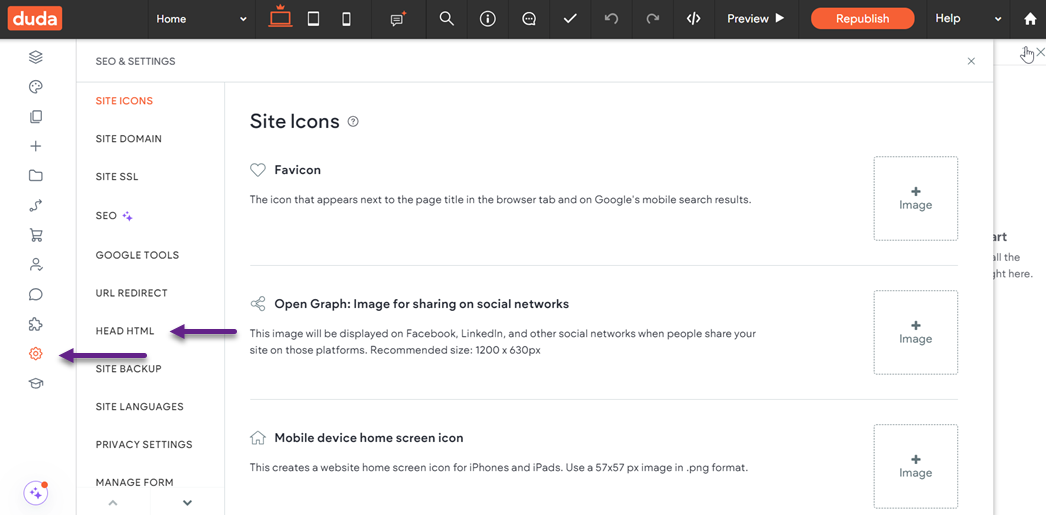
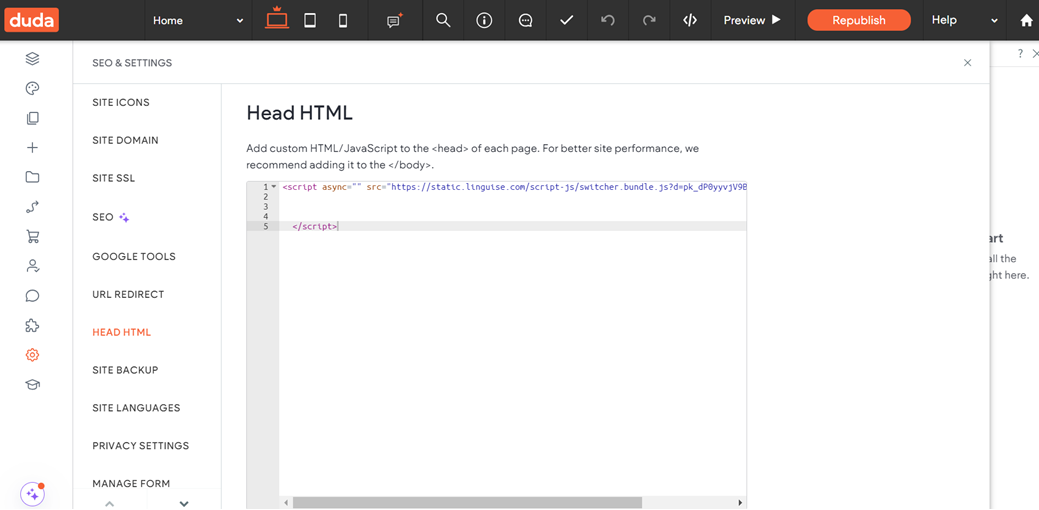
بعد ذلك، افتح محرر موقعك الإلكتروني، وانتقل إلى 'الإعدادات' من القائمة الجانبية، واختر 'HEAD HTML.'
الصق سكريبت Linguise ، وانقر على 'حفظ،' وانشر موقعك.
سيكون مفتاح اللغة Linguise مرئيًا بعد ذلك في الواجهة الأمامية لموقع Duda الخاص بك.
الخطوة 6: تكوين العرض الرئيسي
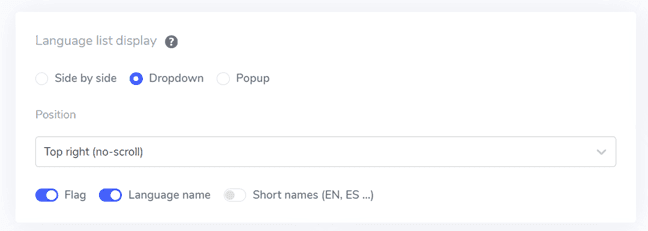
لبدء تكوين مبدّل اللغة، انتقل إلى قسم "الإعدادات" > "عرض أعلام اللغة" في لوحة تحكم Linguise . هنا، يمكنك تخصيص عدة خيارات.
- نمط أيقونة العلم: اختر بين العرض جنبًا إلى جنب، قائمة منسدلة، أو نافذة منبثقة.
- الموضع: حدد المكان الذي سيظهر فيه مبدل اللغة على موقعك الإلكتروني. تتوفر خيارات متعددة للوضع، لذا تأكد من سهولة وصول المستخدمين إليه.
لديك خيار عرض مجموعة من الأعلام وأسماء اللغات، أو الأعلام واختصارات اللغات، أو فقط أسماء اللغات. يوصى باستخدام كل من الأعلام وأسماء اللغات لتحسين التعرف على المستخدمين وسهولة التنقل.
الخطوة 6: ضبط تصميم العلم
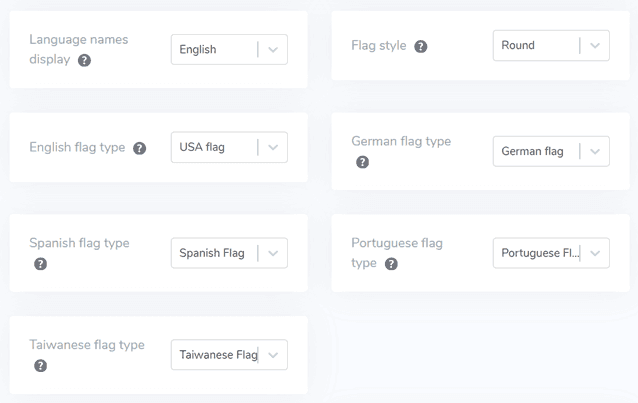
بمجرد إعداد العرض الرئيسي، يمكنك تخصيص مظهر الأعلام بشكل أكبر.
- عرض اسم اللغة: يمكنك اختيار عرض اسم اللغة بناءً على البلد أو اللغة نفسها. على سبيل المثال، يمكنك عرض "الفرنسية" أو "Français".
- نوع العلم الإنجليزي: هذا الخيار مفيد للغات ذات الاختلافات الإقليمية المتعددة، مثل اللغة الإنجليزية الأمريكية أو البريطانية، وينطبق على لغات أخرى مثل الإسبانية والتايوانية والألمانية والبرتغالية.
- نمط العلم: حدد شكل أيقونة العلم، إما دائري أو مستطيل
الخطوة 7: تخصيص اللون والحجم
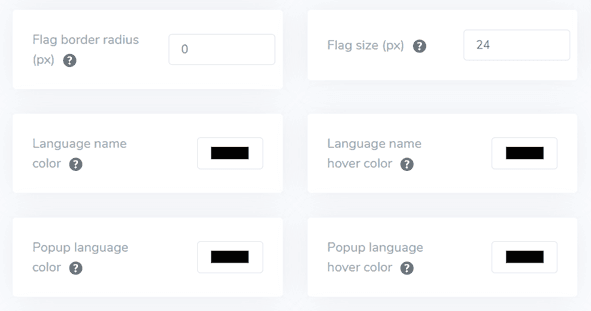
بعد إعداد تصميم العلم، يمكنك تخصيص لون وحجم الأعلام بشكل أكبر. فيما يلي الخيارات التي يمكنك ضبطها.
- نصف قطر حد العلم: تخصيص نصف قطر الزاوية بالبكسل للأعلام المستطيلة.
- لون اسم اللغة: حدد لون النص الافتراضي لعرض اسم اللغة.
- لون لغة النافذة المنبثقة: ضبط لون نص عنوان اللغة في النافذة المنبثقة أو القائمة المنسدلة.
- حجم العلم: ضبط حجم أيقونات العلم لتناسب تصميمك.
- لون اسم اللغة عند التحويم: اختر لون النص الذي يظهر عند تحويم المستخدم فوق اسم اللغة.
- لون اللغة المنبثقة عند التحويم: ضبط لون نص عنوان اللغة في القائمة المنبثقة أو القائمة المنسدلة عند التحويم.
الخطوة 8: تعيين ظل مربع العلم
أخيرًا، يمكنك تعديل إعدادات ظل مربع العلم. الخيار الأول يتيح لك تطبيق تأثير الظل على كل أيقونة علم معروضة على موقعك، بينما الخيار الثاني يدير تأثير الظل عند تحويم المستخدم فوق أعلام اللغة.
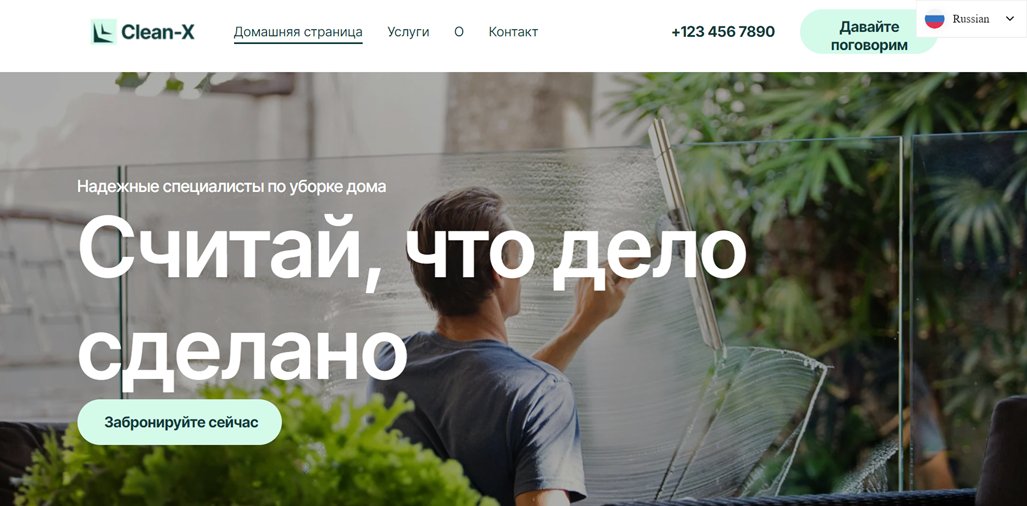
بمجرد إجراء جميع التعديلات المطلوبة، انقر فوق الزر حفظ لتطبيق التغييرات. ثم، تحقق من موقع Duda الخاص بك للتأكد من أن التكوين قد تم تنفيذه بنجاح. هكذا سيبدو مفتاح اللغة.
بعد إكمال الإعداد، يمكنك ملاحظة كيفية عمل مفتاح اللغة على موقعك متعدد اللغات Duda .
التالي، يمكنك ترجمة الموقع إلى لغات أخرى، مثل الروسية.
أفضل الممارسات لتحسين مفتاح اللغة على موقع Duda
بعد تنفيذ مبدّل اللغة بنجاح على Duda موقع متعدد اللغات، من الضروري مراعاة نصائح لتحسين وظائفه لكل من موقعك و الزوار.
استخدم أعلام أو أيقونات لغة يسهل التعرف عليها
عند إضافة مفتاح تبديل اللغة إلى موقع Duda الخاص بك، من المهم استخدام أعلام أو أيقونات لغة يمكن التعرف عليها بسهولة. تساعد هذه العناصر المرئية المستخدمين في التعرف بسرعة على لغتهم المفضلة واختيارها. على سبيل المثال، يُفهم رمز الكرة الأرضية على نطاق واسع لتمثيل خيارات اللغة. بينما يمكن أيضًا استخدام أعلام البلدان، من المهم أن نتذكر أنه لا ترتبط جميع اللغات ببلد واحد، مما قد يؤدي أحيانًا إلى الارتباك.
مثال: يتميز موقع أمازون بأيقونة كرة أرضية صغيرة بجوار اللغة المحددة حاليًا (مثل "EN") في شريط التنقل العلوي. يتيح هذا التصميم البسيط والفعال للمستخدمين العثور بسرعة على خيارات اللغة، بغض النظر عن إعداد اللغة الحالي.
تضمين أسماء اللغات بجانب الأعلام
على الرغم من أن الأعلام يمكن أن تكون مفيدة، إلا أنها لا ينبغي أن تقف وحدها. يعزز عرض اسم اللغة بلغتها الأصلية بجانب العلم أو الأيقونة الوضوح ويقلل من سوء الفهم المحتمل. هذا مهم بشكل خاص للغات التي يتم التحدث بها عبر بلدان أو مناطق متعددة.
مثال: يعرض مبدّل اللغة في Airbnb اسم اللغة وعلم البلد المقابل معًا. على سبيل المثال، يعرض "الإنجليزية (المملكة المتحدة)" مع علم المملكة المتحدة و"الإيطالية" مع العلم الإيطالي. يضمن هذا المزيج أن يتمكن المستخدمون من اختيار خيار اللغة المفضل لديهم بدقة.
ضع زر تبديل اللغة بشكل مدروس
يعد وضع مفتاح تبديل اللغة أمرًا بالغ الأهمية لإمكانية وصول المستخدم. تشمل المواقع الشائعة الزاوية اليمنى العليا من الرأس أو في التذييل أو داخل قائمة التنقل الرئيسية. المفتاح هو ضمان سهولة اكتشافه دون تشويش منطقة المحتوى الرئيسية.
مثال: على linguise.com، يتم وضع مُحوِّل اللغة في الزاوية اليمنى العليا من الصفحة، مما يجعله مرئيًا ومُتاحًا باستمرار. يضمن هذا الموضع الاستراتيجي أن يتمكن المستخدمون من العثور على خيارات اللغة واستخدامها بسرعة، بغض النظر عن موقعهم على الموقع
صمم مُحوِّل اللغة ليكون مُستجيبًا
تأكد من أن مُحوِّل اللغة يعمل بشكل جيد على جميع الأجهزة، من أجهزة الكمبيوتر المكتبية إلى الهواتف الذكية. بالنسبة للشاشات الأصغر، قد تحتاج إلى ضبط التصميم - مثل استخدام قائمة منسدلة بدلاً من قائمة أفقية من الخيارات.
مثال: يتكيف مبدل اللغة في موقع اليونسكو بسلاسة عبر الأجهزة. على سطح المكتب، يظهر كقائمة أفقية في الرأس، بينما على الجوال، يتحول إلى قائمة منسدلة مدمجة، مما يضمن سهولة الاستخدام دون التضحية بتخطيط الجوال.
ضمان اتساق مفتاح تبديل اللغة عبر الصفحات
الحفاظ على نفس التصميم والوظيفة وموضع مفتاح تبديل اللغة الخاص بك في جميع صفحات موقع Duda الخاص بك. تساعد هذه الاتساق المستخدمين على التنقل في موقعك بكفاءة أكبر ، حيث سيعرفون بالضبط مكان العثور على خيارات اللغة ، بغض النظر عن الصفحة التي هم عليها.
مثال: يضع الموقع الإلكتروني بشكل متسق مفتاح تبديل اللغة في تذييل جميع الصفحات، من الصفحة الرئيسية إلى صفحات المنتج وأثناء عملية الدفع. تضمن هذه الاتساق أن يتمكن المستخدمون من تبديل اللغات بسهولة في أي وقت أثناء تجربة التصفح أو التسوق.
هل أنت مستعد لاستكشاف أسواق جديدة؟ جرب خدمة الترجمة التلقائية لدينا مجانًا مع تجربة شهرية خالية من المخاطر. لا حاجة لبطاقة ائتمان!
قم بإعداد مفتاح تبديل اللغة على موقعك الإلكتروني Duda باستخدام Linguise!
الآن بعد أن عرفت كيفية اختيار اللغة لموقعك الإلكتروني متعدد اللغات Duda ، يمكن أن يوفر فهم محدد اللغة العديد من المزايا وتسهيل التحسين بناءً على النقاط التي تمت مناقشتها سابقًا.
يمكن أن يؤدي تحسين محدد اللغة بشكل فعال إلى تعزيز تجربة المستخدم بشكل كبير. قم بإنشاء Linguise حساب، وادمجها مع موقعك الإلكتروني Duda ، واضبط محدد اللغة لرفع رضا المستخدم.