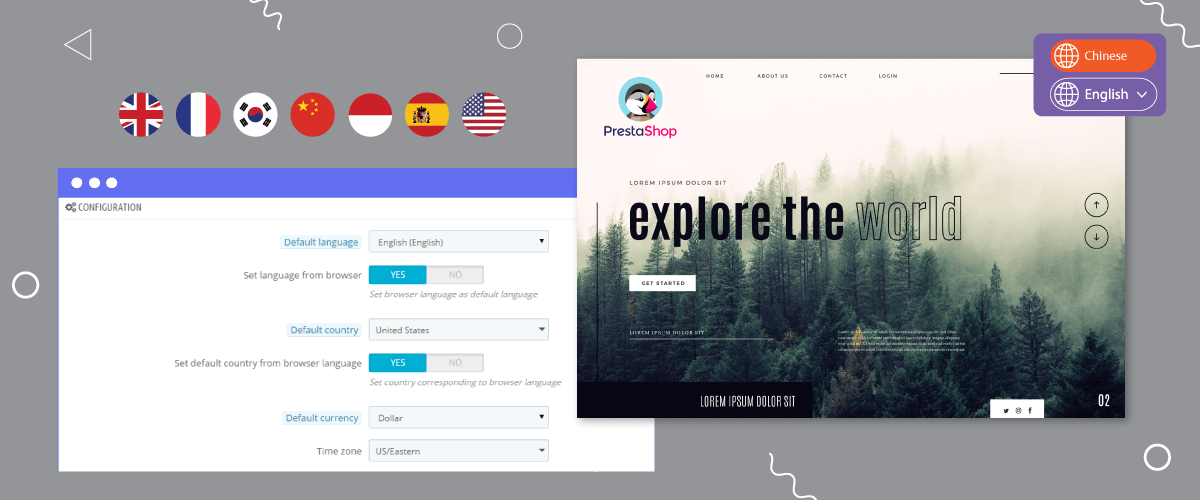
من المهم إيلاء اهتمام إضافي لعناصر تبديل اللغة عند إنشاء موقع متعدد اللغات. وذلك لأن المستخدمين سيزورون هذا القسم بشكل متكرر عندما يريدون تبديل اللغات.
وبالمثل بالنسبة لأولئك الذين يمتلكون مواقع متعددة اللغات PrestaShop . لذلك، من المهم إنشاء مفتاح تبديل اللغة لـ PrestaShop يكون سهل الاستخدام وسهل الوصول إليه وبسيط.
في هذه المقالة، سنناقش كيفية إعداد مبدل اللغة لـ PrestaShop . لذا، لأصحاب المواقع متعددة اللغات أو التجارة الإلكترونية على PrestaShop ، اقرأ هذه المقالة حتى النهاية للحصول على الدليل الكامل!
لماذا يعتبر مفتاح تبديل اللغة مهمًا للمواقع متعددة اللغات PrestaShop؟
مفتاح تبديل اللغة هو أحد العناصر التي يجب أن تكون موجودة على موقع متعدد اللغات لأن هذا هو ما سيزوره المستخدمون غالبًا ويستخدمونه عند تبديل اللغات.
بصرف النظر عن استخدامها لتبديل اللغات ، ما هي أهمية مفتاح تبديل اللغة لموقع PrestaShop متعدد اللغات؟ انظر الشرح الكامل أدناه.
- تعزيز تجربة المستخدم: يعمل مفتاح تبديل اللغة السهل التنقل على تسهيل الانتقالات بين اللغات ، مما يبسط تنقل المستخدم وفهم المحتوى. يساهم هذا التحسين في تجربة مستخدم إيجابية بشكل عام ، مما يقلل من الإحباط ويعزز مشاركة المستخدم.
- التنقل البديهي: يجب أن يكون مفتاح تبديل اللغة قابلاً للاكتشاف بسهولة وصديق للمستخدم. تضمن الواجهة المصممة جيدًا وضع المفتاح بشكل بارز وتستخدم أيقونات أو تسميات واضحة وقابلة للتعريف بسهولة ، مما يشجع المستخدمين على التبديل بسهولة بين اللغات.
- تقليل معدل الارتداد: يلعب مبدل اللغة سهل الاستخدام دورًا في تقليل معدلات الارتداد. عندما يتمكن الزوار من تحديد واختيار لغتهم المفضلة بسرعة، فمن المرجح أن يبقوا على الموقع، ويستكشفوا محتواه، وقد يتحولوا إلى عملاء.
- اتصال فعال: يجب أن تتواصل مفاتيح تبديل اللغة بشكل فعال مع المستخدمين. تساعد العلامات أو الرموز الواضحة والموجزة في نقل خيارات اللغة المتاحة، وتخفيف الارتباك، وتمكين المستخدمين من اتخاذ خيارات مستنيرة.
- تحسين محركات البحث: تأخذ محركات البحث في الاعتبار تجربة المستخدم عند تصنيف المواقع. يمكن لمفتاح تبديل اللغة المصمم جيدًا وسهل الاستخدام أن يؤثر إيجابًا على تحسين محركات البحث، مما يعزز رؤية موقعك وإمكانية الوصول إليه للمستخدمين الذين يبحثون بلغات مختلفة.
- قياس أداء اللغة: توفر بعض وحدات تبديل اللغة، مثل Linguise تحليل أداء اللغة، مما يتيح لك رؤية كيفية أداء كل إصدار لغة على موقعك. يمكن أن يساعدك ذلك في تحسين استراتيجية اللغة الخاصة بك بناءً على بيانات المستخدم الحقيقية.
كيفية إعداد مبدل اللغة لـ PrestaShop؟
مفتاح تبديل اللغة هو أحد العناصر أو الميزات التي عادة ما يتم توفيرها بواسطة خدمات الترجمة ويحتاج المستخدمون فقط إلى تخصيصها.
ومع ذلك ، لا تقدم جميع خدمات الترجمة ميزة تبديل اللغة التي يسهل تعديلها ومرنة وتقدم تخصيصات متنوعة.
ومع ذلك ، يمكن أن تكون Linguise حلاً لأولئك الذين يريدون مفتاح تبديل لغة PrestaShop سهل التخصيص وصديق.
Linguise الترجمة التلقائية هي خدمة ترجمة مواقع ويب يمكنها الترجمة تلقائيًا في ثوانٍ قليلة. تتكامل مع أكثر من 40 منصة CMS، بما في ذلك الترجمة التلقائية لـ PrestaShop.
مع Linguise، يمكنك إنشاء مفتاح تبديل لغة موقع ويب صديق PrestaShop يسهل على الزوار استخدامه بحيث يمكن أن يوفر فوائد استثنائية. هناك عدة خطوات لإعداد موقع مفتاح تبديل اللغة PrestaShop، وهنا بعض الخطوات.
الخطوة 1: تسجيل حساب Linguise المجاني
للاستفادة من ميزة تبديل اللغة في Linguise والقدرة على ترجمة PrestaShop التجارة الإلكترونية, الخطوة الأولى التي تحتاج إلى اتخاذها هي تسجيل حساب على منصة Linguise . Linguise تقدم أيضًا تجربة شهرية مجانية، مما يتيح لك الوصول إلى الميزات المختلفة المتاحة في الخدمة.
الخطوة 2: إضافة نطاق موقع PrestaShop
تتضمن المرحلة التالية إضافة نطاق موقع الويب إلى لوحة تحكم Linguise . هناك بعض المعلومات التي يجب ملؤها.
- حساب
- روابط URL
- المنصة، اختر PrestaShop
- اللغة
- لغة الترجمة
- ترجمة عنوان URL
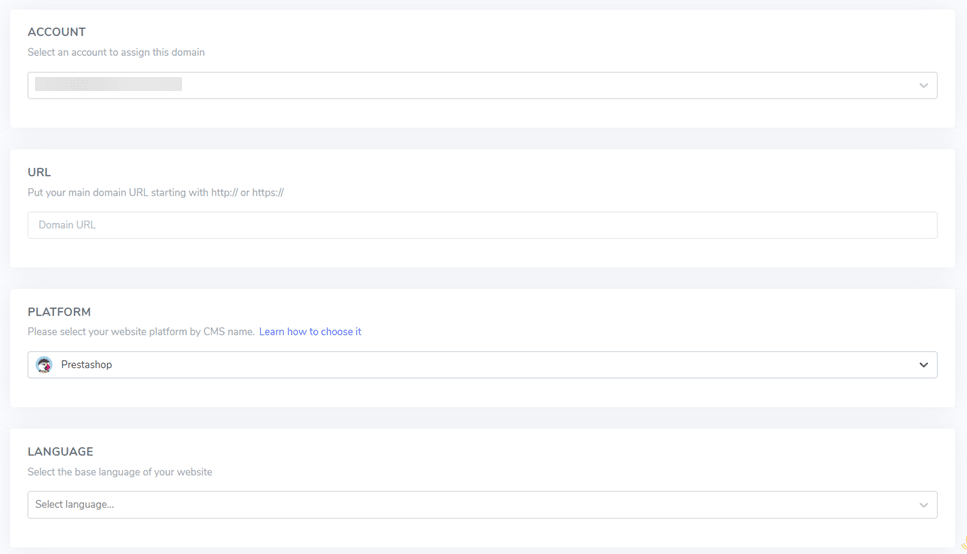
الخطوة التالية هي تفعيل مفتاح API وتعيين عنوان URL للغة. للحصول على تعليمات مفصلة حول كيفية إضافة نطاق موقع ويب، يرجى الرجوع إلى الدليل لـ تثبيت Linguise الترجمة التلقائية في PrestaShop أو شاهد الفيديو التعليمي أدناه.
الخطوة 3: تمكين مفتاح اللغة
بعد إكمال جميع الإعدادات، ستنتقل الخطوة التالية إلى إعدادات تبديل اللغة وعرض علم لتسهيل الأمر على المستخدمين عند تبديل اللغات. للقيام بذلك، انسخ الكود المتوفر في Linguise لوحة التحكم، انتقل إلى Linguise لوحة التحكم > الإعدادات > نسخ إلى الحافظة.

أدرج النص البرمجي أعلاه في رأس الصفحة، أي …/themes/your-theme/templates/_partials/head.tpl
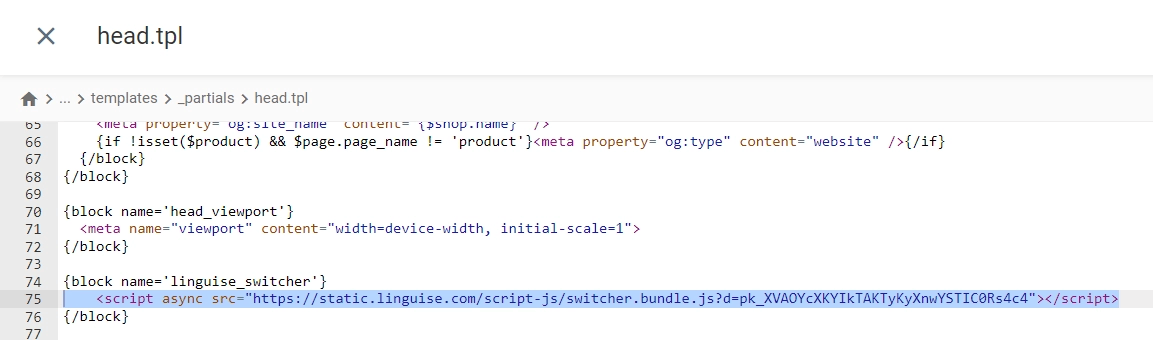
يمكن إجراء التخصيص المتقدم لمبدل اللغة في الخطوات أدناه.
الخطوة 4: إعداد العرض الرئيسي
في هذه الخطوة، سنقوم بإعداد تصميم مبدّل اللغة بشكل أكبر، والذي يمكنك العثور عليه في Linguise لوحة التحكم > الإعدادات > عرض أعلام اللغة.
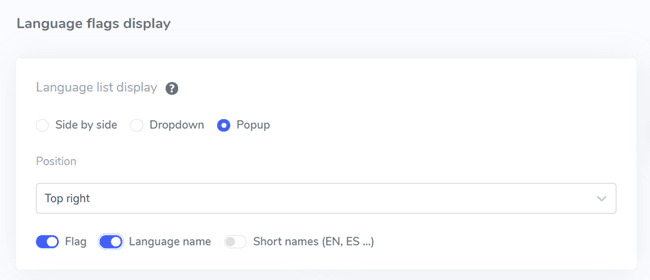
في الإعداد الأول، سنقوم بتكوين العرض الرئيسي. هناك عدة أجزاء تحتاج إلى الانتباه.
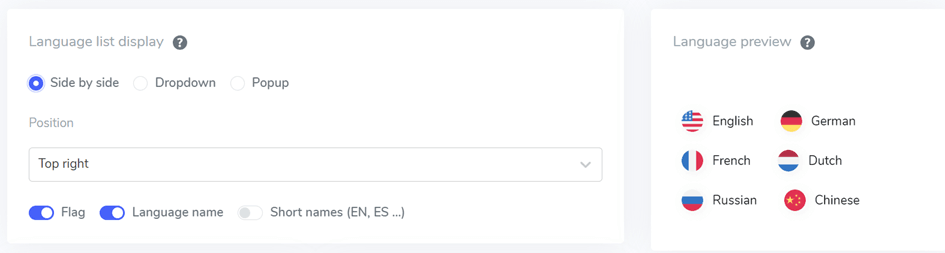
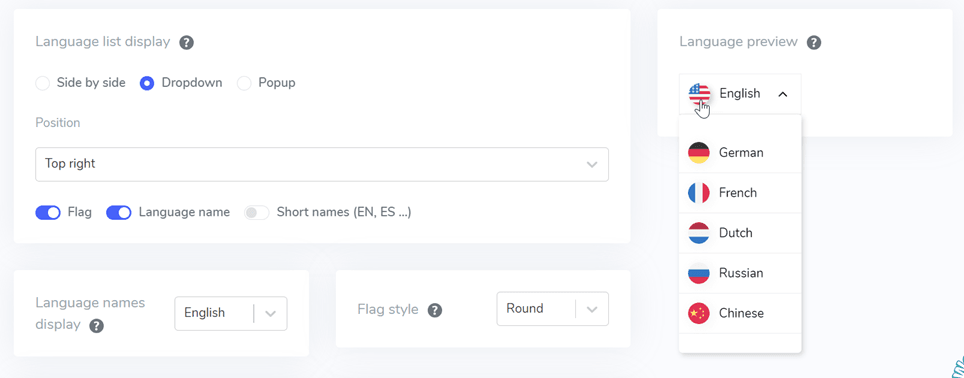
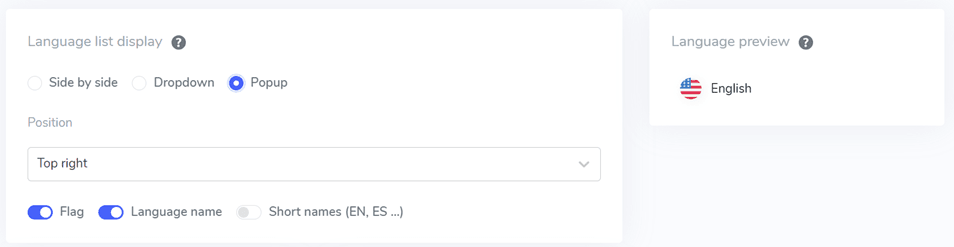
الأول هو نموذج عرض قائمة اللغات، هنا يمكنك الاختيار من بين ثلاثة خيارات متاحة، وهي جنبًا إلى جنب، أو قائمة منسدلة، أو نافذة منبثقة. ثم على اليسار، يوجد عرض معاينة لكل نموذج قائمة.
النموذج الأول هو جنبًا إلى جنب كما يلي.
النموذج الثاني عبارة عن قائمة منسدلة كما هو موضح أدناه.
أخيرًا هو نموذج النافذة المنبثقة.
التالي هو تعيين الموقع، يظهر خيار الموقع هذا مكان وضع مفتاح تبديل اللغة. يمكنك الاختيار من بين خيارات المواضع المختلفة المتاحة. تأكد من اختيار موقع يسهل على الزوار العثور عليه.
أخيرًا، اختر مزيج العلم + اسم اللغة، أو العلم + الاسم المختصر، أو العلم فقط.
الخطوة 5: إعداد تصميم الأعلام
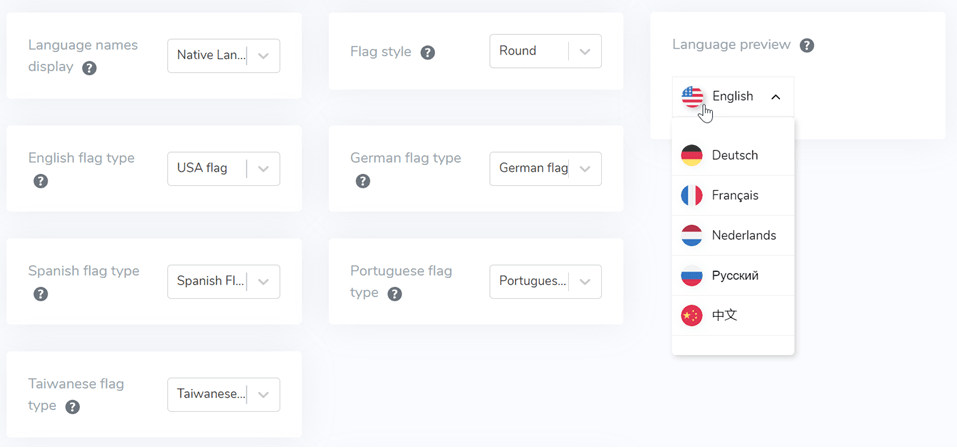
التالي، أسفل العرض الرئيسي، هناك إعدادات تصميم للعلم. يمكن العثور على بعض خيارات الإعدادات في الصورة التالية.
- عرض اسم اللغة: يمكنك اختيار عرض الاسم بناءً على اسم البلد أو اسم اللغة، على سبيل المثال، “الألمانية” أو “Deutsch.”
- نوع العلم الإنجليزي: يُستخدم هذا الخيار للغات التي تحتوي على أكثر من نوع واحد، على سبيل المثال، “الإنجليزية الأمريكية” أو “الإنجليزية البريطانية” (مشابه للإسبانية، التايوانية، الألمانية، والبرتغالية).
- نمط العلم: يستخدم لقياس شكل أيقونة العلم، سواء كانت دائرية أو مربعة (مستطيلة).
الخطوة 6: اختر لون وحجم العلم
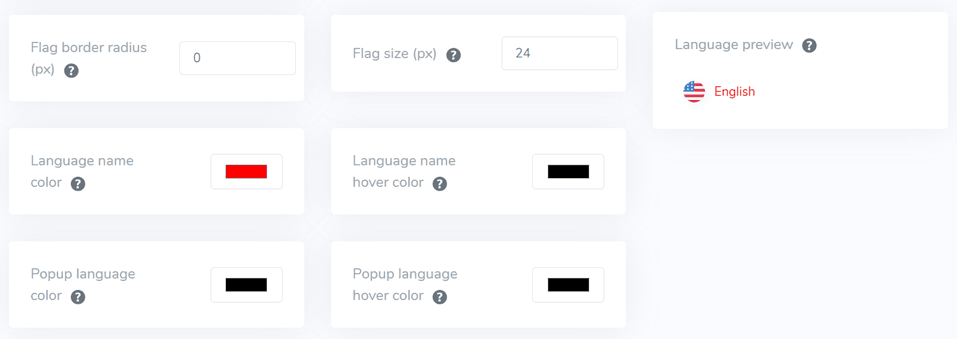
الخطوة التالية بعد تكوين تصميم العلم هي ضبط الألوان والحجم وعناصر أخرى مختلفة. في العرض التالي، هناك العديد من الإعدادات القابلة للتخصيص، مثل:
- نصف قطر حدود العلم: تخصيص نصف قطر الحدود بالبكسل عند استخدام مستطيل.
- لون اسم اللغة: اختيار لون النص الافتراضي لاسم اللغة.
- لون لغة النافذة المنبثقة: لون عنوان اللغة على مناطق النافذة المنبثقة أو القائمة المنسدلة.
- حجم العلم: ضبط حجم العلم.
- لون اسم اللغة عند التحويم: لون نص التحويم لاسم اللغة.
- لون لغة النافذة المنبثقة عند التحويم: لون نص عنوان اللغة عند التحويم في النافذة المنبثقة أو القائمة المنسدلة.
الخطوة 7: ضبط ظل صندوق العلم
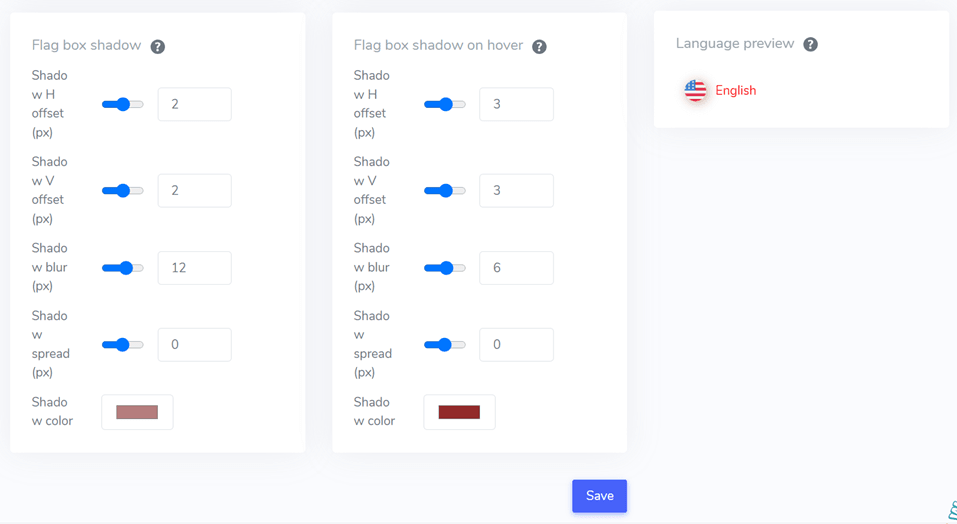
في المرحلة النهائية، يمكنك إعداد إعدادات ظل العلم. الإعداد الأول يسمح لك بتحديد ظل لكل علم على موقعك، والإعداد التالي هو ظل لعلم اللغة عند التحويم.
إذا كان الأمر كذلك، لا تنسَ تحديد حفظ لحفظ تخصيص مبدّل اللغة.
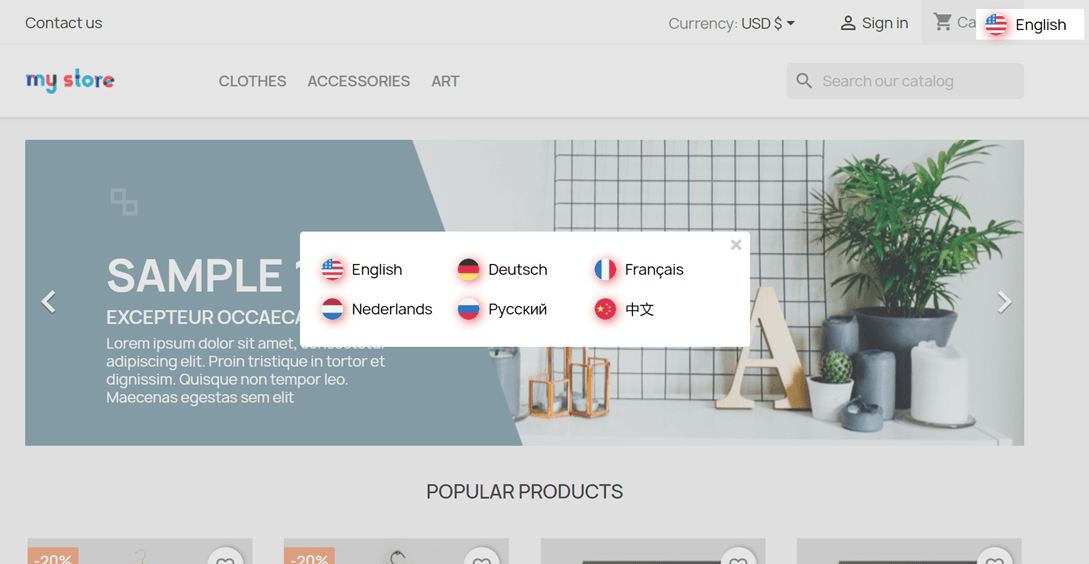
بعد إعداد مفتاح اللغة لـ PrestaShop, إليك نتائج مفتاح اللغة.
نصائح لتحسين مبدّل اللغة PrestaShop
يعد تحسين مفتاح تبديل اللغة في PrestaShop أمرًا ضروريًا لتوفير تجربة سلسة وصديقة للمستخدمين للعملاء الذين يتحدثون لغات مختلفة. فيما يلي بعض النصائح لمساعدتك في تحسين مفتاح تبديل اللغة في PrestaShop.
- تثبيت اللغات وتفعيلها: تأكد من تثبيت وتفعيل جميع اللغات التي تريد دعمها على متجر PrestaShop . يمكنك القيام بذلك في قسم “التوطين” ضمن علامة التبويب “الدولي”.
- استخدم مفتاح تبديل لغة واضحًا: ضع مفتاح تبديل اللغة بشكل بارز على موقع الويب الخاص بك، عادةً في الرأس أو التذييل. استخدم أيقونات أو أعلام لغة واضحة وسهلة التعرف على كل لغة لجعلها بديهية للمستخدمين.
- ضع في اعتبارك أسماء اللغات: بدلاً من استخدام الأعلام، ضع في اعتبارك استخدام أسماء اللغات في شكلها الأصلي. يمكن أن تكون الأعلام مربكة لأن بعض اللغات قد يتم التحدث بها في بلدان متعددة بأعلام مختلفة.
- تمكين روابط URL الصديقة للغات: قم بتمكين روابط URL الصديقة لمحركات البحث لكل لغة. يمكن القيام بذلك في قسم "التفضيلات" ضمن علامة التبويب "SEO & URLs". يساعد هذا محركات البحث على فهرسة صفحاتك بشكل صحيح لكل لغة.
- تعيين اللغة الافتراضية: قم بتعيين لغة افتراضية لمتجرك. هذه هي اللغة التي سيراها الزوار عند وصولهم لأول مرة إلى موقعك. يمكنك تعيين اللغة الافتراضية في قسم "التعريب".
- تحسين المحتوى الخاص بكل لغة: تأكد من ترجمة أوصاف منتجاتك وعلامات الميتا والمحتوى الآخر بدقة لكل لغة. هذا أمر بالغ الأهمية لتحسين محركات البحث (SEO) ولتقديم تجربة ذات معنى للمستخدمين بلغات مختلفة.
- تفعيل الكشف التلقائي عن اللغة: فكر في تنفيذ الكشف التلقائي عن اللغة بناءً على إعدادات متصفح المستخدم. يمكن أن يوفر هذا تجربة أكثر تخصيصًا للزوار، حيث يعرض المحتوى تلقائيًا بلغتهم المفضلة.
- حافظ على اتساق مبدل اللغة: حافظ على الاتساق في مبدل اللغة عبر جميع صفحات موقعك. يجب أن يكون المستخدمون قادرين على تبديل اللغات بسهولة، بغض النظر عن الصفحة التي يتواجدون فيها.
باتباع هذه النصائح، يمكنك إنشاء مبدل لغة أكثر فعالية وسهولة في الاستخدام في PrestaShop، يلبي احتياجات جمهور متنوع ويعزز تجربة التسوق الشاملة لمتجرك.
إعداد مفتاح تبديل اللغة PrestaShop باستخدام Linguise!
حتى الآن، لقد فهمت إعدادات مفتاح تبديل اللغة لـ PrestaShop. يمكن أن يوفر إنشاء مفتاح تبديل اللغة العديد من الفوائد، بعد ذلك، لا تنس تحسين وفقًا للنقاط الموضحة أعلاه.
مع التحسين المناسب لمبدّل اللغة، يمكن تحسين تجربة المستخدم.
فما الذي تنتظره؟ سجل حساب Linguise ، سجل موقع PrestaShop ، وقم بتهيئة مفتاح تبديل اللغة لتقديم تجربة مستخدم أفضل.