مفتاح تبديل اللغة هو عنصر مهم يجب أن توليه اهتمامًا وثيقًا عند إنشاء موقع متعدد اللغات لأن مفتاح تبديل اللغة هو ما سيزوره المستخدمون غالبًا عندما يريدون تبديل اللغات.
لذلك من المهم إنشاء مفتاح تبديل اللغة يكون صديقًا للمستخدم وسهل الوصول إليه والاستخدام.
لذا، في هذا المقال، سنناقش كيفية إعداد مفتاح تبديل اللغة لـ OpenCart. لذا، لمن يمتلكون مواقع متعددة اللغات أو تجارة إلكترونية على OpenCart، استمر في قراءة هذا المقال حتى النهاية!
لماذا يعد إنشاء مبدل اللغة أمرًا مهمًا لمواقع OpenCart متعددة اللغات؟
يعد إنشاء مبدل لغة سهل الاستخدام أمرًا بالغ الأهمية لنجاح موقع ويب متعدد اللغات. إليك الأسباب التي تدفعك لإنشاء مبدل لغة لمواقع OpenCart متعددة اللغات.
- تحسين تجربة المستخدم: User-friendly language switcher provides smooth transitions between languages, making it easier for users to navigate and understand content. This improves the overall user experience, reduces frustration, and increases engagement.
- تنقل بديهي: يجب أن يكون المستخدمون قادرين على العثور على مبدل اللغة واستخدامه بسهولة. يضمن التصميم سهل الاستخدام أن يكون المبدل موضوعًا بوضوح ويستخدم أيقونات أو تسميات واضحة وسهلة التعرف عليها، مما يلهم المستخدمين للتبديل بين اللغات.
- تقليل معدل الارتداد: User-friendly language switcher contributes to reducing bounce rate. When visitors can quickly find and select their preferred language, they are more likely to stay on the site, explore the content, and possibly convert.
- تواصل واضح: يجب على مترجمي اللغات التواصل بفعالية مع المستخدمين. تساعد التسميات أو الرموز الواضحة والموجزة في إبلاغ خيارات اللغة المتاحة، وتقليل الارتباك، وضمان قدرة المستخدمين على اتخاذ خيارات مدروسة.
- تحسين محركات البحث (SEO): تأخذ محركات البحث تجربة المستخدم في الاعتبار عند ترتيب المواقع الإلكترونية. يمكن لمبدّل اللغة سهل الاستخدام والمُنفَّذ بشكل جيد أن يكون له تأثير إيجابي على تحسين محركات البحث، مما يجعل موقعك أكثر ظهورًا وسهولة في الوصول للمستخدمين الذين يبحثون بلغات متعددة.
كسر حواجز اللغة
قل وداعًا لحواجز اللغة ومرحبًا بالنمو اللامحدود! جرب خدمة الترجمة الآلية لدينا اليوم.
كيفية إعداد مفتاح تبديل اللغة لـ OpenCart؟
عادةً ما يتم توفير ميزة تبديل اللغة بواسطة خدمة ترجمة المواقع الإلكترونية. يمكن تعديل هذه الميزة وفقًا لاحتياجات ما يريد المستخدم تصميمه.
ومع ذلك، في بعض الأحيان لا تقدم جميع خدمات الترجمة ميزة تبديل اللغة التي يسهل تخصيصها واستخدامها. لذلك، من المهم البحث عن خدمة ترجمة تلقائية توفر وتتوافق مع العديد من أنظمة إدارة المحتوى، ومنها Linguise الترجمة التلقائية.
Linguise يوفر ميزة تبديل اللغة المرنة والقابلة للتخصيص بسهولة و مدمج مع OpenCart ، يمكن أن تكون خدمة الترجمة هذه هي الحل المناسب لك.
ثم كيفية إعداد مفتاح تبديل اللغة لـ OpenCart أو موقع التجارة الإلكترونية. فقط استمر في قراءة الشرح أدناه.
الخطوة 1: تسجيل حساب Linguise المجاني
لاستخدام مفتاح تبديل اللغة على Linguise، بالطبع، تحتاج إلى تسجيل حساب Linguise أولاً. كما نقدم تجربة مجانية لمدة شهر مع ميزات متنوعة يمكنك استخدامها.
الخطوة 2: إضافة نطاق موقع OpenCart
الخطوة 3: تفعيل مفتاح تبديل اللغة
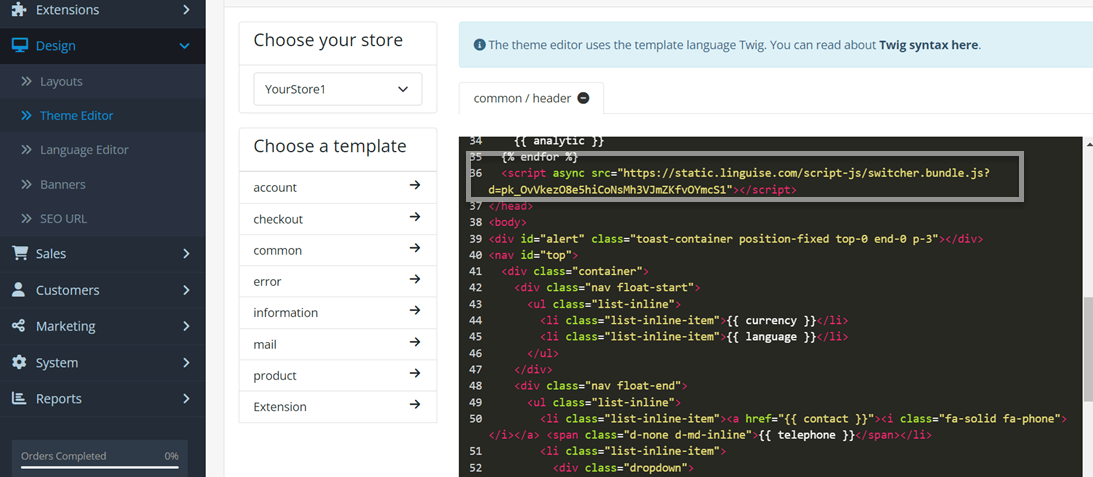
بعد إضافة موقع OpenCart بنجاح وتحسين واجهة برمجة التطبيقات (API)، حان الوقت لتفعيل مبدّل اللغة. هناك عدة خطوات يجب اتباعها، أولاً، افتح Linguise لوحة التحكم > الإعدادات > انسخ هذا الرابط.
بعد نسخ النص البرمجي، تحتاج إلى إدراجه في محرر القالب الخاص بموقعك OpenCart . للقيام بذلك، اتبع هذه الخطوات: انتقل إلى التصميم > محرر القالب > الافتراضي في لوحة تحكم OpenCart . ثم، الصق النص البرمجي في المنطقة المخصصة كما هو موضح في الصورة أدناه.
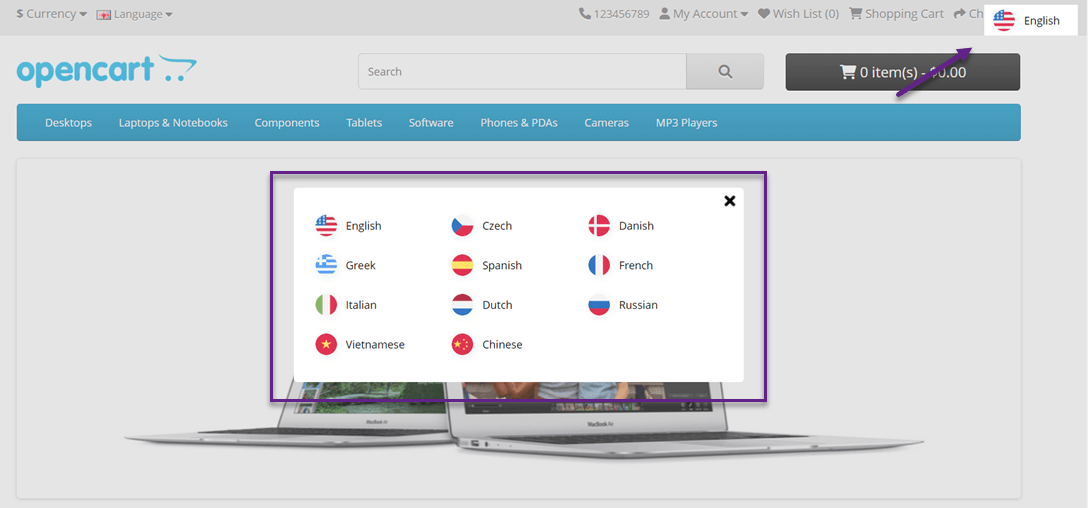
بعد ذلك، عادةً، سيظهر مبدل اللغة في Opencart تلقائيًا على صفحة موقعك في الزاوية العلوية اليمنى بعرض مثل ما يلي وفقًا للغة التي اخترتها عند إضافة الموقع.
ومع ذلك ، فإن عرض مفتاح اللغة أعلاه لا يزال افتراضيًا ، باستخدام Linguise يمكنك تخصيص هذا العرض وفقًا لاحتياجاتك ورغباتك.
الخطوة 4: إعداد العرض الرئيسي
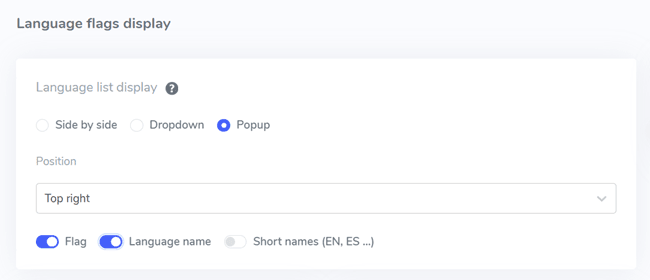
لتعيين مبدل اللغة أو عرض أعلام اللغة، يمكنك القيام بذلك عبر Linguise لوحة التحكم > الإعدادات > عرض أعلام اللغة.
في الإعداد الأول، سنقوم بضبط العرض الرئيسي. هناك عدة أجزاء تشمل:
- شكل أيقونة العلم: يمكنك هنا الاختيار من بين 3 خيارات متاحة ، وهي جنبًا إلى جنب ، أو القائمة المنسدلة ، أو النافذة المنبثقة.
- الموضع: يوضح هذا الموضع مكان مبدل اللغة الخاص بك، يمكنك الاختيار من بين خيارات الموضع المتاحة المتنوعة. تأكد من اختيار موضع يسهل على الزوار العثور عليه.
- أخيرًا، يمكنك الجمع بين العلم + اسم اللغة، أو العلم + الاسم المختصر، أو مجرد اسم اللغة. يوصى باستخدام علم إلى جانب اسم اللغة لتسهيل التعرف على اللغة للمستخدمين.
الخطوة 5: تعيين تصميم الأعلام
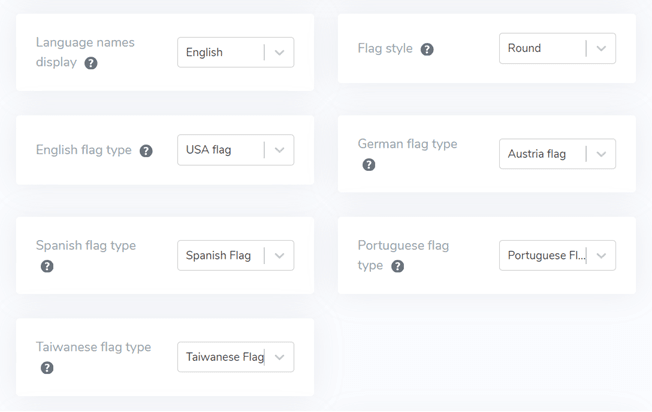
بعد ذلك، تحت العرض الرئيسي، هناك إعدادات تصميم للعلم. هناك العديد من الإعدادات في الصورة التالية.
- عرض اسم اللغة: يمكنك اختيار اسم العرض بناءً على اسم البلد أو اسم اللغة، على سبيل المثال، الفرنسية أو الفرنسية.
- نوع العلم الإنجليزي: يُستخدم هذا للغات التي لديها أكثر من نوع واحد، على سبيل المثال، الإنجليزية الأمريكية أو الإنجليزية البريطانية (مثل الإسبانية، والتايوانية، والألمانية، والبرتغالية)
- نمط العلم: لتعيين شكل أيقونة العلم، دائري أو مستطيل.
الخطوة 6: تعيين لون وحجم العلم
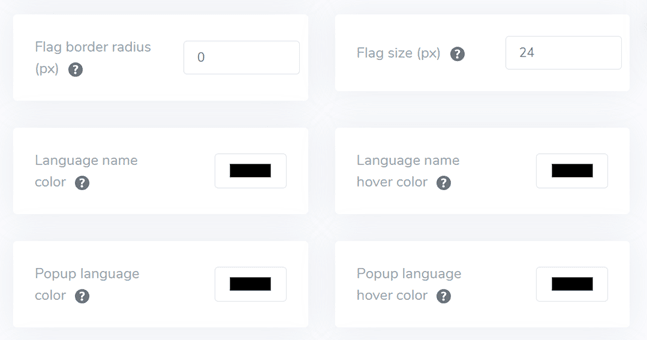
الخطوة التالية بعد تعيين تصميم العلم هي تعيين اللون والحجم وعدة أشياء أخرى. في العرض التالي، هناك العديد من الإعدادات التي يمكنك تخصيصها، مثل.
- حدود نصف القطر: نصف قطر الحدود المخصص بالبكسل حيث تستخدم المستطيل.
- لون اسم اللغة: اختر لون النص الافتراضي لاسم اللغة.
- لون لغة النافذة المنبثقة: لون عنوان اللغة في منطقة النافذة المنبثقة أو القائمة المنسدلة.
- حجم العلم: حجم العلم
- لون اسم اللغة عند التحويم: لون نص التحويم للغة
- لون لغة النافذة المنبثقة عند التحويم: لون نص التحويم لعنوان اللغة في النافذة المنبثقة أو القائمة المنسدلة.
الخطوة 7: تعيين ظل مربع العلم
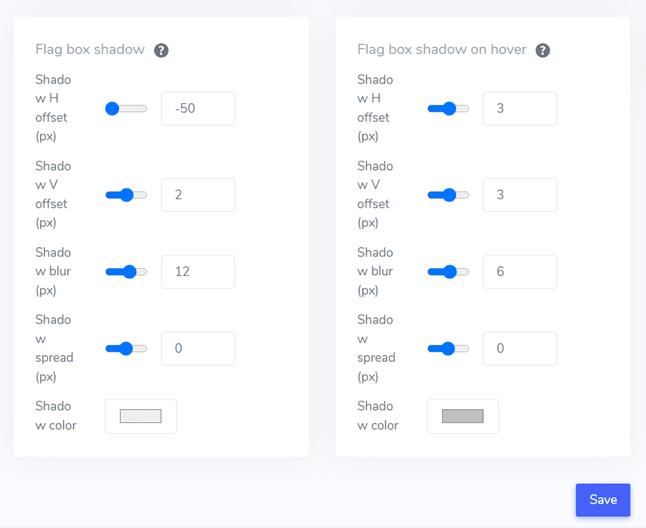
أخيرًا، الإعدادات التي يمكنك القيام بها هي إعداد ظل مربع العلم، الإعداد الأول يسمح لك بتعيين الظل لكل علم على موقعك، والثاني هو الظل لأعلام اللغة عند التحويم بالماوس.
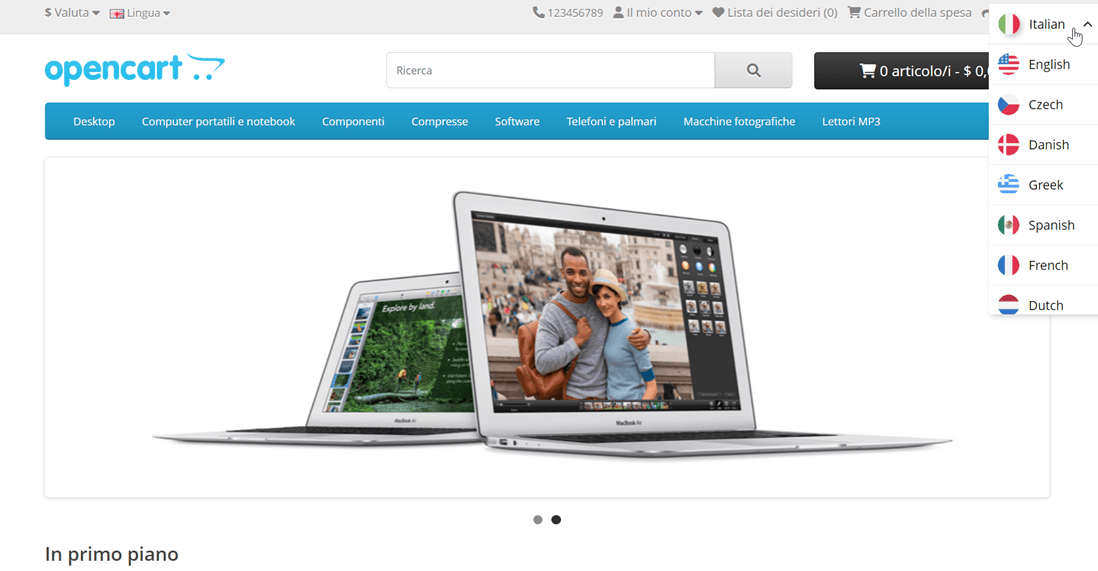
بعد ضبط جميع الإعدادات، لا تنسَ اختيار حفظ لحفظ التغييرات والآن يمكنك رؤية شكل نتائج التخصيصات التي تم إجراؤها.
هذا مثال على مبدّل اللغة باستخدام قائمة منسدلة، يتم وضعه في الزاوية العلوية اليمنى ثم استخدام الأعلام + اسم اللغة. وبصرف النظر عن ذلك، هناك أيضًا عرض موقع ويب يحاول ترجمته إلى الإيطالية.
هل أنت مستعد لاستكشاف أسواق جديدة؟ جرب خدمة الترجمة التلقائية لدينا مجانًا مع تجربة شهرية خالية من المخاطر. لا حاجة لبطاقة ائتمان!
كيفية إنشاء مفتاح تبديل لغة سهل الاستخدام على موقع OpenCart الخاص بك؟
بعد فهم كيفية إعداد مفتاح تبديل اللغة لـ OpenCart، حان الوقت لمعرفة كيفية إنشاء مفتاح تبديل لغة ودي حتى يتمكن من توفير عدد من الفوائد الإضافية لموقعك على الويب.
- أيقونات أو أعلام مألوفة: استخدم أيقونات أو أعلام لغة مألوفة لتمثيل اللغات المختلفة. تأكد من أن الأيقونة أو العلم مرئيًا بصريًا ومفهومًا بشكل شائع للتأكد من أن كل شيء واضح.
- وضع ملائم: ضع أداة تبديل اللغة في موضع بارز على موقع الويب الخاص بك ، مثاليًا في موقع ثابت عبر جميع الصفحات. تشمل الأماكن الشائعة الرؤوس أو التذييلات أو قوائم التنقل. تأكد من أن أداة الترجمة مرئية بوضوح وسهلة الوصول إليها.
- تسمية اللغة على كل علم دولة: قم بتسمية كل خيار لغة بوضوح باللغة المناسبة. على سبيل المثال، استخدم “English” للإنجليزية، و“Español” للإسبانية، و“Deutsch” للألمانية، وهكذا. يساعد هذا المستخدمين على تحديد واختيار اللغة المطلوبة بسهولة.
- تصميم مبتكر: تتميز أداة الترجمة بتصميم مبتكر. استخدم رموزًا أو نصوصًا مألوفة للإشارة إلى خيارات اللغة. على سبيل المثال، يمكنك استخدام "EN" للإنجليزية و"ID" للإندونيسية. تأكد من أن أداة تبديل اللغة تبرز عن العناصر الأخرى في الصفحة، على سبيل المثال باستخدام لون مختلف أو تمييز.
- التبديل السهل: يسهل على المستخدمين التبديل إلى لغة أخرى إذا كانت اللغة الافتراضية لا تتوافق مع تفضيلاتهم. يمنع استخدام القوائم المنسدلة، أو قوائم الأعلام/الأيقونات، أو أزرار التبديل لاختيار اللغة.
- تصميم متجاوب: تأكد من أن أداة تبديل اللغة متجاوبة وتعمل بشكل جيد عبر مجموعة متنوعة من الأجهزة وأحجام الشاشات. اختبر الوظيفة على أجهزة الكمبيوتر المكتبية والهواتف الذكية والأجهزة اللوحية لضمان تجربة سلسة لجميع المستخدمين.