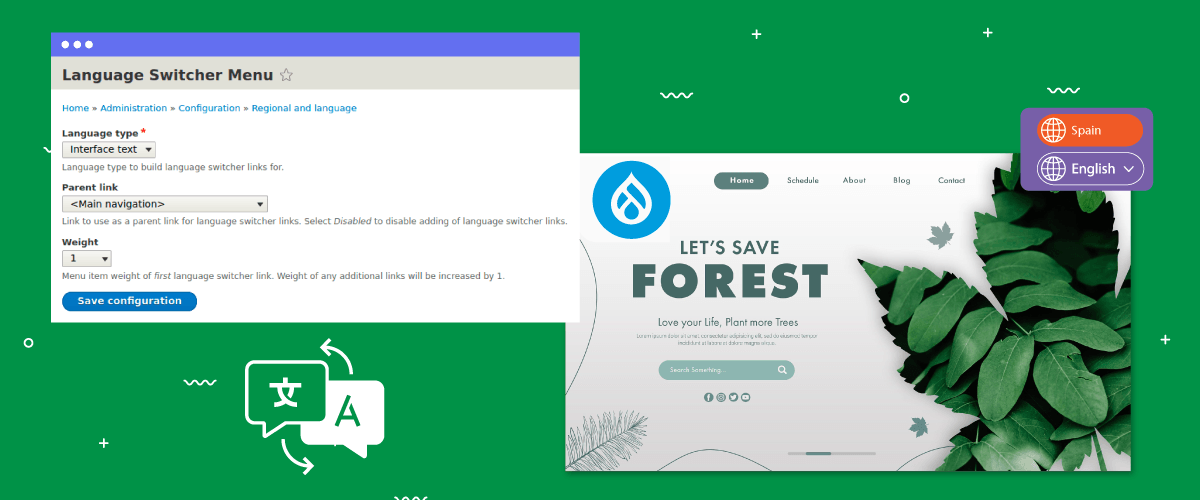
مفتاح تبديل اللغة هو أحد عناصر موقع الويب المتعدد اللغات الذي من المهم الانتباه إليه عند إنشاء موقع متعدد اللغات، واحد منها هو موقع Drupal المتعدد اللغات.
مفتاح تبديل اللغة هو زر تبديل اللغة المستخدم للتبديل إلى لغة أخرى عند زيارة موقع ويب. يعد جعل مفتاح تبديل اللغة سهل الاستخدام للزوار أمرًا مهمًا لأنه يمكن أن يحسن تجربة المستخدم ويمكن أن يحسن من تحسين محركات البحث.
إذًا كيف يمكنك إعداد مفتاح تبديل اللغة لـ Drupal وما هي الفوائد لموقع الويب؟ استمر في قراءة الشرح أدناه.
لماذا يُعد إنشاء أداة تبديل اللغة أمرًا مهمًا لمواقع Drupal متعددة اللغات؟
يُعدّ تطوير مُبدِّل لغة سهل الاستخدام أمرًا بالغ الأهمية لنجاح أي موقع ويب متعدد اللغات. فيما يلي أسباب أهمية إنشاء مُبدِّل لغة مُخصَّص لمواقع Drupal متعددة اللغات.
- تجربة مستخدم محسّنة: يُسهّل مُبدّل اللغات سهل الاستخدام الانتقال السلس بين اللغات، مما يُبسّط عملية التصفح وفهم المحتوى. يُساهم هذا في تحسين تجربة المستخدم بشكل عام، ويُقلّل من الإحباط، ويُعزّز التفاعل.
- التنقل البديهي: يجب على المستخدمين تحديد موقع مفتاح تبديل اللغة والاستفادة منه بسهولة. يشجع المفتاح المصمم بشكل بديهي، الذي يتميز بوضع واضح ورموز أو تسميات يمكن التعرف عليها بسهولة، المستخدمين على التبديل بين اللغات بسهولة.
- تقليل معدل الارتداد: يساعد مفتاح تبديل اللغة سهل الاستخدام على تقليل معدلات الارتداد. عندما يتمكن الزوار من العثور بسرعة على لغتهم المفضلة واختيارها، فمن المرجح أن يبقوا في الموقع، ويستكشفوا المحتوى، وربما يتحولوا.
- اتصال واضح: الاتصال الفعال مع المستخدمين أمر حيوي لمفاتيح تبديل اللغة. تساعد العلامات أو الرموز الواضحة والموجزة في نقل خيارات اللغة المتاحة، وتقليل الارتباك، وضمان قدرة المستخدمين على اتخاذ خيارات مستنيرة.
- تحسين محركات البحث: تأخذ محركات البحث تجربة المستخدم بعين الاعتبار عند ترتيب المواقع الإلكترونية. يمكن لأداة تبديل اللغة سهلة الاستخدام والمصممة بشكل جيد أن تؤثر إيجابًا على تحسين محركات البحث متعدد اللغات، مما يعزز ظهور موقعك وسهولة الوصول إليه للمستخدمين الذين يبحثون بلغات متعددة.
كيفية إعداد مفتاح تبديل اللغة لـ Drupal؟
عادة ما يتم توفير ميزة تبديل اللغة بواسطة خدمة ترجمة الموقع. يمكن تعديل هذه الميزة وفقًا لاحتياجات ما يريده المستخدم تصميمه.
ومع ذلك، في بعض الأحيان لا توفر جميع خدمات الترجمة ميزة تبديل اللغة التي يسهل تخصيصها وسهلة الاستخدام. لذلك، من المهم البحث عن خدمة ترجمة آلية توفر وتتوافق مع العديد من أنظمة إدارة المحتوى، واحدة منها هي Linguise.
Linguise الترجمة الآلية توفر ميزة تبديل اللغة المرنة والقابلة للتخصيص بسهولة وهي متكاملة مع Drupal.
ثم، كيفية إعداد مفتاح تبديل اللغة لموقع Drupal . فقط استمر في قراءة الشرح أدناه.
الخطوة 1: تسجيل حساب Linguise
تتضمن العملية الأولية للتسجيل إنشاء حساب مجاني مع Linguise والاستفادة من تجربتهم المجانية لمدة شهر. للتسجيل للحصول على حساب Linguise, ما عليك سوى تقديم عنوان بريدك الإلكتروني لإنشاء اسم مستخدم وكلمة مرور.
خلال فترة التجربة، التي تمتد لمدة شهر كامل، سيكون لديك إمكانية الوصول إلى مجموعة من الميزات الشاملة والمقنعة التي تقدمها Linguise. بمجرد انتهاء فترة التجربة، سيتم توجيهك إلى لوحة تحكم Linguise .
الخطوة الثانية: إضافة نطاق موقع الويب Drupal
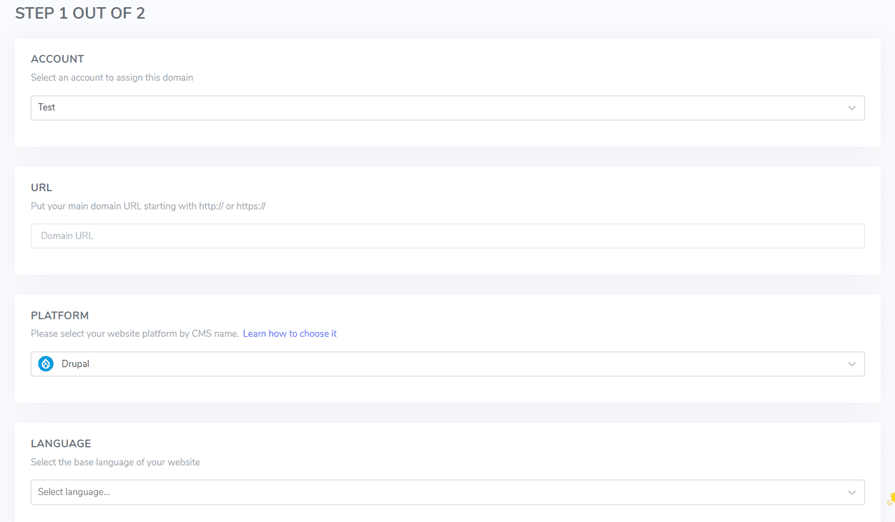
داخل لوحة تحكم Linguise, سيُطلب منك إضافة نطاق موقعك Drupal الذي يحتاج إلى ترجمة. يجب ملء عدة حقول، بما في ذلك.
- حساب
- روابط URL
- المنصات/نظام إدارة المحتوى
- اللغة
- لغة الترجمة
- ترجمة روابط URL
الخطوة 3: تفعيل مفتاح تبديل اللغة
بعد إكمال جميع التهيئات، تتضمن الإجراء اللاحق الدخول إلى إعدادات مفتاح تبديل اللغة وعرض علم لتعزيز راحة المستخدم أثناء تبديل اللغة. لتحقيق ذلك، انسخ الشفرة المقدمة في لوحة تحكم Linguise بالانتقال إلى Linguise لوحة التحكم > الإعدادات > نسخ إلى الحافظة.

لإضافة محتوى إلى رأس الصفحة، يمكنك استخدام Drupal وحدة تُسمى إضافة إلى الرأس. ببساطة انتقل إلى تهيئة > تطوير > إضافة ملف تعريف.
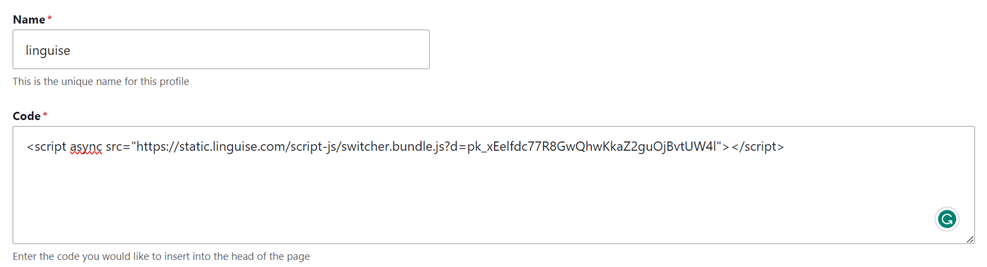
وأخيرًا، تأكد من التحقق من صحة موقع البرنامج النصي.

سيظهر مُبدِّل اللغة مبدئيًا في وضع عائم أعلى يمين موقعك الإلكتروني. لديك المرونة لتخصيصه وفقًا لتفضيلاتك.
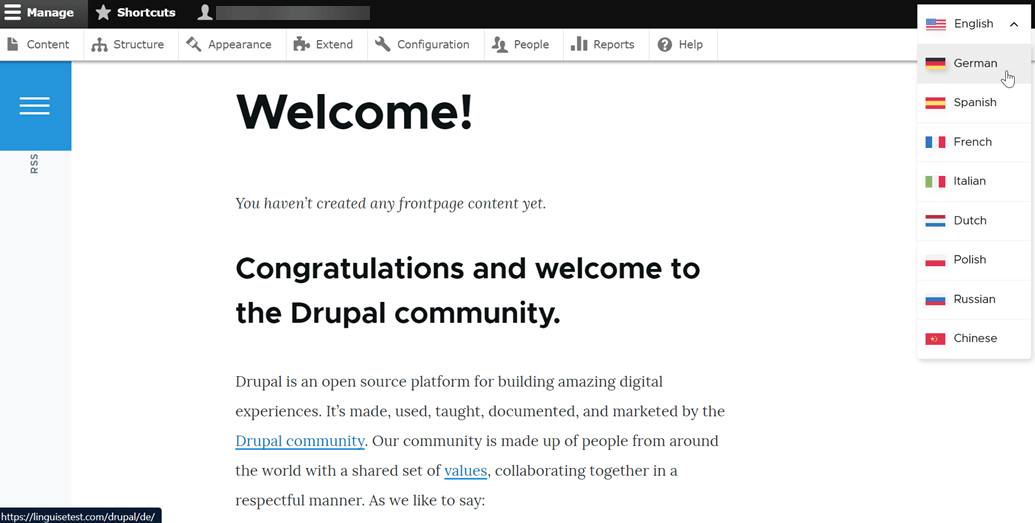
الخطوة 4: إعداد العرض الرئيسي
بالإضافة إلى ذلك، لديك خيار تخصيص مفتاح تبديل اللغة من خلال الوصول إلى لوحة التحكم Linguise والانتقال إلى قسم الإعدادات. داخل هذه المنطقة، انتقل إلى إعدادات عرض أعلام اللغة. أي تغييرات يتم تنفيذها في هذا الجزء سيتم تطبيقها تلقائيًا في مفتاح تبديل اللغة على موقعك على الويب.
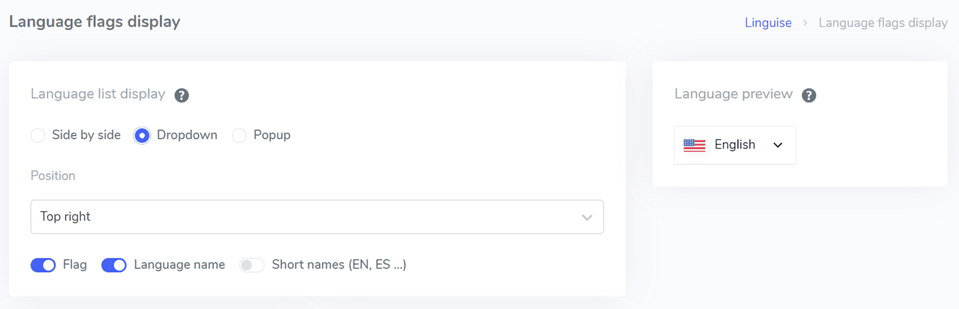
في الإعداد الأولي، سنقوم بتعديل العرض الرئيسي، مع التركيز على مكونات مختلفة.
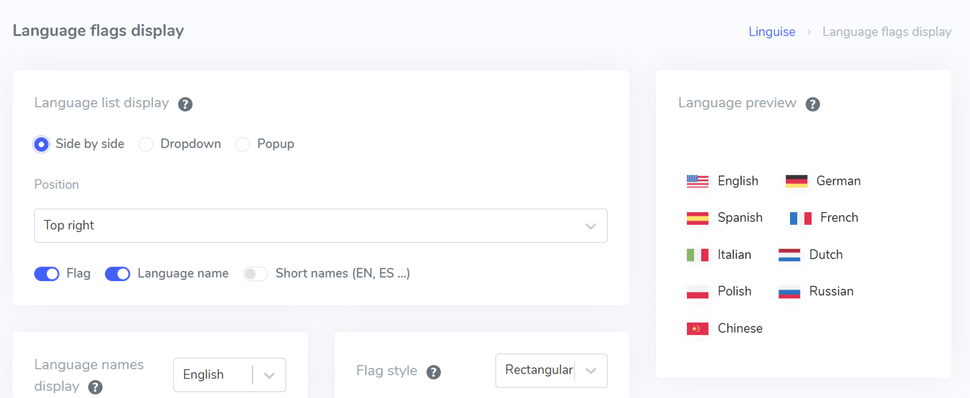
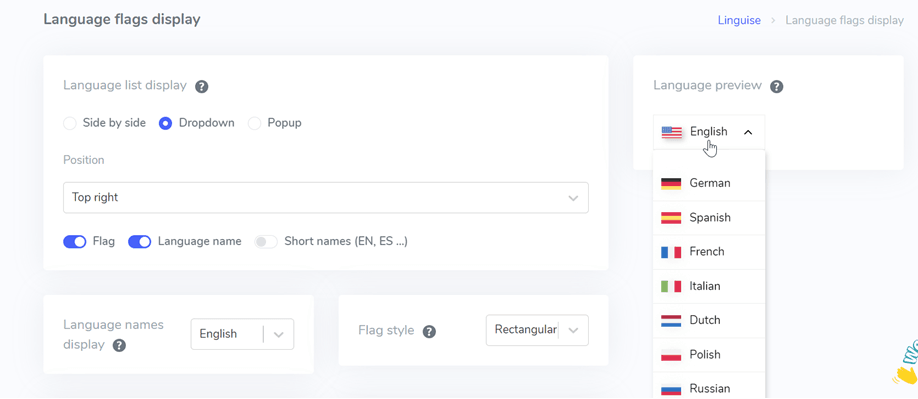
الاعتبار الأولي هو تكوين شكل عرض قائمة اللغة، حيث يوفر ثلاثة خيارات للاختيار من بينها، جنبًا إلى جنب، أو قائمة منسدلة، أو نافذة منبثقة. على الجانب الأيسر، يوجد عرض مسبق لكل نموذج.
الشكل الأول، الموضح أدناه، هو التخطيط جنبًا إلى جنب.
النموذج اللاحق يأخذ شكل قائمة منسدلة، كما هو موضح أدناه.
أخيرًا، هناك نموذج منبثق.
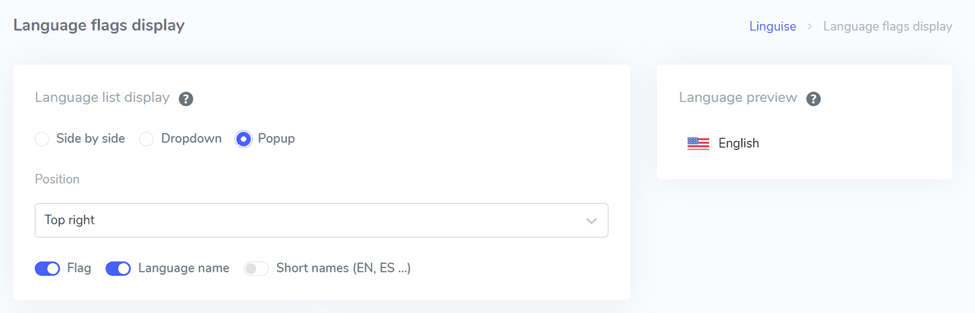
بعد ذلك، تتضمن الخطوة التالية تحديد موضع مُبدِّل اللغة. تتوفر خيارات متعددة للموضع، لذا احرص على اختيار موضع يسهل على الزوار ملاحظته.
وأخيراً، حدد تفضيلك للتركيبة، سواء كانت العلم + اسم اللغة، أو العلم + الاسم المختصر، أو العلم فقط.
الخطوة 5: تعيين تصميم الأعلام
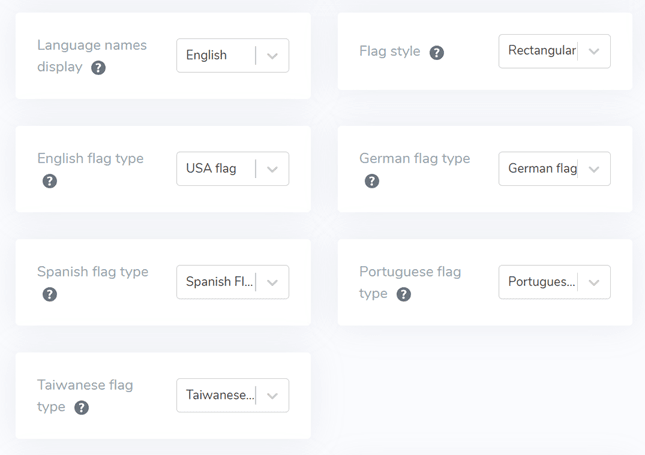
بعد ذلك، ستجد أسفل قسم العرض الرئيسي خيارات تصميم العلم. توضح الصورة أدناه بعض خيارات الإعدادات المتاحة.
- عرض اسم اللغة: لديك خيار عرض الاسم بناءً على البلد أو اللغة، مثل “الألمانية” أو “Deutsch.”
- نوع العلم الإنجليزي: ينطبق هذا الخيار على اللغات ذات الاختلافات المتعددة، مثل “الإنجليزية الأمريكية” أو “الإنجليزية البريطانية” (على غرار الإسبانية والتايوانية والألمانية والبرتغالية).
- نمط العلم: يتيح لك هذا الإعداد تحديد شكل أيقونة العلم، سواء كان يجب أن يكون دائريًا أو مربعًا (مستطيل).
الخطوة 6: تعيين لون وحجم العلم
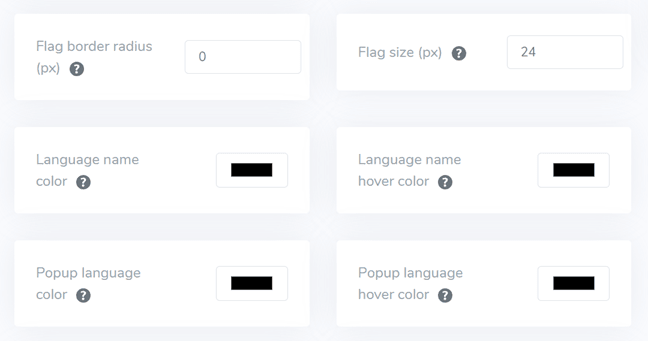
بعد إعداد تصميم العلم، تتضمن الإجراء اللاحق تعديل الألوان والحجم والعناصر الأخرى المختلفة. في الواجهة التالية، تتوفر العديد من الإعدادات القابلة للتخصيص، بما في ذلك:
- خاصية border-radius: تخصيص نصف قطر الحدود بالبكسل عند استخدام مستطيل.
- لون اسم اللغة: تحديد لون النص الافتراضي لاسم اللغة.
- لون لغة النافذة المنبثقة: لون عنوان اللغة في مناطق النافذة المنبثقة أو القائمة المنسدلة.
- حجم العلم: تعديل حجم العلم.
- لون النص عند تمرير مؤشر الماوس فوق اسم اللغة: لون النص عند تمرير مؤشر الماوس فوق أسماء اللغات.
- لون تمرير مؤشر الماوس فوق اللغة في النافذة المنبثقة: لون النص عند تمرير مؤشر الماوس فوق عنوان اللغة في النافذة المنبثقة أو القائمة المنسدلة.
الخطوة 7: تعيين ظل مربع العلم
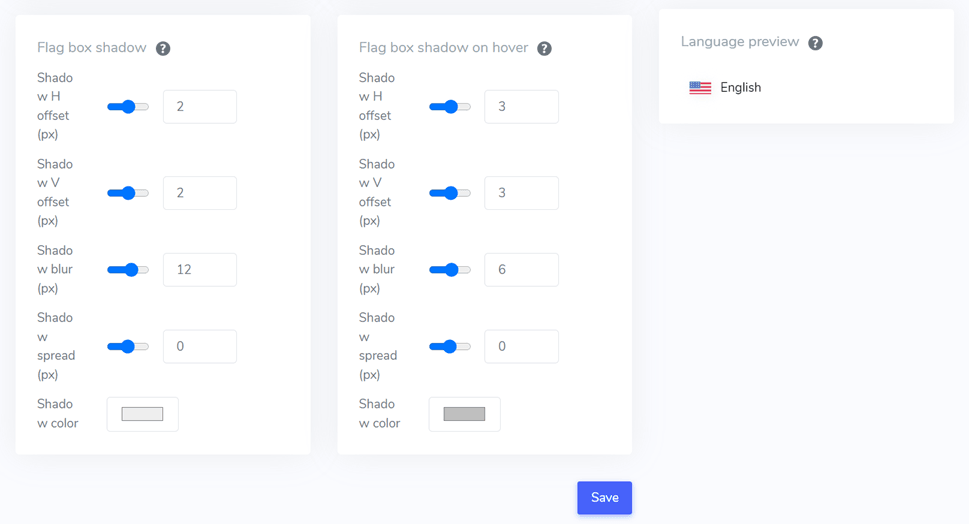
خلال المرحلة الأخيرة، لديك خيار تكوين إعدادات الظل للعلم. تسمح لك الإعدادات الأولية بتحديد ظل لكل علم معروض على موقعك، بينما تتعلق الإعدادات اللاحقة بتأثير الظل عند التحويم فوق علم اللغة.
تأكد من النقر على "حفظ" للاحتفاظ بإعدادات التخصيص الخاصة بمبدل اللغة.
بعد إعداد مُبدِّل اللغة لـ Drupal، إليك النتائج التي يمكنك توقعها من مُبدِّل اللغة.
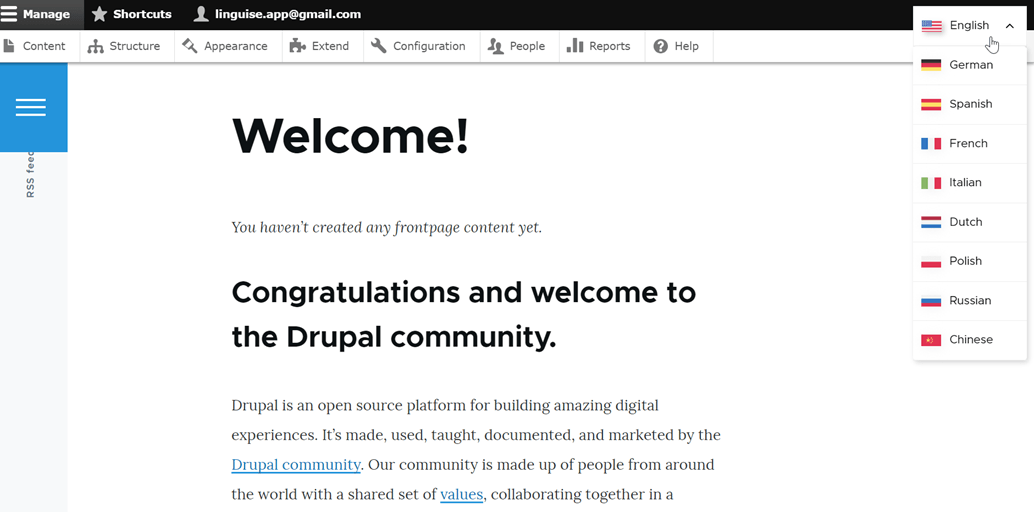
كيفية إنشاء أداة تبديل لغة سهلة الاستخدام لموقعك الإلكتروني Drupal ؟
بعد عملية إنشاء مفتاح لغة لـ Drupal، من الضروري الآن فهم كيفية صياغة مفتاح لغة سهل الاستخدام لتعزيز فوائد مختلفة لموقعك.
- رموز أو أعلام مميزة: استخدم رموزًا أو أعلامًا لغوية معروفة لتمثيل اللغات المختلفة. تأكد من أن الرمز أو العلم المختار بارز بصريًا ومعروف عالميًا لضمان الوضوح.
- الموقع الاستراتيجي: ضع أداة تغيير اللغة في مكان بارز على موقعك الإلكتروني، ويفضل أن يكون ذلك بشكل متسق في جميع الصفحات مثل الترويسات والتذييلات وقوائم التنقل. تأكد من وضوح أداة الترجمة وسهولة الوصول إليها.
- تسمية اللغة على الأعلام: قم بتسمية كل خيار لغة بلغة معينة. على سبيل المثال، استخدم “الإنجليزية” للإنجليزية، “الإسبانية” للإسبانية، “الألمانية” للألمانية، إلخ. هذا يساعد المستخدمين في التعرف على لغتهم المفضلة واختيارها بسهولة.
- تصميم مبتكر: استخدم تصميمًا مبتكرًا لأداة الترجمة، مع الاستعانة برموز أو نصوص مألوفة للإشارة إلى خيارات اللغة. على سبيل المثال، استخدم "EN" للغة الإنجليزية و"DE" للغة الألمانية. تأكد من تميز أداة تبديل اللغة باستخدام ألوان أو تمييز واضح.
- سهولة التبديل بين اللغات: سهّل على المستخدمين التبديل إلى لغة أخرى إذا لم تتوافق اللغة الافتراضية مع تفضيلاتهم. تجنّب استخدام القوائم المنسدلة أو قوائم الرموز أو أزرار التبديل لاختيار اللغة.
- تصميم متجاوب: تأكد من أن أداة تبديل اللغة متجاوبة وتعمل بسلاسة عبر أجهزة مختلفة وأحجام شاشات مختلفة. اختبر وظائفها على أجهزة الكمبيوتر المكتبي والهواتف الذكية والأجهزة اللوحية لضمان تجربة سلسة لجميع المستخدمين.
قم بإعداد مُبدِّل اللغة لموقع الويب متعدد اللغات Drupal باستخدام Linguise!
حتى هذه المرحلة، اكتسبتَ فهمًا لإعدادات مُبدِّل اللغة في Drupal. يُمكن أن يُحقق إنشاء مُبدِّل لغة العديد من المزايا، وبالتالي يضمن تحسين الأداء بناءً على النقاط المذكورة سابقًا.
من خلال تحسين مفتاح اللغة بشكل مناسب، لديه القدرة على تعزيز تجربة المستخدم بشكل عام.
والآن؟ تفضل بإنشاء حساب Linguise Linguise وقم بتسجيل Drupal ، وقم بضبط مُبدِّل اللغة لتقديم تجربة مستخدم محسّنة.