الموقع الإلكتروني لعملك هو أفضل طريقة للتسويق لنفسك لجمهور أوسع خارج نطاقك الديموغرافي. Elementor هو منشئ صفحات مشهور جدًا في WordPress، مما يتيح لك إنشاء مواقع ويب كاملة بدون كتابة كود.
باستخدام Elementor، يمكنك إنشاء مواقع ويب بسهولة وسرعة. ومع ذلك، ستحتاج إلى حل إضافي إذا كنت ترغب في تقديم موقع الويب الخاص بك بلغات متعددة.
أنت بحاجة إلى خدمة ترجمة أو خدمة مصممة لمساعدتك في إنشاء مواقع ويب متعددة اللغات باستخدام Elementor. يوفر هذا المكون الإضافي حلاً شاملاً لإدارة المحتوى بلغات متعددة، مما يمكنك من الوصول إلى جمهور عالمي بشكل أكثر فعالية.
لذا، ما نوع الخدمة التي يجب أن تستخدمها، وكيف يجب أن تنشئ Elementor موقع ويب متعدد اللغات وترجمة كل المحتوى؟
لماذا تحتاج إلى إنشاء Elementor متعدد اللغات وترجمة كل المحتوى؟
إليك بعض الأسباب التي تجعلك تحتاج إلى إنشاء موقع متعدد اللغات باستخدام Elementor وترجمة كل المحتوى.
- الوصول إلى جمهور عالمي:
- زيادة فرص العمل: بالإضافة إلى ذلك ، يوفر المحتوى متعدد اللغات أيضًا فرص عمل جديدة في السوق الدولية. من خلال الوصول إلى جمهور عالمي ، يمكنك توسيع نطاق عملك وزيادة حصتك في السوق بشكل كبير.
- تعزيز تجربة المستخدم: المحتوى المتاح بلغات الزائر المفضلة يخلق تجربة مستخدم أفضل ويفهم بسهولة من قبلهم. وبالتالي ، يمكن أن يقلل الارتباك ويزيد من رضا المستخدم.
- تحسين ترتيب محركات البحث: تعطي محركات البحث مثل جوجل الأولوية للمواقع ذات المحتوى الجيد بلغات تتوافق مع تفضيلات المستخدم وترفع ترتيبها. ترجمة محتوى موقعك إلى لغات متعددة يزيد من فرص الحصول على ترتيبات أفضل في عمليات البحث المحلية والدولية. الترتيبات الأعلى يمكن أن تزيد من حركة مرور موقعك وتزيد في النهاية من تحويلات المبيعات.
كيفية إنشاء موقع متعدد اللغات باستخدام Elementor ؟
بعد فهم سبب إنشاء موقع متعدد اللغات Elementor وترجمة كل محتواه ، سنحاول القيام بذلك في WordPress.
سيستخدم هذا البرنامج التعليمي Linguise’ خدمة ترجمة الموقع التلقائية.دعونا نستكشف ميزات Linguise’ وننشئ الموقع خطوة بخطوة. استمر في اتباع الشرح أدناه.
الخطوة 1: إضافة صفحات الموقع باستخدام Elementor
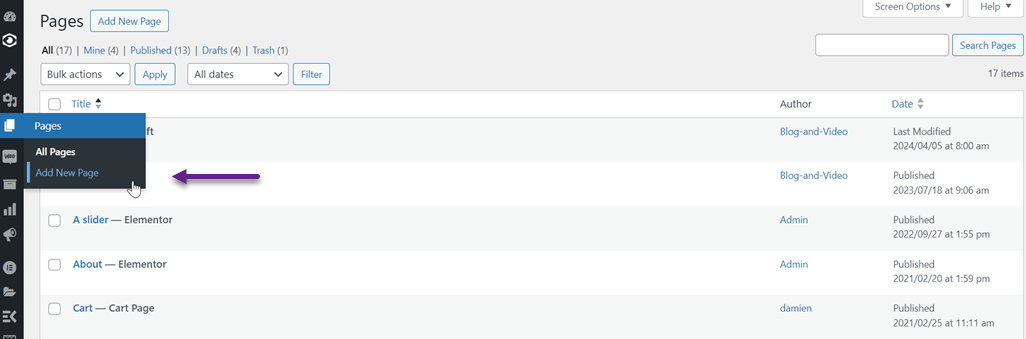
الخطوة الأولى هي إضافة صفحة موقع باستخدام Elementor وفقًا لاحتياجاتك. لإضافة صفحة جديدة ، افتح WordPress لوحة التحكم > الصفحات > إضافة صفحة جديدة.
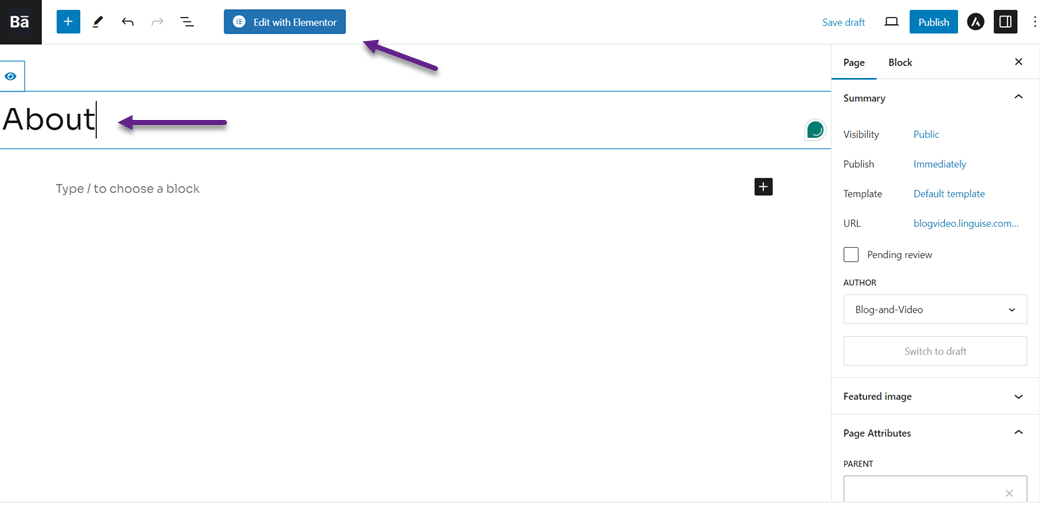
بعد ذلك ، سترى شاشة مثل التالية ، وانقر فوق تحرير باستخدام Elementor.
بمجرد الانتهاء من ذلك ، تظهر العرض الافتراضي كما يلي. نظرًا لأن الرأس والتذييل تم إنشاؤهما مسبقًا في مثال موقع الويب هذا ، فسيظهرون تلقائيًا عند إنشاء صفحات جديدة.
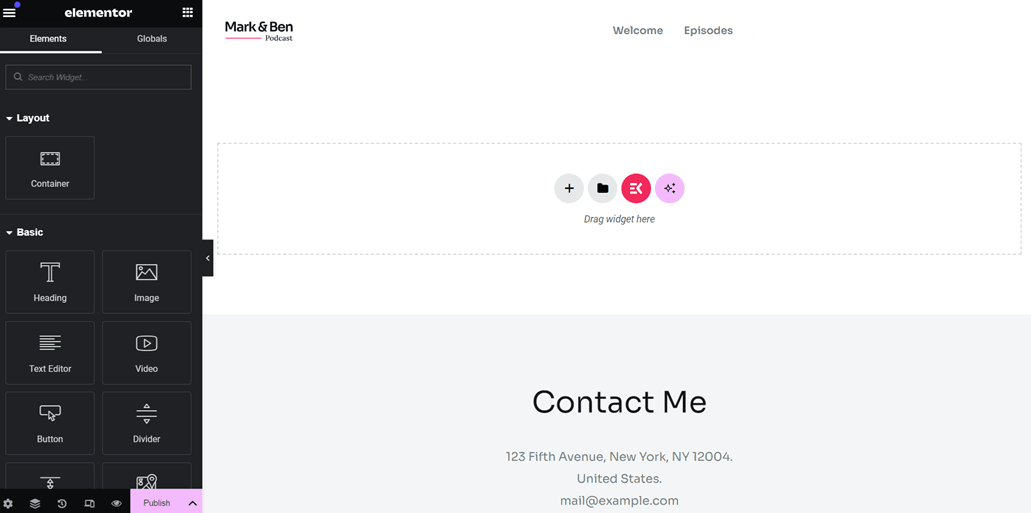
هنا ، يمكنك إنشاء صفحات من الصفر أو الاختيار من القوالب المعدة مسبقًا. في هذا المثال ، سنحاول استخدام قالب موجود. للقيام بذلك ، انقر على الخطوط الثلاثة في الزاوية اليسرى العليا ، ثم حدد منشئ السمات.
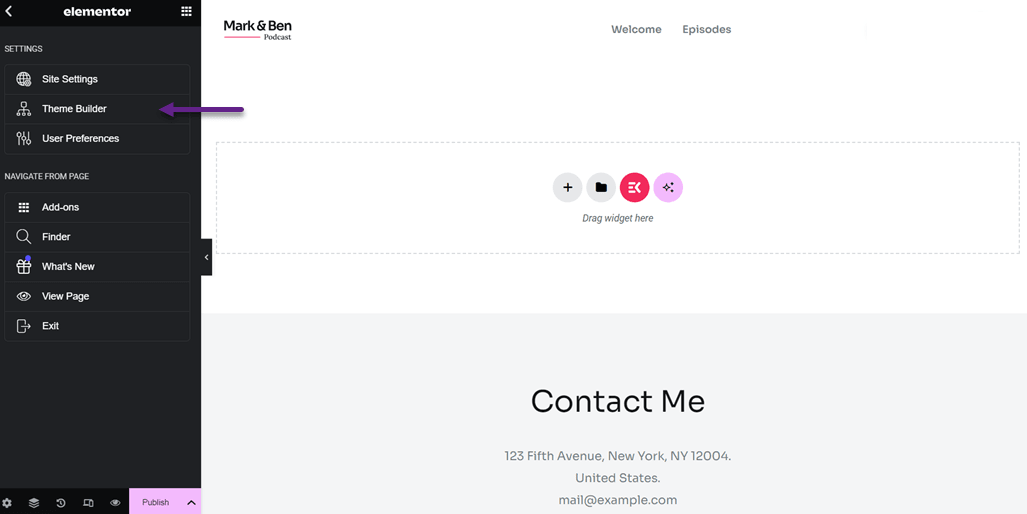
بعد ذلك ، سترى عرضًا مثل العرض أدناه. في العرض التالي ، تتوفر قوالب مختلفة ، بما في ذلك الرؤوس والتذييلات والمشاركات الفردية والعديد من القوالب الأخرى.
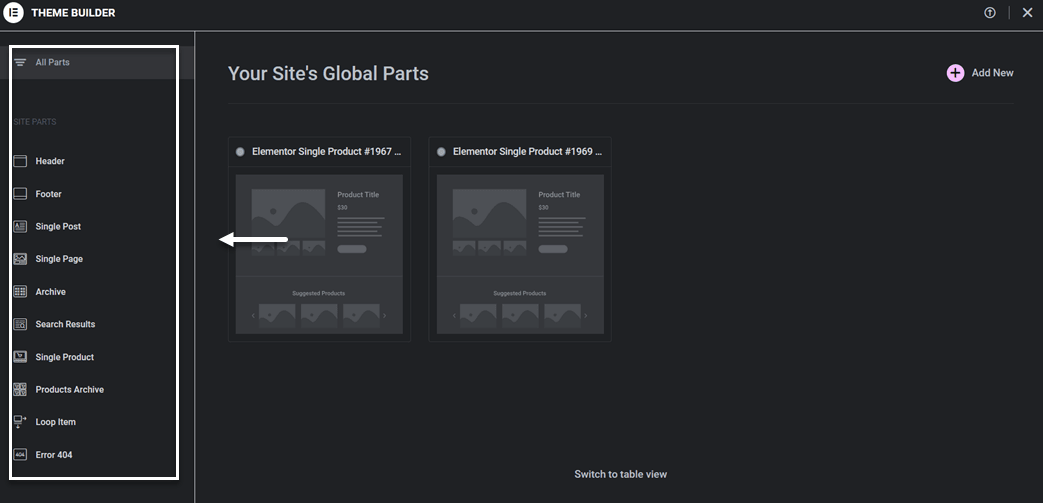
في هذا البرنامج التعليمي، سنحاول إنشاء صفحة واحدة لقسم حول. انقر على قسم الصفحات الفردية، ثم حدد إضافة جديد. بمجرد الانتهاء، سترى عرض مكتبة مثل العرض أدناه. في قسم الصفحات، يمكنك اختيار أحد القوالب ثم النقر إدراج > تطبيق.
إذا لم يكن لديك حساب، سيُطلب منك إنشاء حساب مجاني أولاً.
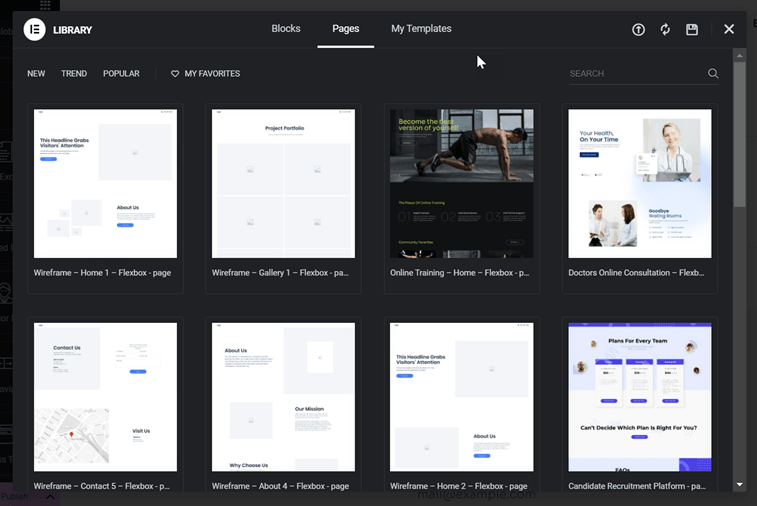
إذا تم بنجاح، سيظهر القالب الذي حددته سابقًا. بعد ذلك، يمكنك تخصيص أو تحرير النصوص أو الصور أو العناصر الأخرى.
لتغيير المحتوى، انقر على الجزء الذي تريد تحريره، مثل هذا.
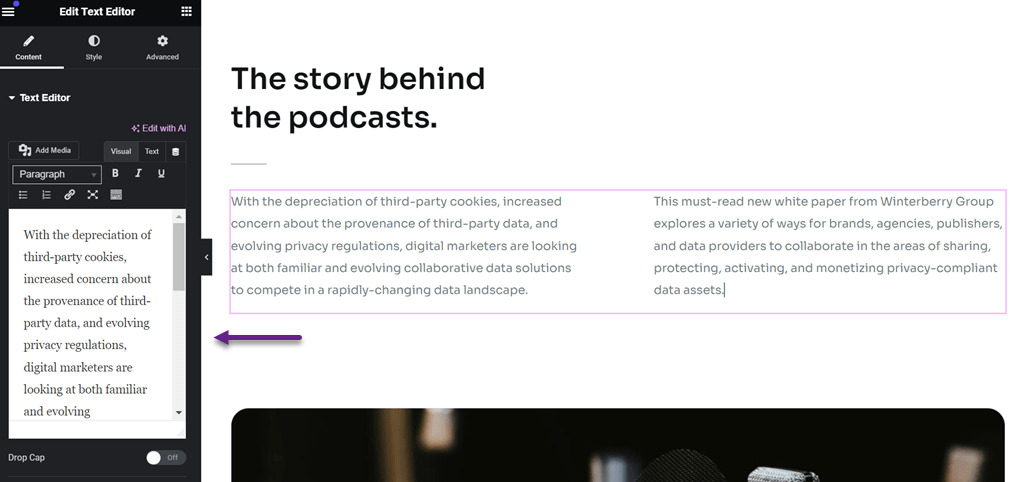
بمجرد إنشاء الصفحة وتخصيصها وفقًا لاحتياجاتك، حان الوقت لنشرها بالنقر على زر النشر. بعد ذلك، حاول فتح الصفحة، والتي يجب أن تبدو هكذا.
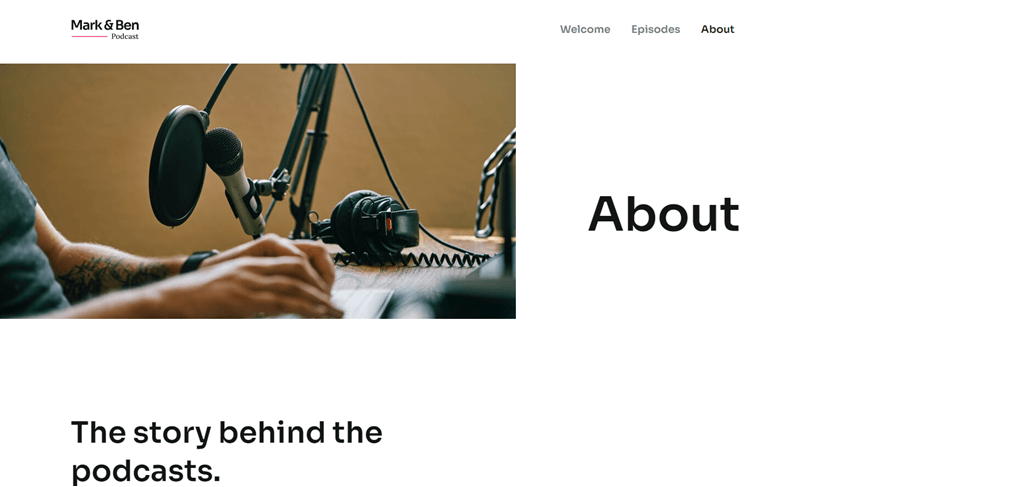
هنا، لقد قمت بنجاح بإنشاء صفحة موقع إلكتروني. بعد ذلك، سننتقل إلى الخطوات لجعلها متعددة اللغات.
الخطوة 2: سجل حساب Linguise الخاص بك
بعد بناء الموقع بنجاح، الخطوة التالية هي ترجمتها إلى لغات مختلفة باستخدام خدمة الترجمة. نظرًا لأننا استخدمنا سابقًا WordPress، تأكد من أن خدمة الترجمة توفر WordPress إضافة ترجمة.
Linguise هي خدمة ترجمة تدعم العديد من منصات إدارة المحتوى، بما في ذلك WordPress. يمكن لهذه الخدمة ترجمة جميع محتوى الموقع وعناصر Elementor بسرعة ودقة.
للبدء، تحتاج إلى تسجيل حساب Linguise أولاً. يمكنك التسجيل للحصول على حساب Linguise مجاني والحصول على تجربة مجانية لمدة 30 يومًا مع حد 600,000 كلمة ولغات غير محدودة. أنت فقط تحتاج إلى إدخال بريدك الإلكتروني، اسم المستخدم، وكلمة المرور دون الحاجة إلى معلومات بطاقة الائتمان.
الخطوة 3: إضافة نطاق موقع متعدد اللغات Elementor
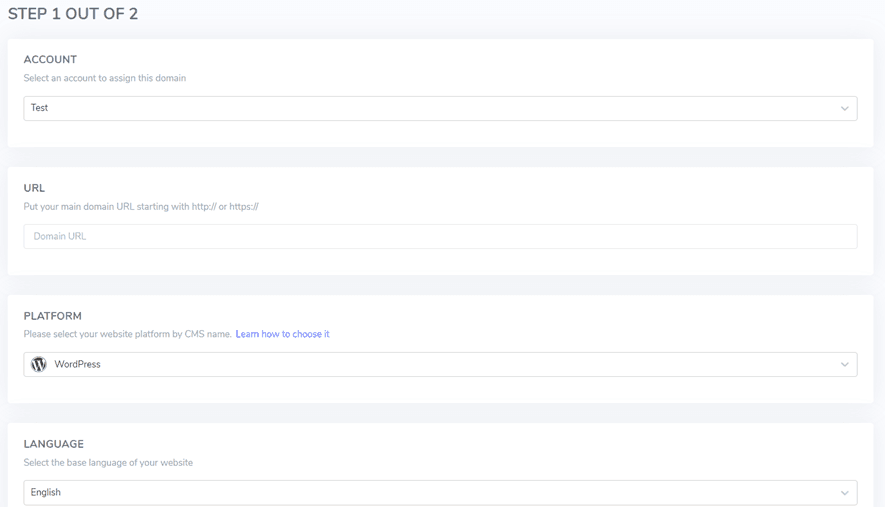
بعد تسجيل الحساب، ستتمكن من الوصول إلى لوحة تحكم Linguise. ثم، اختر “إضافة نطاق” وأدخل بعض معلومات النطاق كما يلي.
- حساب Linguise
- عنوان URL
- منصة / نظام إدارة المحتوى
- اللغة الافتراضية
- لغات الترجمة
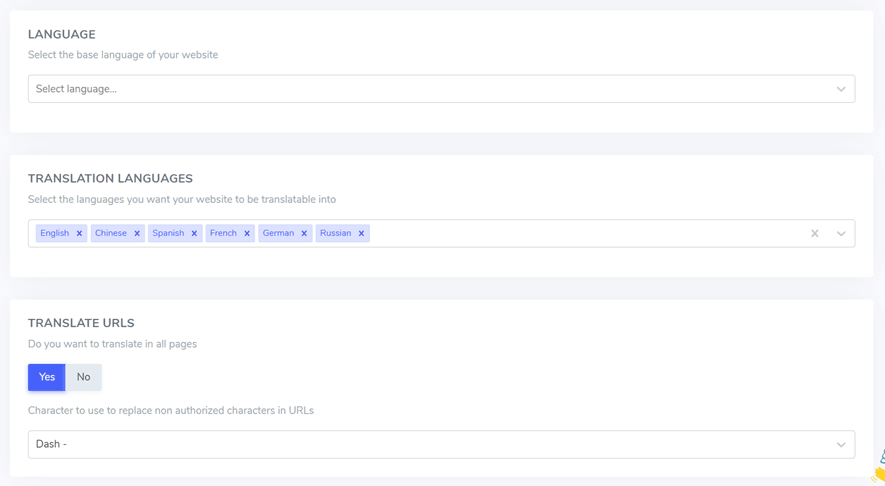
بعد ذلك، ستتلقى مفتاح API الذي يجب لصقه في ملحق WordPressلـ WordPress .

الخطوة 4: تثبيت ملحق Linguise
بمجرد إنشاء حسابك بنجاح، الخطوة التالية هي تفعيل ملحق Linguise في WordPress. إليك كيفية القيام بذلك إضافات > إضافة ملحق > بحث Linguise > تثبيت > تفعيل.
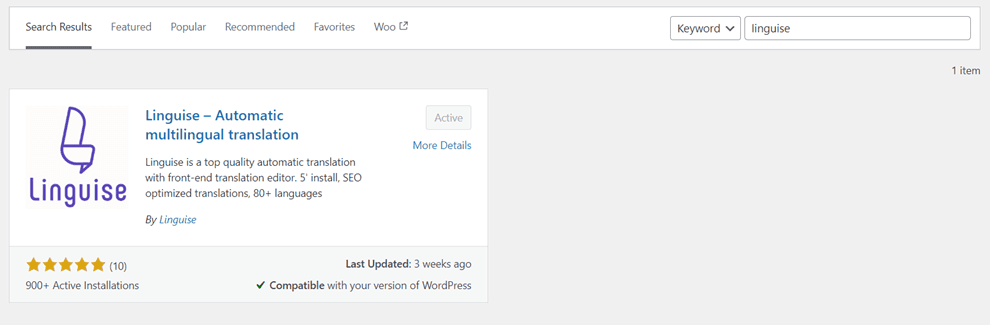
بعد تثبيت البرنامج المساعد بنجاح، الخطوة التالية هي إدخال مفتاح API الذي حصلت عليه سابقًا في عمود مفتاح API، ثم انقر تطبيق.
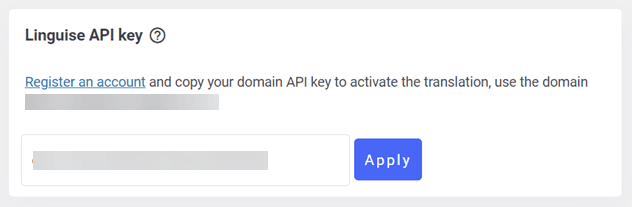
من خلال لصق مفتاح API في البرنامج المساعد Linguise WordPress ، ستقوم بربط موقعك الإلكتروني بـ Linguise، وسيتم إنشاء مفتاح اللغة تلقائيًا بشكل افتراضي.
الخطوة 5: الترجمة التلقائية لصفحات Elementor الخاصة بك
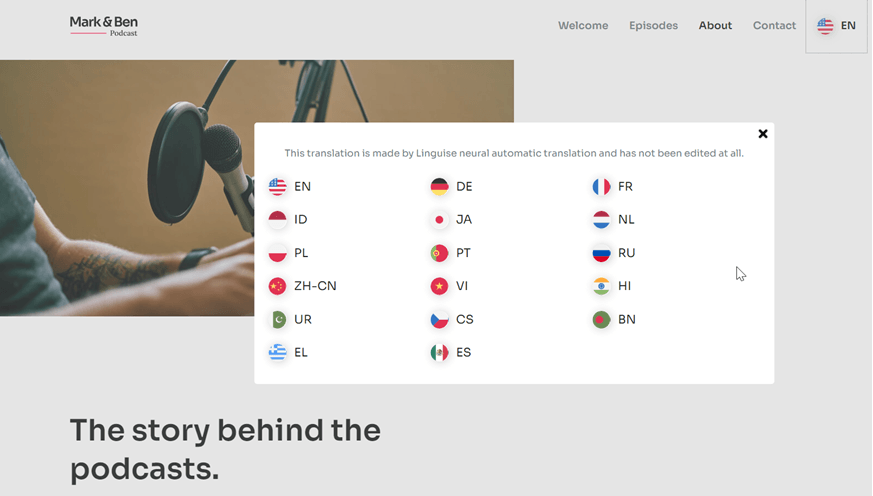
إليك كيف يمكن أن يبدو موقع الويب متعدد اللغات Elementor الذي أنشأته سابقًا. ستجد هنا أيضًا مفتاح اللغة الافتراضي بناءً على اللغات التي حددتها سابقًا.
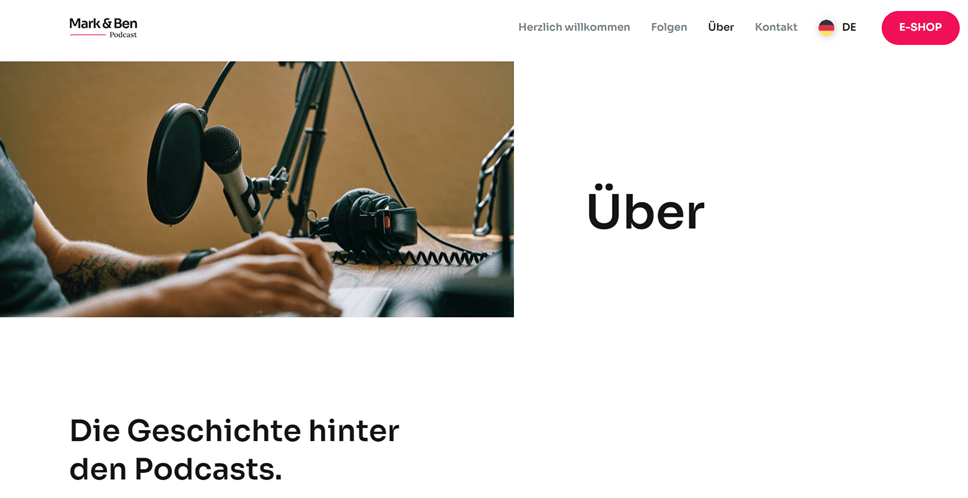
بعد ذلك، سنحاول ترجمة الصفحة حول أعلاه إلى لغة أخرى، مثل الألمانية. كما يمكنك أن ترى في الصورة أدناه، سيتم ترجمة جميع المحتويات، بما في ذلك محتوى الموقع وشريط التنقل، تلقائيًا إلى اللغة المستهدفة.
الخطوة 6: تخصيص مفتاح تبديل اللغة
كما ذكرنا سابقًا ، يتم إنشاء مفتاح تبديل اللغة أعلاه بشكل افتراضي ، مما يعني أنه يمكنك تحريره أو تخصيصه وفقًا لاحتياجات موقعك.Linguise يتيح لك تصميم منتقي اللغة ، من تحديد موضع الزر إلى تغيير حجم الخط ، وحجم الأيقونة ، واللون ، والمزيد ، والتي يمكنك تخصيصها من خلال اللوحة التالية.
يمكنك العثور عليه من خلال Linguise لوحة التحكم > الإعدادات > عرض أعلام اللغة.

الخطوة 7: تحرير ترجمات Elementor متعددة اللغات
بالإضافة إلى إعداد مفتاح تبديل اللغة ، Linguise يتيح لك تحرير نتائج الترجمة التلقائية. يمكنك تغيير الترجمات باستخدام ميزة المحرر المباشر الأمامي إذا كانت الترجمات لا تتطابق مع الكلمات الأصلية.

ما عليك سوى تحديد الجزء الذي ترغب في تحرير ترجمته ، ثم أدخل الترجمة التي تعتقد أنها الأكثر دقة. يمكنك تطبيق هذا على جميع صفحات Elementor متعددة اللغات التي أنشأتها.
كيفية ترجمة عناصر محددة في Elementor؟
بعد إنشاء موقع متعدد اللغات بنجاح Elementor ، قمت بترجمة محتوى مختلف. ومع ذلك، لا تركز فقط على المحتوى؛ يجب عليك ترجمة عناصر مختلفة إلى لغات مختلفة لضمان الاتساق.
إليك بعض الطرق لترجمة العناصر باستخدام Linguise.
كيفية ترجمة صور Elementor
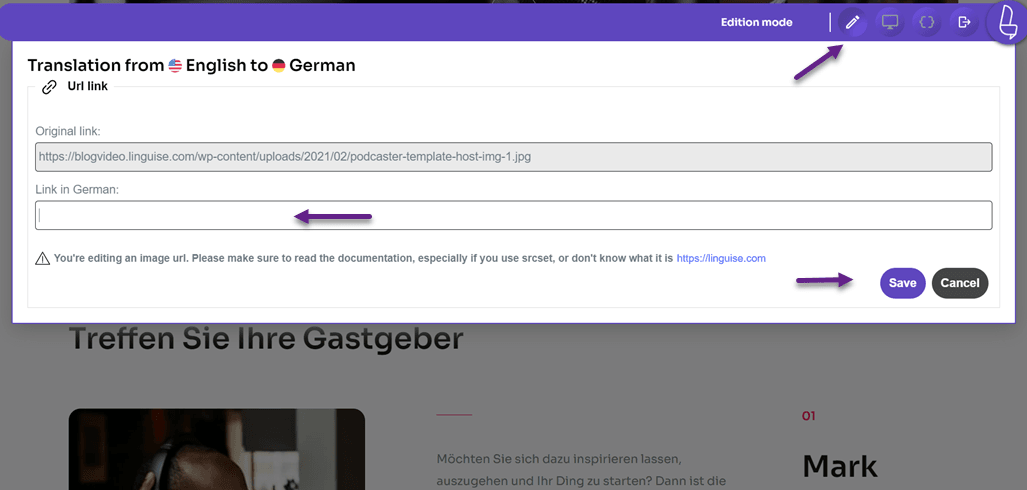
العنصر الأول هو الصور، لتعريب موقع، يجب عليك أيضًا ترجمة الصور المستخدمة. Linguise’ميزة المحرر المباشر تساعدك على ترجمة الصور عن طريق ترجمة مصدر الصورة. في لوحة التحكم Linguise، حدد المحرر المباشر > اختر اللغة > ثم انقر على الصورة التي تريد ترجمتها.
تأكد من أنك في وضع التحرير في الزاوية اليمنى العليا. ثم، أدخل الترجمة في عمود الارتباط الألماني وانقر حفظ.
كيفية ترجمة نموذج Elementor
بالإضافة إلى الصور، غالبًا ما تتضمن المواقع نماذج يمكن للمستخدمين ملؤها. في النموذج، غالبًا ما تكون هناك عدة أشياء تحتاج إلى ترجمة، بما في ذلك.
- تسمية
- عنصر نائب
- زر
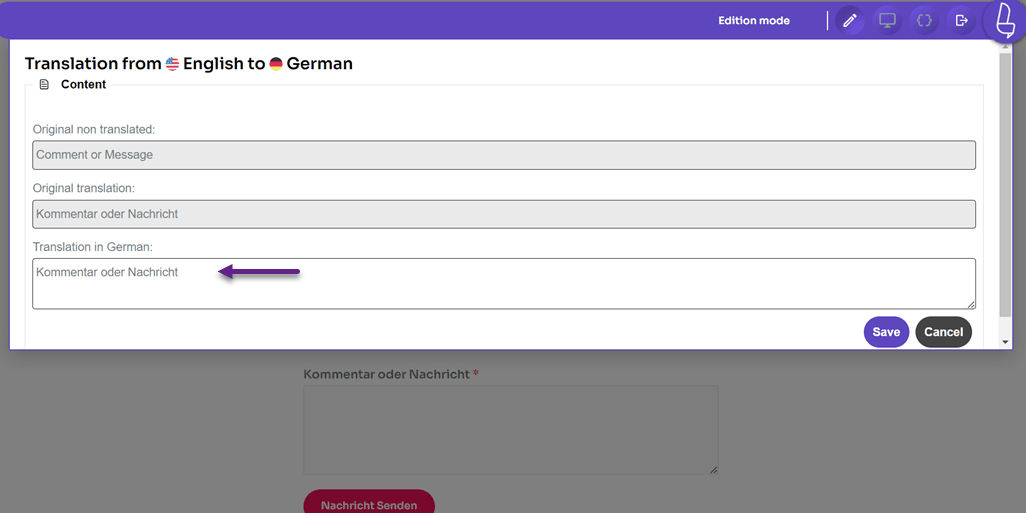
مع Linguise ، يمكنك بسهولة ترجمة النماذج بنفس الطريقة كما في السابق ، محرر مباشر > اختر اللغة > انتقل إلى صفحة النموذج الذي ترغب في ترجمته > انقر على الجزء الذي ترغب في ترجمته وأدخل الترجمة.
كيفية ترجمة قوائم Elementor
الثالث هو ترجمة القائمة على موقع Elementor متعدد اللغات الذي تم إنشاؤه.
في الواقع، تمت ترجمة جميع قوائم الموقع على موقعك تلقائيًا بواسطة Linguise ، ولكن يمكنك تحريرها هنا إذا كان هناك خطأ في الترجمة.
هناك عدة أنواع من القوائم التي عادة ما توجد على المواقع، على سبيل المثال في شريط التنقل مثل الرئيسية، حول، اتصل بنا، إلخ.
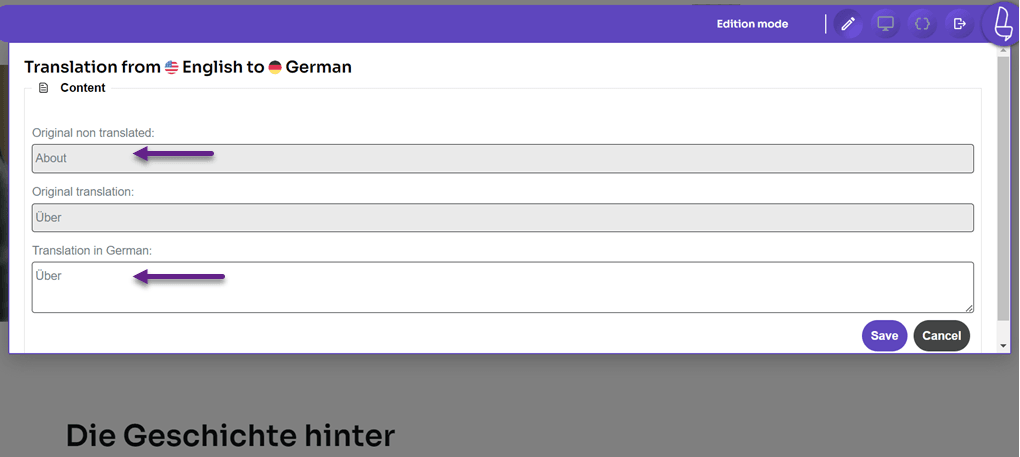
هذه المرة سنحاول ترجمة واحدة من هذه القوائم. انقر على القائمة التي تريد ترجمتها، ثم أدخل الترجمة. على سبيل المثال، هذه المرة سنترجم قائمة حول على الموقع.
كيفية ترجمة عناوين URL لـ Elementor
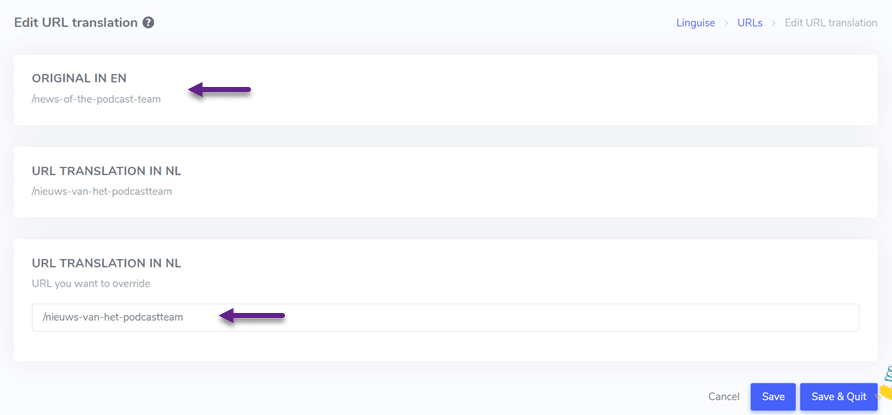
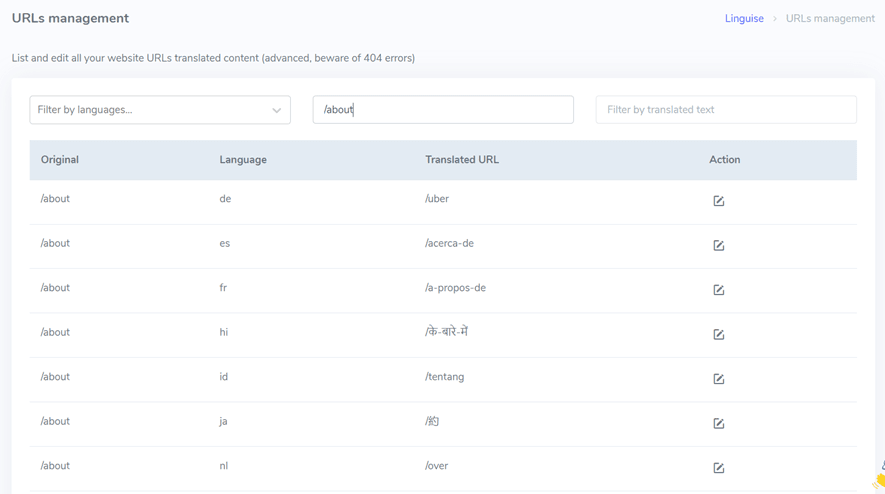
من المهم أيضًا ترجمة جميع عناوين URL على الموقع ، سواء كانت عناوين URL داخلية أو خارجية. يمكنك العثور على ميزة ترجمة URL على لوحة تحكم Linguise > ترجمة > ترجمة عناوين URL.
في هذه الصفحة يوجد إدارة عناوين URL، وهنا يمكنك ترجمة الروابط الموجودة. إلى جانب ذلك، يسهل Linguise عليك أيضًا تصفية الروابط بناءً على اللغة واللغة الأصلية والنص المترجم.
ما عليك سوى تحديد الرابط الذي تريد ترجمته ثم التحقق أو تحرير ترجمة URL و حفظ.
إلى جانب ذلك، يمكنك أيضًا التحقق مما إذا كان الرابط قد تمت ترجمته بشكل صحيح إلى لغات مختلفة. طريقة كتابة الرابط في نص التصفية بلغة أصلية، على سبيل المثال رابط /about، ستظهر بعد ذلك روابط /about مختلفة بلغات أخرى.
من بين العناصر المختلفة على الموقع ، مثل الصور والقوائم والأزرار والروابط والنماذج وما إلى ذلك ، جعلت Linguise من السهل على المستخدمين ترجمتها جميعًا.
سيقوم Linguise بترجمتها تلقائيًا وما زال بإمكانك تحريرها إما عبر المحرر المباشر أو ميزة الترجمة على لوحة التحكم.
ما هي بعض أفضل الممارسات لتحسين موقع الويب متعدد اللغات Elementor ؟
فيما يلي بعض أفضل الممارسات لإنشاء موقع ويب متعدد اللغات Elementor يمكنك اتباعها.
- اختر مكونًا إضافيًا أو خدمة متكاملة مع Elementor: استخدم مكونًا إضافيًا للترجمة متوافقًا ومتكاملًا جيدًا مع Elementor. تأكد من أن المكون الإضافي الذي تختاره يدعم إدارة الترجمة السهلة وخيارات تبديل اللغة والتوافق مع جميع عناصر التصميم، مثل Linguise، الذي يمكنه تغطية جميع العناصر.
- ترجمة جميع العناصر: ترجمة جميع العناصر المرئية على موقع الويب الخاص بك بدون استثناء، بما في ذلك عناوين الصفحات والقوائم والعناوين والنصوص. إذا كانت هناك أجزاء محددة لا تريد ترجمتها، استخدم ميزة الاستثناء في البرنامج الإضافي.
- استخدم عناوين URL محددة لكل لغة: قم بتنفيذ عناوين URL محددة لكل نسخة لغة من موقعك على الويب. يساعد هذا محركات البحث والمستخدمين على فهم اللغة والمنطقة المستهدفة. استخدم كود hreflang في عناوين URL الخاصة بك لتحسين محركات البحث بشكل أفضل.
- استخدام مبدلات اللغة البديهية: تأكد من أن مبدلات اللغة مرئية وبديهية حتى يتمكن المستخدمون من التبديل بسهولة بين اللغات. ضع في اعتبارك وضع مبدلات اللغة في رأس الصفحة أو تذييلها للوصول السهل باستخدام واجهة مستخدم سهلة. يمكنك استخدام “عرض أعلام اللغة” ميزة في Linguise لتحقيق ذلك.
- تحسين محركات البحث لكل لغة: قم بتحسين محركات البحث لكل نسخة لغة من موقعك على الويب. قم بإجراء بحث كلمات رئيسية محدد وأدخل كلمات رئيسية دولية لكل لغة. قم بتضمين الكلمات الرئيسية ذات الصلة في علامات التعريف والعناوين والمحتوى. تأكد من أن كل نسخة لغة مُحسَّنة لرؤية محركات البحث.
- اختبار الوظائف في جميع اللغات: إجراء اختبار شامل على موقع الويب متعدد اللغات Elementor لضمان عمل جميع الوظائف والنماذج والعناصر التفاعلية بسلاسة في جميع إصدارات اللغة. انتبه إلى الأحرف الخاصة وتنسيق المحتوى في اللغات المختلفة.
- تحديث الصيانة بانتظام: تأكد من أن القالب والإضافات والترجمات الخاصة بك محدثة دائمًا إلى أحدث إصدار. قم بمراجعة وتحديث المحتوى بشكل دوري ليعكس التغييرات والتحسينات. راقب تعليقات المستخدمين وقم بإجراء التعديلات اللازمة لتحسين تجربة المستخدم.
أسباب اختيار Linguise كأفضل خيار لإنشاء موقع متعدد اللغات باستخدام Elementor
مثل الخطوات المذكورة أعلاه لإنشاء موقع Elementor متعدد اللغات، نستخدم Linguise كخدمة ترجمة لمحتوى الموقع. ومن بين العديد من خدمات الترجمة عبر الإنترنت، لماذا تعتبر Linguise واحدة من أفضل الخيارات لترجمة موقع Elementor متعدد اللغات إلى لغات متعددة؟
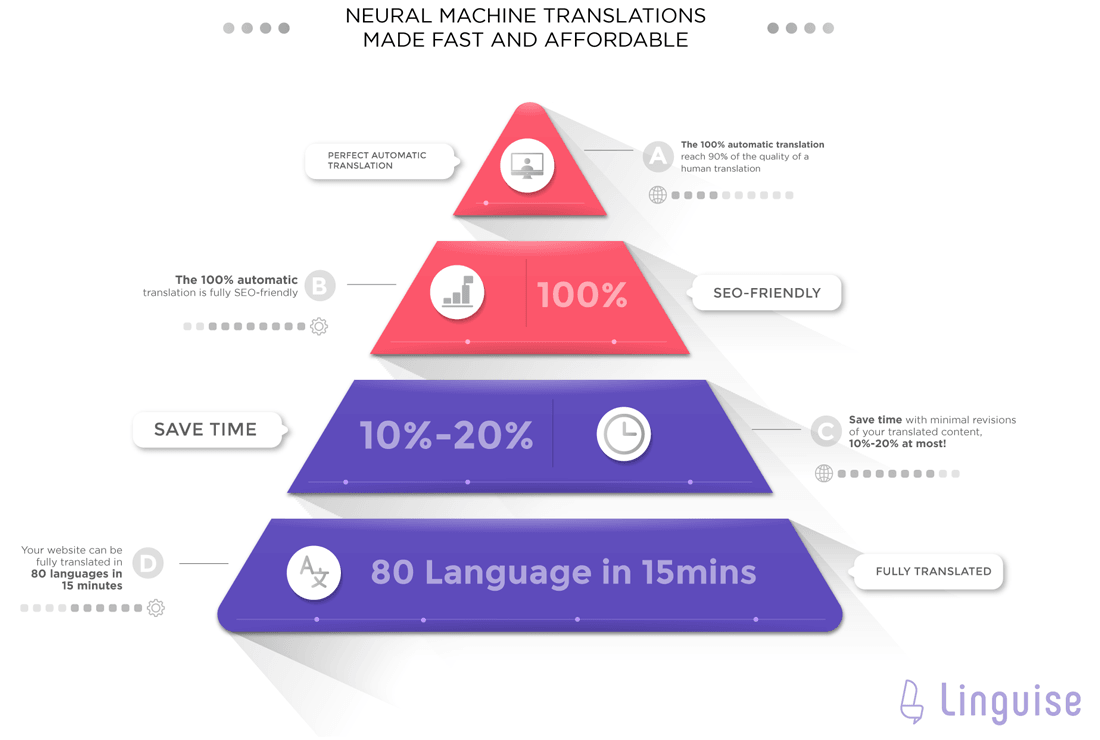
يمكن لـ Linguise أن تجعل موقعك الإلكتروني متعدد اللغات تلقائيًا. تضمن تقنيتها العصبية المدمجة مستوى عالٍ من الدقة في الترجمات. إنها فعالة من حيث التكلفة ، فقط عُشر تكلفة الترجمة اليدوية.
بالإضافة إلى الميزات المذكورة أعلاه ، مثل المحرر المباشر ومفتاح اللغة القابل للتخصيص ، تشمل بعض ميزات Linguise الأخرى التي يمكن أن تساعد في إنشاء موقع ويب متعدد اللغات:
- التكامل مع أكثر من 40 منصة CMS
- التوافق مع Elementor
- ترجمة تلقائية لمحتوى الموقع
- يوفر ترجمة عالية الجودة تصل إلى 97%
- يدعم أكثر من 80 لغة ويسمح لك بإضافة أي عدد من اللغات إلى موقعك مجانًا
- يسمح لك بترجمة خريطة الموقع لتسهيل تحسين محركات البحث متعدد اللغات
- محرر ترجمة مباشر لتحرير الترجمات من الواجهة الأمامية ودعوة مترجمين محترفين لتحرير اللغات التي لا تتقنها.
- استبعاد الترجمة بناءً على الصفحات والمضمن والنص وغيرها.
الاستنتاج
Linguise هي أداة مثيرة للاهتمام لإنشاء مواقع ويب متعددة اللغات. وهي متوافقة مع جميع منصات WordPress وتعمل بسلاسة مع Elementor لتحقيق موقع الويب المتعدد اللغات الخاص بك.
لذا، إذا كنت ترغب في إنشاء Elementor موقع ويب متعدد اللغات، سجل لحسابك على Linguise وابدأ في الترجمة مجانًا لمدة شهر. Linguise يقدم حلاً سهلاً وفعالاً لإدارة المحتوى بلغات متعددة، مما يمكنك من الوصول إلى جمهور عالمي بشكل أفضل وجذب أكثر من 40٪ من حركة المرور العضوية إلى موقعك على الويب من خلال تحسين محركات البحث.