سيمنحك امتلاك موقع متعدد اللغات العديد من الفوائد. إذ يمكنك الوصول إلى جمهور أوسع حول العالم، إلى جانب أن تقديم المحتوى بلغات المستخدمين الأم يمكن أن يحسّن تجربة المستخدم ويجعل موقعك أكثر سهولة في الوصول.
ومع ذلك، فإن بناء موقع إلكتروني متعدد اللغات يتطلب بالتأكيد دعم العديد من الإضافات لجعل الموقع أكثر مثالية. ولكن غالبًا ما تكون الإضافة التي تريد استخدامها غير جاهزة للترجمة.
لذا، في هذه المقالة، سنناقش كيفية الترجمة التلقائية لمحتوى أي إضافة WordPress ولماذا يجب عليك القيام بذلك.
لماذا يجب ترجمة محتوى إضافة WordPress ؟
WordPress هو نظام إدارة محتوى يشغل أكثر من 40% من جميع مواقع الويب على الإنترنت. واحدة من المزايا العديدة لـ WordPress هي توفر الإضافات التي يمكنها توسيع وظائفه. ومع ذلك، لا يتحدث جميع مستخدمي WordPress نفس اللغة، مما يجعل من الضروري ترجمة محتوى الإضافة لتلبية احتياجات جمهور متنوع.
عادةً ما تضيف الإضافات ميزات جديدة أو تعدل الميزات الموجودة على موقع WordPress . للتأكد من أن المستخدمين يفهمون كيفية استخدام هذه الإضافات، يجب ترجمة واجهات المستخدم الخاصة بها والتعليمات والوثائق إلى اللغة الأم للمستخدم.
يضمن هذا أن يتمكن المستخدمون من لغة مختلفة من فهم غرض الإضافة وميزاتها وكيفية استخدامها بسهولة. كما يمكن للمحتوى المترجم أن يسهل على المستخدمين استكشاف المشكلات التي تنشأ أثناء استخدام الإضافة وإصلاحها.
لذا، فإن ترجمة محتوى إضافة WordPress أمر ضروري للوصول إلى جمهور أوسع، وزيادة تفاعل المستخدمين، وضمان قدرة المستخدمين على استخدام الإضافات بفعالية.
طرق مختلفة لترجمة محتوى إضافة WordPress تلقائيًا
بالنسبة لأولئك منكم الذين يرغبون في ترجمة محتوى إضافة WordPress تلقائيًا، يمكنكم القيام بذلك بعدة طرق. من بينها، هناك 4 طرق سنناقشها في هذه المقالة.
طرق الترجمة اليدوية

الطريقة الأولى هي ترجمة محتوى إضافة WordPress يدويًا، مما يعني أن المستخدم يجب عليه ترجمة الجملة كاملة دون استخدام أدوات. بهذه الطريقة، سيقرأ المستخدم المحتوى في إضافة WordPress ثم يفهم معناه ثم يترجمه بناءً على ذلك.
تكمن مزايا طريقة الترجمة اليدوية في أن المستخدم يمكنه فهم سياق ومعنى النص المطروح بعمق، إلى جانب أنه إذا قام المستخدم بالترجمة يدويًا، فيمكنه ترجمة أنواع مختلفة من النصوص، سواء المحتوى التقني أو النص الموجود على الصور.
لكن عيب هذه الطريقة هو أنها تستغرق الكثير من الوقت، خاصةً إذا كانت كمية النص كبيرة. بعد ذلك، قد يكون لدى المستخدمين تفسيرات مختلفة للنص نفسه، مما يسبب عدم اتساق في الترجمة.
في الختام، يمكن أن توفر طريقة الترجمة اليدوية ترجمات دقيقة ومرنة مصممة خصيصًا للجمهور المستهدف. ومع ذلك، قد تكون مستهلكة للوقت ومكلفة وتخضع للتحيز والتفسير البشري.
إضافات الترجمة التلقائية
الطريقة الثانية لترجمة محتوى إضافة WordPress هي استخدام إضافة ترجمة تلقائية.
إن إضافة الترجمة التلقائية لـ WordPress هي أداة يمكنها ترجمة المحتوى تلقائيًا على موقع WordPress إلى لغات متعددة. تستخدم هذه الإضافة تقنية الترجمة الآلية لتحويل النص من لغة إلى أخرى، ويمكن أن تكون أداة مفيدة لأصحاب المواقع الذين يسعون إلى إتاحة محتواهم لجمهور عالمي.
تعمل هذه الإضافة عن طريق اكتشاف لغة زوار الموقع وترجمة المحتوى تلقائيًا إلى تلك اللغة. تتم الترجمات في الوقت الفعلي وتُعرض فورًا على الموقع. كما تتيح بعض الإضافات للمستخدمين اختيار اللغة التي يريدون عرض المحتوى بها يدويًا.
هناك العديد من إضافات الترجمة المتاحة لـ WordPress. بعض الإضافات مجانية، بينما يتطلب البعض الآخر اشتراكًا لمرة واحدة أو دفعًا. تشمل بعض إضافات الترجمة التلقائية الشائعة لـ WordPress كلاً من Loco Translate وWeglot وWPML و TranslatePress.
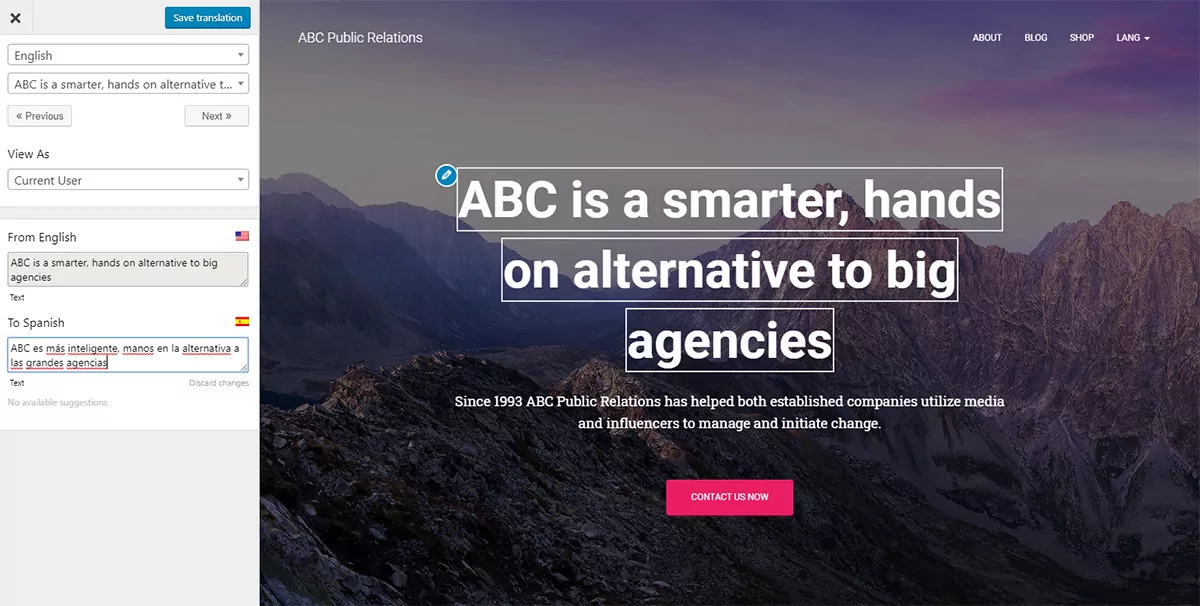
الصورة أعلاه هي إحدى طرق ترجمتها باستخدام إضافة الترجمة التلقائية.
اختيار API للترجمة
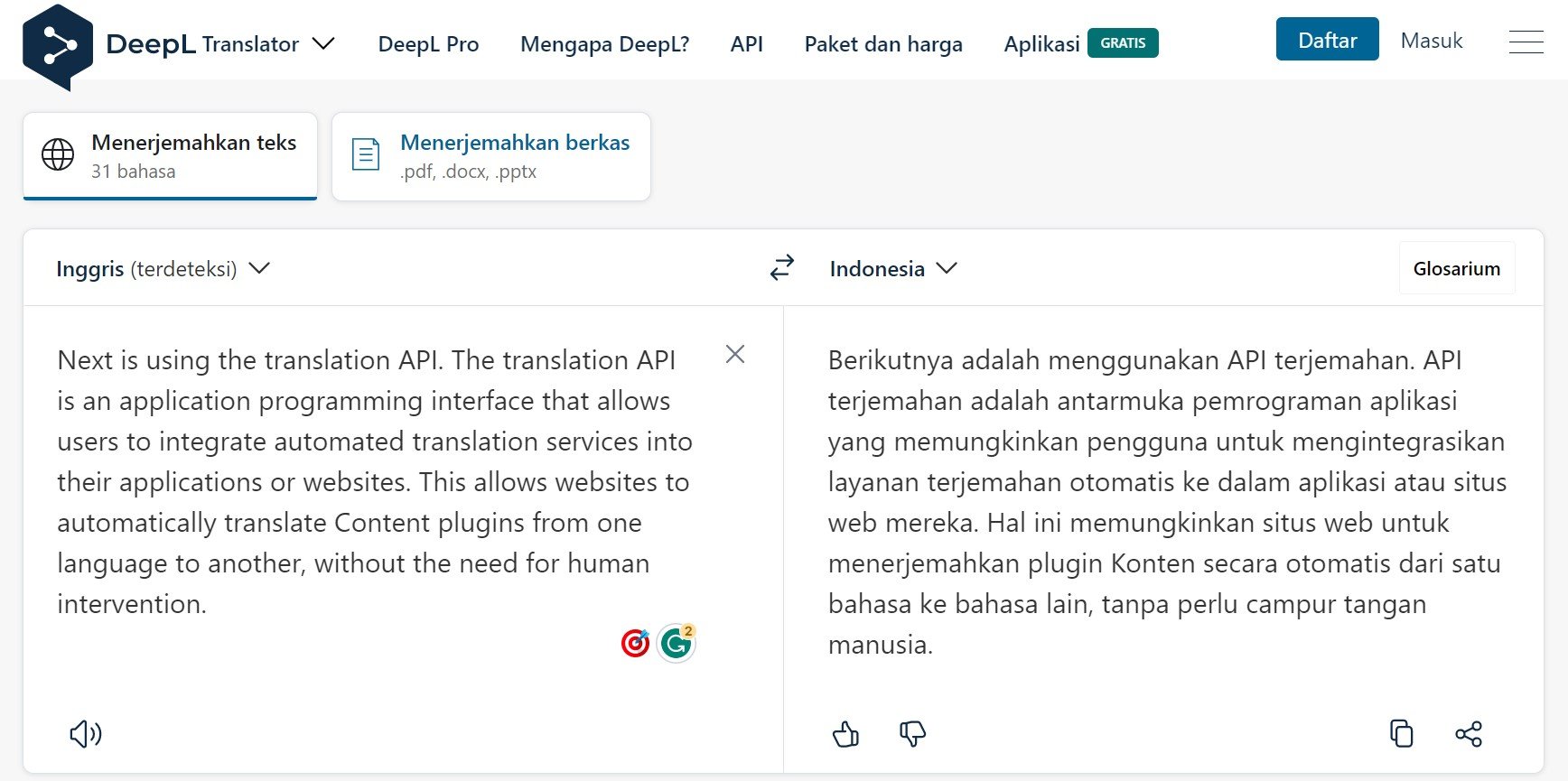
التالي هو استخدام واجهة برمجة تطبيقات الترجمة. واجهة برمجة تطبيقات الترجمة هي واجهة برمجة تطبيقات تتيح للمستخدمين دمج خدمات الترجمة الآلية في تطبيقاتهم أو مواقعهم الإلكترونية. وهذا يسمح للمواقع الإلكترونية بترجمة إضافات المحتوى تلقائيًا من لغة إلى أخرى، دون الحاجة إلى تدخل بشري.
هناك عدة أنواع من واجهات برمجة تطبيقات الترجمة المتاحة، بما في ذلك:
- واجهة برمجة تطبيقات Google Translate: يمكن لواجهة برمجة التطبيقات هذه ترجمة النصوص والمستندات وحتى اللغة المنطوقة. بالإضافة إلى ذلك، تدعم واجهة برمجة التطبيقات هذه أكثر من 100 لغة وتتمتع بوظائف التنسيق مثل تقسيم الجمل ومحاذاة الفقرات.
- Microsoft Translator API: يمكن لواجهة برمجة التطبيقات هذه ترجمة النصوص والمستندات وحتى اللغة المنطوقة، وتدعم أكثر من 60 لغة. بالإضافة إلى ذلك، توفر واجهة برمجة التطبيقات هذه أيضًا ميزات لتصحيح أخطاء الترجمة وإثراء الترجمات بالسياق.
- Amazon Translate API: تتيح واجهة برمجة التطبيقات هذه للمستخدمين ترجمة النصوص والمستندات بما يصل إلى 71 لغة مختلفة، وتدعم التنسيق المشابه لواجهة برمجة تطبيقات Google Translate.
- Yandex Translate API: تتيح واجهة برمجة التطبيقات هذه ترجمة النصوص والمستندات بين 96 لغة مختلفة، وتوفر ميزات النسخ الصوتي للغات مثل الروسية والأوكرانية.
- DeepL API: تستخدم واجهة برمجة التطبيقات هذه تقنية الترجمة الآلية العصبية (NMT) لتقديم نتائج ترجمة دقيقة وطبيعية. يمكن لواجهة برمجة التطبيقات هذه ترجمة النصوص بـ 26 لغة مختلفة وتدعم نصوصًا بعدد أحرف أكبر مقارنة ببعض واجهات برمجة التطبيقات الأخرى.
- IBM Watson Language Translator API: يمكن لواجهة برمجة التطبيقات هذه ترجمة النصوص بين أكثر من 60 لغة مختلفة، وتدعم الترجمة مع تنسيقات مثل فواصل الجمل ومحاذاة الفقرات. كما يمكن لواجهة برمجة التطبيقات هذه تصحيح أخطاء الترجمة من خلال دراسة ملاحظات المستخدمين.
هناك العديد من أنواع واجهات برمجة تطبيقات الترجمة المتاحة بميزات مختلفة ودعم لغات متنوعة. يعتمد اختيار واجهة البرمجة على احتياجاتك والتقنيات المتاحة المتوافقة.
استخدام ترجمة Linguise
خيار آخر لترجمة محتوى إضافة WordPress هو استخدام خدمة الترجمة التلقائية للموقع Linguise. مع Linguise ، يمكنك ترجمة المحتوى على إضافة WordPress ، بصرف النظر عن نظام إدارة المحتوى WordPress Linguise ، فهو أيضًا متكامل مع أنظمة إدارة محتوى أخرى متنوعة مثل WooCommerce، Joomla، Drupal، والعديد غيرها.
لا تقتصر على الترجمة التلقائية فحسب، بل يمكنك أيضًا تحرير الترجمات أو استبعاد المحتوى الذي لا تريد ترجمته.
مع أكثر من 80 لغة، يمكن للمستخدمين ترجمة محتوى الإضافة وفقًا للغتهم الخاصة حتى يفهموا المعلومات الواردة من الإضافة.
كيفية الترجمة التلقائية لمحتوى إضافة WordPress باستخدام Linguise؟
Linguise هو إضافة WordPress تتيح لك ترجمة محتوى موقعك الإلكتروني بسهولة إلى لغات متعددة. إليك كيفية استخدام Linguise لترجمة محتوى إضافة WordPress الخاصة بك تلقائيًا.
الخطوة 1: قم بتثبيت وتفعيل إضافة Linguise في WordPress
الخطوة الأولى هي تثبيت وتفعيل إضافة Linguise على WordPress. الحيلة هي فتح لوحة تحكم WordPress ثم اختيار قائمة الإضافات > إضافة جديد.
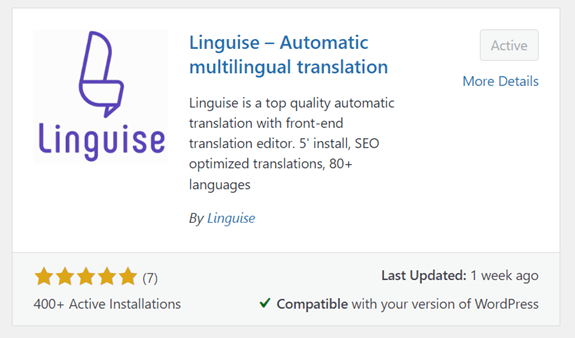
ثم، في حقل البحث اكتب Linguise، يمكنك تثبيت وتنشيط الإضافة. على سبيل المثال، هنا تم تمكينها بالفعل.
الخطوة الثانية هي إذا تم تثبيت الإضافة بنجاح، سيظهر Linguise قائمة ثم انقر على القائمة. بعد ذلك، ستظهر صورة كما هو موضح أدناه، انقر على Linguise لوحة التحكم.
الخطوة 2: انسخ مفتاح API واضبط ترجمتك
ثم ستظهر لوحة تحكم Linguise كما هو موضح أدناه واختر قائمة الإعدادات .
ثم مرر لأسفل حتى تجد عمود مفتاح API وانقر على نسخ إلى الحافظة، هذا الرمز هو ما ستنسخه على لوحة تحكم WordPress .

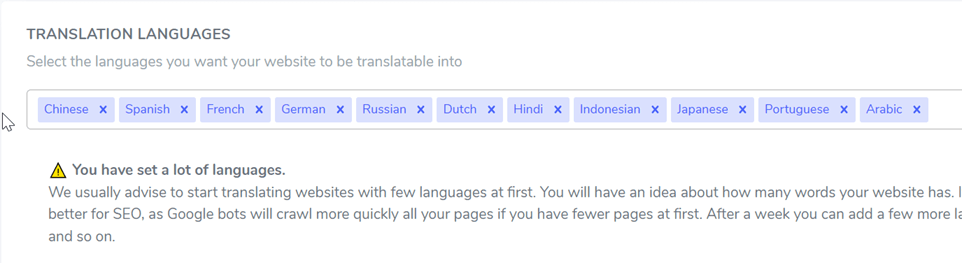
بعد نسخ الكود، يمكنك ضبط عدة أمور للترجمة، أحدها اللغة. أدناه يمكنك ضبطها وفقًا للغتك الأم. في Linguise توجد العديد من اللغات التي يمكنك الاختيار من بينها.
الخطوة 3: الصق مفتاح API في لوحة تحكم WordPress
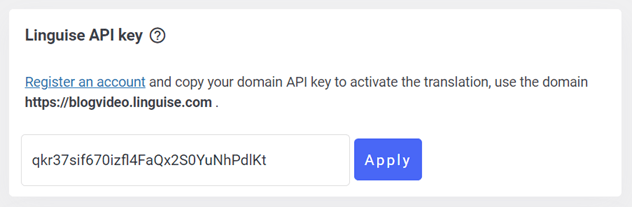
عند الانتهاء من إعداد لوحة تحكم Linguise ، ثم أدخلها مرة أخرى في لوحة تحكم WordPress . في قائمة Linguise ، يظهر عرض كما يلي، في Linguise مفتاح API، الصق الكود الذي نسخته سابقًا، ثم انقر على تطبيق.
بالإضافة إلى ذلك، يمكنك أيضًا تعيين اللغة الافتراضية واختيار اللغة التي تريد ترجمتها. أخيرًا، انقر على حفظ الإعدادات.
الترجمة التلقائية لإضافة النماذج WordPress الخاصة بي
في هذا الفصل، سنحاول ترجمة إحدى إضافات WordPress ، وهي Contact Form by WPForms. هذه إضافة يمكن استخدامها لإنشاء النماذج بسهولة على WordPress.
سابقًا، كان بإمكانك تثبيت الإضافة على WordPress كما في الدليل أعلاه.
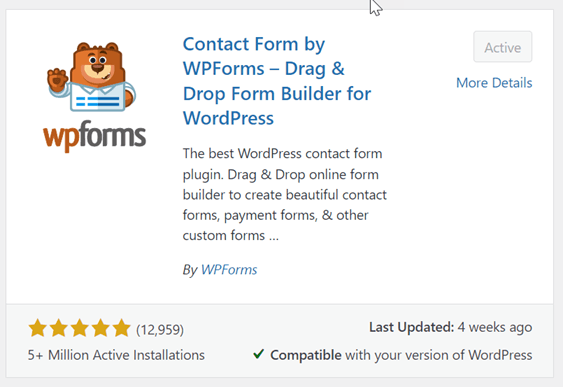
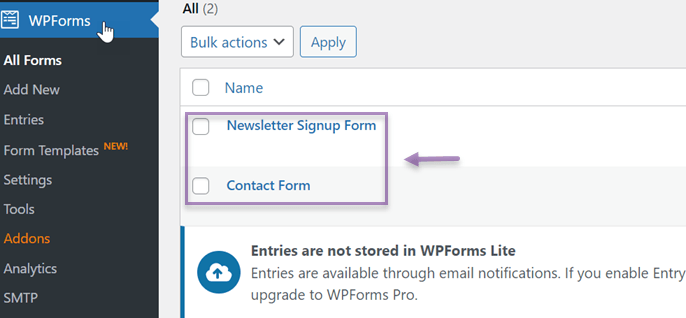
بعد تثبيت الإضافة وتفعيلها بنجاح على WordPress، افتح قائمة WPForms ثم انقر على إضافة جديد لإنشاء نموذج جديد. في المثال أدناه أنشأنا نموذجين وهما نموذج اتصال ونشرة بريدية.
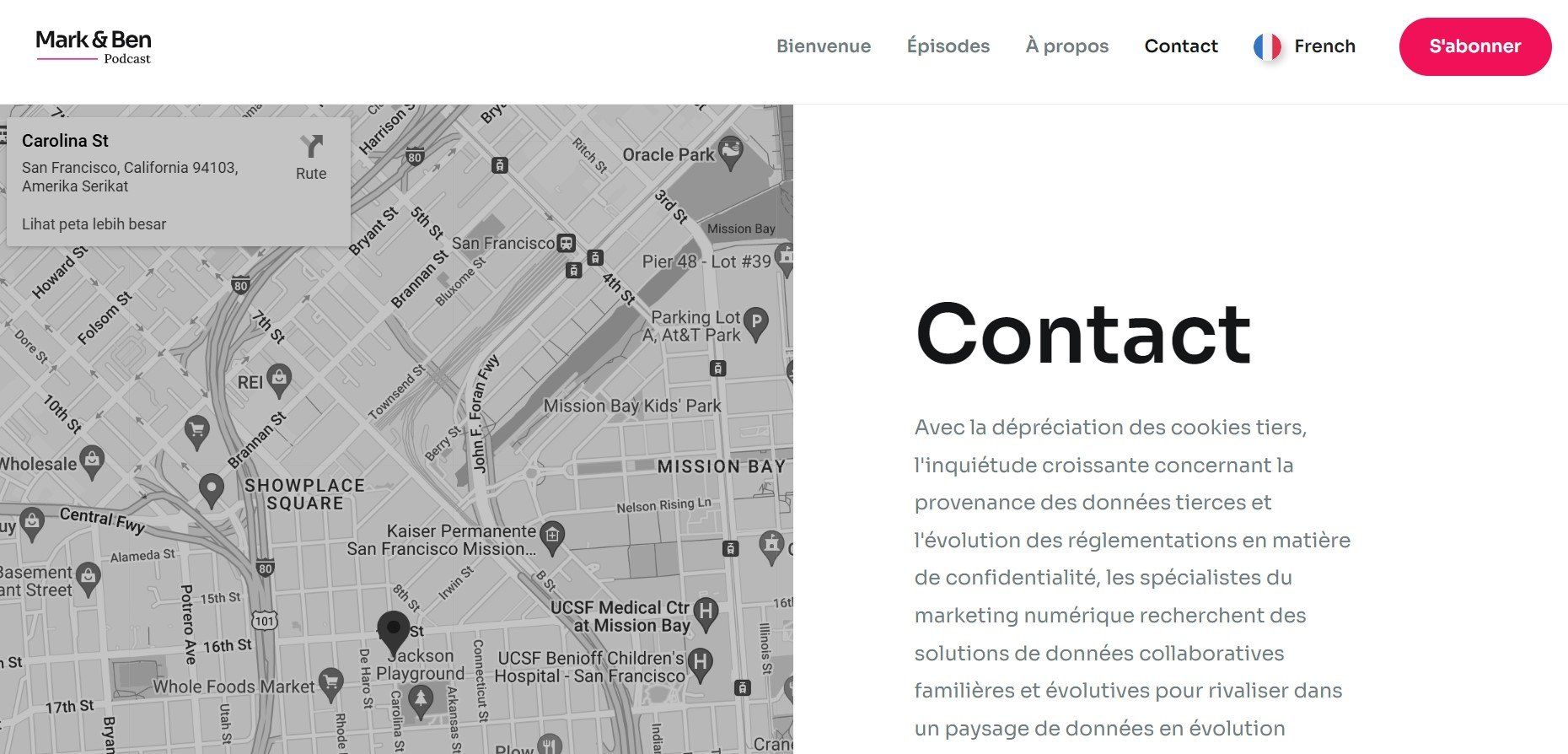
إذا تم إنشاء النموذج، فافتح صفحة الاتصال التي تم إنشاؤها، وسيظهر عرض النماذج. ثم حاول ترجمة الصفحة وفقًا للغة التي تريدها عبر أيقونة علم الدولة في أعلى اليمين.
الأمثلة هنا مترجمة إلى الفرنسية.
ترجمة مسارات التنقل في WordPress : إضافة NavXT
بصرف النظر عن ترجمة نموذج الاتصال من الإضافة، سنحاول أيضًا ترجمة مسار التنقل في مقالة WordPress . مسارات التنقل هي عناصر على موقع الويب تعمل على التنقل في الصفحة.
الخطوة الأولى هي تثبيت وتفعيل إضافة Breadcrumbs NavXT.
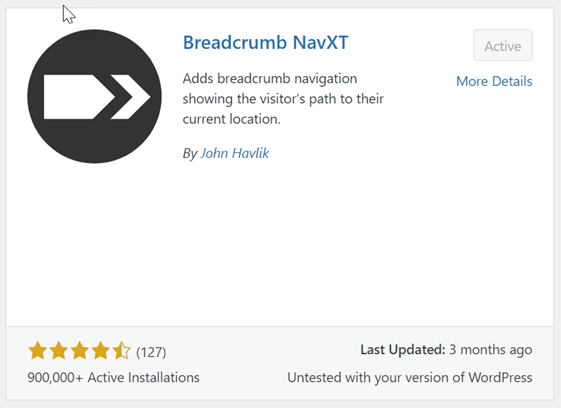
إذا تم تثبيته بنجاح، فافتح إحدى مقالات موقع WordPress . على سبيل المثال كما يلي.
الجزء المحدد في الصورة التالية هو مسار التنقل. هنا نحاول ترجمته إلى الإسبانية.
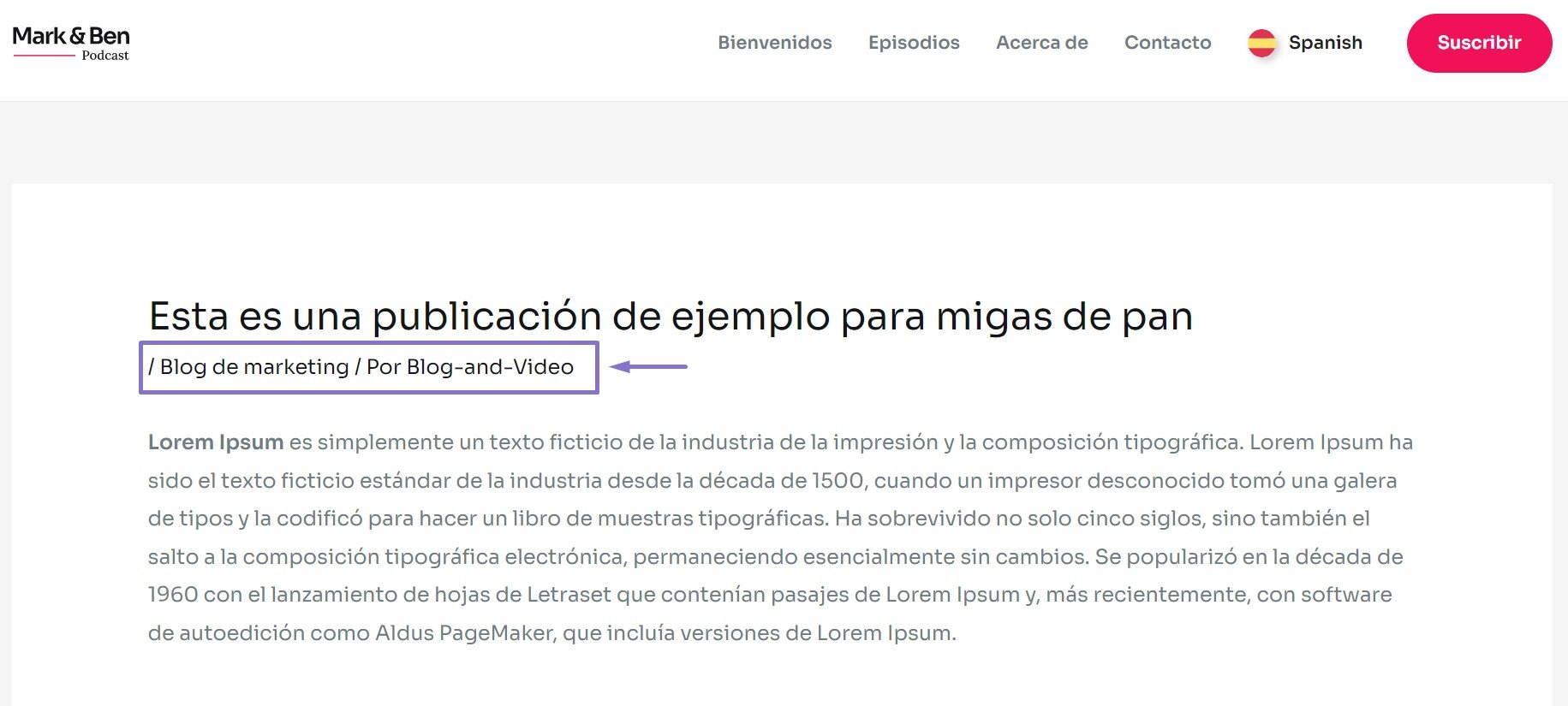
ما مدى سهولة ترجمة محتوى إضافة WordPress ؟ هذان مثالان على كيفية ترجمة محتوى إضافة على WordPress.
نصائح وأفضل الممارسات للترجمة التلقائية لمحتوى الإضافة
يمكن أن تكون الترجمة التلقائية لمحتوى الإضافة وسيلة مفيدة لجعل إضافتك متاحة للمستخدمين الذين يتحدثون لغات مختلفة. ومع ذلك، هناك بعض النصائح والممارسات المهمة التي يجب وضعها في الاعتبار لضمان ترجمات دقيقة وفعالة. إليك بعض الاقتراحات:
- استخدم خدمة ترجمة موثوقة: تأكد من استخدام خدمة ترجمة ذات سمعة طيبة لضمان ترجمات دقيقة.
- اجعلها موجزة: الجمل الأقصر عادةً ما تكون أسهل في الترجمة بدقة، لذا حاول أن تجعل محتوى الإضافة موجزًا ومباشرًا.
- لا تعتمد على الترجمة الآلية وحدها: بينما يمكن أن تكون الترجمة الآلية مفيدة، من المهم أن يراجع مترجم بشري الترجمة لضمان الدقة والاتساق.
- وفّر خيارات للمستخدمين لتبديل اللغات: اجعل من السهل على المستخدمين التبديل بين اللغات في الإضافة الخاصة بك. يمكن أن يساعد ذلك في تحسين إمكانية الوصول وتجربة المستخدم. مثل Linguise الذي يمتلك العديد من خيارات الترجمة.
باتباع هذه النصائح وأفضل الممارسات، يمكنك إنشاء إضافات يمكن للمستخدمين الوصول إليها بلغات متعددة وتوفر تجربة مستخدم رائعة للجميع.
لنقم بترجمة أي محتوى إضافة WordPress باستخدام Linguise الآن!
تلك هي بعض الطرق التي يمكنك من خلالها الترجمة التلقائية لمحتوى إضافة WordPress . بالنسبة لأولئك منكم الذين يرغبون في ترجمة محتوى إضافة WordPress بسهولة، تقدم Linguise خدمة ترجمة تلقائية يمكنك تثبيتها على WordPress.
الآن لا داعي للقلق إذا كان هناك محتوى إضافة لا تفهمه لأنه يمكنك ترجمته مباشرة إلى لغتك الأم. هيا، سجّل في Linguise واستفد من فترة تجريبية مجانية لمدة شهر واحد!