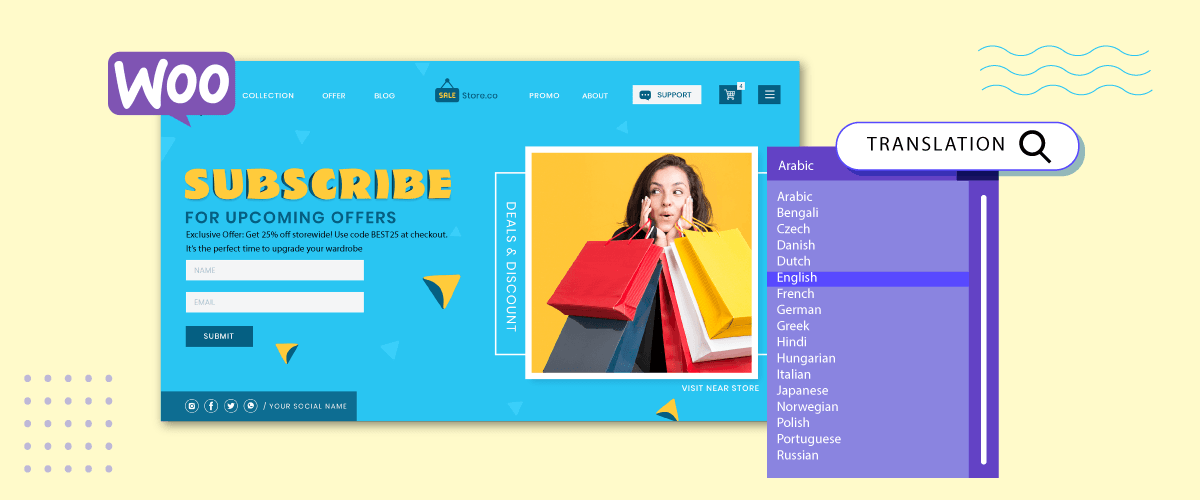
بصفتك مستخدمًا لـ WooCommerce وتمتلك متجرًا إلكترونيًا، من المهم أن تفكر في استبداله بترجمة مخصصة. حتى الآن، ربما كان متجرك الإلكتروني مقتصرًا فقط على استخدام اللغة الافتراضية لبلدك، لذا يمكنك الآن استبداله بترجمات مخصصة.
هذا ليس بدون سبب، فهناك عدة أسباب تجعل من الضروري ترجمة WooCommerce إلى عدة لغات باستخدام ترجمات مخصصة، ويشمل ذلك تحسين عملية البيع. لذلك، تابع قراءة هذا المقال لأننا سنناقش كيفية تجاوز WooCommerce باستخدام ترجمات مخصصة.
أهمية ترجمة WooCommerce إلى لغات متعددة
تعد ترجمة WooCommerce إلى لغات مختلفة أمرًا مهمًا لعدة أسباب:
- الوصول العالمي: من خلال ترجمة WooCommerce إلى لغات متعددة، يمكنك الوصول إلى جمهور أوسع ودخول أسواق جديدة. يتيح لك ذلك خدمة العملاء الذين قد لا يفهمون لغة متجر WooCommerce الافتراضية.
- تحسين تجربة المستخدم: يمكن أن يؤدي توفير الترجمات المحلية بلغات الجمهور المستهدف إلى تحسين تجربة المستخدم. يشعر العملاء بمزيد من الراحة والثقة عندما يتمكنون من التفاعل مع موقع المتجر الإلكتروني بلغتهم الأم. وهذا يقلل من الحواجز اللغوية ويعزز الفهم، مما يؤدي إلى زيادة التفاعل وارتفاع معدلات التحويل.
- ميزة تنافسية: يمكن أن يمنحك تقديم الدعم متعدد اللغات من خلال متجر WooCommerce المعني ميزة على المنافسين الذين يخدمون لغة أو منطقة واحدة فقط. إنه يظهر التزامك بخدمة عملاء متنوعين ووضع علامتك التجارية لتكون أكثر شمولاً وسهولة في الوصول.
- الثقة والمصداقية: متجر WooCommerce مترجم جيدًا يحافظ على ثقة علامتك التجارية ومصداقيتها. يميل العملاء إلى عدم الثقة والشراء من مواقع الويب التي تتحدث لغتهم بطلاقة. إنه يظهر الاحترافية والاهتمام بالتفاصيل، وهما عاملان مهمان في بناء الثقة وإنشاء علاقات طويلة الأمد مع العملاء.
- فوائد تحسين محركات البحث: من خلال تقديم المحتوى بلغات متعددة، يمكنك استهداف الكلمات والعبارات الرئيسية لكل لغة ومنطقة. يزيد هذا من ظهور موقعك’s في نتائج محركات البحث ويزيد من احتمالية جذب حركة المرور العضوية من لغات متعددة.
- دعم عملاء أفضل: من خلال توفير دعم العملاء متعدد اللغات، يمكنك مساعدة العملاء بشكل أكثر فعالية، ومعالجة مشكلاتهم بلغتهم المفضلة، وتقديم تجربة سلسة بعد الشراء.
تعد ترجمة WooCommerce إلى لغات متعددة أمرًا ضروريًا لتوسيع نطاق وصولك إلى السوق، وتحسين تجربة المستخدم، واكتساب ميزة تنافسية، وبناء الثقة والمصداقية، وتحقيق جهود SEO مربحة، وتحسين دعم العملاء. يمكن أن يساعد ذلك في تحسين أداء موقع متجرك الإلكتروني.
تحديد الحاجة إلى ترجمات مخصصة
عند الوصول إلى WooCommerce، يمكنك ترجمة الصفحات باستخدام Google Translate بمجرد النقر بزر الفأرة الأيمن ثم اختيار ترجمة. يمكن القيام بذلك بسهولة بالفعل، ولكن هناك بعض الأمور التي تتطلب منك استخدام ترجمات مخصصة.
قبل الخوض في كيفية ترجمته، إليك بعض الأسباب الرئيسية لتحديد الحاجة الخاصة للترجمة:
- اتساق العلامة التجارية: لكل علامة تجارية نبرتها وصوتها الفريد. قد لا تتوافق الترجمة الافتراضية مع هوية علامتك التجارية أو اللغة المستخدمة في موادك التسويقية. تتيح لك الترجمات المخصصة الحفاظ على اتساق العلامة التجارية وضمان أن متجر WooCommerce الخاص بك يتمتع باتساق قوي.
- خصوصية المنتج: يُستخدم WooCommerce لبيع مجموعة واسعة ومتنوعة من المنتجات، ولكل منتج خصائصه المميزة. قد لا تلتقط الترجمة الافتراضية جوهر وصف منتجك أو مواصفاته أو تعليماته بشكل كافٍ. تتيح لك الترجمات المخصصة تكييف لغتك لنقل الجوانب والمزايا الفريدة لمنتجاتك بدقة، مما يزيد من فهم العملاء وتفاعلهم.
- التكيف مع السوق المحلي: عند التوسع في الأسواق الدولية، من المهم تكييف متجر WooCommerce الخاص بك مع اللغة والثقافة المحلية. قد تفتقر الترجمات الافتراضية إلى الفروق الثقافية والسياق اللازم للتواصل الفعال. تتيح لك الترجمات المخصصة ضمان أن يكون متجرك ملائمًا ثقافيًا ويلبي احتياجاتهم وتفضيلاتهم المحددة.
- معالجة الترجمات غير الدقيقة أو غير المكتملة: تتيح لك الترجمات المخصصة تصحيح هذه النواقص وتحسينها، مما يضمن ترجمات ذات جودة أعلى وأكثر دقة لمتجر WooCommerce الخاص بك.
هذه بعض الأسباب التي تجعلك بحاجة إلى ترجمة مخصصة لوجود عدة احتياجات مثل الحفاظ على اتساق العلامة التجارية، والتعامل مع الترجمات غير الدقيقة وغير المكتملة، وغيرها.
كيفية تجاوز ترجمات WooCommerce المخصصة باستخدام Loco Translate
الآن بعد أن عرفت لماذا يجب عليك ترجمة WooCommerce، سنتناول أدناه كيفية تجاوز الترجمات المخصصة لـ WooCommerce.
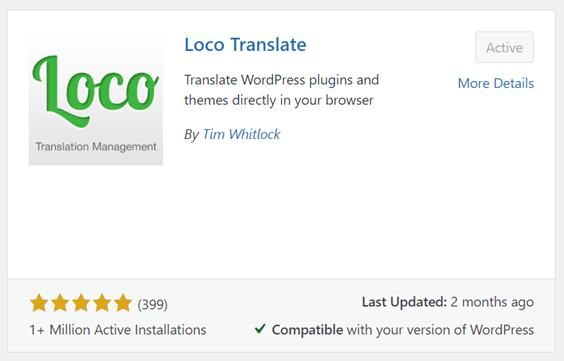
للقيام بترجمات مخصصة، يمكنك استخدام WordPress إضافة ترجمة، واحدة منها هي Loco Translate. Loco Translate هي إضافة ترجمة قادرة على تخصيص ترجمات WooCommerce. إليك الخطوات لاستخدامها.
الخطوة 1: قم بتثبيت وتفعيل إضافة Loco Translate
الخطوة الأولى هي تثبيت إضافة Loco Translate على WordPress. يمكنك استخدام هذه الإضافة مجانًا على WordPress. الحيلة هي فتح WordPress لوحة التحكم > الإضافات > أضف جديد > Loco Translate.
ثم اختر تثبيت وانقر على تفعيل على الإضافة.
الخطوة 2: إضافة لغة مخصصة إلى WooCommerce
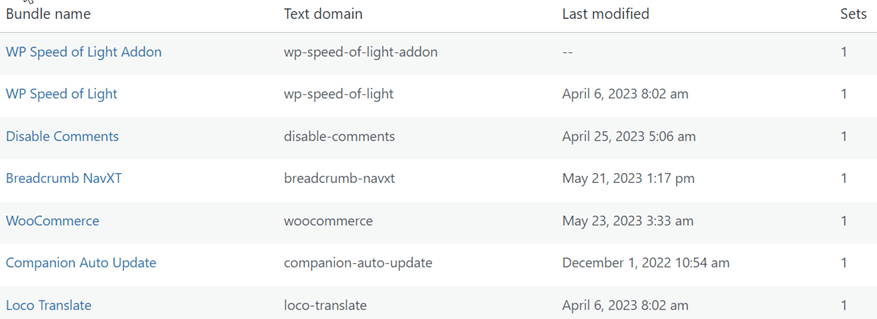
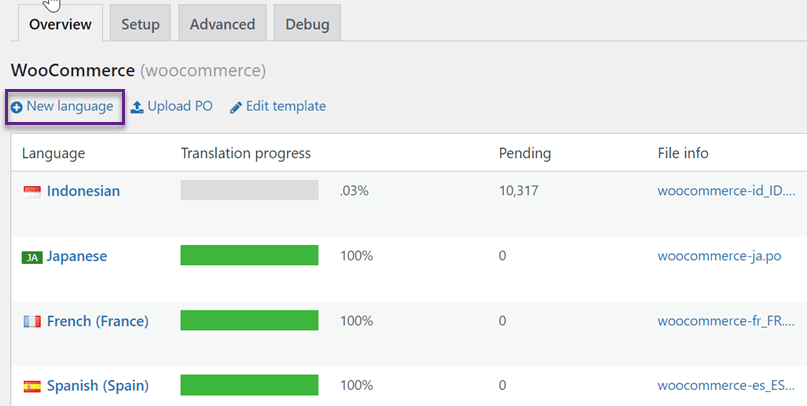
إذا تم تثبيت الإضافة بنجاح على WordPress، افتح إضافة Loco Translate في الشريط الجانبي الأيسر ثم اختر الإضافات > WooCommerce. القائمة أدناه هي إضافة تتضمن منطقة إدارة Loco Translate، وإحداها WooCommerce.
لذلك يمكنك تخصيص ترجمات WooCommerce باستخدام Loco Translate.
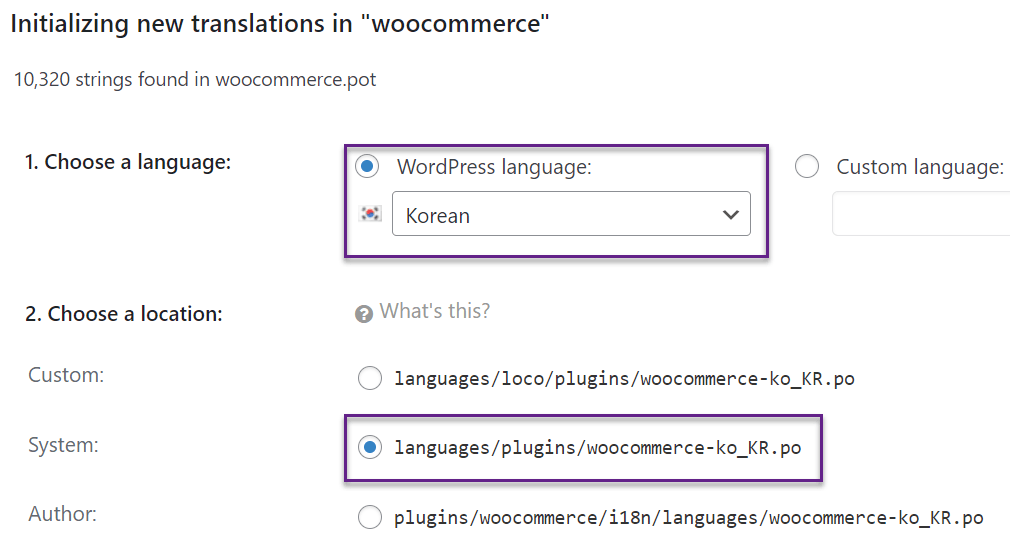
إذا اخترت WooCommerce، فإن الخطوة التالية هي اختيار اللغة التي ستخصص بها الترجمة. بعد ذلك، انقر على لغة جديدة واختر لغة غير مثبتة.
بعد ذلك، اختر لغة في عمود اختر لغة. ثم اختر مجلدًا لإضافة ملفات الترجمة ثم انقر على ابدأ الترجمة.
الخطوة 3: ابدأ الترجمات المخصصة
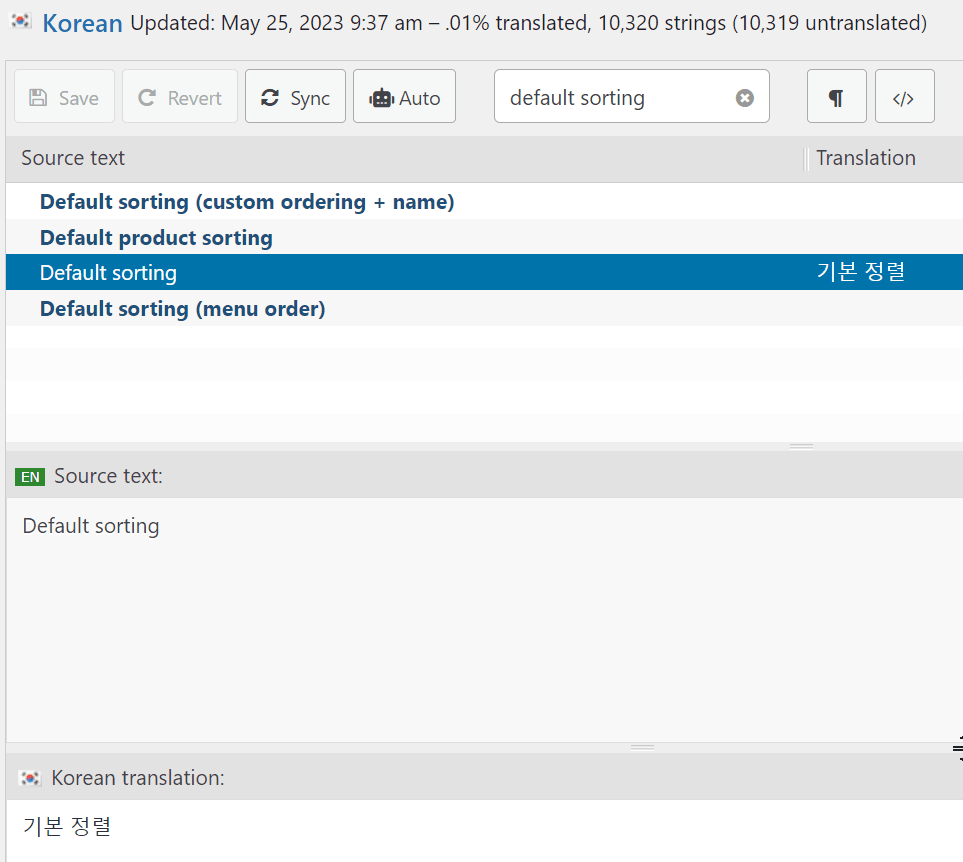
الخطوة الثالثة هي البدء في ترجمة WooCommerce. في عمود البحث، يمكنك البحث عن الجملة التي تريد ترجمتها واحدة تلو الأخرى. بعد ذلك، في قسم الترجمة الكورية: يمكنك إدخال نتائج الترجمة.
إذا كان الأمر كذلك، لا تنسَ النقر على حفظ في الزاوية العلوية اليسرى. سيتم تخزين نتائج هذه الترجمة في ملف PO الذي أنشأته سابقًا.
يجب أن تلاحظ أنه عند تحديث إصدار جديد من WooCommerce على موقعك، ستحتاج إلى تحديث ملف .po للبحث عن النص الجديد. اختر زر مزامنة للعثور على النصوص الجديدة وبدء الترجمة.
إذن، لقد تمكنت هنا من تخصيص ترجمة WooCommerce باستخدام Loco Translate.
باستخدام Loco Translate، يمكنك تخصيص الترجمة. ومع ذلك، عليك البحث عن النصوص واحدة تلو الأخرى، لأنه لا توجد ميزة محرر مباشر.
لذلك يمكنك استخدام إضافة بديلة أخرى، وهي Linguise. Linguise هي خدمة ترجمة تلقائية توفر ميزة المحرر المباشر للواجهة الأمامية لأولئك منكم الذين يريدون الترجمة مباشرة.
هذا البرنامج الإضافي مناسب لك، مستخدمي WooCommerce الذين يرغبون في ترجمة التخصيصات في كل جزء من متجرهم. ثم كيفية تجاوز ترجمات WooCommerce المخصصة باستخدام Linguise.
كسر حواجز اللغة
قل وداعًا لحواجز اللغة ومرحبًا بالنمو اللامحدود! جرب خدمة الترجمة الآلية لدينا اليوم.
تجاوز الترجمات المخصصة لـ WooCommerce باستخدام Linguise
بعد تخصيص WooCommerce باستخدام Loco Translate، هذه المرة سنستخدم إضافة Linguise حتى تتمكن من الترجمة مباشرة عبر المحرر المباشر للواجهة الأمامية.
فيما يلي بعض الخطوات لتجاوز WooCommerce باستخدام ترجمات مخصصة مع Linguise.
الخطوة 1: تسجيل Linguise للحصول على مفتاح API
الخطوة الأولى هي التسجيل للحصول على Linguise حساب للحصول على مفتاح API، هذا المفتاح الذي ستحتاج إلى نسخه إلى WordPress لوحة التحكم.
يمكنك التسجيل في Linguise مجانًا دون الحاجة إلى معلومات بطاقة الائتمان. بعد التسجيل بنجاح، ستحصل على إمكانية الوصول إلى لوحة تحكم Linguise . على لوحة التحكم هذه ستحصل على مفتاح API وتدير الترجمة.
افتح لوحة تحكم Linguise > الإعدادات > مفتاح API > نسخ إلى الحافظة.
الخطوة 2: أضف اللغات التي تريد ترجمات مخصصة لها
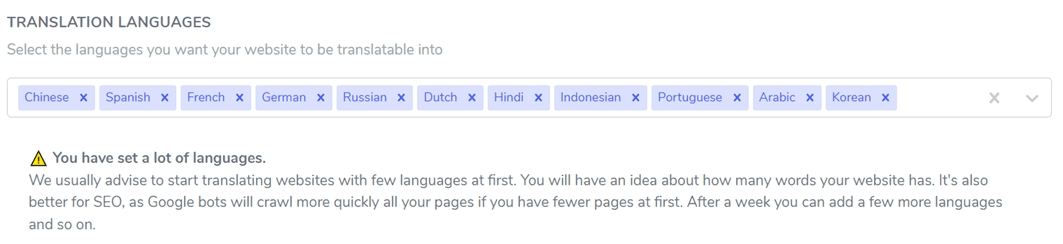
إذا تم نسخ الـ API، فأضف اللغة التي تريدها. يمكنك إضافة أي عدد من اللغات. كل ما عليك فعله هو كتابة اسم اللغة. إذا كان الأمر كذلك، لا تنسَ النقر على حفظ لحفظ التغييرات.
الخطوة 3: تثبيت وإعداد عرض اللغة
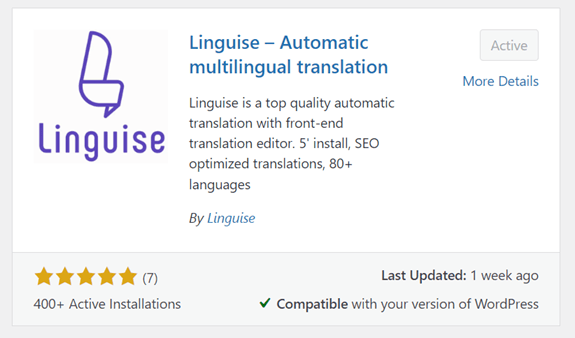
بعد ذلك، ننتقل إلى WordPress، هنا يمكنك تثبيت إضافة Linguise ، من خلال الانتقال إلى قائمة الإضافات > إضافة جديد > ابحث عن إضافة Linguise .
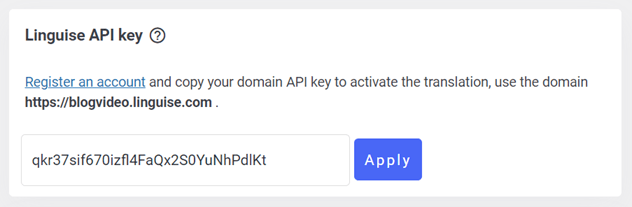
بعد تثبيت الإضافة، ثم ادخل إلى قائمة إعدادات Linguise والصق مفتاح API الذي نسخته سابقًا ثم انقر على تطبيق.
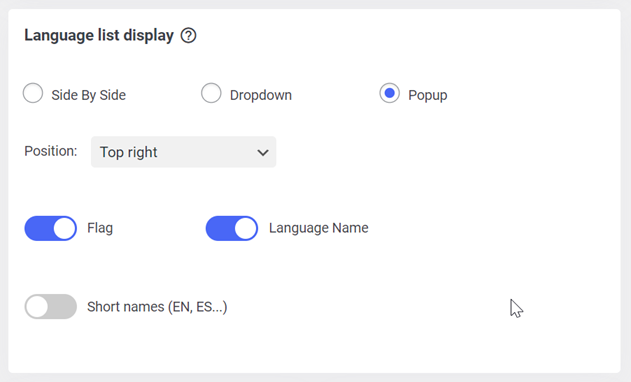
بعد ذلك، قم بالتمرير لأسفل وستجد ميزة لتعيين لغة العرض. هنا يمكنك الترتيب في شكل نافذة منبثقة، قائمة منسدلة، أو جنبًا إلى جنب.
بعد ذلك، لعرض الشعار، يمكنك استخدام علم واسم اللغة الكامل أو اسم مختصر. بعد ذلك، لا تنسَ حفظ التغييرات.
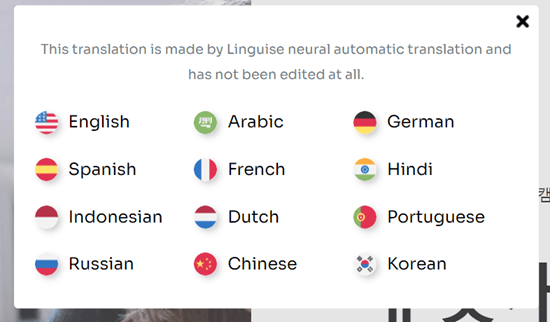
الآن حاول فتح موقع متجرك الإلكتروني، سيظهر عرض اللغة على النحو التالي.
من خلال إعداد الترجمة التلقائية عبر Linguise، سيتم ترجمة جميع محتويات متجرك الإلكتروني، فماذا لو كانت هناك أجزاء لا ترغب في ترجمتها أو تريد ترجمتها مباشرة؟ يمكن لـ Linguise مساعدتك في ذلك من خلال لوحة تحكم Linguise والمحرر المباشر للواجهة الأمامية.
الخطوة 4: تحرير الترجمات المخصصة باستخدام المحرر المباشر للواجهة الأمامية
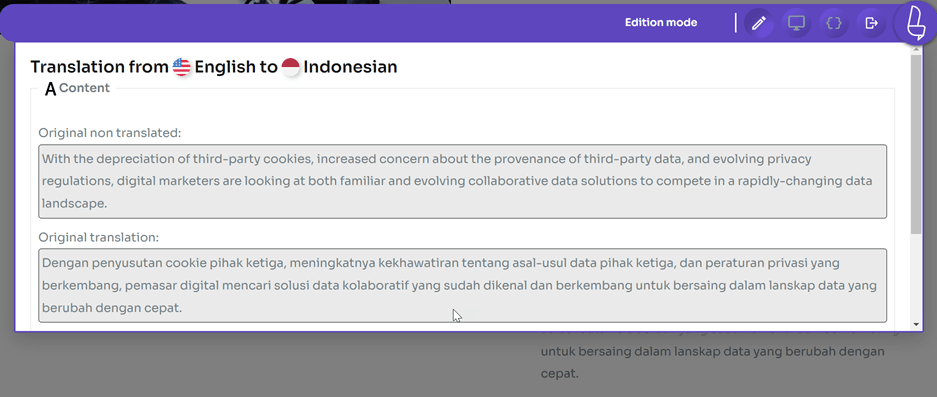
لتعديل الترجمات بشكل مخصص، يمكنك الاستفادة من ميزة المحرر المباشر للواجهة الأمامية. هنا يمكنك اختيار الجزء الذي تريد ترجمته يدويًا، على سبيل المثال، إذا كانت هناك كلمة أو جملة ترجمتها غير مناسبة، يمكنك استبدالها فورًا.
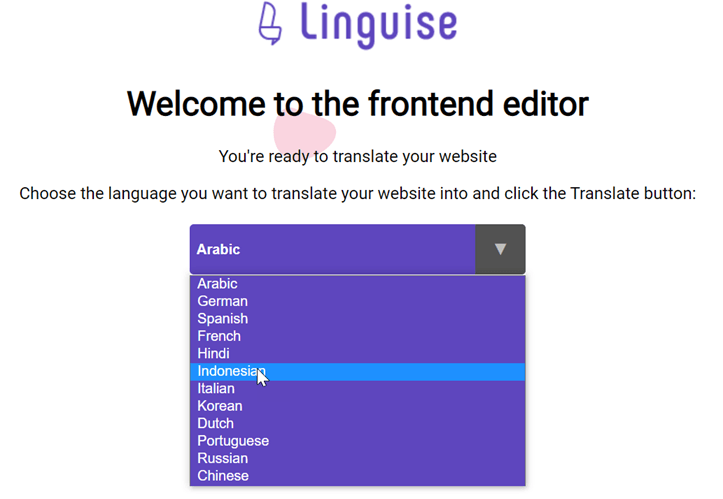
الحيلة هي فتح Linguise لوحة التحكم > المحرر المباشر > فتح المحرر المباشر > اختر لغة > ترجم. على سبيل المثال، هنا سنقوم بتخصيص الترجمة الإندونيسية.
بعد ذلك، يظهر محرر الترجمة المباشر كما هو موضح أدناه، كل ما عليك فعله هو تحديد الجزء الذي تريد ترجمته.
الخطوة 5: الترجمات المخصصة مع القواعد المضافة
بصرف النظر عن استخدام المحرر المباشر، يمكنك أيضًا استخدام ميزات أخرى من Linguise، وهي القواعد. يحتوي Linguise على عدة أنواع من القواعد التي يمكنك العثور عليها في لوحة تحكم Linguise ، بما في ذلك.
- تجاهل النص: قاعدة لتجنب ترجمة بعض النصوص. مثل أسماء المنتجات أو العلامات التجارية أو العناصر الأخرى التي لا تريد ترجمتها.
- استبدال النص: قاعدة لاستبدال بعض النص بالترجمة المطلوبة، قد تكون مطلوبة عندما تتجاهل الترجمة السياق.
- استبعاد المحتوى: سيساعدك استبعاد المحتوى على تجنب ترجمة بعض المحتوى في الصفحة
- الاستبعاد حسب عنوان URL: ستساعدك هذه القاعدة على إدارة الصفحات التي لا تريد ترجمتها.
- تجاهل المضمّن: قواعد لترجمة كل وسم على حدة.
يمكنك استخدام بعض أنواع القواعد المذكورة أعلاه للمساعدة في الترجمات المخصصة. على سبيل المثال، إذا كانت هناك جمل أو أجزاء لا تريد ترجمتها أو تريد تركها كما هي.
So far you have successfully replaced WooCommerce with custom translations using Linguise.
هل أنت مستعد لاستكشاف أسواق جديدة؟ جرب خدمة الترجمة التلقائية لدينا مجانًا مع تجربة شهرية خالية من المخاطر. لا حاجة لبطاقة ائتمان!
استكشاف الأخطاء الشائعة في الترجمة وإصلاحها
عند ترجمة WooCommerce، قد تحدث عدد من الأمور التي يمكن أن تؤثر على دقة ترجمتك. إليك بعض نصائح استكشاف الأخطاء وإصلاحها لمساعدتك في التعامل مع هذه المشكلة بفعالية:
- ترجمة غير صحيحة أو مفقودة: تحقق مرة أخرى من أن السلاسل المترجمة في ملف .po أو .mo دقيقة وكاملة.
- Compatibility issues with other plugins or themes: Some plugins or themes may override or conflict with WooCommerce translations. Disable other plugins or temporarily switch to the default theme to check if any conflicts arise. Make sure your translation file is compatible with the version of WooCommerce, plugin, and theme you are using. Outdated or incompatible files can cause translation problems.
- اختبر الترجمات وتحقق منها: اختبر ترجماتك بدقة عبر صفحات متعددة لضمان الدقة والاتساق. جرّب لغات مختلفة وتحقق من وجود سلاسل غير مترجمة أو مترجمة بشكل سيئ. استعن بمتحدثين أصليين أو مترجمين محترفين لمراجعة ترجمتك والتحقق من دقتها اللغوية وملاءمتها الثقافية.
تعلم كيفية ترجمة جميع WooCommerce تلقائيًا بالفيديو
ابدأ في تجاوز WooCommerce باستخدام ترجمات مخصصة Linguise!
الآن بعد أن عرفت كيفية تجاوز WooCommerce باستخدام الترجمة المخصصة، يمكنك استخدام Loco Translate و Linguise.
ومع ذلك، لتتمكن من تخصيص الترجمة مباشرةً، يمكنك استخدام إضافة Linguise . Linguise قادر على الترجمة المخصصة باستخدام ميزة المحرر المباشر للواجهة الأمامية، لذا يمكنك ترجمة WooCommerce حسب الجزء الذي تريد ترجمته، بحيث لا تتم الترجمة تلقائيًا.
لمن يهتم باستخدام Linguise، يمكنك الاستفادة من النسخة التجريبية المجانية لمدة شهر واحد. مع هذه النسخة، ستحصل على إمكانيات ترجمة تصل إلى 600 ألف كلمة. ماذا تنتظر؟ دعنا نسجل حساب Linguise الخاص بك ونترجم WooCommerce.