تريد أن يكون لديك موقع OpenCart للتجارة الإلكترونية متعدد اللغات ولكنك لا تعرف كيفية ترجمة OpenCart الخاص بك للتجارة الإلكترونية؟ يعد امتلاك موقع تجارة إلكترونية متعدد اللغات أمرًا مهمًا، 76% من المستهلكين عبر الإنترنت يفضلون شراء المنتجات المعروضة بلغتهم الأم. ثم حوالي 40% منهم لن يتسوقوا أبدًا على موقع يستخدم لغة مختلفة. قراءة المعلومات باللغة الأم تسهل على المستخدمين التقاط معلومات حول المحتوى أو المنتج وتزيد من التحويل في متجرك الإلكتروني.
لذلك، من المهم جعل مواقع التجارة الإلكترونية متعددة اللغات، وإحدى الطرق هي استخدام خدمات الترجمة التلقائية.
إذا كنت لا تعرف كيفية ترجمة OpenCart للتجارة الإلكترونية، فلا تقلق لأننا سنرشدك من الخطوات الأولى للتثبيت حتى الإكمال!
خيارات لترجمة متجرك الإلكتروني OpenCart
قبل مناقشة كيفية ترجمة OpenCart للتجارة الإلكترونية تلقائيًا، عليك أن تعلم أن هناك خيارين لترجمة موقع OpenCart إلى متعدد اللغات، وهما يدويًا وتلقائيًا.
يعني الوضع اليدوي أن العملية تتم بتدخل بشري أو بواسطة مترجم، بينما يعني الوضع التلقائي أنها تعتمد على التكنولوجيا أو الآلات أو خدمات الترجمة.
كل من هذه الخيارات بالتأكيد لها مزاياها وعيوبها. ما هي، دعنا نناقشها أدناه.
ترجمة يدوية لـ OpenCart
الخيار الأول هو الترجمة اليدوية أو بمساعدة مترجم بشري. فيما يلي مزايا وعيوب الترجمة اليدوية.
الإيجابيات:
- دقة عالية: من خلال إشراك مترجمين بشريين، يميل مستوى دقة الترجمة إلى الارتفاع، مما يضمن نقل الرسالة بدقة.
- الفروق الدقيقة والسياق: يستطيع المترجمون البشريون التقاط الفروق الدقيقة والسياق المعقدة، مما يؤدي إلى ترجمات أكثر معنى وملاءمة ثقافيًا.
- تخصيص واسع النطاق: مناسب للمشاريع الكبيرة التي تتطلب فهماً عميقاً لضمان جودة الترجمة.
سلبيات:
- الوقت والتكلفة: يستغرق وقتًا ومالًا أكثر، خاصة لمشاريع المحتوى واسعة النطاق.
- قيود السرعة: غير فعالة في الحالات التي تتطلب ترجمة فورية أو سريعة جدًا.
في الواقع، يدعم OpenCart أيضًا الوظائف متعددة اللغات من خلال توفير حزم اللغات. ومع ذلك، فإن هذه الطريقة يدوية للغاية وبالطبع لها العديد من القيود. تؤكد هذه القيود على الحاجة إلى استكشاف طرق بديلة، مثل خدمات الترجمة الآلية، للحصول على حلول متعددة اللغات أكثر كفاءة وقابلية للتوسع. فكيف تبدو الترجمة الآلية لـ Opencartمقارنة بالترجمة اليدوية؟ سنتناول المزيد حول ذلك أدناه
الترجمة التلقائية OpenCart
بعد فهم مزايا وعيوب الترجمة اليدوية، ننتقل الآن إلى الترجمة الآلية، أي الترجمة باستخدام مساعدة الآلة. فيما يلي الشرح.
الإيجابيات:
- سرعة فعالة: يمكن إتمام عملية الترجمة بسرعة، وهو أمر مفيد بشكل خاص للمشاريع ذات المواعيد النهائية الضيقة.
- كفاءة التكلفة: تميل إلى أن تكون أكثر اقتصادية، خاصة للمشاريع ذات الحجم الكبير من المحتوى.
- قابلية التوسع: قادرة على التعامل مع المشاريع واسعة النطاق بكفاءة.
سلبيات:
- أخطاء السياق: عرضة للأخطاء في التقاط السياق والفروق الدقيقة للغة الأصلية، مما قد يؤدي إلى ترجمات أقل دقة.
- أقل ملاءمة ثقافيًا: قد تكون الترجمات أقل ملاءمة لسياقات ثقافية معينة.
- يتطلب تصحيحًا يدويًا: يحتاج أحيانًا إلى مراجعة بشرية لضمان الحصول على أفضل نتائج الترجمة.
نلاحظ أن الترجمة الآلية موصى بها بشدة، خاصة لمنصات التجارة الإلكترونية التي تحتوي على تفاصيل منتجات موسعة، حيث ستوفر الوقت بشكل كبير في مثل هذه الحالات.
على الرغم من أن الترجمة اليدوية تضمن الدقة، إلا أن هذا لا يعني أن الترجمة الآلية غير قادرة. تتميز خدمة الترجمة التي نستخدمها حاليًا بمحرر مباشر، والذي يمكّن المستخدمين من ضبط الترجمات لتحقيق نتائج أكثر طبيعية.
إحدى خدمات الترجمة الآلية التي سنستخدمها الآن هي Linguise الترجمة الآلية. لمعرفة المزيد حول ما هو Linguise ، راجع الشرح التالي.
كيفية الترجمة التلقائية لتجارة OpenCart الإلكترونية باستخدام Linguise
كما ناقشنا أعلاه، هناك خياران لترجمة OpenCart للتجارة الإلكترونية، أحدهما تلقائي. للترجمة تلقائيًا يمكنك القيام بذلك بمساعدة إضافة أو خدمة ترجمة.
Linguise هي خدمة ترجمة آلية متكاملة مع أكثر من 40 نظام إدارة محتوى، أحدها OpenCart الترجمة الآلية. بفضل تقنية الترجمة العصبية ومساعدة سحابة الترجمة بالذكاء الاصطناعي، Linguise قادرة على إنتاج جودة ترجمة مثالية طبيعية ومشابهة لترجمات المترجمين المحترفين.
ومع ذلك، لتحسين نتائج الترجمة، نوفر أيضًا ميزات متقدمة مثل محرر مباشر للواجهة الأمامية، أو متابعة الترجمة لأولئك الذين لا يرغبون في ترجمة بعض المحتوى.
إذن كيف تترجم OpenCart للتجارة الإلكترونية؟ ما عليك سوى إلقاء نظرة على الخطوات أدناه.
الخطوة 1: تسجيل Linguise
لتتمكن من تثبيت Linguise الترجمة الآلية على Opencart، ابدأ بإنشاء حساب مجاني على Linguise واستفد من التجربة المجانية لمدة شهر واحد. عملية Linguise تسجيل الحساب سهلة للغاية، كل ما تحتاجه هو بريد إلكتروني لإنشاء اسم مستخدم وكلمة مرور.
خلال فترة التجربة التي تستمر شهرًا واحدًا، يمكنك الاستمتاع بالمجموعة الكاملة من الميزات التي يوفرها Linguise. بعد ذلك، سيتم توجيهك إلى لوحة تحكم Linguise لبدء إدارة حسابك.
الخطوة 2: إضافة نطاق موقع ويب
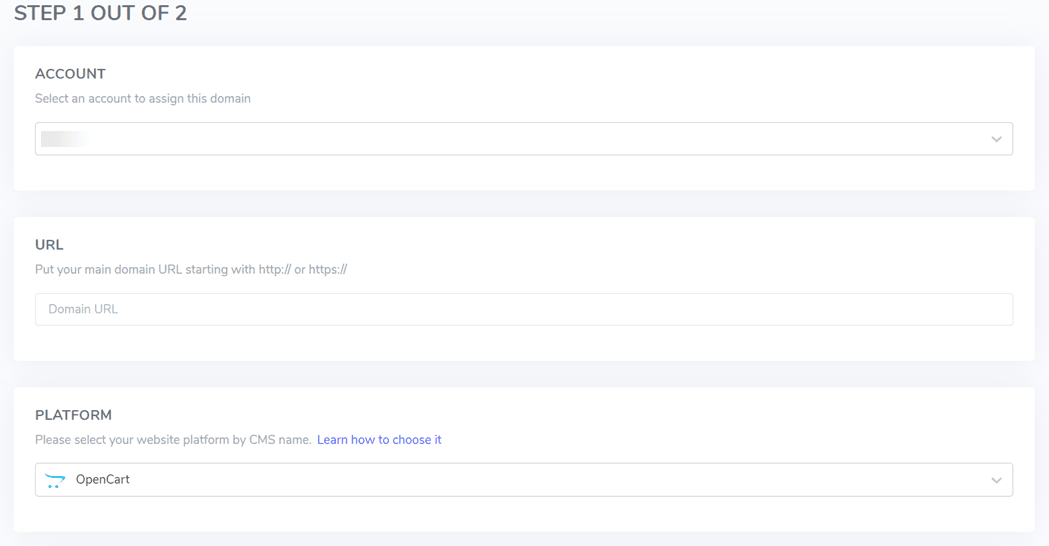
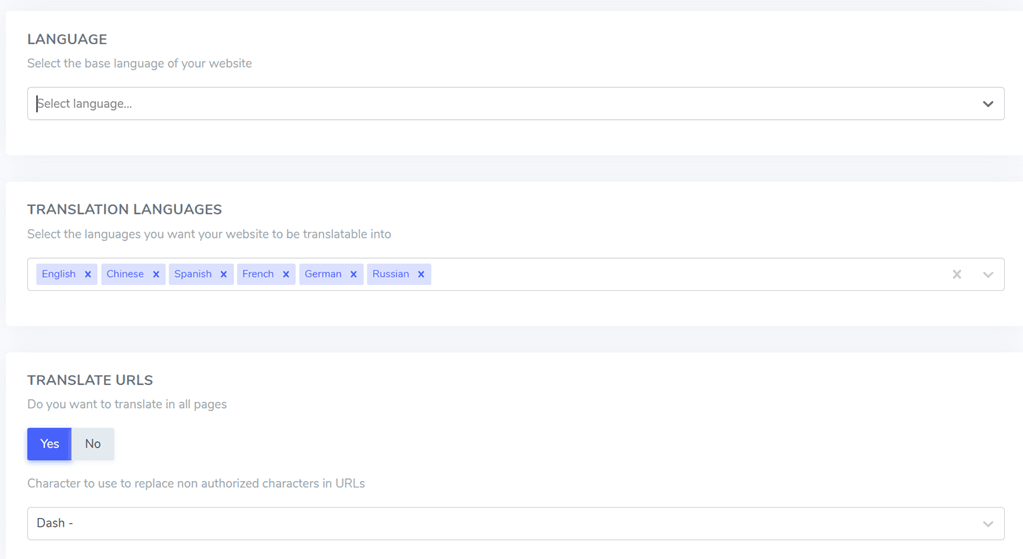
الخطوة التالية هي إضافة نطاق موقع OpenCart الخاص بك إلى Linguise. بعض الأشياء التي يجب ملؤها تشمل:
- حساب
- روابط URL
- المنصة، اختر OpenCart
- اللغة
- لغة الترجمة
- ترجمة روابط URL
ثم، إذا كان لديك، انقر على حفظ.
الخطوة 3: تحميل البرنامج النصي Linguise
الخطوة التالية هي تحميل سكريبت الترجمة Linguise الذي يمكن تنزيله بالنقر على الزر أدناه. ثم، قم بتحميل سكريبت الترجمة إلى الدليل الرئيسي حيث تم تثبيت PrestaShop .
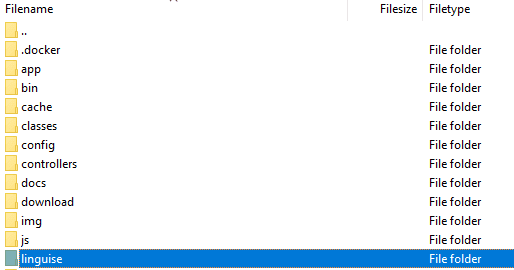
تأكد من قفل المجلد linguise.
بعد تنزيل البرنامج النصي، قم بفك ضغطه ورفعه إلى الدليل الرئيسي حيث تم تثبيت نظام إدارة المحتوى (CMS).
تأكد من أن السكريبت موجود في المستوى الجذري لموقعك الإلكتروني (حيث توجد ملفات OpenCart ). تأكد من أن المجلد يحتفظ باسم linguise الافتراضي.
الخطوة 4: تفعيل مفتاح API
بعد إضافة نطاق بنجاح، ستحصل على رمز مفتاح API يحتاج إلى التحقق منه.

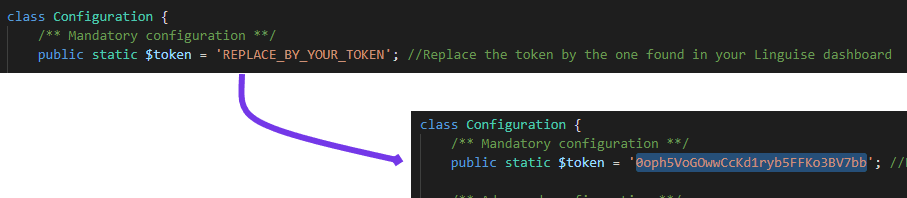
ثم تحتاج إلى لصق هذا الكود في ملف configuration.php، استبدل هذا القسم ‘REPLACE_BY_YOUR_TOKEN’ بهذا الكود ليصبح بهذا الشكل.
الخطوة 5: إعداد عنوان URL للغة
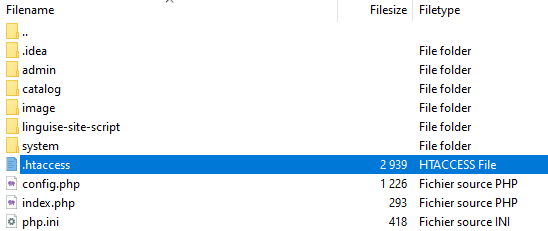
عادةً ما يتم تمكين إعادة كتابة URL في OpenCart لأغراض تحسين محركات البحث (SEO). تعتمد هذه الوظيفة على ملف .htaccess الموجود في جذر الخادم.
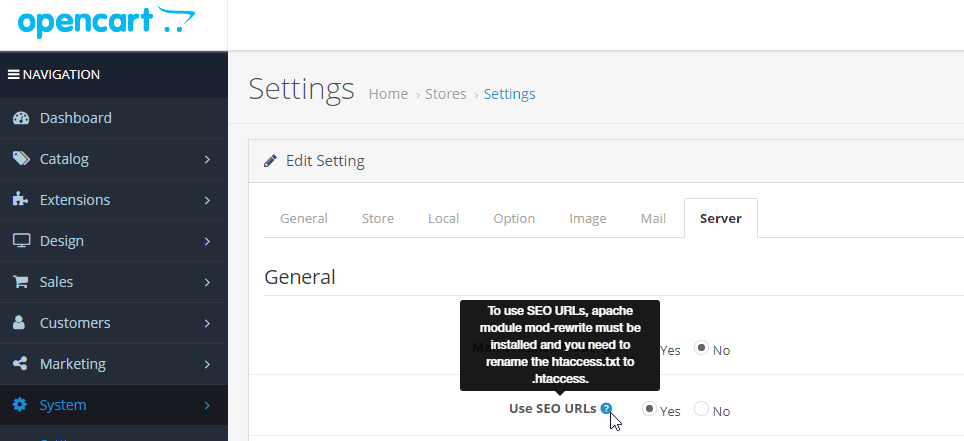
تحقق من تمكين إعادة كتابة URL في إعدادات نظام OpenCart . انتقل إلى قائمة المسؤول في OpenCart ، النظام > الإعدادات > الافتراضي > الخادم.
يجب تعيين تكوين عناوين URL الخاصة باللغة في ملف .htaccess. ما عليك سوى لصق هذا الكود بعد كود “RewriteBase /” الموجود في ملف .htaccess القياسي لـ OpenCart .
					<IfModule mod_rewrite.c>
  RewriteEngine On
  RewriteRule ^(af|sq|am|ar|hy|az|eu|be|bn|bs|bg|ca|ceb|ny|zh-cn|zh-tw|co|hr|cs|da|nl|en|eo|et|tl|fi|fr|fy|gl|ka|de|el|gu|ht|ha|haw|iw|hi|hmn|hu|is|ig|id|ga|it|ja|jw|kn|kk|km|ko|ku|ky|lo|la|lv|lt|lb|mk|mg|ms|ml|mt|mi|mr|mn|my|ne|no|ps|fa|pl|pt|pa|ro|ru|sm|gd|sr|st|sn|sd|si|sk|sl|so|es|su|sw|sv|tg|ta|te|th|tr|uk|ur|uz|vi|cy|xh|yi|yo|zu|zz-zz)(?:$|/)(.*)$ linguise/linguise.php?linguise_language=$1&original_url=$2 [L,QSA]
</IfModule>
تأكد من أن المسار linguise/linguise.php متطابق على خادمك؛ /linguise/ هو الاسم الافتراضي عند استخراج البرنامج النصي.
الخطوة 6: تفعيل مبدل اللغة
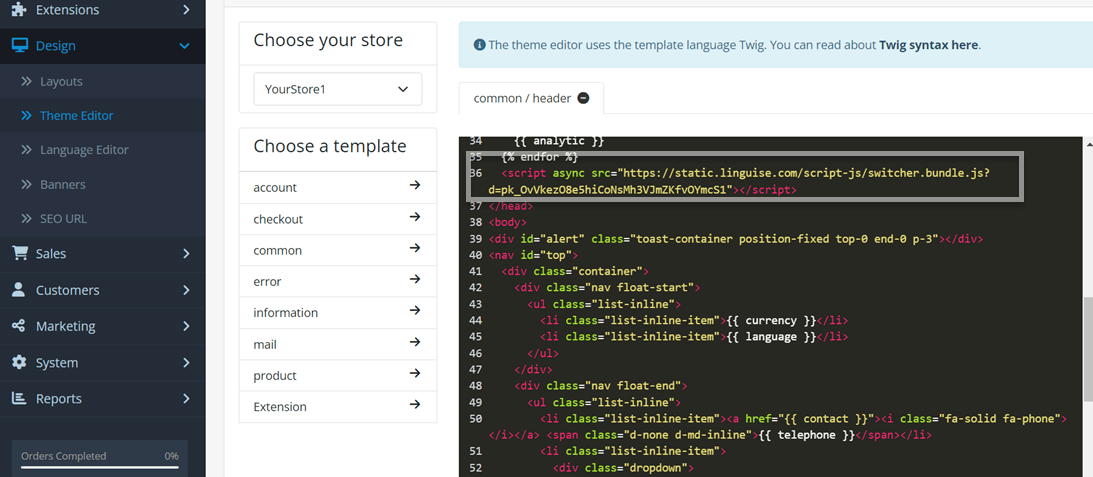
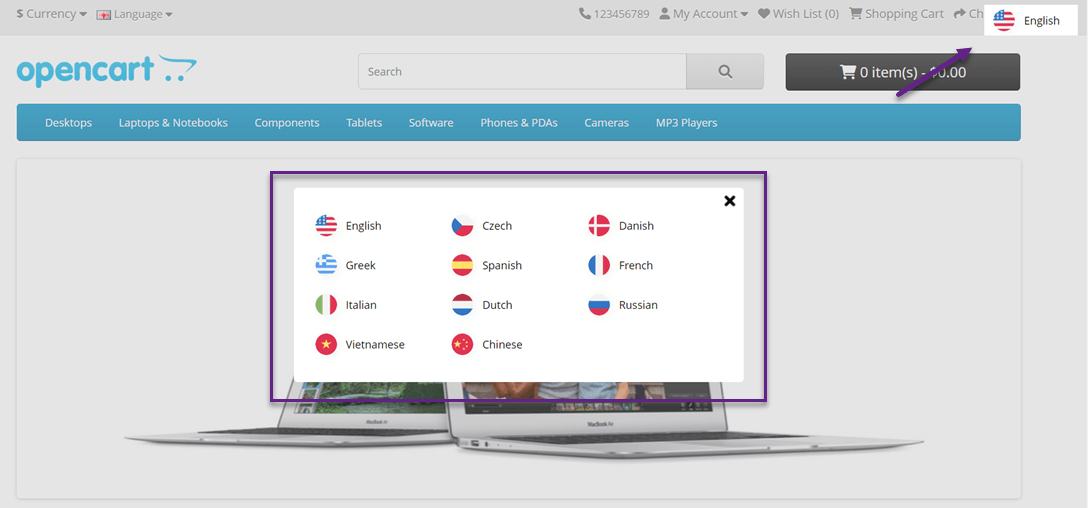
الخطوة التالية هي تفعيل ميزة تبديل اللغة، هذه الميزة تسهل على المستخدمين اختيار اللغة التي يريدون الترجمة إليها. كيفية فتح Linguise لوحة التحكم > الإعدادات > نسخ هذا النص البرمجي إلى الحافظة.

بعد ذلك، عليك لصق النص البرمجي في محرر القالب الخاص بموقع OpenCart ، عن طريق اختيار تصميم > محرر القالب > الافتراضي. بعد ذلك، الصقه كما في الصورة التالية.
سيتم عرض مبدّل اللغة افتراضيًا في موضع عائم في الزاوية العلوية اليمنى من موقعك الإلكتروني.
الخطوة 7: إعداد عرض أعلام اللغة
يمكنك أيضًا ضبط موضع مبدل اللغة من Linguise لوحة التحكم > الإعدادات > عرض علم اللغة.
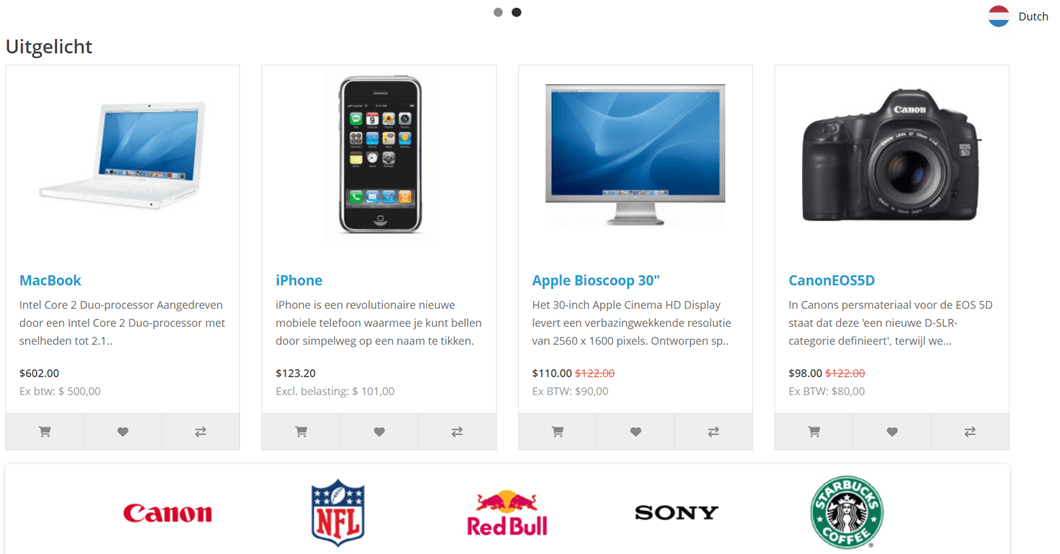
إذا كان الأمر كذلك، سنحاول ترجمة صفحة التجارة الإلكترونية OpenCart إلى الهولندية، وهذا تقريبًا ما ستبدو عليه.
الخطوة 8: تفعيل نظام التخزين المؤقت المحلي
كخيار، يمكنك تمكين نظام تخزين مؤقت محلي يخزن عناوين URL والمحتوى متعدد اللغات لتسليم الصفحات بشكل أسرع. سيخزن التخزين المؤقت المحلي كمية معينة من نقل البيانات بين خادم Linguise وخادم موقع الويب الخاص بك.
لا يتم استخدام الذاكرة المؤقتة إلا عندما تكون الصفحة قد تُرجمت ولم يتم تحديثها. ستكون الذاكرة المؤقتة ذات الأولوية هي الذاكرة المؤقتة للصفحات متعددة اللغات الأكثر مشاهدة.
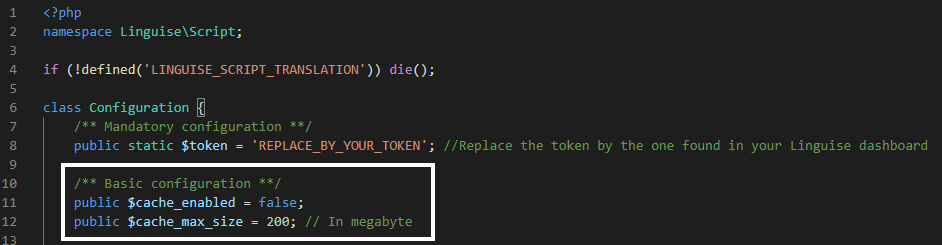
كخيار، يمكنك تحديد كمية الذاكرة المؤقتة المخزنة بالميجابايت (MB). في المثال التالي، تم تمكين الذاكرة المؤقتة، وتم ضبط سعة التخزين على 500 ميجابايت.
					/** Basic configuration **/
public $cache_enabled = true;
public $cache_max_size = 500; // In megabyte
الخطوة 9: إعدادات محددة لـ OpenCart
في ملف Configuration.php، لدينا أيضًا إعدادات تسمح بتمرير تكوينات محددة معينة لنظام إدارة المحتوى (CMS). بشكل افتراضي، يكون هذا تلقائيًا، ولكن قد يطلب منك فريق الدعم تخصيصه لاستخدام بعض الإعدادات المحددة.
إليك الكود الذي يجب إضافته لـ OpenCart، مع تحديد اسم CMS بأحرف صغيرة.
					/** Basic configuration **/
/*
 * Update the CMS value according to your CMS
 * Available CMS are: laravel, prestashop
 */
public static $cms = 'opencart';
الخطوة 10: الإعداد من SQLite إلى MySQL
داخل ملف Configuration.php، يوجد خيار تكوين لإلزام استخدام MySQL بدلاً من SQLite إذا لم يكن SQLite مثبتًا على الخادم.
في مثل هذا السيناريو، سيُطلب منك إدخال تفاصيل MySQL في هذا القسم من ملف Configuration.php.
					/** Advanced database configuration **/
/*
 *  In case you don't want to use Sqlite, you can use MySQL
 *  To do so, you need to fill the following variables
 *  Linguise will create the tables for you
 */
public static $db_host = '';
public static $db_user = '';
public static $db_password = '';
public static $db_name = '';
public static $db_prefix = '';
مقارنة Linguise مع التوطين اليدوي OpenCart
بعد معرفة كيفية ترجمة متجر OpenCart الإلكتروني باستخدام Linguise، سنقارن الآن خدمة Linguise مع التوطين اليدوي المرفق مع OpenCart.
سهولة إضافة لغات جديدة
أول شيء سنقارنه هو سهولة إضافة اللغات، يتيح Linguise للمستخدمين إضافة اللغات بسهولة بنقرة واحدة فقط.
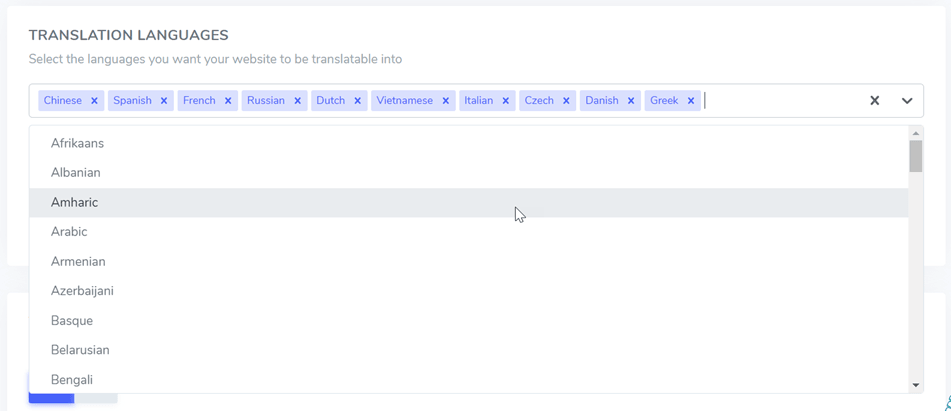
يمكنك إضافة أي عدد من اللغات من أكثر من 80 لغة متاحة. كل ما عليك هو فتح لوحة التحكم > الإعدادات > لغة الترجمة.
من ناحية أخرى، يتطلب OpenCart عدة خطوات يجب تنفيذها أولاً عند الرغبة في إضافة لغة. لإضافة لغة غير الإنجليزية (الافتراضية)، يجب تثبيت حزمة اللغة من دليل الإضافات، بالنقر على Installer.
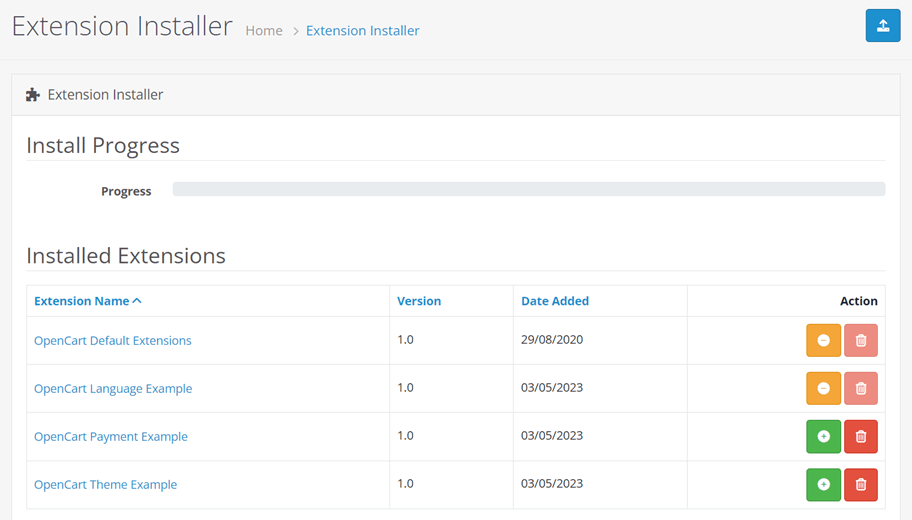
بعد تحميل حزمة اللغة بنجاح، تحتاج إلى إضافة بعض معلومات اللغة عن طريق تحديد النظام > الترجمة > اللغات.
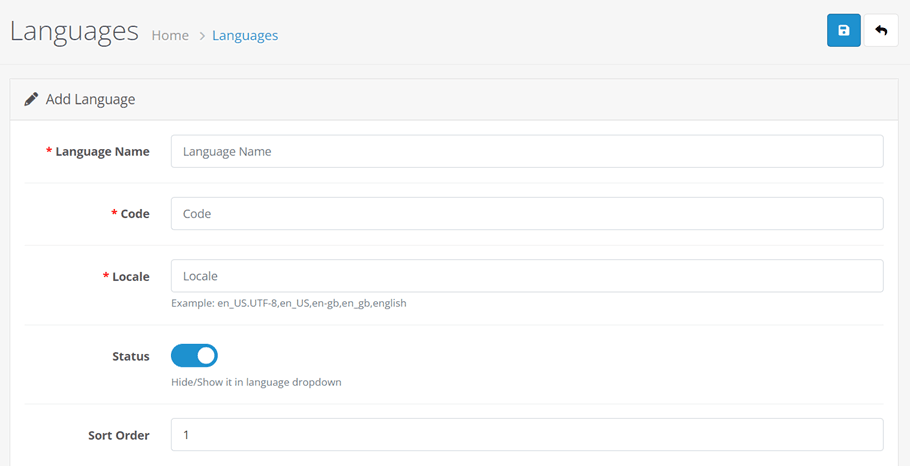
إذن، هذا ما يميز Linguise و OpenCart. في التوطين اليدوي لـ OpenCart ، يُطلب منك تحميل حزمة اللغة الخاصة بك وإدخال بعض معلومات اللغة مثل الاسم ورمز ISO واللغة المحلية وحالة النشاط أو عدمه وترتيب اللغة.
هذا بالتأكيد مختلف مقارنة بـ Linguise، في Linguise تحتاج فقط إلى اختيار اللغة، وسيقوم النظام بترتيب الباقي تلقائيًا.
العملية اليدوية في OpenCart أكثر عرضة للتسبب في أخطاء بشرية، على سبيل المثال الأخطاء عند إدخال الرموز أو أسماء اللغات.
بصرف النظر عن ذلك، نظرًا لأنه يستخدم حزمة ترجمة تم الحصول عليها من Crowdin، لا يمكن ضمان أن تكون نتائج الترجمة دقيقة للغاية، لأنه بغض النظر عن كيفية تنفيذ ترجمات Crowdin بواسطة المترجمين، يمكن أن تحدث أخطاء بشرية أيضًا.
تحرير الترجمات باستخدام محرر الواجهة الأمامية المباشر
الميزة التالية التي سيتم مقارنتها هي محرر الواجهة الأمامية. في الواقع، يمتلك كل من Linguise و OpenCart هاتين الميزتين. في Linguise يمكنك العثور على هذه الميزة في لوحة التحكم > المحرر المباشر ثم اختر اللغة، بعد ذلك عليك فقط اختيار الجزء الذي تريد تعديل ترجمته.
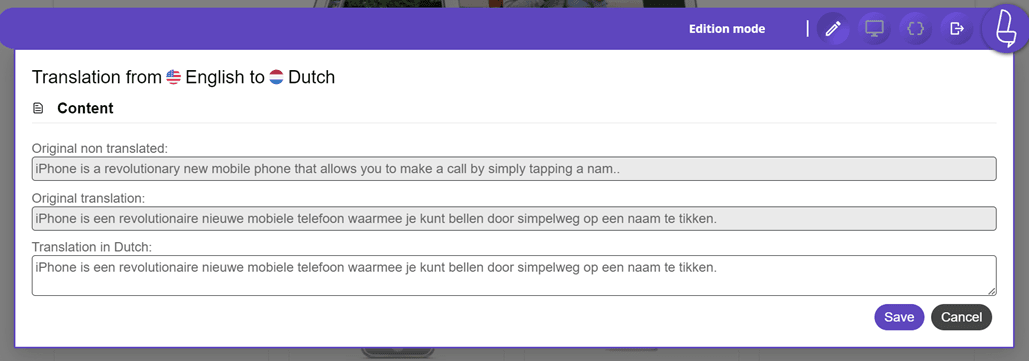
يتمتع محرر الواجهة الأمامية Linguise بواجهة ودية وسهلة الفهم، حيث يحتوي على 3 أقسام من المحتوى، وهي النص الأصلي غير المترجم، والنص الأصلي المترجم، والترجمة باللغة الهولندية، وهناك يمكنك تعديل الترجمة.
الانتقال من محتوى أو نص إلى آخر للترجمة أمر سهل للغاية.
من ناحية أخرى، تحتوي الترجمة اليدوية لـ OpenCart أيضًا على ميزة تتيح للمستخدمين تحرير الترجمات أو المحتوى، وهي محرر اللغة.
في هذه القائمة، يمكنك اختيار اللغة التي تريد تحرير الترجمة بها، ثم تحديد القسم الذي تريد ترجمته، على سبيل المثال هنا قسم الحساب/الاشتراك > العنوان/الرأس > الاشتراك.
ثم في قائمة القيمة، عند الانتهاء يمكنك إدخال نتائج الترجمة المعدلة. بعد ذلك، اختر حفظ في الزاوية العلوية اليمنى.
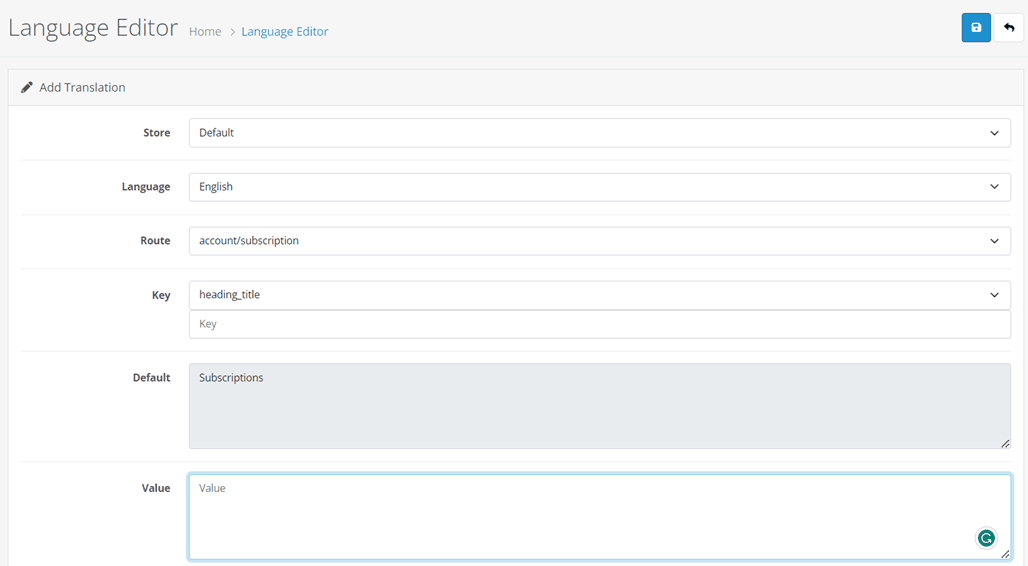
حسنًا، كما رأينا أعلاه، الفرق الأساسي بين محرر Linguise ودليل OpenCartهو سهولة تحديد الجزء المراد ترجمته.
في OpenCart، عليك اختيار الجزء الذي تريد البدء منه يدويًا، بينما في Linguise يمكنك الاختيار مباشرة من الصفحة الرئيسية للموقع.
من هنا يمكننا أن نرى أن Linguise يحتوي على محرر مباشر أبسط وأسهل للمبتدئين في الفهم.
ترجمة روابط SEO
التالي هو ترجمة الروابط، عند تثبيت Linguise على موقع OpenCart ، بعد ذلك سيتم ترجمة جميع الروابط على الموقع إلى لغات متعددة مكتملة مع رموز hreflang، لأن ترجمة روابط SEO هي أحد عناصر تحسين محركات البحث متعدد اللغات، لذا فهي مهمة لأداء الموقع.
وفي الوقت نفسه، تتطلب الترجمة اليدوية إدخال نتائج الترجمة بناءً على اللغة الهدف. يمكنك العثور على هذه القائمة في التصميم > روابط SEO.
على سبيل المثال، في العرض التالي، سنقوم بترجمة الرابط إلى الألمانية باستخدام الكلمة المفتاحية about-us. ولأنه تمت ترجمته إلى الألمانية، ستكون الكلمات المفتاحية كما يلي. إذا كان الأمر كذلك، فانقر على حفظ.
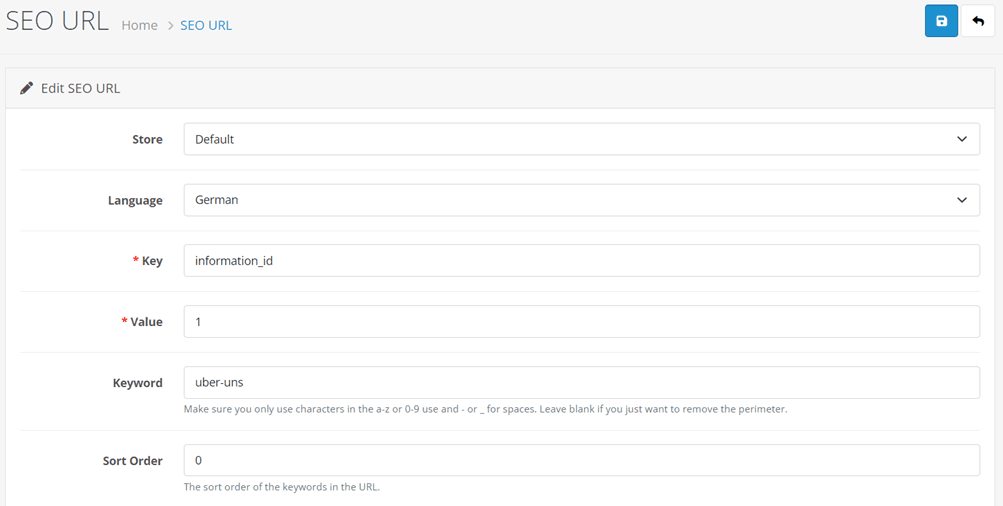
تعد ترجمة الروابط يدويًا كما هو موضح أعلاه محفوفة بمخاطر عالية جدًا، لأنه إذا أدخلت ترجمة الرابط بشكل غير صحيح، فستكون لها عواقب وخيمة، خاصة للمستخدمين الذين يستخدمون تلك اللغة.
إمكانية إضافة مترجم
على الرغم من أن نتائج الترجمة الآلية تتمتع بدقة عالية، لا ضرر من تصحيحها يدويًا، في هذه الحالة بواسطة مترجم محترف.
حسنًا، Linguise يسهّل هذا حقًا لأننا ندعم إضافة مترجمين إلى لوحة تحكم المستخدم. يمكنهم دعوة المترجمين عبر البريد الإلكتروني للدعوة للمساعدة في ترجمة لغات معينة على OpenCart للتجارة الإلكترونية.
يمكنك القيام بذلك بسهولة عبر لوحة التحكم > الأعضاء > دعوة عضو جديد.
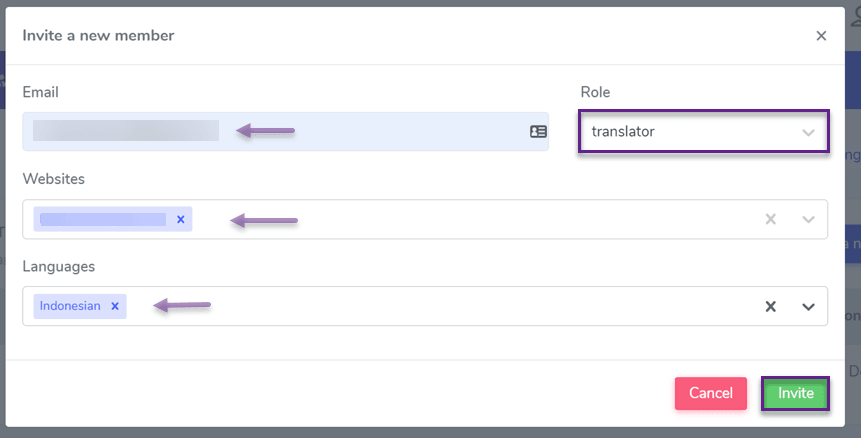
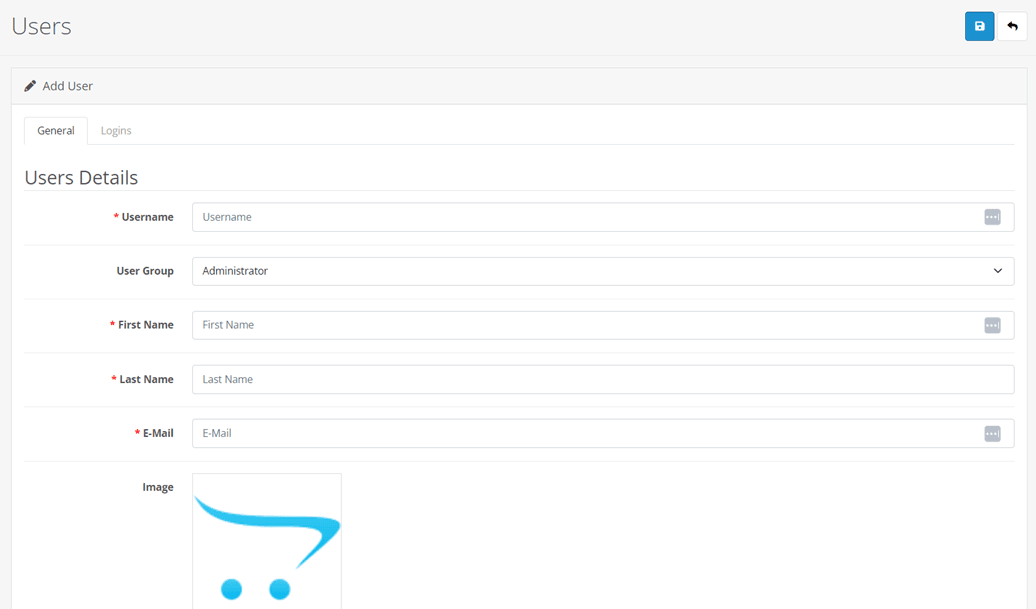
في حين أن ميزات كهذه لا توجد في التوطين اليدوي لـ OpenCart ، فإنها تسمح للمستخدمين فقط بإضافة مستخدمين في لوحة التحكم ولكنها لا تشير تحديدًا إلى المترجمين.
لأنه في النهاية، ستكون حقوق وصول المستخدمين (أصحاب الحسابات) والمترجمين مختلفة بالطبع كما يمكن ضبطها في Linguise.
استبعاد الترجمة
آخر شيء سنقارنه هو ميزة استبعاد الترجمة ، قد تحتوي بعض المواقع على محتوى أو أقسام لا ترغب في ترجمتها، على سبيل المثال أسماء العلامات التجارية / المصطلحات الخاصة أو التقنية.
لذلك، من المهم تضمين العديد من هذه الأشياء. الخبر السار هو أن Linguise يدعم هذه الحاجة بميزة ترجمة القواعد.
تشمل بعض القواعد المتاحة في Linguise :
- تجاهل النص
- استبدال النص
- استبعاد المحتوى
- الاستبعاد حسب الرابط
- تجاهل المضمن

باستخدام هذه الميزة، يمكن للمستخدمين إنشاء قواعد الترجمة بسهولة. في المقابل، لا يدعم التوطين اليدوي في OpenCart هذه الميزة، على الرغم من أنها ميزة مهمة في موقع متعدد اللغات، بحيث إذا كان هناك محتوى لا يرغب في ترجمته إلى لغة أخرى، يبقى المحتوى بلغته الأصلية، ولن يشعر المستخدمون بالارتباك.
ترجم OpenCart eCommerce الخاص بك باستخدام Linguise من الآن!
الآن أنت تفهم كيفية ترجمة تجارتك الإلكترونية OpenCart وكيف تقارن بالترجمة اليدوية OpenCart . عند اختيار خدمة ترجمة للتجارة الإلكترونية، من المهم النظر إلى بعض ميزات الدعم المتاحة.
لذلك، تأكد من اختيار خدمة ترجمة قادرة على تقديم نتائج ترجمة سريعة ودقيقة، وميزات كاملة، وسهلة الاستخدام.
إذا كنت مهتمًا، استمتع بـ تجربة مجانية لمدة شهر واحد من Linguise وقم بترجمة OpenCart للتجارة الإلكترونية حتى 600 ألف كلمة دون قيود لغوية!