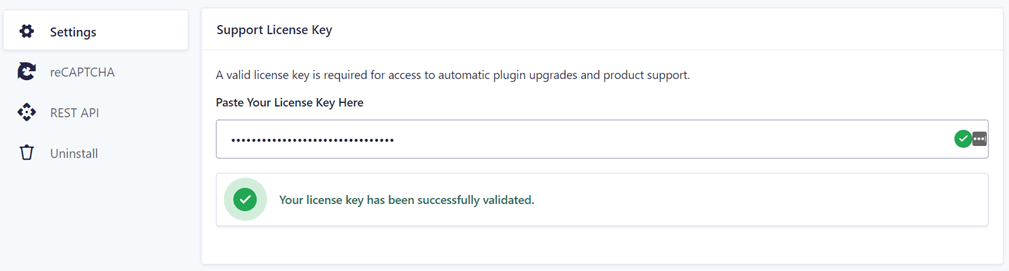
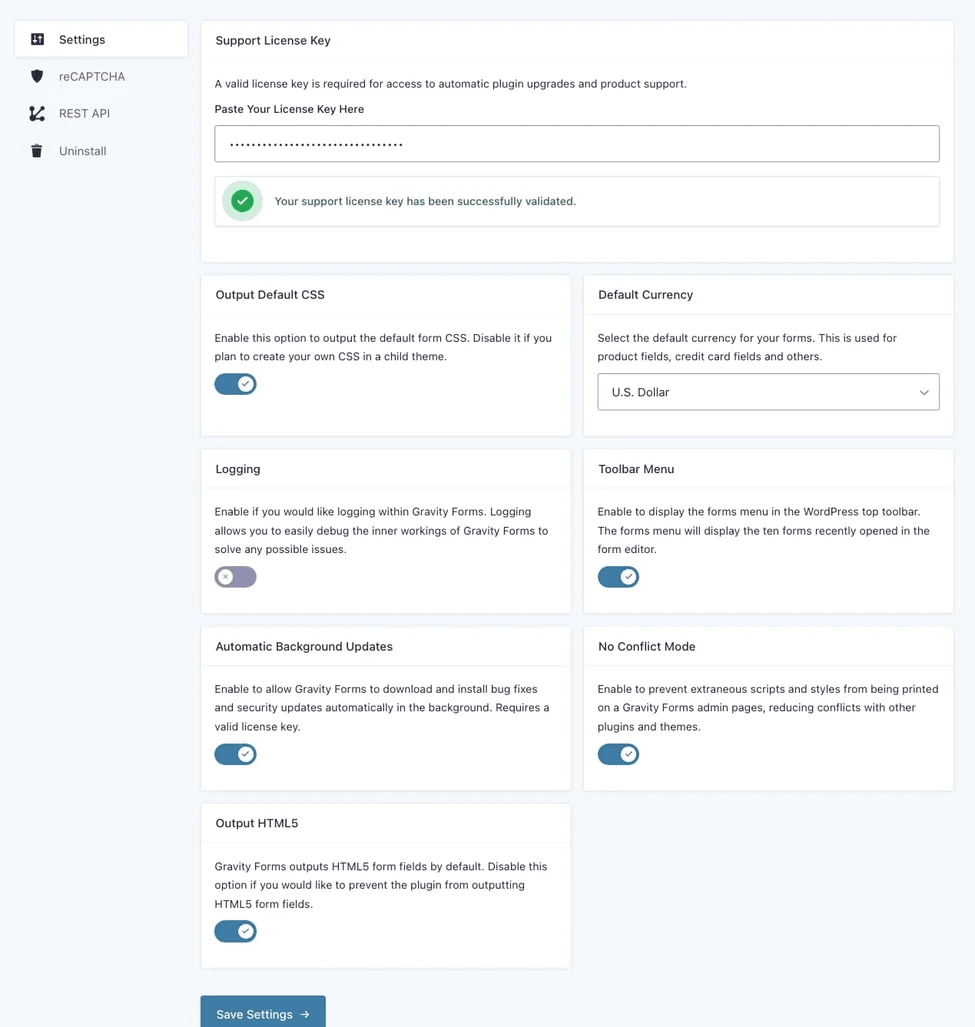
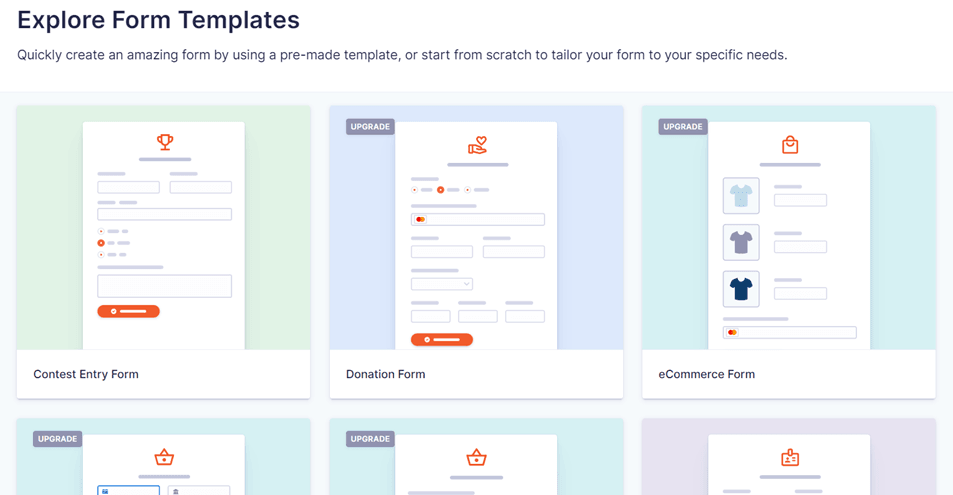
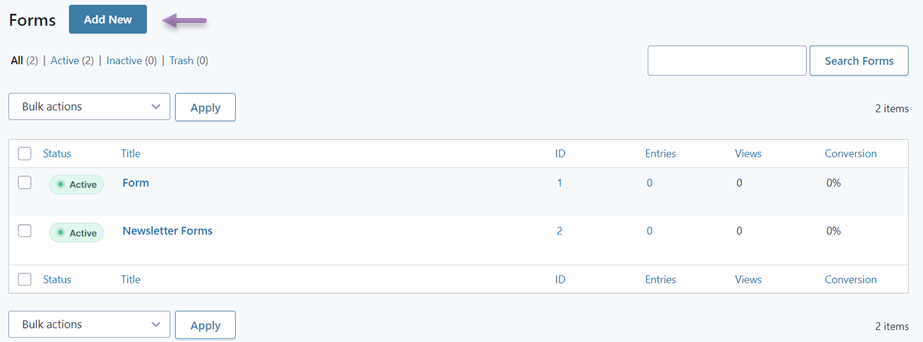
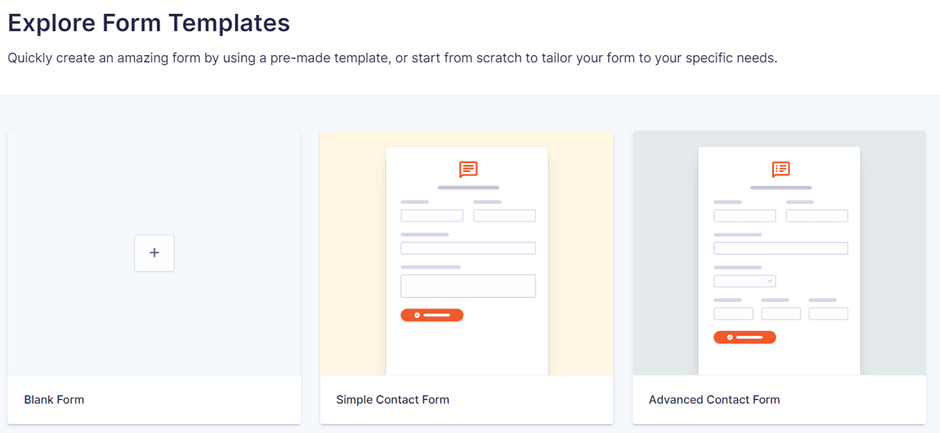
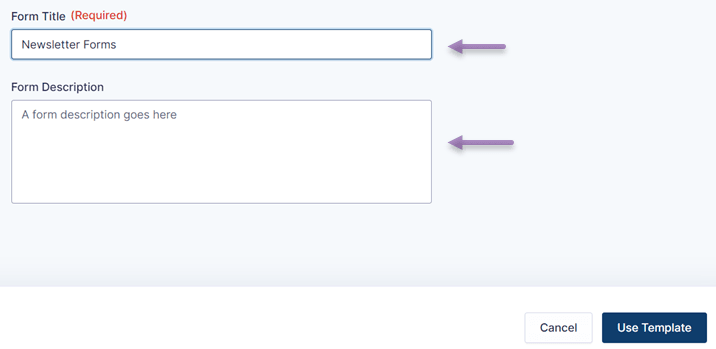
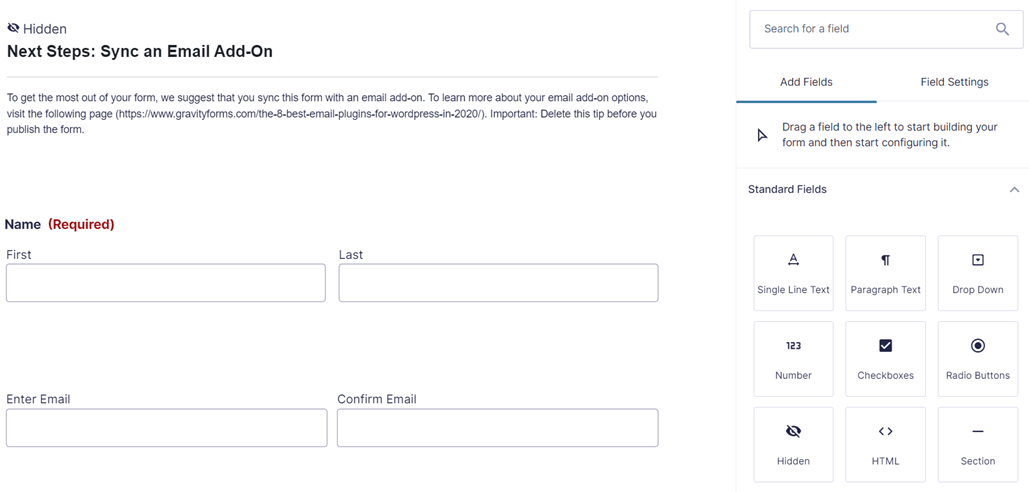
لقد قمت حتى الآن بإنشاء نموذج جديد بنجاح في WordPress باستخدام إضافة نماذج Gravity.
تضمين نماذج Gravity على موقعك الإلكتروني
بعد إنشاء النموذج بنجاح ، فإن الخطوة التالية هي إدراج النموذج في صفحة الموقع التي تريدها. أدخل نموذجًا في الموقع ، هناك طرق مختلفة يمكنك القيام بذلك ، وهي من خلال العنصر ، أو محرر WordPress ، أو شيء آخر.
لذا ، في هذه الطريقة ، نستخدم محرر WordPress الافتراضي لتضمين نموذج في إحدى الصفحات.
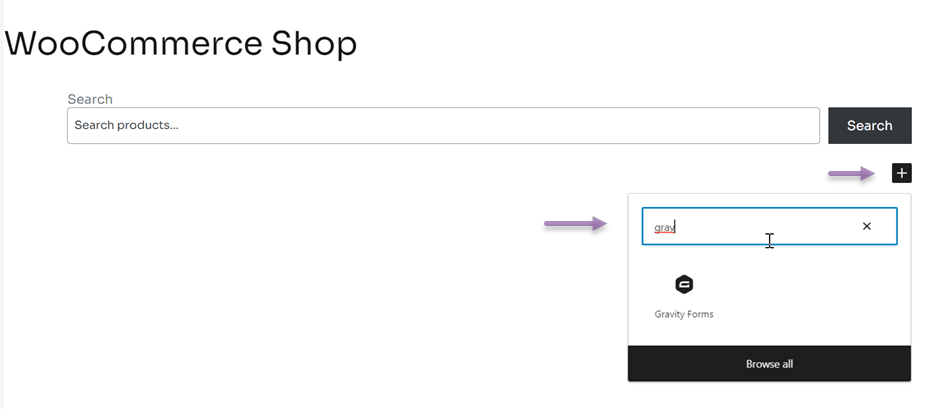
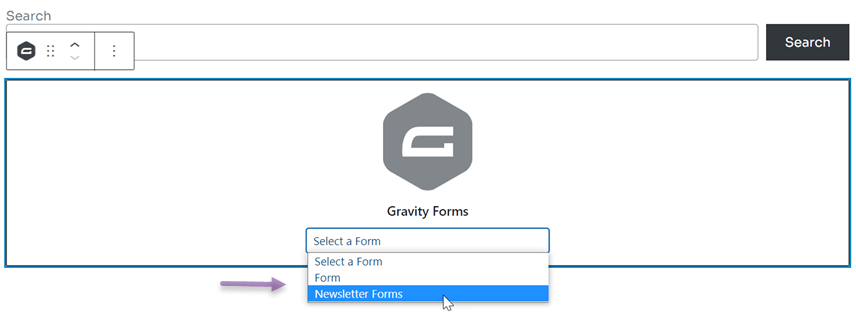
الخطوة الأولى هي فتح الصفحة أو المحتوى الذي تريد إدراج النموذج له، على سبيل المثال هنا صفحة متجر WooCommerce ثم انقر فوق تحرير. بعد ذلك، يظهر محرر WordPress كما يلي، ثم انقر فوق رمز + كما هو موضح أدناه. في حقل البحث، اكتب Gravity وحدد نماذج Gravity. WordPress editor appears as follows, then click the + icon as shown below. In the search field, write Gravity and select Gravity Forms.
إذا كان الأمر كذلك، سيُطلب منك اختيار النموذج المراد إدراجه من نماذج Gravity.
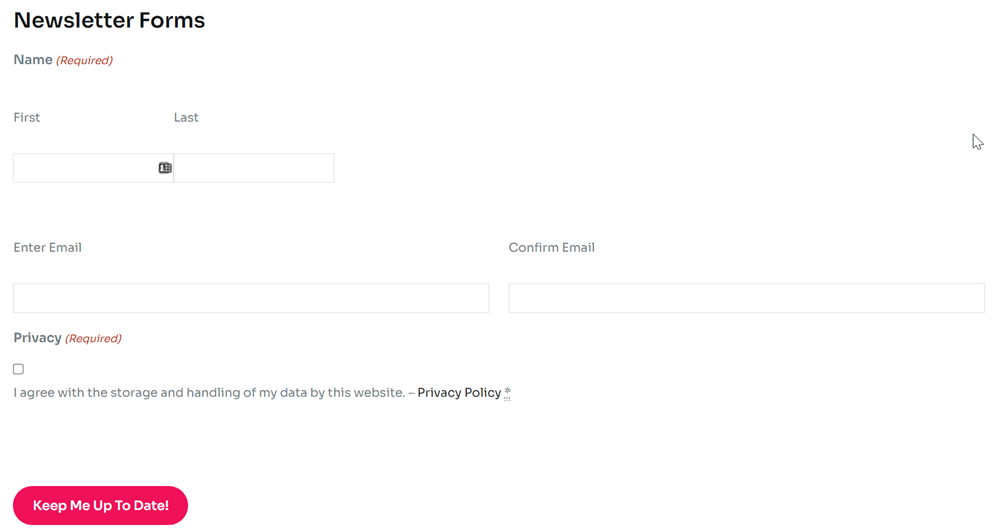
بعد حفظ التغييرات، افتح الصفحة التي أدخلتها مسبقًا، وسيظهر النموذج على الفور على تلك الصفحة.
كسر حواجز اللغة
قل وداعًا لحواجز اللغة ومرحبًا بالنمو اللامحدود! جرب خدمة الترجمة الآلية لدينا اليوم.
ترجمة وتحرير نماذج Gravity تلقائيًا باستخدام Linguise
كمالك موقع متعدد اللغات ، يجب عليك ترجمة جميع العناصر الموجودة على الموقع ، أحدها هو النموذج. لهذا السبب من المهم معرفة كيفية ترجمة وتحرير البرنامج المساعد Gravity Forms تلقائيًا.
لترجمة المواقع إلى لغات مختلفة ، هناك العديد من WordPress التي يمكن استخدامها ، واحدة منها هي Linguise
Linguise هي خدمة ترجمة مواقع يمكنها ترجمة عناصر موقع مختلفة مثل النماذج. توفر هذه الخدمة أكثر من 80 لغة ، وتتكامل مع مختلف أنظمة إدارة المحتوى ، ويمكن استخدامها لترجمة جميع إضافات WordPress .
في هذا المقال ، سنحاول ترجمة البرنامج المساعد Gravity Forms باستخدام Linguise. ها هي الخطوات.
1. سجل Linguise & احصل على مفتاح API
الخطوة الأولى هي التسجيل للحصول على حساب Linguise مجاني. Linguise يوفر نسخة تجريبية يمكنك استخدامها مجانًا لمدة شهر واحد. خلال تلك الفترة، يمكنك ترجمة ما يصل إلى 600 ألف كلمة دون أي قيود على اللغة.
بعد ذلك ، ستتمكن من الوصول إلى لوحة تحكم Linguise ثم حدد الإعدادات. قم بالتمرير لأسفل ثم انظر إلى عمود مفتاح API ثم انقر فوق نسخ إلى الحافظة.
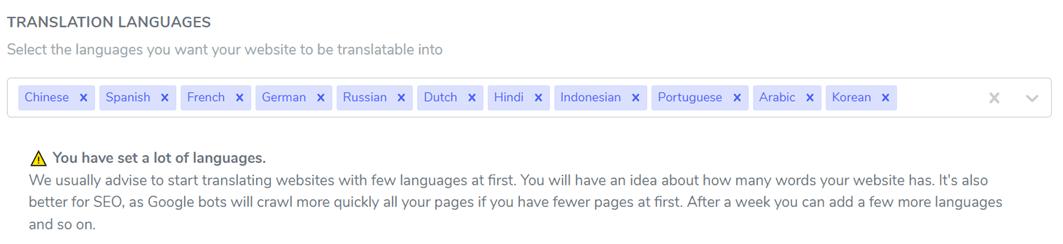
الخطوة التالية هي اختيار اللغة التي ستضيفها إلى الموقع. يمكنك إضافة عدة لغات دفعة واحدة، كيف تبحث عن اللغة ثم تنقر على اللغة. إذا قمت بالنقر على حفظ التغييرات.
2. ثبّت Linguise وقم بتهيئة الإضافة
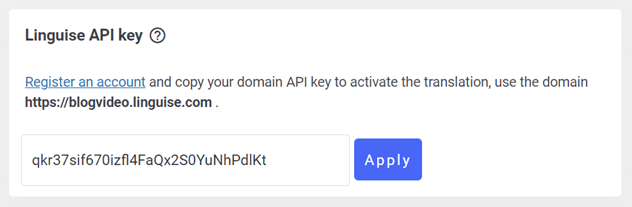
ثم قم بتثبيت إضافة Linguise على لوحة تحكم WordPress الخاصة بك ثم حدد تثبيت وتفعيل. إذا كانت الإضافة مثبتة بالفعل ، فسيتعين عليك لصق واجهة برمجة التطبيقات التي نسختها مسبقًا.
في Linguise ، الصق واجهة برمجة التطبيقات وانقر تطبيق.
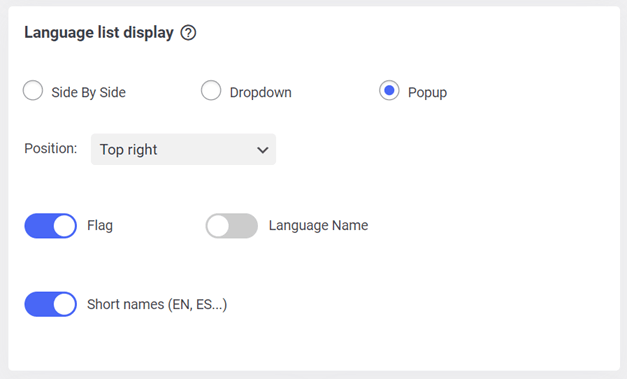
بعد ذلك ، يتعين عليك أيضًا تعيين عرض قائمة اللغة على الموقع ، في المواقع متعددة اللغات ، يجب عليك تعيين قائمة اللغة لتسهيل على الزوار التبديل من لغة إلى أخرى.
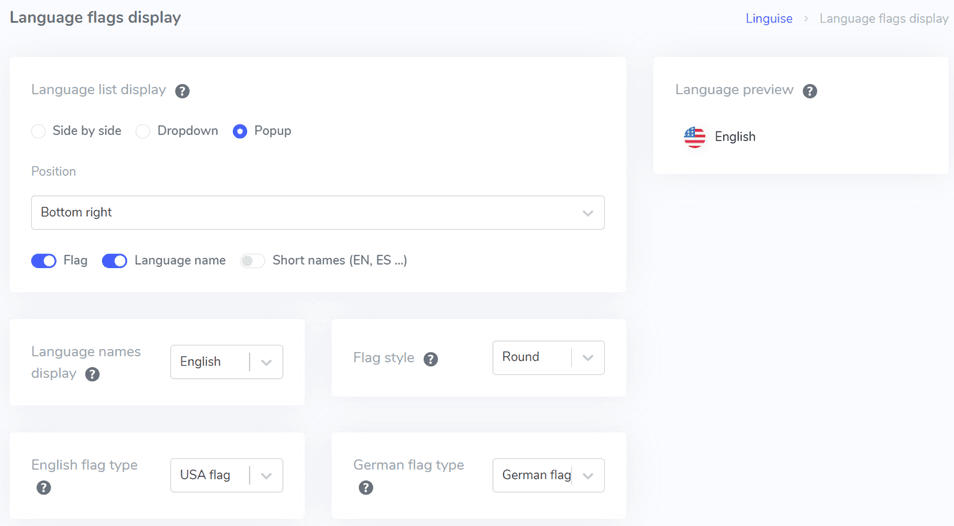
كيفية الاختيار بين العرض جنبًا إلى جنب، أو القائمة المنسدلة، أو النافذة المنبثقة. ثم حدد الموضع واختر ما إذا كنت تريد عرض اللغة واسم اللغة، أو اللغة مع اسم اللغة المختصر. إذا كان الأمر كذلك، لا تنسَ النقر على حفظ الإعدادات.
بصرف النظر عن الدخول عبر لوحة تحكم WordPress ، يمكنك الآن أيضًا ضبطها عبر لوحة تحكم Linguise ، وهذه ميزتنا الجديدة التي تم إطلاقها مؤخرًا، كيفية الاختيار الإعدادات > عرض أعلام اللغات.
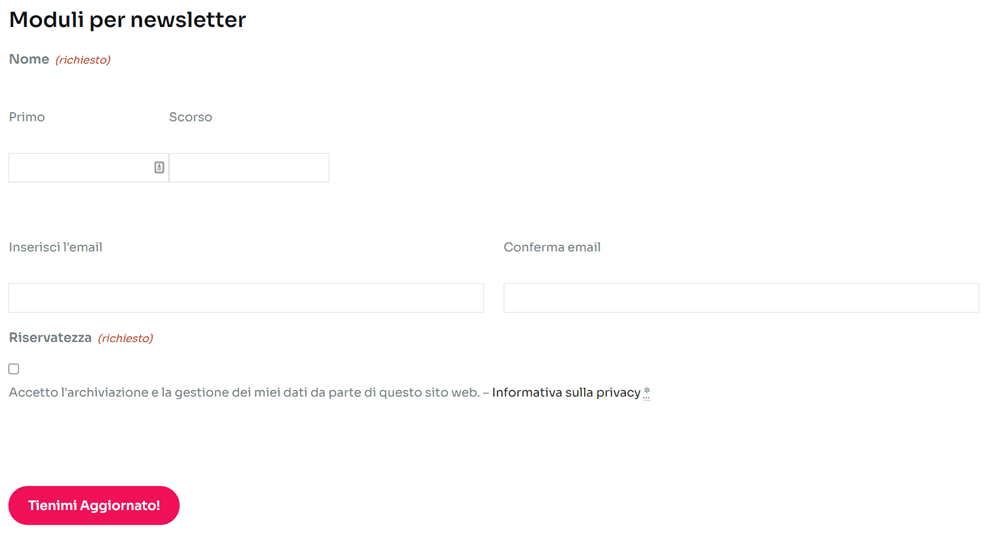
إذا تم حفظ التغييرات، فقد حان الوقت لرؤية نتائج ترجمة مكون Gravity Forms الإضافي. هنا سنحاول الترجمة من الإنجليزية إلى الإيطالية.
3. تحرير ترجمة مكون إضافي لنماذج الجاذبية باستخدام محرر Linguise المباشر
بصرف النظر عن الترجمة المباشرة، يمكن لـ Linguise أيضًا تحرير الترجمات مباشرة من خلال الصفحة الأمامية أو الواجهة الأمامية. هذا يسمح لك بتحرير الترجمة في أجزاء معينة فقط.
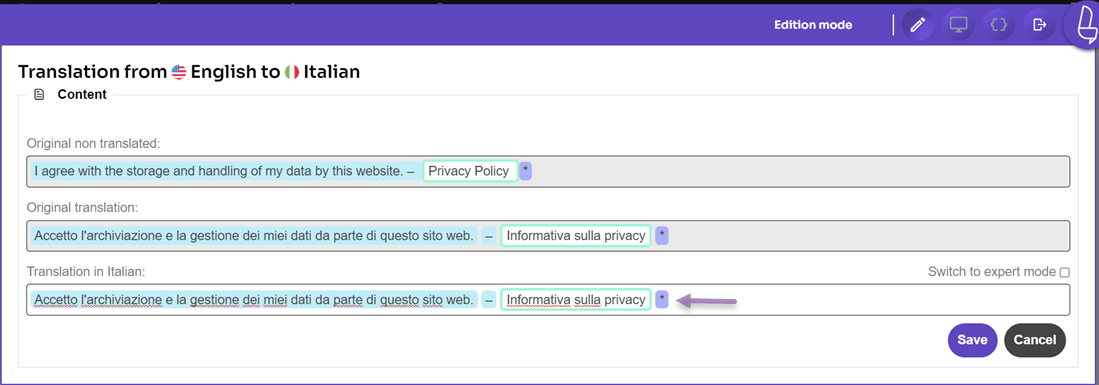
للقيام بذلك، تحتاج إلى الوصول إلى لوحة تحكم Linguise ثم اختيار المحرر المباشر > فتح المحرر المباشر > اختيار اللغة > ترجمة.
بعد ذلك، تظهر شاشة كما يلي، هنا سنحاول الترجمة من الإنجليزية إلى الإيطالية أيضًا، إذا قمت بالنقر حفظ.