معظم المواقع الإلكترونية تختار استكشاف الأسواق الدولية، يصبح من الصعب التأكد من أن ترجمات عناصر القائمة تتطابق بدقة مع الأصل. إذا لم يكن كذلك، يمكن أن يكون كارثة لموقعك على الويب. حتى إذا قمت بتوليد قدر كبير من حركة المرور، سيكون لموقعك معدل ارتداد مرتفع لأن هذا النقر لن يتم تحويله. يمكن أن يزداد الأمر سوءًا ويؤدي بك إلى الانخفاض تحت تصنيفات تحسين محركات البحث.

مع العلم بذلك، كيف يمكنك ضمان ترجمة عناصر القائمة بدقة لضمان تجربة سلسة للمستخدمين؟ هل هناك طريقة لتحرير ترجمات عناصر القائمة عند حدوث أخطاء من قبل البرنامج؟ نعم، هناك. Linguise هي خدمة ترجمة بالشبكة العصبية، متكاملة بالكامل مع WordPress و Joomla، مما يمكنك من القيام بذلك والكثير غيره.
في هذا المقال، سنلقي نظرة على كيفية إعداد Linguise لترجمة عناصر قائمة WordPress الخاصة بك بدقة وكيفية تحرير هذه الترجمات لتحقيق الكمال.
لماذا من المهم ترجمة عناصر القائمة الخاصة بك بدقة؟
عندما يهبط المستخدمون على صفحتك، تكون قائمة التنقل هي أول شيء ينظرون إليه. يستغرقون وقتًا قصيرًا جدًا هنا، حوالي 6 ثوانٍ.
في الواقع، يتوقع ما يصل إلى 94٪ من العملاء التنقل بسلاسة في موقعك عبر عناصر القائمة الخاصة بك.
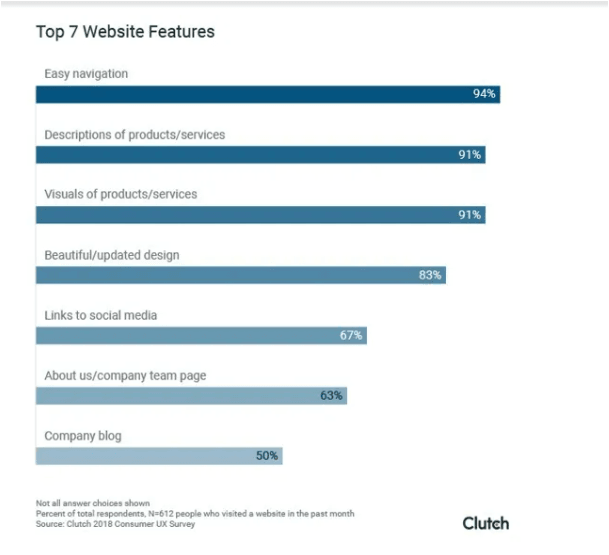
(حقوق الصورة: اتجاهات الأعمال الصغيرة)
تعمل عناصر القائمة الخاصة بك كأول انطباع لموقعك على الويب، لأن المستخدمين قد لا يهبطون دائمًا على صفحتك الرئيسية؛ ولكنهم سيرون دائمًا عناصر القائمة الخاصة بك. من المهم دائمًا ترك انطباع أول جيد.
يمكن أن تكون ترجمة الموقع الإلكتروني وسيلة رائعة للتوسع في المناطق الدولية لتحقيق المزيد من العائد على الاستثمار. قد يفشل شريك الترجمة الخاص بك في تقديم موقعك الإلكتروني الانطباع الأول الجيد لعملائك الجدد الذي يحتاجه بشدة عندما:
- طول الكلمات المترجمة يفسد تصميم موقعك الإلكتروني،
- عناصر القائمة و URL لا تتطابق، و
- يتم ترجمة بعض الكلمات بشكل غير صحيح أو أن بعضها يبقى باللغة الأصلية.
هذه الحالات تجعل عملائك يبتعدون عنك لأنهم لن يتمكنوا من استخدام خدماتك بشكل فعال. لن يكون لدى معظم المستخدمين الصبر لمحاولة تجميع الترجمات معًا. هل هناك خدمة يمكنها حل هذا لك؟

كيف يمكنك ترجمة عناصر القائمة باستخدام Linguise؟
يستغرق إعداد Linguise لترجمة جميع أجزاء موقعك على الويب تلقائيًا أقل من 15 دقيقة. هناك 4 خطوات رئيسية متضمنة:
البدء في استخدام ترجمات WordPress
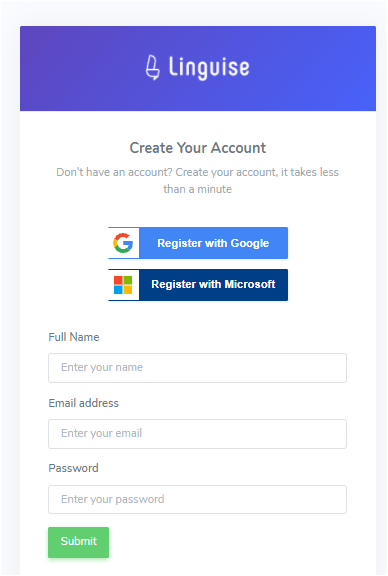
ابدأ بالذهاب إلى الموقع الرسمي، في صفحة التسجيل هنا linguise.com، والتسجيل. قم بتوفير البريد الإلكتروني لموقعك وأدخل كلمة المرور المفضلة لديك.
إنشاء مفتاح API لترجمة القائمة
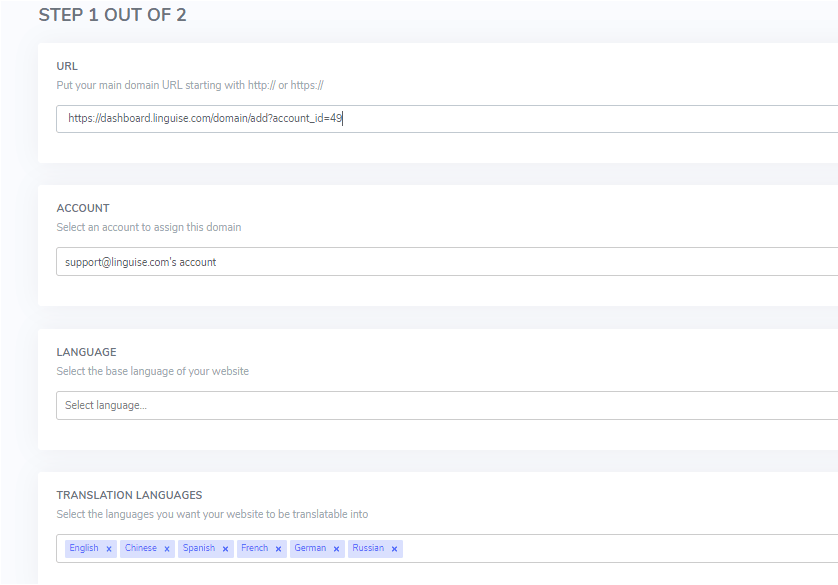
انتقل بعد ذلك إلى موقع الويب الخاص بك وانسخ عنوان URL. في صفحة لوحة تحكم Linguise ، انقر فوق إضافة نطاق الزر والصق عنوان URL لموقعك. في نفس الصفحة ، حدد لغة المصدر جنبًا إلى جنب مع لغات المناطق التي تنوي استهدافها (لديك أكثر من 80 لغة متاحة للاختيار من بينها!). انقر فوق التالي في أسفل الصفحة لإنشاء مفتاح API الخاص بك في الصفحة التالية.
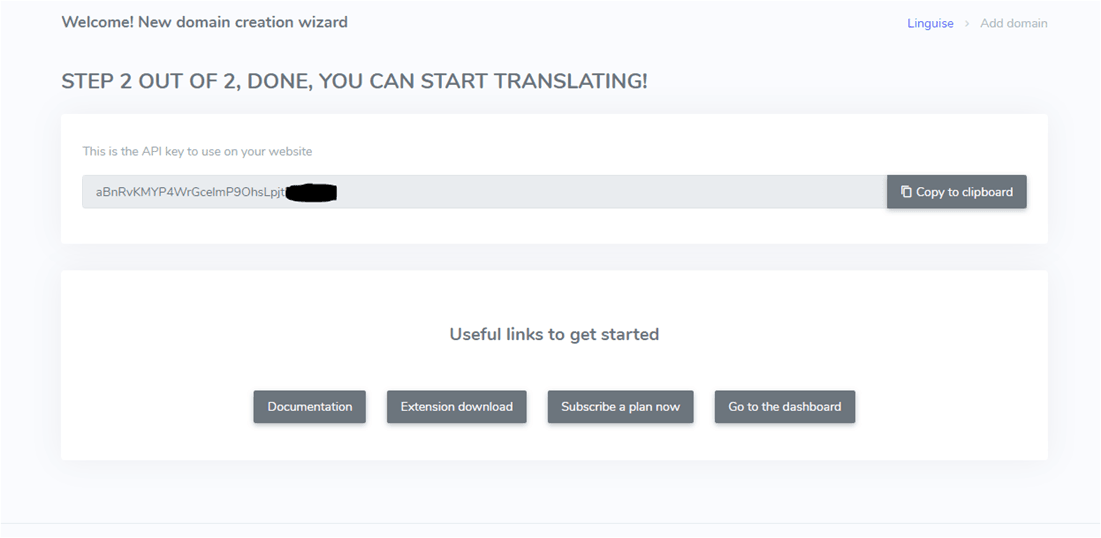
بعد إنشاء حسابك، تحصل على شهر تجريبي مجاني، لا يُطلب بطاقة ائتمان، للحصول على فكرة عن جودة الخدمة التي ستتلقاها. بعد ذلك، انسخ المفتاح المولد بشكل مشفر إلى الحافظة، هذا هو مفتاح API الذي ستستخدمه لتنشيط الخدمة.
تثبيت ملحق WordPress
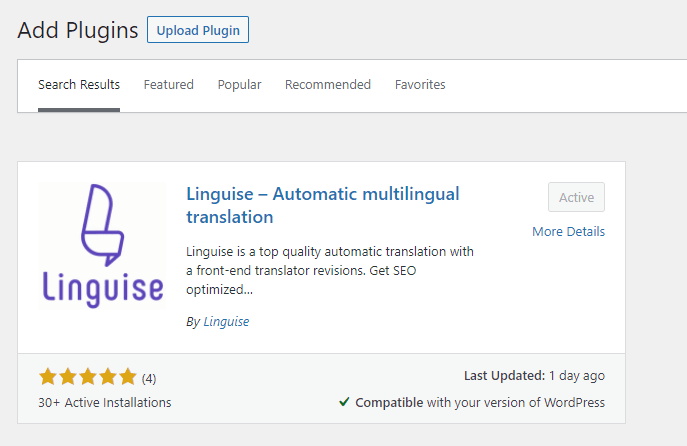
انقر على رابط تنزيل الإضافة لتنزيل ملف zip للإضافة. عد إلى لوحة تحكم موقعك وتحت الإضافات, اختر إضافة جديدة > تحميل > اختيار ملف. اختر ملف zip للإضافة وانقر تثبيت الآن > تفعيل.
الآن بعد تثبيت Linguise ، انقر عليه بين عناصر القائمة الجانبية اليسرى والصق مفتاح API الخاص بمجالك لاسترداد التكوين الذي قمت بتعيينه مسبقًا في لوحة تحكم Linguise .
عرض محول اللغة
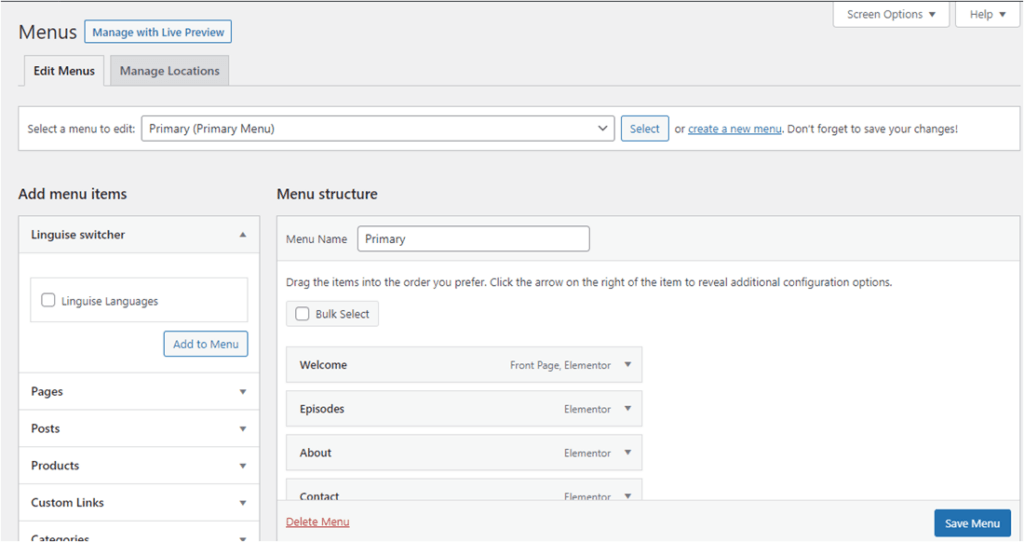
في الشريط الجانبي الأيسر، انتقل إلى المظهر > القائمة. حدد المربع الذي يقول Linguise اللغات > إضافة إلى القائمة ثم احفظ التغييرات.
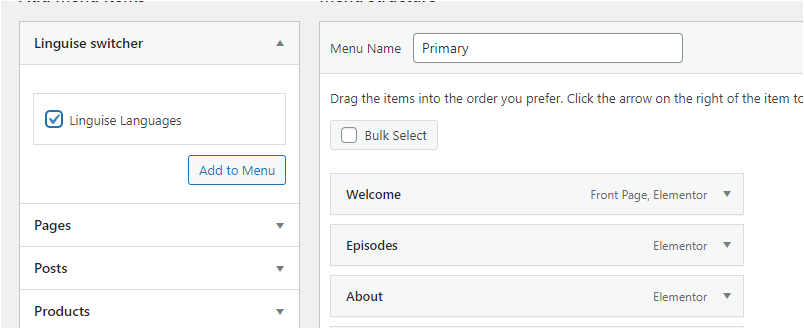
وأنت انتهيت. بمجرد إعداد Linguise، تصبح الترجمة فورية. كل ما عليك/عميلك فعله هو النقر على مفتاح اللغة واختيار اللغة التي تُترجم إليها عناصر القائمة.
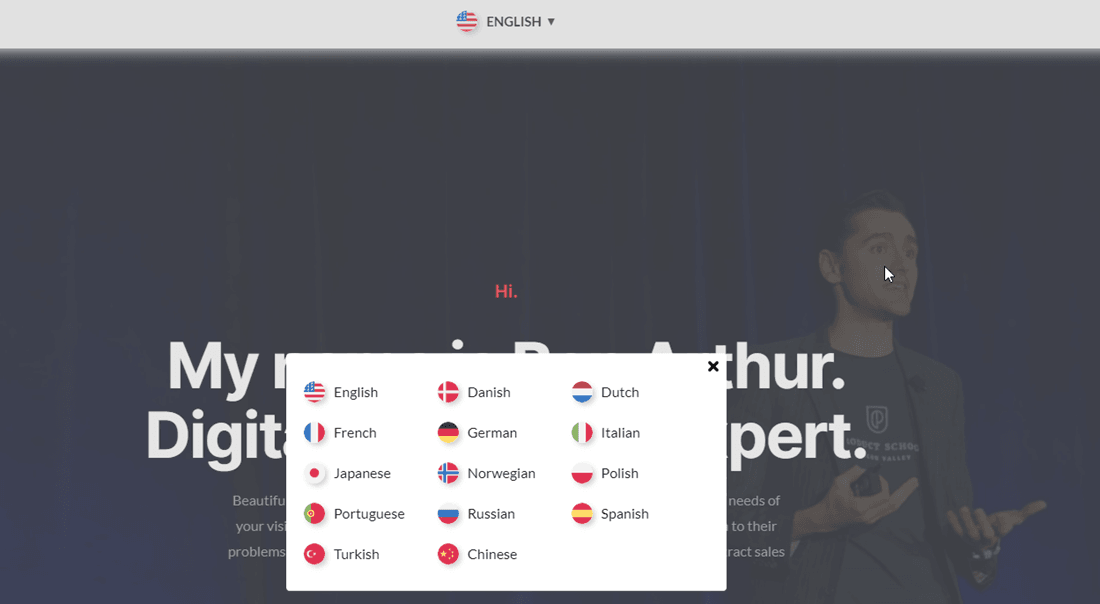
ربما تتساءل "ماذا لو كان البرنامج خاطئًا؟" نعم ، هناك طريقة لحل هذا.
كيف يمكنك تحرير ترجمات عناصر القائمة التي تم إنشاؤها بواسطة Linguise؟
لا تقدم الترجمات الآلية دقة ترجمة بنسبة 100٪. بعض المصطلحات / العبارات من المرجح أن تفلت منها. إذا حدثت هذه الشروط على عناصر القائمة ، فسيكون من الكارثي إذا لم تتمكن من تصحيحها. يوفر Linguise محررًا مباشرًا للواجهة الأمامية يتيح لك القيام بذلك بالضبط. دعونا نرى كيف.
على لوحة تحكم حسابك Linguise, انقر على علامة التبويب المحرر المباشر. في الصفحة التالية، انقر على زر فتح المحرر المباشر .
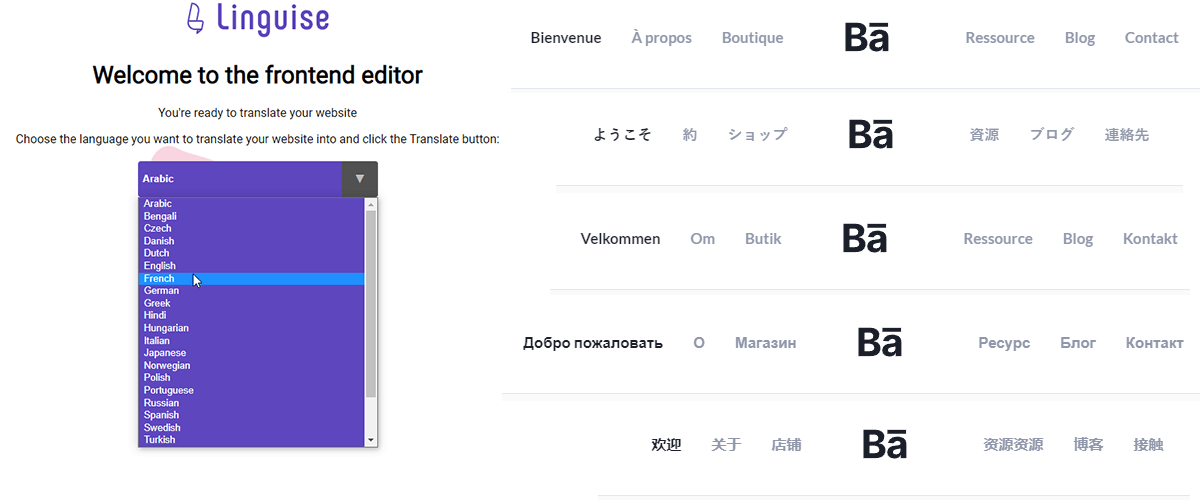
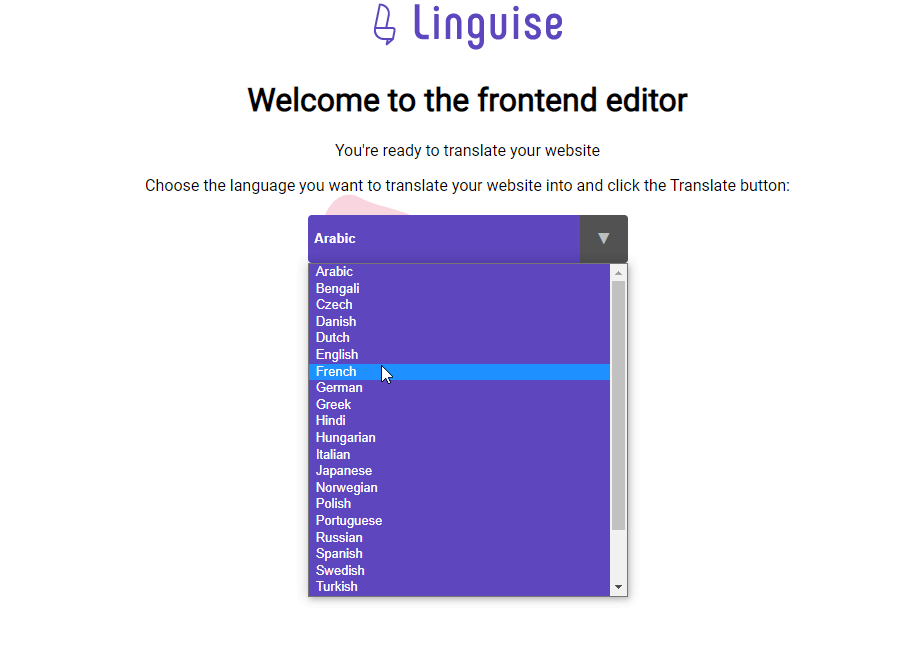
حدد اللغة التي تريد ترجمة موقعك إليها وانقر ترجمة.
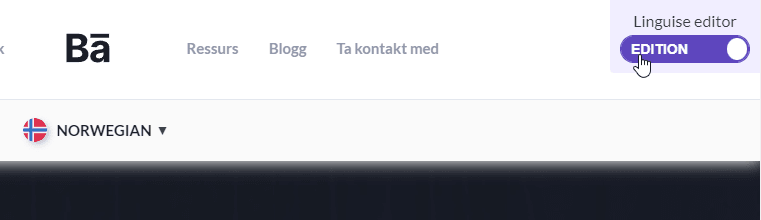
قم بتشغيل وضع التحرير بالنقر فوق التنقل / التحرير الزر في الزاوية اليمنى العليا.
انقر على عنصر القائمة الذي تريد تحريره وأدخل التغييرات على مربع الترجمة . احفظ التغييرات وستكون قد انتهيت.
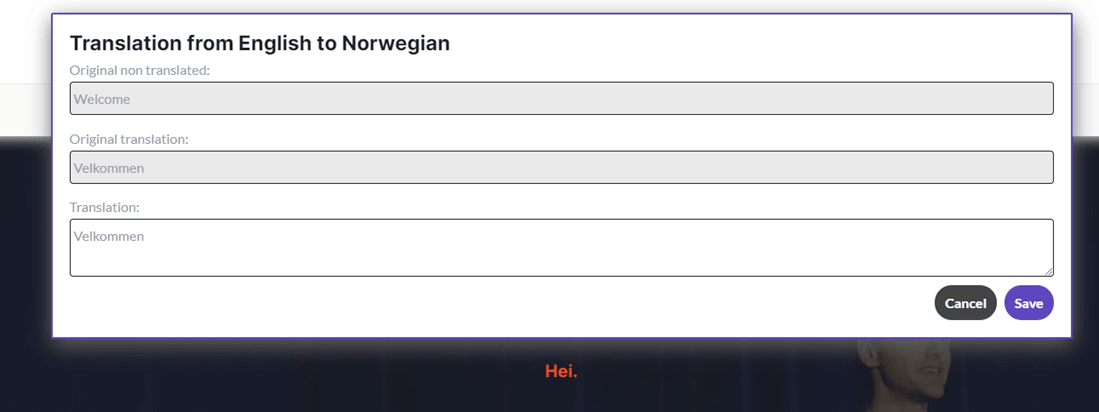
بالنسبة للغات التي لا تتحدثها ، تتيح لك هذه الخدمة دعوة الخبراء لتحرير المحتوى الخاص بك. كيف تفعل ذلك؟
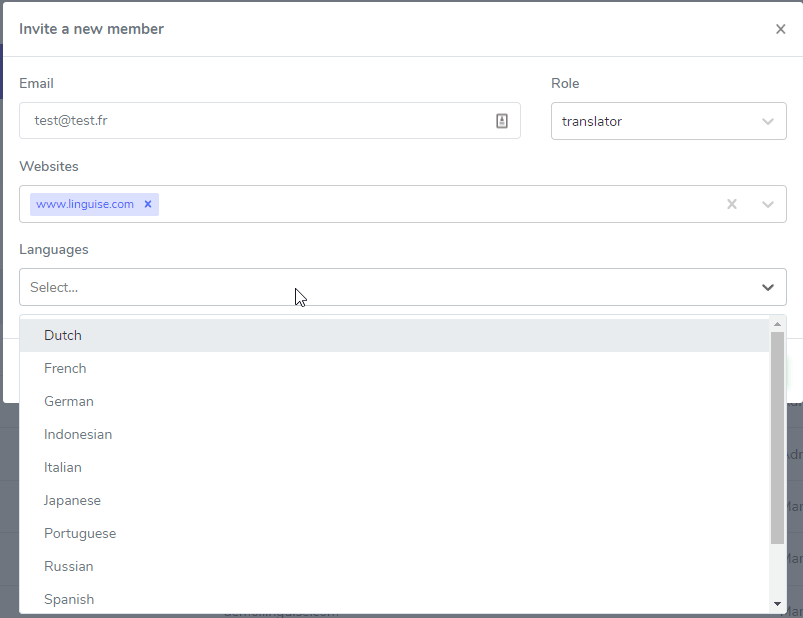
انتقل إلى علامة التبويب الأعضاء وحدد دعوة عضو جديد. أضف بريد هؤلاء الأعضاء الإلكتروني ، وحدد أدوارهم (مدير أو مدير أو مترجم)، والمواقع التي تم تكليفهم بإدارتها واللغات التي يتحملون مسؤولية إدارتها. يتمتع المديرون بإمكانية الوصول إلى جميع اللغات والقواعد بينما يقتصر المترجمون على لغات محددة في الواجهة الأمامية.
Linguise هي أداة قوية لجانبك عند توسيع موقعك على نطاق عالمي. تمكنك من ترجمة عناصر القائمة بدقة وتحرير تلك التي لا يترجمها البرنامج بدقة. تكلفته جزء بسيط مما تكلفه الترجمات البشرية، مع كفاءة أكبر.