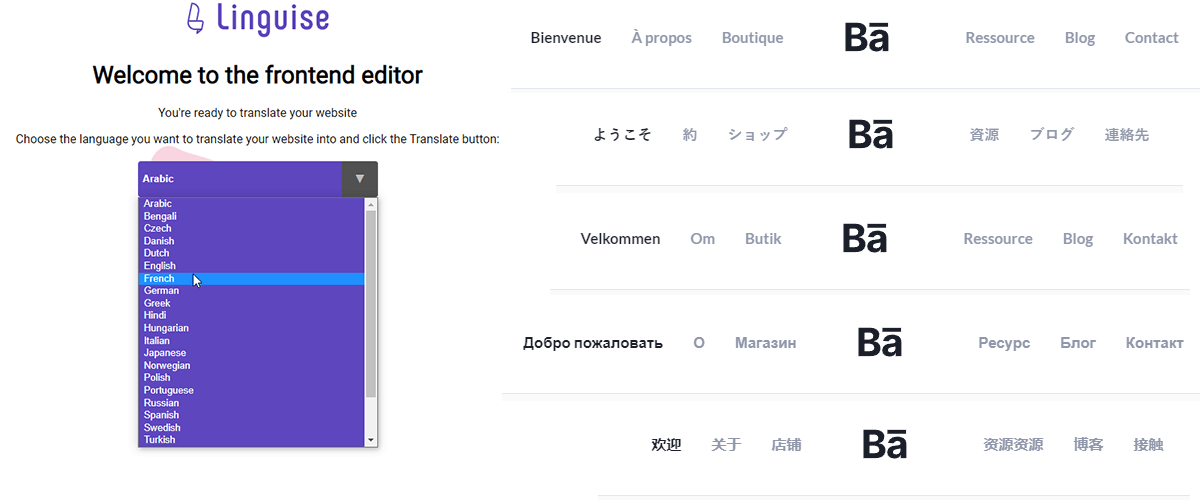
مع اختيار معظم المواقع الإلكترونية استكشاف الأسواق الدولية، يصبح من الصعب للغاية التأكد من أن ترجمات عناصر القائمة تتطابق بدقة مع الأصل. وإذا لم تفعل ذلك، فقد يكون كارثة لموقعك الإلكتروني. حتى إذا كنت تولّد قدرًا كبيرًا من الزيارات، فسيكون لموقعك الإلكتروني معدل ارتداد مرتفع لأن هذه النقرة لن يتم تحويلها. وقد يزداد الأمر سوءًا ويؤدي بك إلى التراجع في ترتيب تحسين محركات البحث.

بمعرفة ذلك، كيف يمكنك التأكد من أن عناصر القائمة لديك مترجمة بدقة لضمان تجربة سلسة لمستخدميك؟ هل هناك طريقة لتحرير ترجمات عناصر القائمة عندما ترتكب البرمجيات أخطاء؟ نعم، هناك. Linguise هي خدمة ترجمة بالشبكات العصبية، متكاملة بالكامل مع WordPress و Joomla، مما يتيح لك القيام بذلك وأكثر بكثير.
في هذا المقال، سنتناول كيفية إعداد Linguise لترجمة عناصر قائمة WordPress بدقة وكيف يمكنك تعديل هذه الترجمات لتصل إلى الكمال.
لماذا من المهم ترجمة عناصر قائمة الطعام بدقة؟
عندما يصل المستخدمون إلى صفحتك، تكون قائمة التنقل أول ما ينظرون إليه. ويقضون وقتًا قصيرًا جدًا هنا، حوالي 6 ثوانٍ.
في الواقع، يتوقع ما يصل إلى 94% من العملاء تجربة تنقل سلسة في موقعك الإلكتروني عبر عناصر القائمة الخاصة بك.
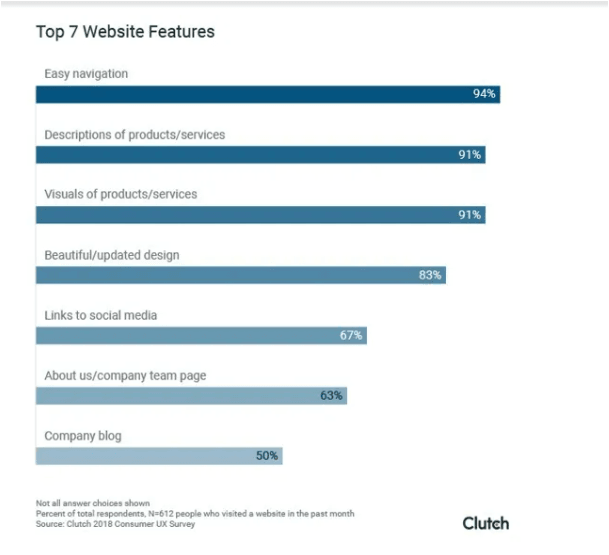
(مصادر الصور: Small Business Trends)
تُعد عناصر القائمة الخاصة بك بمثابة الانطباع الأول عن موقعك الإلكتروني، لأن المستخدمين قد لا يصلون دائمًا إلى صفحتك الرئيسية؛ لكنهم سيرون دائمًا عناصر القائمة الخاصة بك. من المهم دائمًا ترك انطباع أول جيد.
يمكن أن تكون ترجمات المواقع الإلكترونية وسيلة رائعة للتوسع إلى مناطق دولية لتحقيق عائد استثمار أكبر. قد يفشل شريك الترجمة الخاص بك في منح موقعك الإلكتروني الانطباع الأول الجيد الذي يحتاجه بشدة لدى عملائك الجدد عندما:
- يتعارض طول الكلمات المترجمة مع تصميم موقعك الإلكتروني،
- عناصر القائمة وعنوان URL غير متطابقين، و
- بعض الكلمات تُترجم بشكل غير صحيح أو يبقى بعضها باللغة الأصلية.
هذه الحالات تُنفّر عملاءك منك لأنهم لن يتمكنوا من استخدام خدماتك بفعالية. معظم المستخدمين ببساطة لن يتحلوا بالصبر لمحاولة تجميع الترجمات معًا. هل توجد خدمة يمكنها حل هذه المشكلة لك؟

كيف يمكنك ترجمة عناصر قائمتك باستخدام Linguise؟
لا يستغرق إعداد Linguise لترجمة جميع أجزاء موقعك تلقائيًا أكثر من 15 دقيقة. وتتضمن العملية 4 خطوات رئيسية:
البدء مع ترجمات WordPress
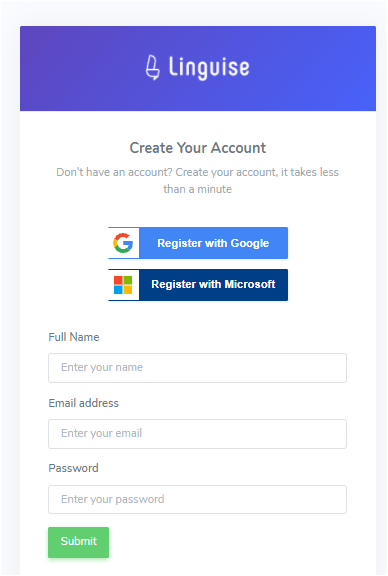
ابدأ بالذهاب إلى الموقع الرسمي، وتحديداً إلى صفحة التسجيل هنا linguise،ثم قم بالتسجيل. أدخل بريدك الإلكتروني الخاص بالموقع وكلمة المرور التي تفضلها.
إنشاء مفتاح API لترجمة القوائم
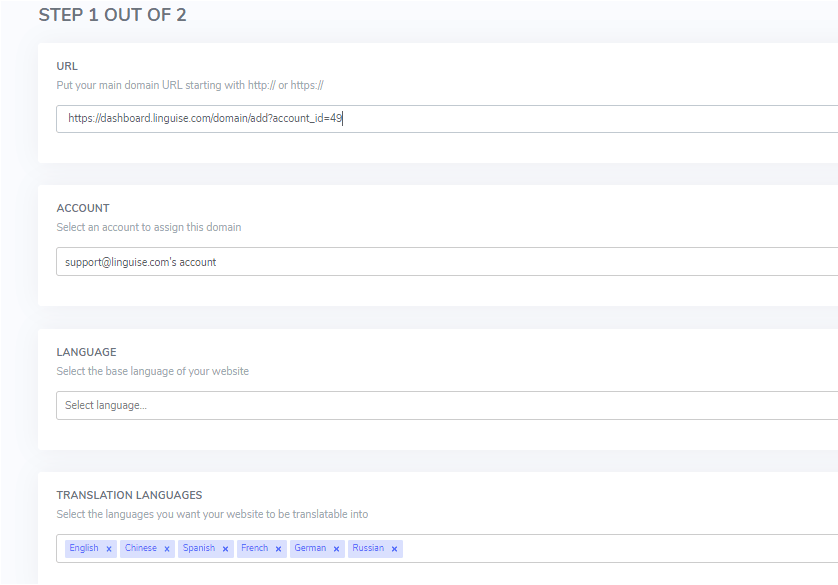
بعد ذلك، انتقل إلى موقعك الإلكتروني وانسخ الرابط. في صفحة لوحة تحكم Linguise ، انقر على زر إضافة نطاق والصق رابط موقعك الإلكتروني. في الصفحة نفسها، اختر لغتك المصدر إلى جانب لغات المناطق التي تنوي استهدافها (لديك أكثر من 80 لغة متاحة للاختيار من بينها!). انقر على التالي في أسفل الصفحة لإنشاء مفتاح API الخاص بك في الصفحة التالية.
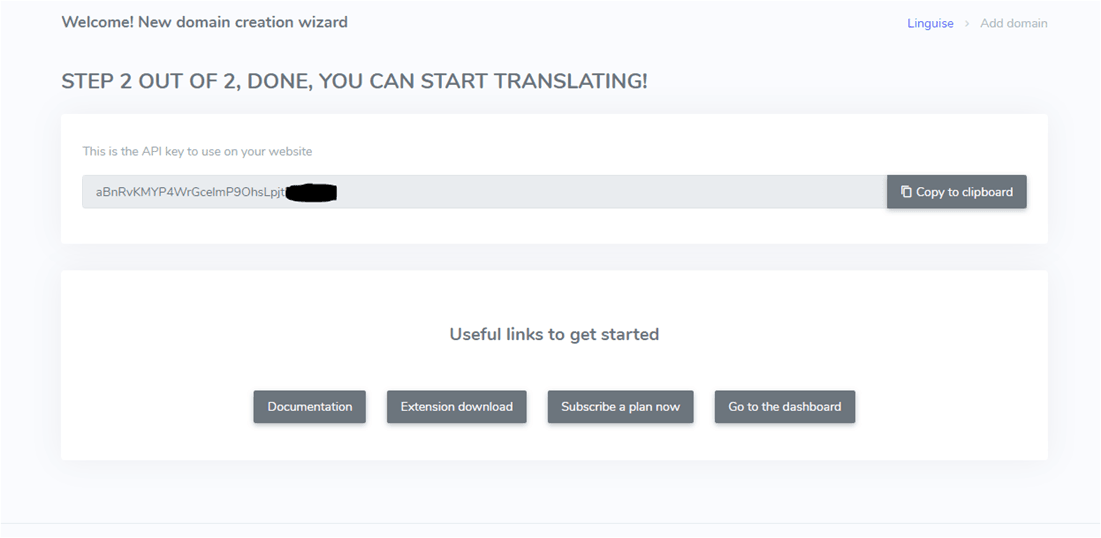
بعد إنشاء حسابك، تحصل على شهر مجاني من التجربة، دون طلب بطاقة ائتمان، لتتعرف على جودة الخدمة التي ستتلقاها. بعد ذلك، انسخ المفتاح المُنشأ تشفيريًا إلى الحافظة، هذا هو مفتاح API الخاص بك الذي ستستخدمه لتفعيل الخدمة.
تثبيت إضافة WordPress
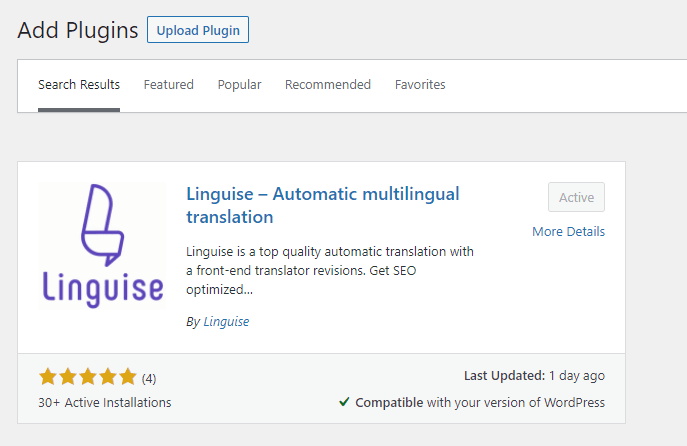
انقر على تنزيل الإضافة لتنزيل ملف zip الخاص بالإضافة. عد إلى لوحة تحكم موقعك وضمن الإضافات، اختر إضافة جديد > رفع > اختيار ملف. اختر ملف zip الخاص بالإضافة وانقر على تثبيت الآن > تفعيل.
الآن بعد تثبيت Linguise ، انقر عليه ضمن عناصر القائمة الجانبية اليسرى والصق مفتاح API الخاص بنطاقك لاسترداد الإعدادات التي قمت بتعيينها مسبقًا في لوحة تحكم Linguise .
عرض مبدّل اللغة
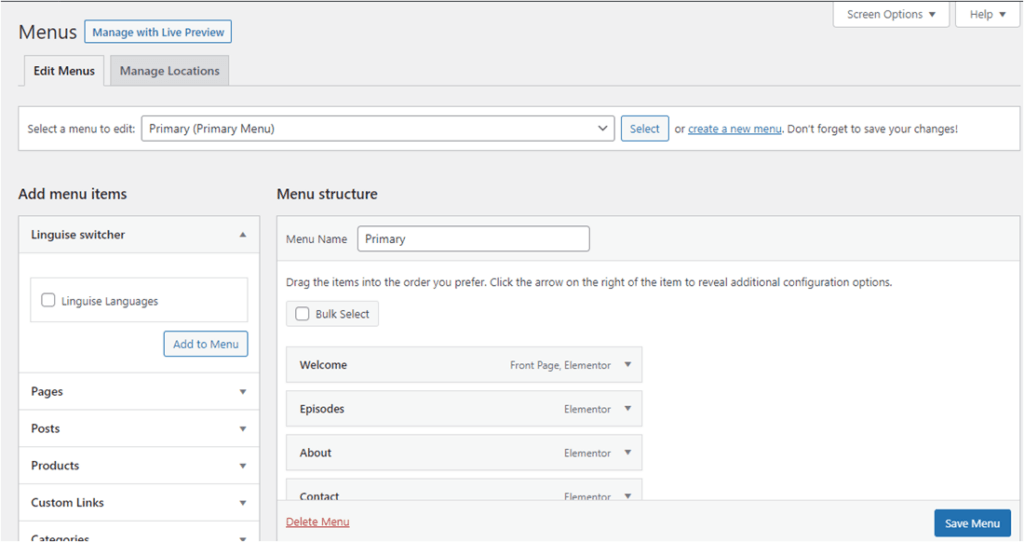
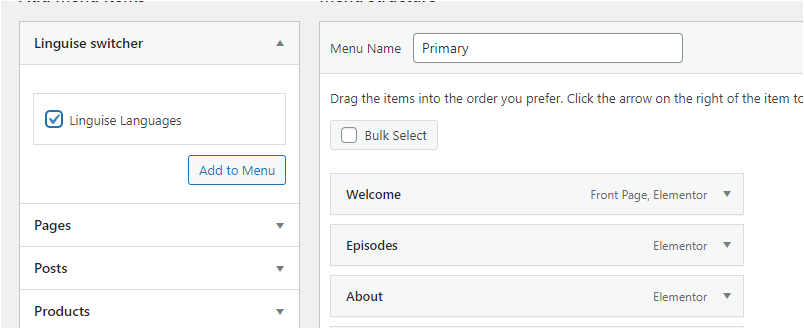
في الشريط الجانبي الأيسر، انتقل إلى المظهر > القائمة. حدد المربع الذي يقول Linguise اللغات > إضافة إلى القائمة ثم احفظ التغييرات.
وقد انتهيت. بمجرد إعداد Linguise، تصبح الترجمة فورية. كل ما عليك/على عميلك فعله هو النقر على مبدّل اللغة واختيار اللغة التي تريد ترجمة عناصر القائمة إليها.
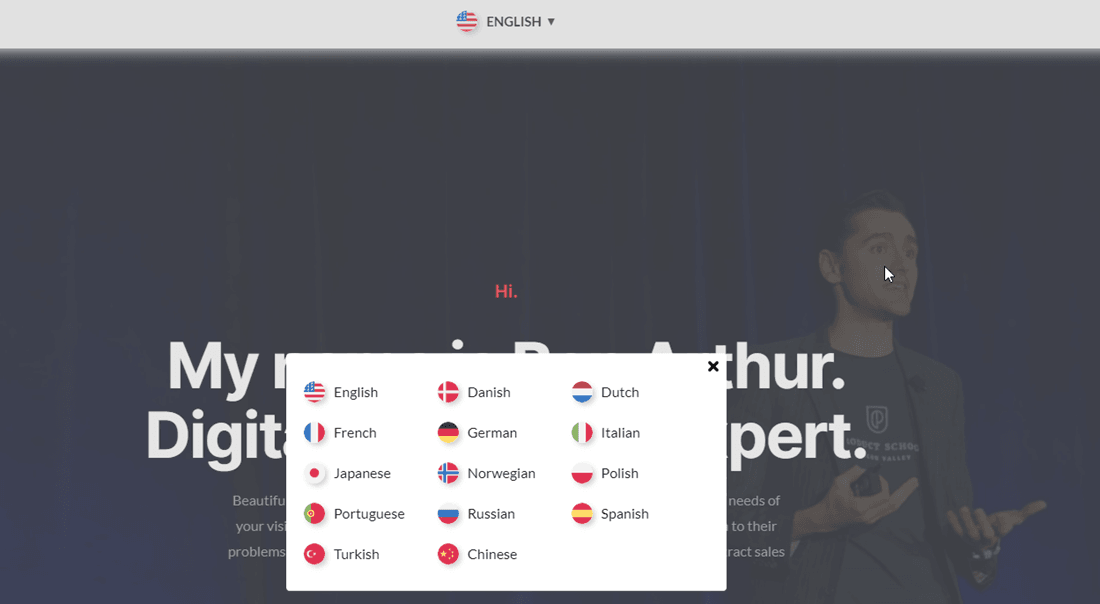
لا بد أنك تتساءل: "ماذا لو ارتكب البرنامج خطأ؟" نعم، هناك طريقة لحل هذا الأمر.
كيف يمكنك تعديل ترجمات عناصر القائمة التي أنشأها Linguise؟
لا توفر الترجمات الآلية دقة ترجمة بنسبة 100%. فبعض المصطلحات/العبارات لا مفر من أن تفلت منها. وإذا صادف وجود هذه المصطلحات في عناصر القائمة، فستكون كارثة إذا لم تتمكن من تصحيحها. يوفر Linguise محررًا مباشرًا للواجهة الأمامية يتيح لك القيام بذلك بالضبط. دعنا نرى كيف.
في لوحة تحكم حسابك على Linguise ، انقر على علامة تبويب المحرر المباشر . في الصفحة التالية، انقر على زر فتح المحرر المباشر .
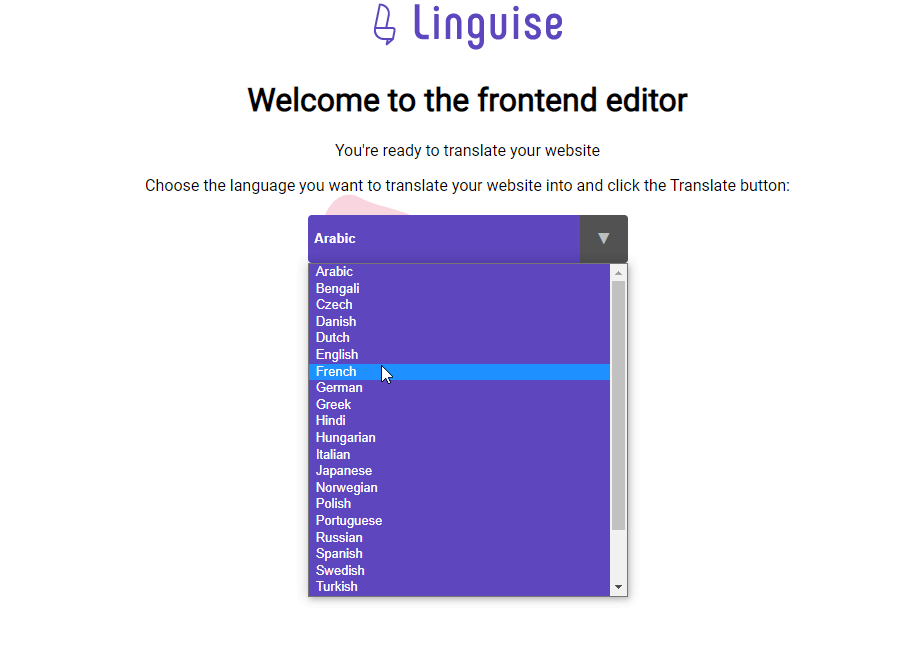
اختر اللغة التي تريد ترجمة موقعك إليها وانقر على ترجمة.
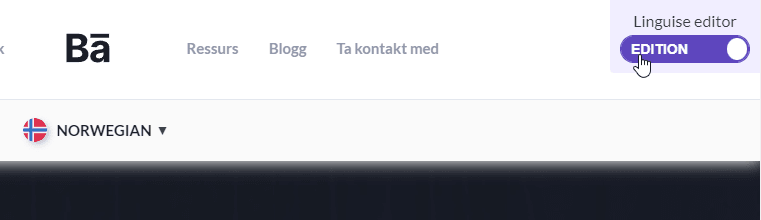
قم بتشغيل وضع التحرير بالنقر على زر التنقل/التحرير في الزاوية العلوية اليمنى.
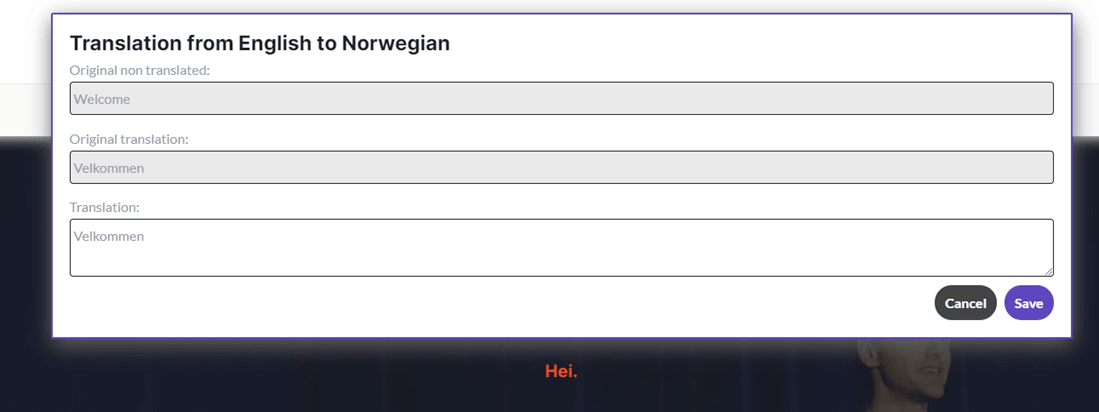
انقر على عنصر القائمة الذي تريد تعديله وقم بإجراء تغييراتك في مربع الترجمة. احفظ التغييرات وستكون قد انتهيت.
بالنسبة للغات التي لا تتحدثها، تتيح لك هذه الخدمة دعوة خبراء لتحرير محتواك. كيف تفعل ذلك؟
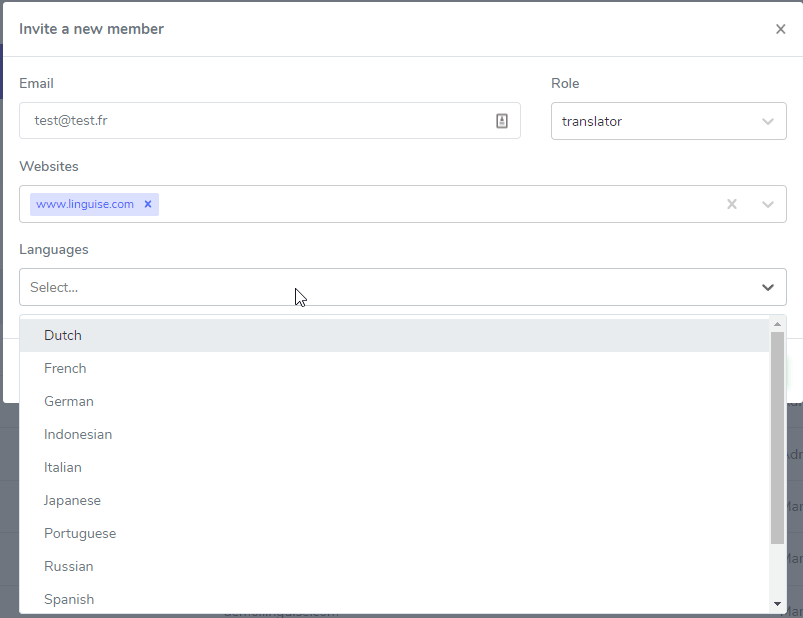
انتقل إلى علامة التبويب الأعضاء واختر دعوة عضو جديد. أضف البريد الإلكتروني لهؤلاء الأعضاء، وحدد أدوارهم (مسؤول أو مدير أو مترجم)، والمواقع التي يُكلَّفون بإدارتها واللغات المسؤولين عن إدارتها. يتمتع المديرون بإمكانية الوصول إلى جميع اللغات والقواعد بينما يقتصر المترجمون على لغات محددة في الواجهة الأمامية.
Linguise أداة قوية تكون في صفك عند توسيع نطاق موقعك الإلكتروني عالميًا. فهي تتيح لك ترجمة عناصر القائمة بدقة وتحرير تلك التي لا تترجمها البرمجيات بدقة. وهي تكلف جزءًا بسيطًا فقط من تكلفة الترجمات البشرية، وبكفاءة أكبر.