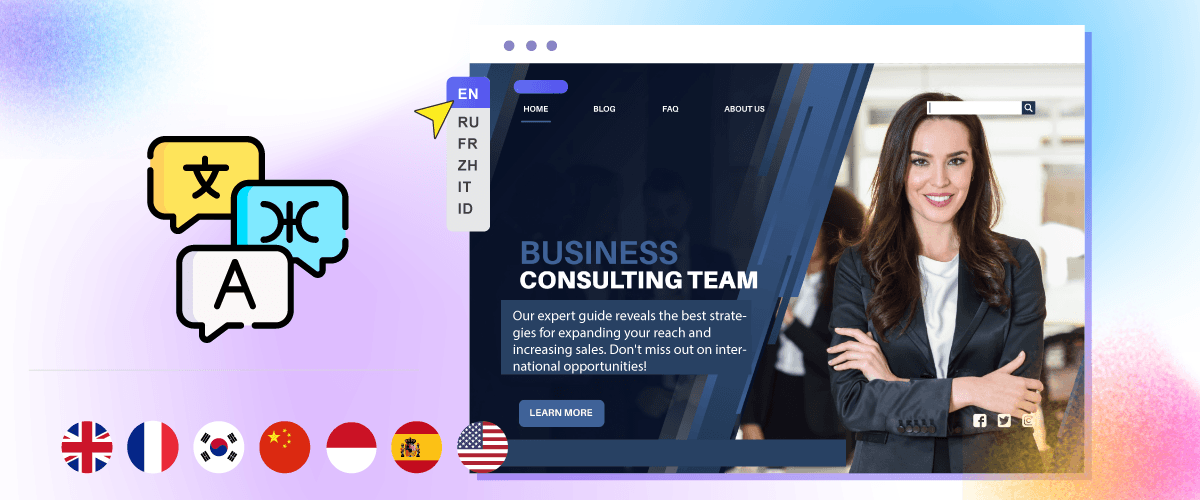
تُعد ترجمة موقع الويب عملية مهمة لزيادة الوصول العالمي وتفاعل المستخدمين. ومع التقدم التكنولوجي، أصبحت هناك الآن طرق بسيطة لترجمة موقعك الإلكتروني إلى مجموعة متنوعة من اللغات، مما يتيح لك الوصول إلى جمهور أوسع دون مواجهة حواجز لغوية.
في هذا المقال، سنستعرض سلسلة من الخطوات السهلة التي يمكنك اتباعها لترجمة موقعك الإلكتروني بكفاءة وفعالية. تابع القراءة حتى النهاية.
لماذا تترجم موقعك بالكامل؟
قبل مناقشة كيفية ترجمة موقع ويب بالطريقة السهلة، سنناقش أولاً لماذا يجب على أصحاب المواقع ترجمة مواقعهم إلى لغات متعددة. فيما يلي الشرح.
نطاق عالمي
تتيح لك ترجمة موقعك الإلكتروني بالكامل الوصول إلى جمهور أوسع في مختلف البلدان والمناطق. يساعدك هذا على اختراق أسواق جديدة وفئات سكانية تتحدث لغات مختلفة.
زيادة المبيعات والتحويلات
عندما يتمكن المستخدمون من الوصول إلى معلومات حول منتجاتك أو خدماتك بلغتهم الأم، يصبحون أكثر ارتياحًا وثقة عند إتمام عملية شراء. يمكن أن يؤدي ذلك إلى زيادة معدلات التحويل والمبيعات.
الوصول إلى فرص جديدة
من خلال توسيع نطاق وصولك إلى الأسواق الدولية، تفتح الباب أمام إمكانية عقد شراكات وتعاونات وفرص تجارية قد لا تكون متاحة عبر موقع إلكتروني بلغة واحدة. يمكن أن يساعدك ذلك في بناء شبكة أعمال أوسع واكتساب فرص جديدة ربما لم تكن متاحة من قبل.
خيار ترجمة موقع ويب
بعد فهم أسباب ترجمة موقع إلكتروني، سننتقل الآن إلى خيار ترجمة الموقع. هناك خياران للاختيار من بينهما وفقًا لتفضيلاتك.
فيما يلي شرح مفصل للخيارات المتاحة لكيفية ترجمته.
دليل (ترجمة بشرية)
تتضمن الترجمة اليدوية الاستعانة بمترجمين بشريين يترجمون محتوى الموقع الإلكتروني مباشرةً إلى اللغة الهدف. تتيح هذه العملية ترجمة أعمق للمحتوى وفهمًا أفضل للفروق الثقافية ذات الصلة.
يميل المترجمون البشريون إلى القدرة على تعديل الجمل والتعابير الاصطلاحية والتعبيرات للحفاظ على ملاءمتها ومعناها في اللغة الهدف. ومع ذلك، تستغرق هذه العملية وقتًا أطول وتكلف أكثر من المترجم الآلي. بالإضافة إلى ذلك، من الممكن حدوث خطأ بشري، على الرغم من أن الاحتمال يميل إلى أن يكون أقل مقارنة بالمترجمين الآليين.
ترجمة تلقائية
تتضمن الترجمة الآلية استخدام برامج أو خوارزميات تترجم المحتوى تلقائيًا من لغة إلى أخرى. تنتج هذه الطريقة ترجمات بسرعة ويمكنها تسريع عملية توطين الموقع الإلكتروني.
لكن الترجمة الآلية قد لا تكون قادرة على التقاط الفروق اللغوية الدقيقة أو السياق المحدد المهم في بعض السياقات. بالإضافة إلى ذلك، لا تزال خوارزميات الترجمة الآلية تتطلب إشرافًا بشريًا لضمان جودة الترجمة ودقتها.
لذلك، عند الاختيار بين الترجمة اليدوية والترجمة الآلية، من المهم مراعاة مدى تعقيد محتوى موقعك الإلكتروني، والجمهور المستهدف، والأهداف العالمية.
بصرف النظر عن ذلك، بالنسبة لأولئك منكم الذين قرروا استخدام الترجمة الآلية، تأكدوا من اختيار خدمة ترجمة آلية عالية الجودة قادرة على تقديم جودة ترجمة مشابهة للترجمة البشرية.
كيفية ترجمة موقع ويب باستخدام Linguise الترجمة الآلية
الآن بعد أن عرفت الخيارات المتاحة لك، ولتوفير الوقت والمال وتقليل الأخطاء البشرية، فإن الترجمة الآلية هي الخيار الأفضل.
التعريف بـ Linguise

Linguise هي خدمة ترجمة آلية تتمتع بـ جودة ترجمة مثالية تصل إلى 93%، مما يعني أنك تحتاج فقط إلى إتقان النسبة المتبقية، 3% باستخدام المحرر المباشر الميزة التي نوفرها.
مع أكثر من 40+ تكامل مع منصات CMS، يمكنك ترجمة موقعك الإلكتروني من أي منصة CMS حتى يتمكن من الوصول إلى جمهور دولي. علاوة على ذلك، نقدم ميزات متقدمة متنوعة يمكنها دعم ترجمة موقعك الإلكتروني، بما في ذلك:
- ترجمة بشرية، مع إمكانية إضافة مترجم.
- استثناء الترجمة العام.
- محرر مباشر للواجهة الأمامية.
- محسّن لمحركات البحث SEO
- إمكانية إضافة عدة أعضاء إلى لوحة التحكم
- ترجمة الروابط.
- الوسائط والروابط الخارجية، وغيرها.
إذن كيف تترجم موقعًا إلكترونيًا باستخدام Linguise؟ إليك الخطوات السهلة.
الخطوة 1: التسجيل Linguise
الخطوة الأولى هي التسجيل في Linguise مجانًا، Linguise لديه حزمة تجريبية مجانية لمدة شهر واحد يمكنها ترجمة ما يصل إلى 600 ألف كلمة. وعلى الرغم من أنها خطة مجانية، فإن Linguise يتيح لك استخدام جميع ميزاته بدءًا من تحسين محركات البحث متعدد اللغات، استبعاد الترجمة العالمي، والعديد من الميزات الأخرى غير المحدودة.
الخطوة 2: إضافة نطاق موقع إلكتروني & نسخ مفتاح API
بعد تسجيل حساب بنجاح، ستحصل على إمكانية الوصول إلى لوحة تحكم Linguise وستحتاج فيها إلى إضافة نطاق موقع ويب. للقيام بذلك، حدد إضافة نطاق ثم املأ الأعمدة التالية:
- الحساب
- عناوين URL
- المنصات/أنظمة إدارة المحتوى
- لغة
- لغة الترجمة
- ترجمة الروابط
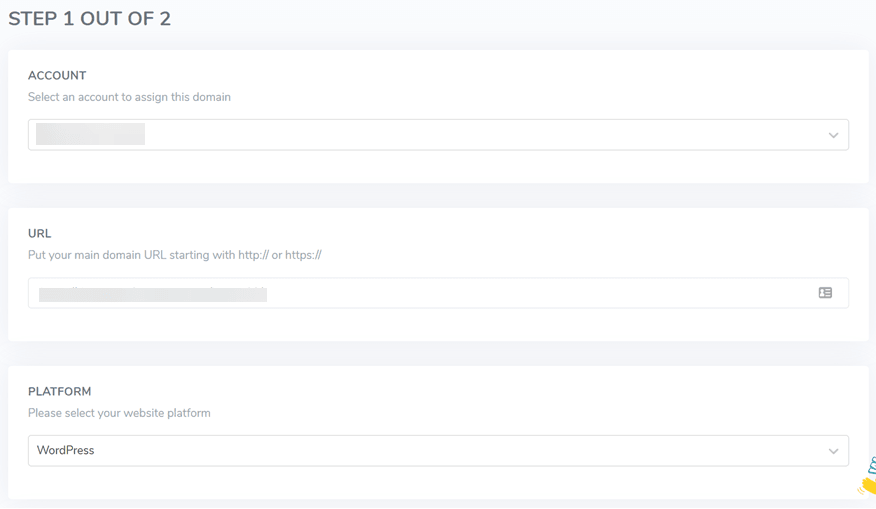
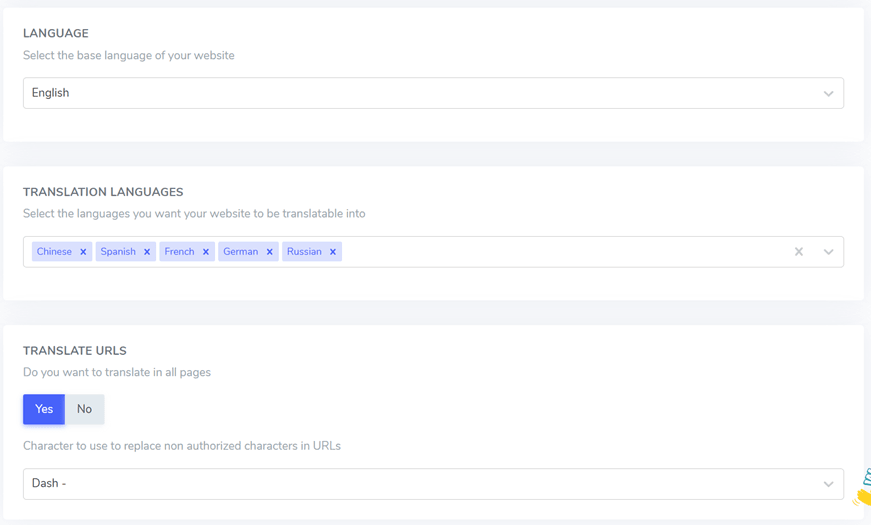
بعد ذلك، حدد النطاق الذي تمت إضافته وستحصل بعدها على مفتاح API الذي يجب لصقه لاحقًا في المنصة أو نظام إدارة المحتوى (CMS)، انقر على نسخ إلى الحافظة.

الخطوة 3: تثبيت إضافة Linguise
الخطوة التالية ننتقل إلى نظام إدارة المحتوى، هذه المرة سنحاول تثبيت Linguise على WordPress. أولاً، قم بتثبيت إضافة Linguise أولاً.
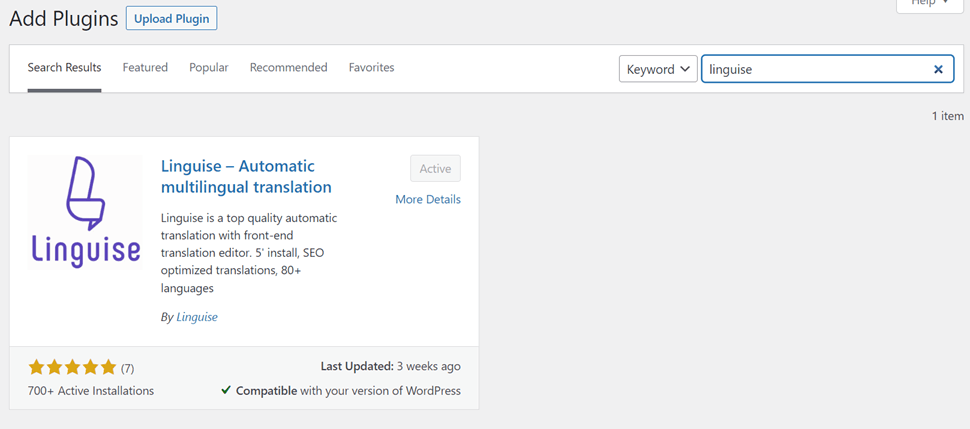
الخطوة 4: الصق مفتاح API
بعد ذلك، افتح إضافة Linguise المثبتة، في قسم Linguise مفتاح API، الصق مفتاح API الذي نسخته سابقًا ثم انقر على تطبيق.
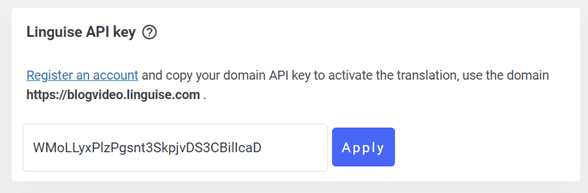
الخطوة 5: إعداد مبدّل اللغة
إذا كان مفتاح API متصلاً، فقد حان دورك الآن لتعيين مبدّل اللغة الذي سيظهر على صفحة الويب الخاصة بك لتسهيل تنقل الزوار. يمكنك تعيينه في نظام إدارة المحتوى مباشرة أو في لوحة تحكم Linguise .
هذه المرة سنجربه على لوحة التحكم، كيفية اختيار الإعدادات > عرض أعلام اللغة.
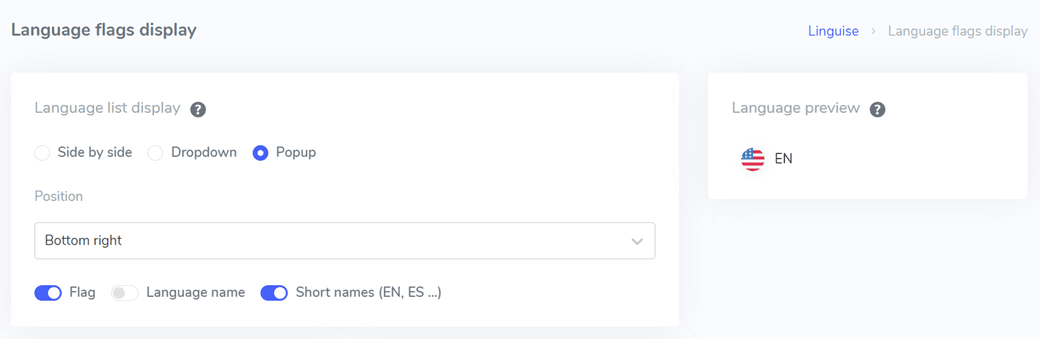
الخطوة 6: ترجمة موقع إلكتروني باستخدام Linguise
إذا تم تعيين مبدّل اللغة وتم ربط مفتاح API، فيجب أن يبدأ بالظهور على الموقع الإلكتروني. الآن سنحاول ترجمة الموقع الإلكتروني من اللغة الافتراضية الإنجليزية إلى لغة أخرى.
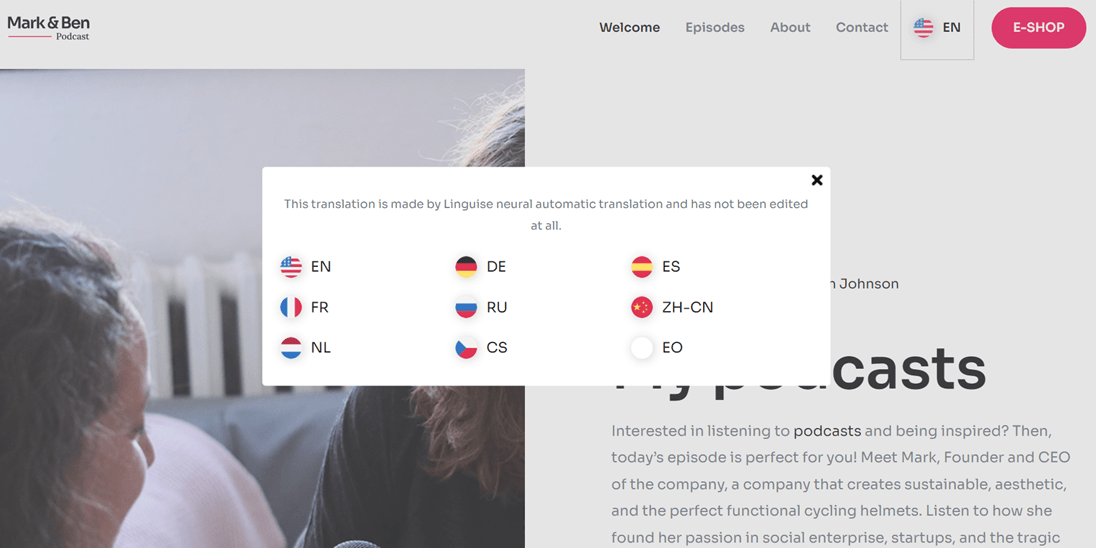
إنها نافذة منبثقة تم ضبطها في عرض علم اللغة السابق. الآن سنحاول ترجمتها إلى الإسبانية.

حسنًا، الآن تمت ترجمة الموقع الإلكتروني بنجاح تلقائيًا إلى لغة أخرى بنقرة واحدة فقط على مبدّل اللغة.
الخطوة 7: حرّر الترجمة باستخدام المحرر المباشر
إذا كنت لا تزال تشعر أن نتائج الترجمة الآلية ليست مثالية، أو ربما هناك أجزاء لا تزال غير صحيحة للغة الهدف، يمكنك تعديلها باستخدام ميزة المحرر المباشر للواجهة الأمامية.
يتيح المحرر المباشر للمستخدمين اختيار اللغة الهدف وتحديد الأجزاء التي ستُترجم مباشرةً، مما يجعل نتائج ترجمة موقعك أكثر احترافية.
ليس هذا فحسب، بل يمكنك أيضًا إضافة مترجمين إلى لوحة التحكم إذا لزم الأمر، فلديك الحرية في إضافة أي عدد من المترجمين للمساعدة في تصحيح الترجمات.

ترجمة الموقع الإلكتروني للزائر (عبر المتصفح)
لزوار موقعك الإلكتروني، إذا كان الموقع الذي تزوره لا يوفر زر ترجمة أو تبديل اللغة، فلا تقلق.
تحتوي معظم المتصفحات الشائعة على ميزة ترجمة مدمجة. في هذا الشرح، سنرشدك إلى كيفية ترجمة مواقع الويب مباشرةً في متصفحات Chrome وFirefox وSafari.
كيفية ترجمة موقع ويب في متصفح Google Chrome
Chrome هو متصفح يستخدمه مستخدمو الإنترنت على نطاق واسع. عندما تجد محتوى لا يتوافق مع تفضيلات لغتك، انقر على أيقونة الترجمة في أعلى اليمين ثم اختر لغة.
إذا لم تكن اللغة مدرجة، فانقر على أيقونة النقاط الثلاث ثم اختر لغة أخرى. بعد ذلك، ستتم ترجمة الصفحة إلى اللغة المحددة كما هو موضح في الصورة التالية.
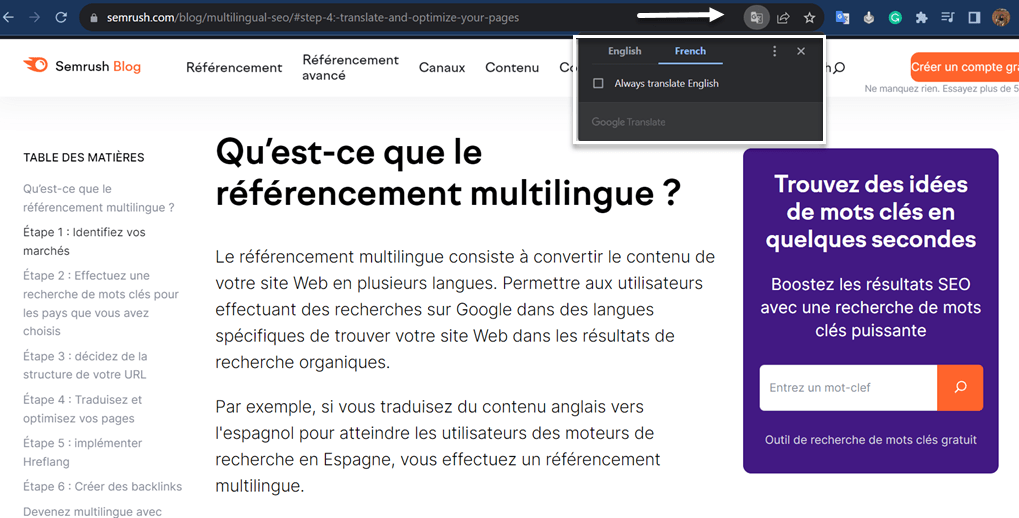
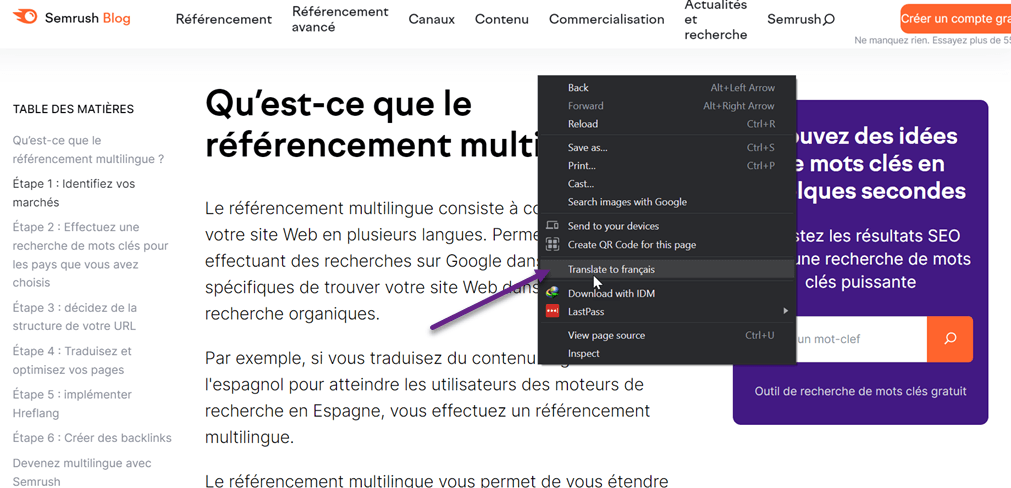
بالإضافة إلى ذلك، يمكنك أيضًا اختيار النقر بزر الفأرة الأيمن ثم اختيار ترجمة.
كيفية ترجمة موقع ويب في متصفح Firefox
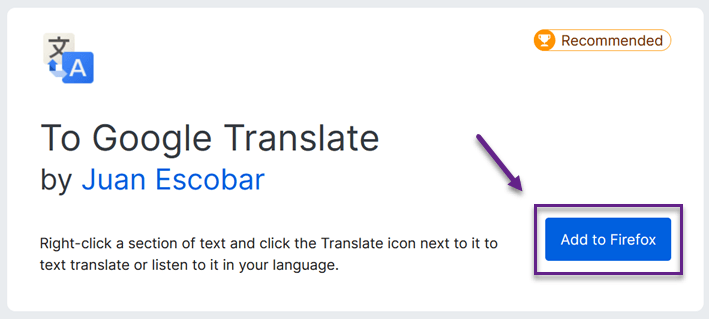
لا يحتوي متصفح Firefox على ترجمة مدمجة، لذلك تحتاج إلى إضافة إضافة أولاً. كيفية القيام بذلك هي فتح الإعدادات في صفحة المتصفح > الإضافات والسمات > ترجمة Google.
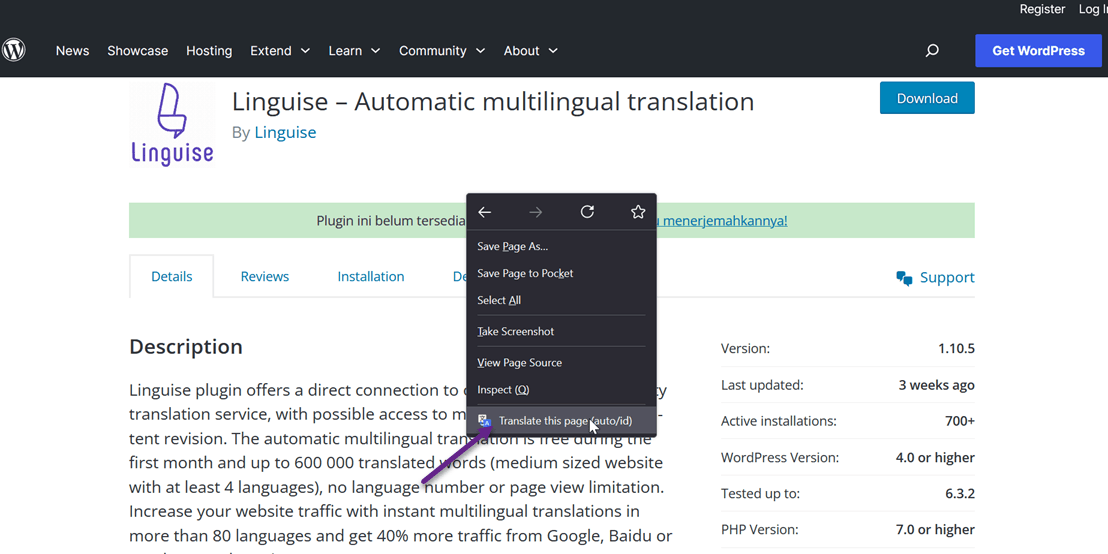
إذا كانت الإضافات مثبّتة، افتح الصفحة التي تريد ترجمتها، ثم انقر بزر الفأرة الأيمن واختر ترجمة هذه الصفحة.
كيفية ترجمة موقع ويب في متصفح Safari
ميزة الترجمة في Safari حاليًا في مرحلة تجريبية، ولا تتوفر فيها لغات كثيرة كما هو الحال في بعض المتصفحات الأخرى. ومع ذلك، لا يزال بإمكانك ترجمة عدد كبير من صفحات الويب التي تزورها.
يمكن لـ Safari ترجمة صفحة ويب لك، وسيعرض زر ترجمة في حقل البحث. نظرًا لأن هذه الميزة لا تزال في مرحلة تجريبية، لديك خيار استخدام قائمة الترجمة نفسها للإبلاغ عن أي مشكلات تواجهها إلى Apple.

الخاتمة: ترجم موقعك الإلكتروني لتوسيع نطاق وصولك!
في هذه المرحلة، أصبحت تعرف بالفعل كيفية ترجمة المواقع الإلكترونية، بدءًا من أسباب وجوب ترجمة المواقع الإلكترونية، وخيارات ترجمة المواقع الإلكترونية، وصولاً إلى كيفية ترجمة المواقع الإلكترونية باستخدام Linguise ومن عدة متصفحات مثل Chrome وFirefox وSafari.
قد تكون ترجمة الموقع الإلكتروني باستخدام خيار الترجمة التلقائية الخيار الأمثل لتقليل الأخطاء البشرية، وإنتاج ترجمات عالية الجودة، وتوفير الوقت.
لمن يهمه الأمر في استخدام Linguise كأداة ترجمة، سارع فورًا بتسجيل حسابك في Linguise واستمتع بميزاته المثيرة للاهتمام!