ربما سمعت كثيرًا عن منصة wordpress.com، وهي نظام إدارة محتوى يستخدمه أصحاب المواقع لإنشاء مواقع WordPress ونشر محتواهم.
لا يقتصر الأمر على توفير المنصة فحسب، بل يقدمون أيضًا استضافة يمكنك شراؤها مباشرةً على WordPress. إذن كيف يمكن ترجمة موقع WordPress المستضاف على wordpress.com؟
في عصر التطورات التكنولوجية هذا، أصبحت المواقع متعددة اللغات مهمة لأصحاب المواقع. في هذه المقالة، سنناقش بالتفصيل كيفية ترجمة موقع WordPress مستضاف على wordpress.com.
ما هو wordpress.com في نظام WordPress البيئي؟
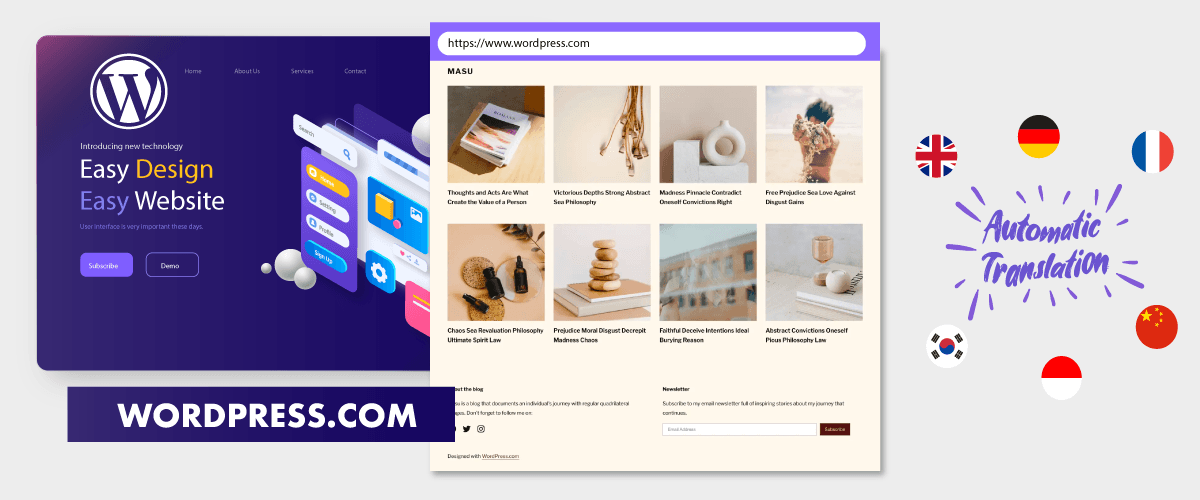
WordPress.com هو نظام إدارة محتوى شائع يستخدمه العديد من المستخدمين اليوم، وتعمل هذه المنصة تحت رعاية WordPress.
WordPress.com هي خدمة مجانية تقدمها WordPress للمستخدمين الذين يرغبون في تطوير مواقع الويب. مع النسخة المجانية، ستحصل على مساحة تخزين تصل إلى 3 جيجابايت. ومع ذلك، إذا استنفدت 3 جيجابايت، عليك الترقية إلى الحزمة المميزة.
بالإضافة إلى التخزين المحدود، هناك العديد من الميزات التي لا تزال محدودة، على سبيل المثال، يمكنك فقط تنزيل الإضافات والقوالب الموجودة، ولا يمكنك استيراد الإضافات أو القوالب من الخارج.
ثم، لأنه مجاني، ستُقدَّم الاستضافة بواسطة WordPress، مما يجعل كل شيء مُرتَّبًا من قِبَلهم، وستجد صعوبة في التخصيص.
بصرف النظر عن wordpress.com، لدى WordPress أيضًا خدمة أخرى، وهي wordpress.org، ولكل منهما أشياء مختلفة. إذن ما الفرق بين wordpress.com و wordpress.org؟ تحقق من الشرح أدناه.
الفرق بين wordpress.org و wordpress.com
قبل مناقشة كيفية ترجمة موقع WordPress ، سنتعرف أكثر على الفروق بين wordpress.com و wordpress.org.
التسعير
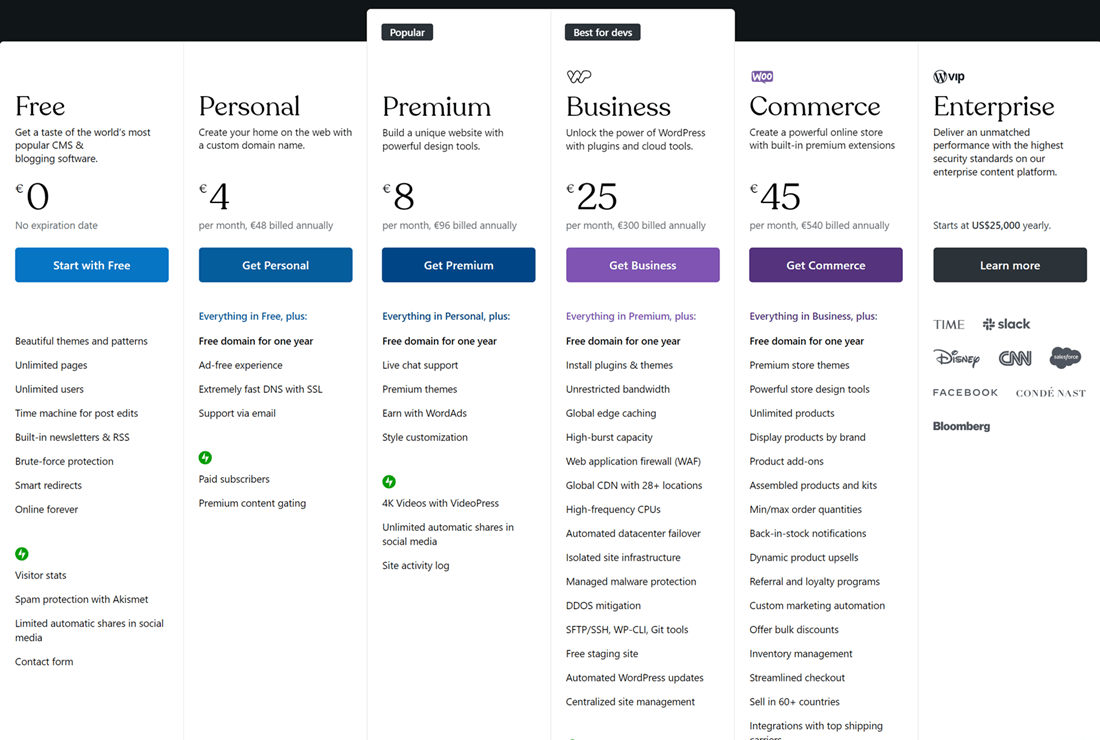
أول شيء يتعلق بالسعر، فعلى الرغم من أن wordpress.com مجاني، إلا أنه لا يزال يقدم عدة حزم تتراوح بين الأعمال والتجارة والمؤسسات. تقدم هذه الحزمة مجموعة متنوعة من المرافق المختلفة.
على عكس wordpress.org، نظرًا لأنه مستضاف ذاتيًا، عليك تحمل تكاليف نطاقك واستضافتك الخاصة.
الإضافات والقوالب
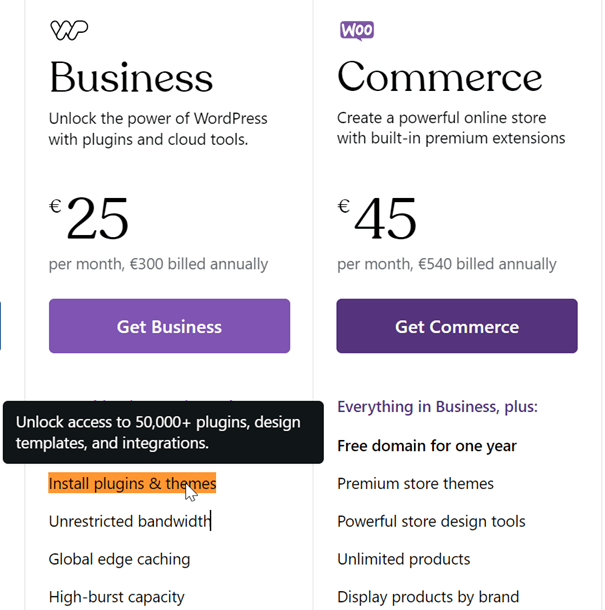
الشيء الثاني يُلاحظ من الإضافات والقوالب، لماذا؟ لأن wordpress.com يسمح فقط بتنزيل الإضافات والقوالب المتوفرة على WordPress. لا يمكنك إضافة إضافات وقوالب خارجية.
بصرف النظر عن ذلك، إذا اخترت استخدام حزمة الأعمال أو التجارة، يمكنك أيضًا تثبيت الإضافات، ومنها إضافة الترجمة.
بالإضافة إلى ذلك، يمنح wordpress.org مستخدميه حرية استخدام القوالب الداخلية والخارجية، سواء كانت مجانية أو مدفوعة.
النطاقات والاستضافة
استخدام النسخة المجانية من wordpress.com يعني أنك ستحصل على نطاق ينتهي بـ .wordpress.com. إذا كنت ترغب في تخصيص نطاقك، فيجب عليك تلقائيًا الترقية إلى نسخة أخرى من wordpress.com مثل business، أو استخدام wordpress.org.
لأنه مع wordpress.org يُطلب منك شراء نطاقك واستضافتك الخاصة، لذا لديك الحرية في تخصيص أي امتدادات نطاق.
تحقيق الدخل من الإعلانات
بالنسبة لأولئك منكم من أصحاب المواقع الذين يحققون أرباحًا من الإعلانات أيضًا، لا يسمح wordpress.com لك إلا باستخدام WordAds للإعلانات. لا يسمحون بأي شيء آخر.
وفي الوقت نفسه، يمنحك wordpress.org الحرية في اختيار منصات الإعلانات، ومنها Google Adsense.
هذه بعض الاختلافات الأساسية بين wordpress.com و wordpress.org.
الآن، أنت تعرف بالفعل ما هي الفروق. لذا، wordpress.com هي خدمة مجانية من WordPress توفر سعة 3 جيجابايت، وإذا كانت هذه السعة غير كافية، يمكنك الترقية إلى باقة أعمال أو تجارة حتى تستمتع بجميع الميزات، مثل تثبيت الإضافات والقوالب.
بالإضافة إلى ذلك، يتم استضافة wordpress.com أيضًا بواسطة WordPress في نفس الوقت، لذا فإن مستوى التخصيص لا يزال أقل مرونة.
التالي، كيفية ترجمة موقع WordPress مستضاف على wordpress.com؟
عدة طرق لترجمة موقع WordPress
لترجمة موقع WordPress الخاص بك، هناك عدة طرق يمكنك القيام بها، وهي استخدام الأدوات العامة أو الإضافات.
ترجم موقع WordPress باستخدام الأدوات العامة مثل Google Translate أو DeepL
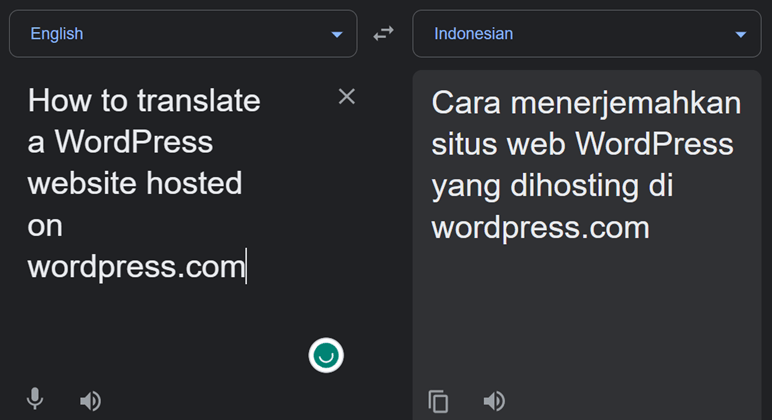
الطريقة الأولى هي استخدام الأدوات العامة مثل Google Translate أو DeepL، باستخدام هذه الأدوات العامة تحتاج إلى نسخ الجمل التي تريد ترجمتها إلى هذه الأدوات.
لا يزال استخدام الأدوات العامة مثل ترجمة Google يعاني من عيوب، وهي الحاجة إلى ترجمة عناوين URL، إلى جانب وجود بعض الكلمات أو العبارات التي تحتاج إلى ترجمة في كثير من الأحيان.
يمكنك التغلب على هذا القيد باستخدام إضافات الترجمة أو الإضافات متعددة اللغات.
كسر حواجز اللغة
قل وداعًا لحواجز اللغة ومرحبًا بالنمو اللامحدود! جرب خدمة الترجمة الآلية لدينا اليوم.
ترجمة موقع WordPress باستخدام إضافة
إضافة الترجمة هي إحدى الطرق التي يمكن أن تساعد في ترجمة موقع WordPress المستضاف على wordpress.com. على WordPress نفسه، هناك إضافات متنوعة يمكنك اختيارها وتنزيلها مجانًا.
لماذا تستخدم الإضافات؟ لأن الإضافات توفر المزيد من الميزات التي تجعل الترجمة أكثر سهولة، ومنها الترجمة التلقائية ونتائج ترجمة أكثر طبيعية.
واحدة من الإضافات التي يمكن أن تساعدك في الترجمة هي Linguise. تتميز Linguise بميزات متنوعة مثل المحرر المباشر الذي يسمح لك بالترجمة عبر الصفحة الأمامية.
لمن يهمه استخدام Linguise كطريقة لترجمة موقع WordPress مستضاف على wordpress.com، اطلع على التفاصيل الكاملة أدناه.
كيفية ترجمة موقع WordPress مستضاف على wordpress.com باستخدام Linguise
Linguise هي خدمة ترجمة تلقائية للمواقع الإلكترونية تستخدم تقنية الشبكات العصبية لتقديم نتائج ترجمة تشبه ترجمة البشر.
ميزة المحرر المباشر التي يوفرها Linguise يمكنها أيضًا مساعدتك في ترجمة موقع WordPress الخاص بك مباشرةً على الصفحة الأمامية للموقع. إليك على الفور الخطوات لترجمة موقع WordPress المستضاف على wordpress.com.
الخطوة 1: تسجيل Linguise للحصول على مفتاح API
الخطوة الأولى هي التسجيل أو إنشاء حساب مجاني على Linguise للوصول إلى لوحة التحكم والحصول على مفتاح API.
إذا قمت بالتسجيل بنجاح، فستحصل على Linguise رابط لوحة التحكم. بعد ذلك، ادخل إلى قائمة الإعدادات > الحصول على مفتاح API > نسخ إلى الحافظة.
الخطوة 2: إضافة اللغة إلى قائمتك
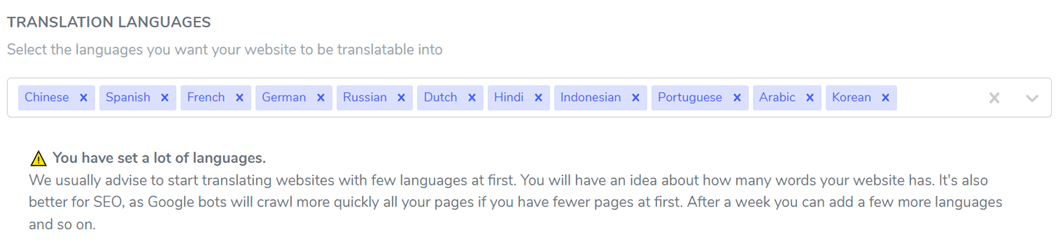
الخطوة الثانية هي التمرير لأسفل إلى الأسفل، ستجد عمود اللغات ، وهناك يمكنك إضافة عدة لغات، على سبيل المثال كما يلي. إذا كان الأمر كذلك، لا تنسَ النقر على حفظ لتطبيق التغييرات.
الخطوة 3: تثبيت & تهيئة ملحق Linguise
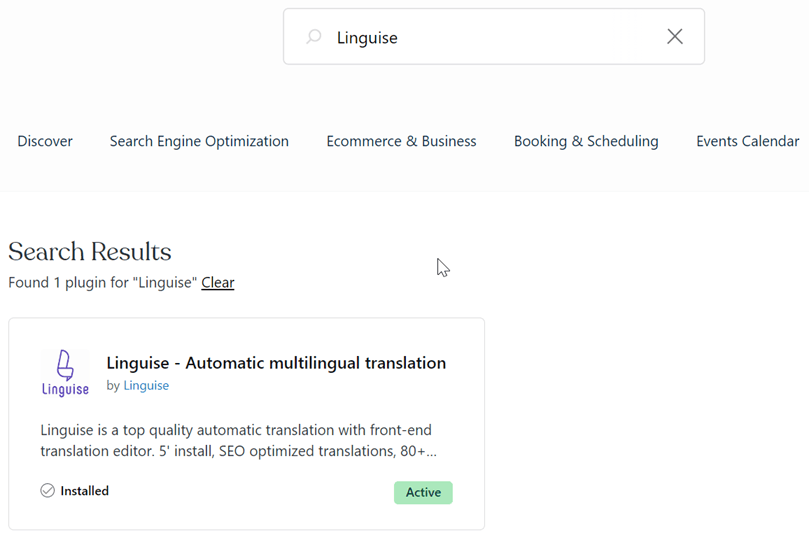
بعد الإعداد من لوحة تحكم Linguise ، ننتقل إلى لوحة تحكم موقع WordPress . هنا سنقوم بتثبيت وإعداد إضافة Linguise . للقيام بذلك، انتقل إلى لوحة التحكم > الإضافات > أضف جديد > Linguise.
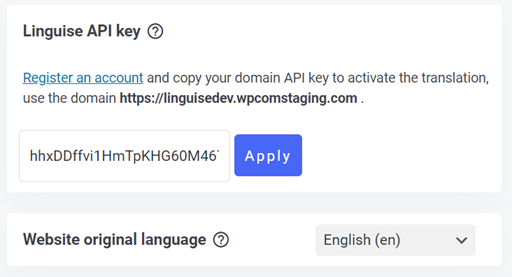
إذا تم تثبيت الإضافة، فادخل إلى قائمة إعدادات Linguise ، ثم الصق مفتاح API الذي نسخته سابقًا. أدناه يمكنك أيضًا تعيين اللغة الافتراضية للموقع.
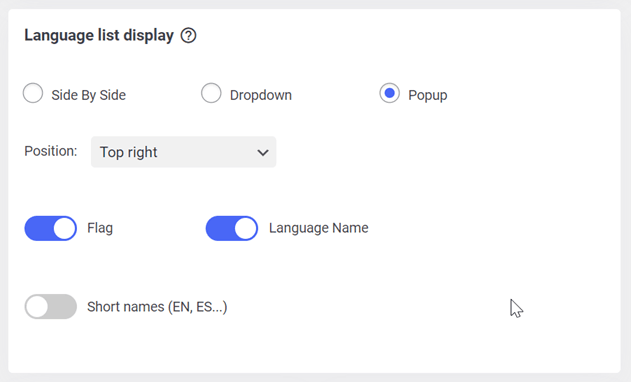
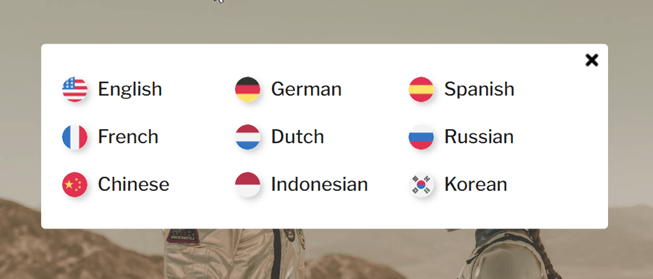
بعد ذلك، إذا قمت بالتمرير لأسفل مرة أخرى، ستجد إعداد لغة العرض. يمكنك تعيين ترتيب اللغات في نافذة منبثقة أو قائمة منسدلة أو جنبًا إلى جنب.
بعد ذلك، لعرض اللغة، يمكنك اختيار اسم اللغة + العلم أو اسم اللغة + الأسماء المختصرة. إذا تم ضبط كل شيء، فانقر على حفظ.
بعد ذلك، شيء مثل هذا هو نتيجة لغة العرض على موقع WordPress التي تم تعيينها مسبقًا.
الخطوة 4: تحرير الترجمة باستخدام الميزات الرئيسية للوحة التحكم Linguise
بصرف النظر عن الترجمة التلقائية، يمتلك Linguise أيضًا ميزة المحرر المباشر التي تتيح لك الترجمة مباشرة من الصفحة الأمامية لموقع WordPress الخاص بك.
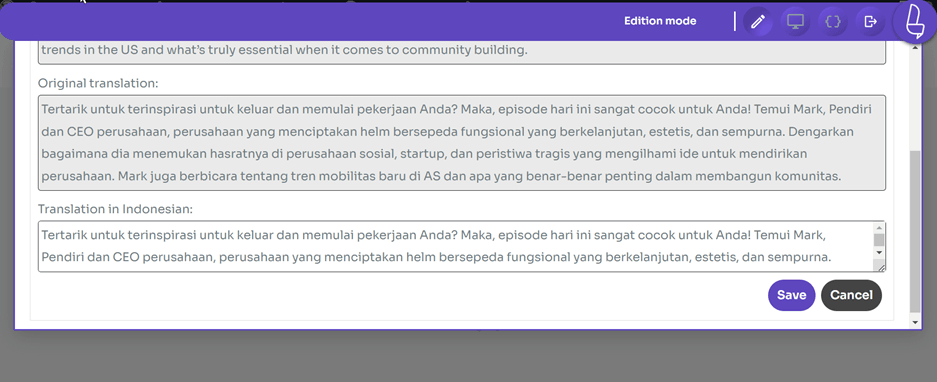
للقيام بذلك، ادخل إلى Linguise لوحة التحكم ثم اختر قائمة المحرر المباشر > فتح المحرر المباشر > اختر اللغة > ترجم. بعد ذلك، يظهر العرض كما يلي.
للبدء، ما عليك سوى النقر على الجزء الذي تريد ترجمته ثم كتابة نتائج الترجمة في عمود الترجمة إذا كنت قد نقرت على حفظ.
بصرف النظر عن استخدام ميزة المحرر المباشر، يمتلك Linguise أيضًا ميزة قواعد الترجمة. تتيح لك هذه الميزة استبعاد الترجمات بحيث لا تتم ترجمة الجملة المحددة وتبقى كما هي الأصلية.
للقيام بذلك، ادخل إلى Linguise لوحة التحكم > القواعد > إضافة قاعدة جديدة. بعد ذلك، يمكنك اختيار نوع القواعد.
حتى الآن، تمكنت من معرفة كيفية ترجمة موقع WordPress مستضاف على wordpress.com باستخدام إضافة Linguise .
لمعرفة كل استخدام لقواعد النوع أعلاه، يمكنك زيارة الميزة مباشرة على لوحة تحكم Linguise .
هل أنت مستعد لاستكشاف أسواق جديدة؟ جرب خدمة الترجمة التلقائية لدينا مجانًا مع تجربة شهرية خالية من المخاطر. لا حاجة لبطاقة ائتمان!
أسعار Linguise لترجمة موقع WordPress
لمن يهمه استخدام Linguise كخدمة ترجمة آلية لموقع WordPress الخاص بك. تقدم Linguise نسخة تجريبية مجانية لمدة شهر واحد للمستخدمين الجدد.
في النسخة التجريبية، ستحصل على حد ترجمة يصل إلى 600 ألف كلمة واستخدام غير محدود لما يصل إلى 85 لغة.
بعد انتهاء النسخة التجريبية، يمكنك الاستمرار في الاشتراك في حزمة Linguise كما هو موضح أدناه.
ترجم موقع WordPress المستضاف على wordpress.com باستخدام Linguise الآن!
موقع WordPress هو موقع تم إنشاؤه على منصة wordpress.com. عليك أن تعلم أن wordpress.com يقدم إصدارات مجانية ومدفوعة. إذا كنت ترغب في تثبيت الإضافات والقوالب بحرية على موقعك الإلكتروني، فاستخدم الإصدار المدفوع، مثل حزمة الأعمال.
بعد ذلك، لا تنسَ تعلم كيفية ترجمة موقع WordPress المستضاف على wordpress.com. ترجمة المواقع إلى لغات مختلفة يمكن أن تفتح فرصًا للحصول على حركة مرور أعلى للموقع والوصول إلى جمهور أوسع.
لترجمة موقع WordPress الخاص بك، يمكنك استخدام Linguise الذي يمكن أن يوفر نتيجة ترجمة مشابهة بنسبة 97% للترجمة البشرية.