عندما ترغب في إنشاء موقع ويب متعدد اللغات وستقوم بترجمة موقع WordPress ، فمن المهم ترجمة جميع العناصر الموجودة على الموقع، بما في ذلك النماذج، سواء كانت نماذج اتصال أو رسائل إخبارية أو نماذج أخرى.
في WordPress يمكنك إنشاء نماذج مخصصة مختلفة يمكن عرضها على الموقع. هناك إضافات مختلفة يمكنك استخدامها لإنشاء نماذج، واحدة منها هي إضافة WPForms.
لمستخدمي هذه الاستمارة في WordPress، من المهم معرفة كيفية ترجمة الإضافة. لذا، سنتناول في هذه المقالة بالتفصيل كيفية ترجمة وتعديل ترجمات إضافة WPForms تلقائيًا!
ما هي إضافة WPFroms WordPress؟
WPForms هو إضافة WordPress تُستخدم لإنشاء نماذج بسهولة على مواقع WordPress. باستخدام إضافة WPForms، يمكنك إنشاء نماذج مثل نماذج الاتصال والتسجيل والاستبيانات والطلبات.
إضافة WPForms متاحة في نسختين، المجانية و PRO. يمكن استخدام كلا الإصدارين لإنشاء نماذج، فقط الإصدار المجاني أو WPForms lite لديه بعض الميزات المحدودة التي لا يمكن استخدامها بعد.
بصرف النظر عن ذلك ، يتم دمج WPForms أيضًا مع العديد من خدمات التسويق عبر البريد الإلكتروني الأكثر شيوعًا ، وعدة معالجات للدفع. هذا يجعل WPForms خيارًا رائعًا ليس فقط لجمع رسائل التسجيل ، ولكن أيضًا لقبول المدفوعات والتبرعات.
إذًا ما هي الميزات والقوالب والحقول في البرنامج المساعد WPForms؟ تحقق من الشرح التالي.
WPForms المجاني مقابل النسخة الاحترافية
البرنامج المساعد WPForms له إصداران مجاني ومدفوع ، كل إصدار يقدم ميزات مختلفة. أدناه سنناقش ما هي الحقول في الإصدارات المجانية والمدفوعة والقوالب.
الحقول في WPForms المجاني
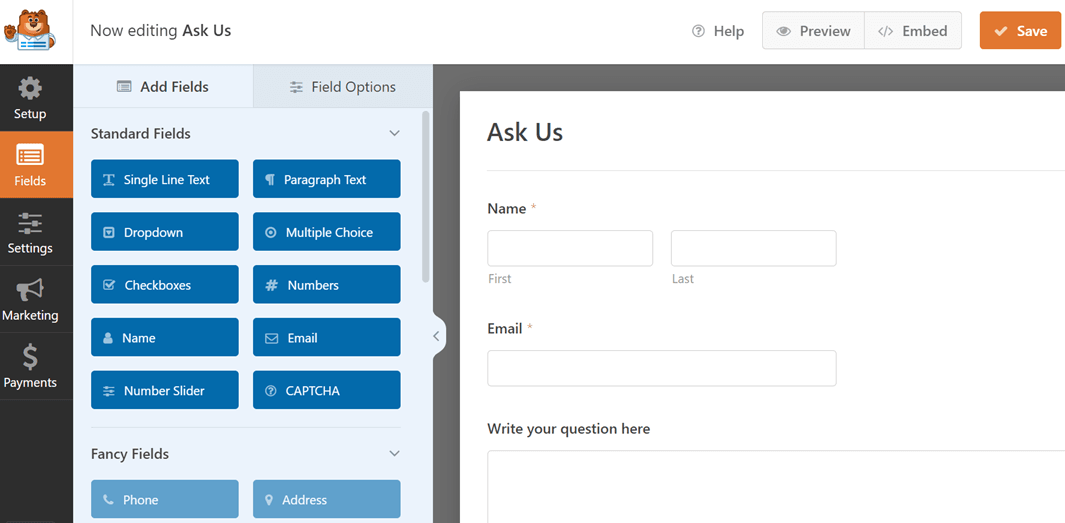
في إضافة WPForms، تُقسّم الحقول إلى ثلاثة أنواع: الحقول القياسية، والحقول المُخصصة، وحقول الدفع. أما في النسخة المجانية، فتتوفر الحقول القياسية فقط، بالإضافة إلى عدد قليل من حقول الدفع. فيما يلي تفاصيل كل حقل.
الحقول القياسية
- نص سطر واحد
- قائمة منسدلة
- خانات اختيار
- الاسم
- شريط التمرير
- نص الفقرة
- خيار متعدد
- أرقام
- كابتشا البريد الإلكتروني.
حقول الدفع
- عنصر واحد
- عناصر متعددة
- المجموع
- عناصر مربعات الاختيار
- عناصر القائمة المنسدلة
- بطاقة ائتمان Stripe
الحقول في WPForms المدفوع
أما بالنسبة للإصدار الاحترافي ، فستحصل على حقل فاخر كامل وعدة حقول دفع غير موجودة في الإصدار المجاني ، بما في ذلك أشياء مثل.
حقول فاخرة
- هاتف
- عنوان
- التاريخ/الوقت
- تحميل ملف
- نص غني
- فاصل صفحات
- لغة ترميز النص الفائق
- معاينة الإدخال
- حقل مخفي
- التوقيع
- درجة ترويج الصافي
- موقع/رابط
- كلمة المرور
- تَخطِيط
- فاصل القسم
- محتوى
- تصنيف
- كابتشا مخصص
- مقياس ليكرت
حقول الدفع
- باي بال للتجارة
- مربع
- مصرّف.نت
نماذج القوالب في WPForms
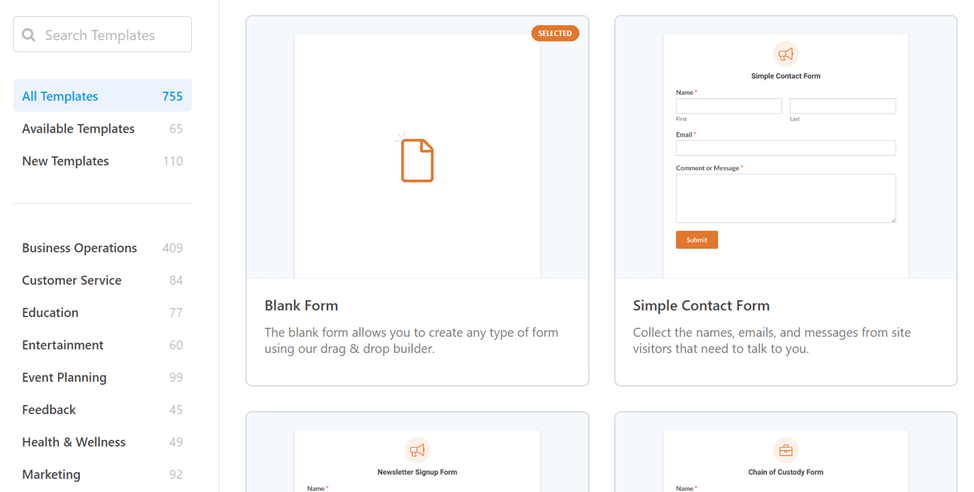
أما بالنسبة للقوالب، فيأتي كل من WPForms Lite وWPForms Pro مع أكثر من 700 قالب نموذج WordPress . يمكنك الوصول إليها مباشرةً من خلال أداة إنشاء النماذج.
هناك فئات مختلفة من القوالب التي يمكنك استخدامها ، بما في ذلك الأعمال والتعليم والتسويق والصحة والعافية والعديد من الفئات الأخرى.
أنشئ نماذج باستخدام إضافة WPForms في WordPress
بعد معرفة الحقول الموجودة في إضافة WPForms، سنحاول إنشاء نموذج باستخدام WPForms في WordPress.
#1 تثبيت إضافة WPForms في WordPress
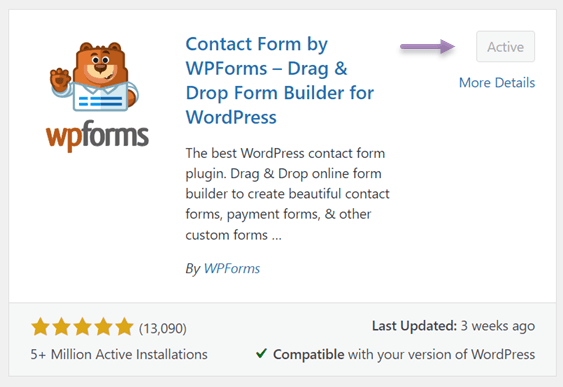
الخطوة الأولى هي تثبيت إضافة WPForms على WordPress، كالمعتاد ، أدخل قائمة الإضافات > إضافة جديد > WPForms > تثبيت الآن > تنشيط.
#2 إنشاء نماذج جديدة باستخدام WPForms
بعد تثبيت البرنامج المساعد بنجاح ، حدد قائمة WPForms في القائمة على اليسار ، إذا كان الأمر كذلك ، يظهر العرض كما يلي. فيما يلي بعض الأمثلة على النماذج التي تم إنشاؤها.
لإنشاء نموذج جديد، ما عليك سوى النقر على "إضافة جديد" في الزر البرتقالي التالي.

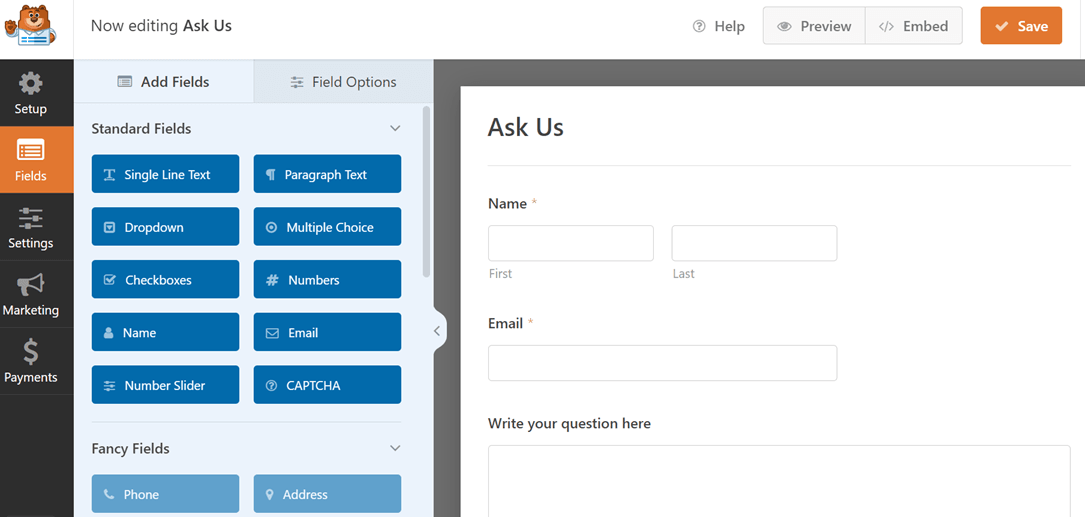
بعد ذلك، ستظهر نافذة لضبط الحقل كما يلي. على سبيل المثال، سنحاول هنا إنشاء نموذج أسئلة لزوار الموقع الذين يرغبون في طرح أسئلة عليك.
في النموذج التالي، استخدم الحقول التالية: الاسم، البريد الإلكتروني، ونص الفقرة.
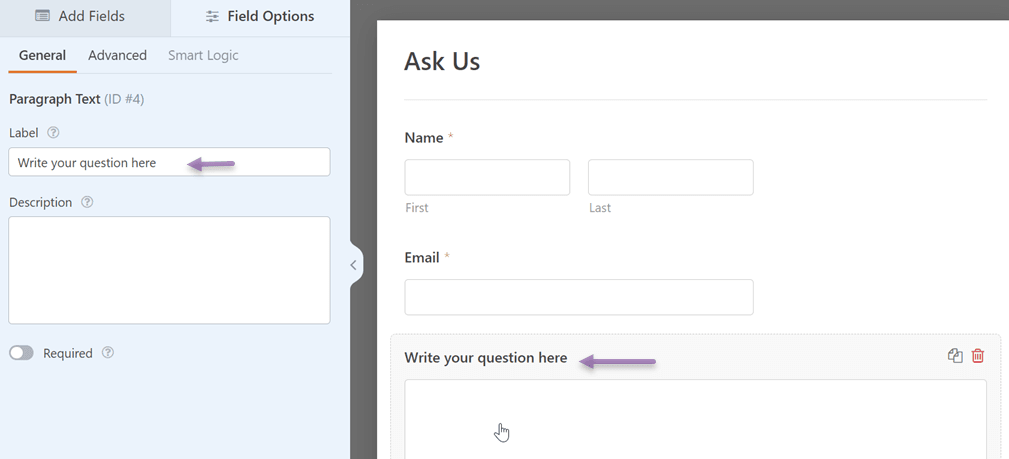
لتخصيص الفقرات، يمكنك النقر على الحقل ثم إعادة تسمية التسمية كما في العمود الأيسر وفقًا لما تريد.
عند الانتهاء من إنشاء النموذج ، لا تنس النقر فوق حفظ في الزاوية اليمنى العليا لحفظ التغييرات.
#3 يعرض النماذج على موقعك الإلكتروني
بعد إنشاء النموذج، ستحتاج إلى إجراء بعض الإعدادات الإضافية حتى يظهر النموذج على صفحة الموقع الإلكتروني التي تريدها.
للقيام بذلك، حدد الصفحة التي تريد عرض النموذج عليها، ثم اختر "تحرير" أو "تحرير باستخدام Elementor . بعد ذلك، في "القوالب" ، اكتب WPForms وسيظهر لك نموذج مشابه لما يلي.
هنا تحتاج إلى اختيار النموذج الذي سيتم عرضه على الصفحة. مثال هنا هو اختيار اسألنا النموذج. بعد ذلك احفظ التغييرات.
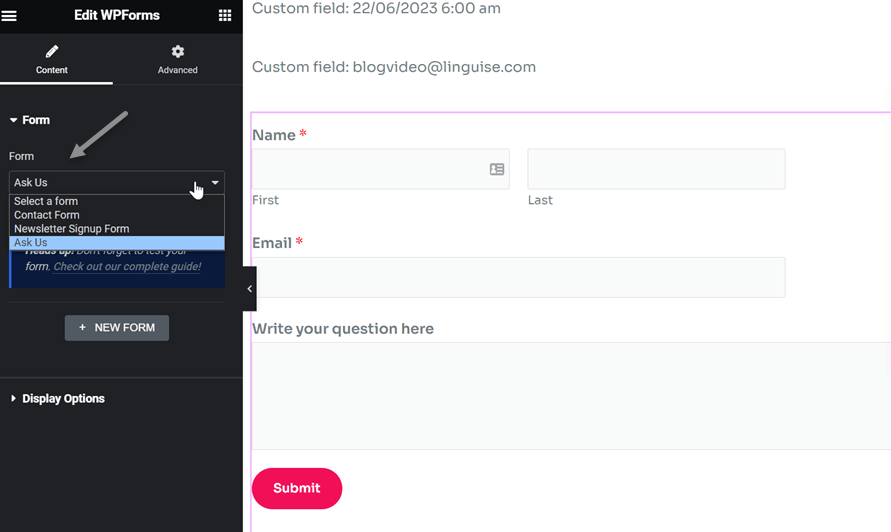
#4 تم عرض نموذج WPForms بنجاح
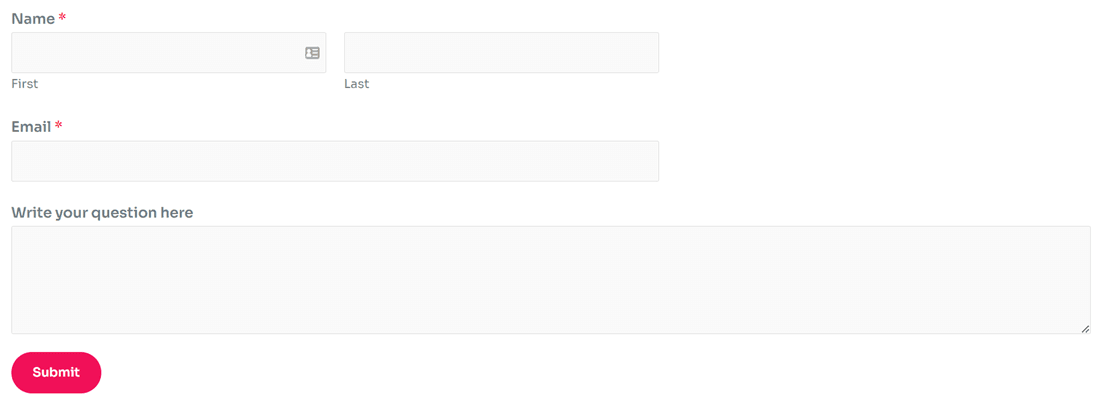
الآن، يمكنك محاولة فتح الصفحة التي أضفت إليها النموذج سابقًا، وستكون النتيجة مشابهة لما يلي.
ترجمة وتحرير ترجمات نماذج WPForms تلقائيًا باستخدام Linguise
لقد قمت هنا بإنشاء نماذج WordPress بنجاح باستخدام مكون WPForms الإضافي. الخطوة التالية هي ترجمة النموذج حتى يتمكن الزوار من البلدان الأخرى من فهمه.
هناك طريقتان لترجمة WPForms، يدويًا وتلقائيًا. يمكنك استخدام مكون Loco Translate الإضافي يدويًا وترجمة سلسلة واحدة.
ستستغرق هذه الطريقة بالتأكيد وقتًا أطول، خاصة إذا كان عليك ترجمة العديد من النماذج.
الحل هو استخدام خدمة الترجمة التلقائية. واحدة من خدمات الترجمة التلقائية التي يمكنك استخدامها هي Linguise.
Linguise هي خدمة ترجمة آلية للمواقع الإلكترونية وعناصرها المختلفة. Linguise حلاً مناسباً لمن يرغبون في ترجمة نماذج WPForms بسرعة.
باستخدام تقنية الشبكة العصبية ، يمكن لـ Linguise إنتاج نتائج ترجمة طبيعية وتشبه الترجمة البشرية بحيث تنتج تجربة مستخدم أفضل.
يمكنك الاختيار من بين أكثر من 80 لغة متاحة وعرضها على الموقع.
إليكم الآن كيفية ترجمة وتعديل ترجمة إضافة WPForms تلقائيًا باستخدام Linguise.
#1 سجل Linguise وأضف اللغة
الخطوة الأولى هي تسجيل حسابك مجانًا في Linguise ، ويمكن التسجيل للحصول على حساب Linguise
بعد ذلك، ستتمكن من الوصول إلى Linguise ، ثم ادخل إلى الإعدادات ، وقم بالتمرير لأسفل، وستجد عمود مفتاح API، ثم حدد نسخ إلى الحافظة.

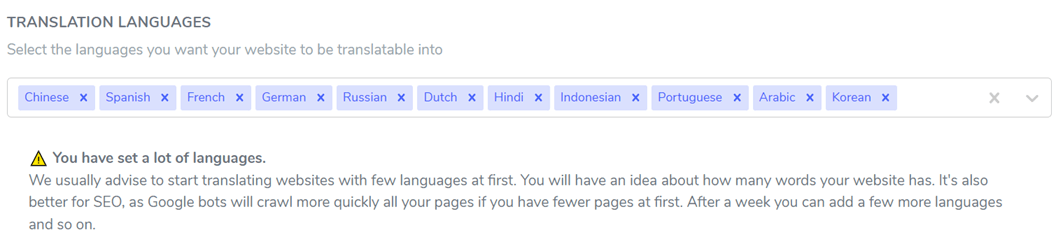
بعد ذلك، مرر لأسفل مرة أخرى وابحث عن عمود اللغات. هنا يمكنك اختيار اللغات المختلفة التي ترغب في عرضها على الموقع الإلكتروني. وأخيرًا، انقر على "حفظ" لحفظ التغييرات.
#2 تثبيت ملحق Linguise
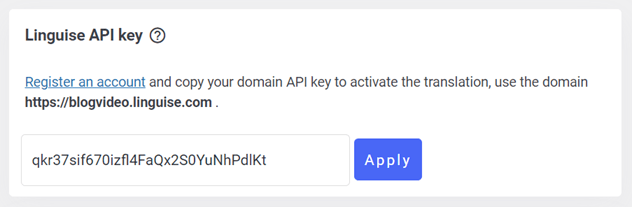
الخطوة الثانية هي تثبيت إضافة Linguise على WordPress. يكمن السر في العثور على إضافة Linguise ثم تثبيتها وتفعيلها. بعد ذلك، ستظهر قائمة Linguise على اليسار، ثم افتح القائمة.
هنا تحتاج إلى لصق واجهة برمجة التطبيقات التي تم نسخها مسبقًا ، وهذا يهدف إلى الربط بين Linguise والموقع ثم انقر تطبيق.
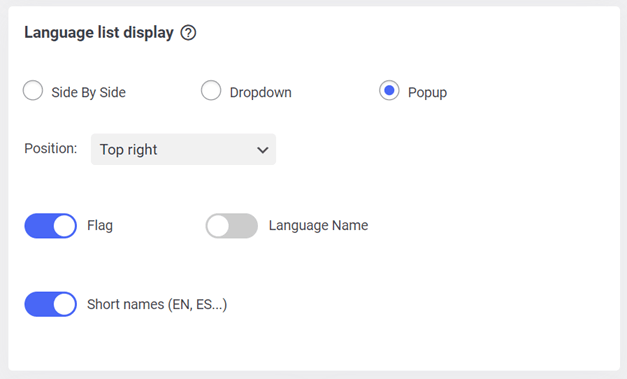
ثم ، تحتاج أيضًا إلى تعيين لغة العرض على الموقع. يمكنك ضبط العرض بناءً على النوافذ المنبثقة أو جنبًا إلى جنب أو القائمة المنسدلة.
أما بالنسبة لشعار اللغة، فيمكنك استخدام اسم مختصر أو اسم كامل مع إضافة شعار العلم.
#3 ترجمة النماذج باستخدام Linguise
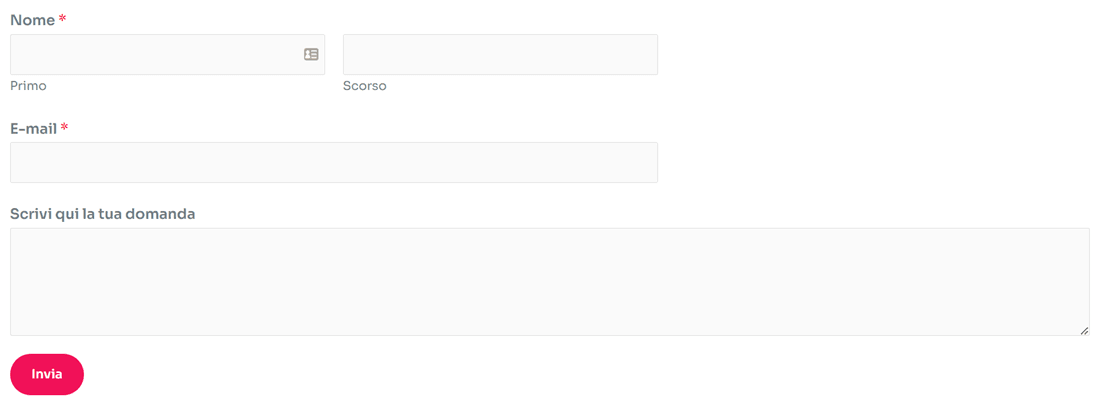
الآن، حاول ترجمة النماذج على الصفحة التي قمت بتهيئتها من قبل. الأمثلة هنا مترجمة إلى الإيطالية.
#4 تحرير ترجمات WPForms باستخدام محرر Linguise المباشر
الترجمة الآلية غالبًا ما تؤدي إلى ترجمات أقل دقة، أو حتى أقل طبيعية. لذلك يقدم Linguise ميزة محرر مباشر تتيح لك الترجمة مباشرة على الصفحة الأمامية للموقع.
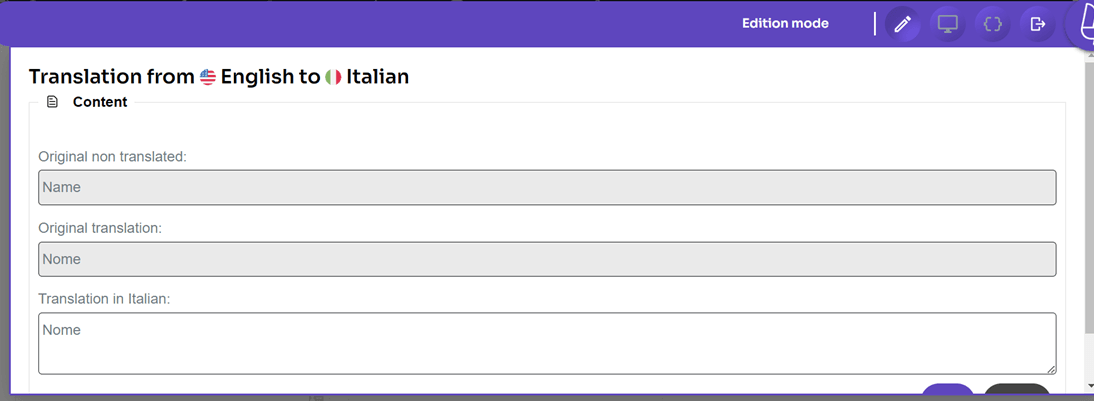
يمكنك الترجمة إلى لغات متعددة باستخدام هذه الميزة حتى على الإصدار المجاني من Linguise. الطريقة بسيطة جدًا، افتح لوحة تحكم Linguise ثم حدد المحرر المباشر، بعد ذلك افتح المحرر المباشر وحدد اللغة التي تريدها.
ثم حدد الجزء الذي تريد ترجمته، وبعد ذلك حدد "حفظ" .
الاستنتاج
الآن، أنت تفهم كيفية ترجمة وتحرير ترجمة ملحق WPForms تلقائيًا بدءًا من كيفية تثبيت ملحق WPForms، وإنشاء نماذج جديدة، وترجمتها إلى لغات مختلفة تلقائيًا باستخدام Linguise.
إذا كنت مهتمًا باستخدام Linguise كخدمة ترجمة، فاستخدم النسخة المجانية التي تتيح لك ترجمة ما يصل إلى 600 ألف كلمة واستخدام أي لغة تريدها!