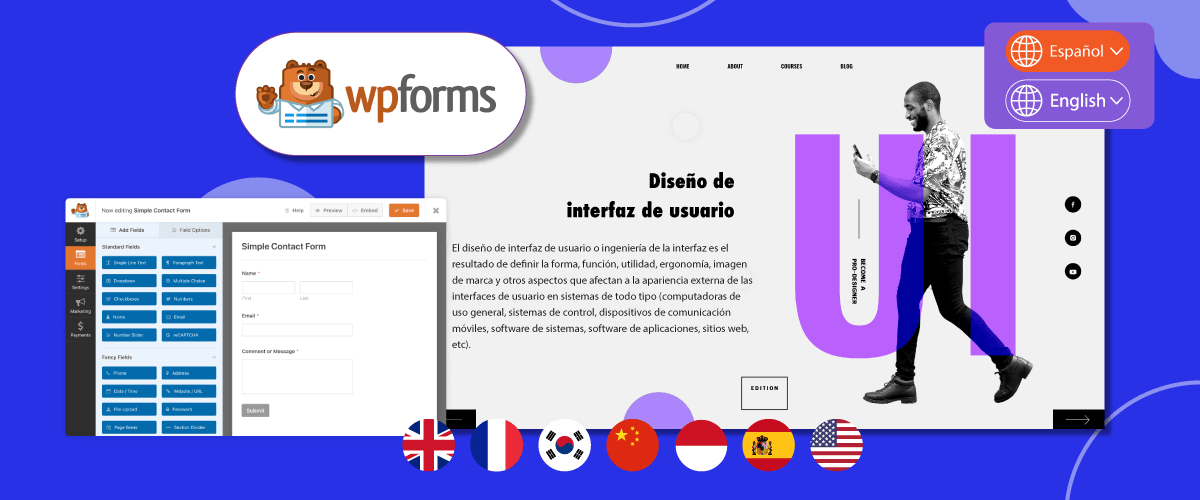
عندما ترغب في إنشاء موقع متعدد اللغات وتعتزم ترجمة موقع WordPress ، من المهم ترجمة جميع العناصر الموجودة على الموقع، بما في ذلك النماذج، سواء كانت نماذج الاتصال أو النشرات الإخبارية أو غيرها من النماذج.
في WordPress يمكنك إنشاء نماذج مخصصة مختلفة يمكن عرضها على الموقع. هناك إضافات مختلفة يمكنك استخدامها لإنشاء نماذج، واحدة منها هي إضافة WPForms.
بالنسبة لأولئك منكم الذين يستخدمون هذا النموذج في WordPress، من المهم معرفة كيفية ترجمة الإضافة. لذا، في هذه المقالة، سنناقش بشكل كامل كيفية ترجمة وتحرير ترجمات إضافة WPForms تلقائيًا!
ما هي إضافة WPFroms WordPress؟
WPForms هو إضافة WordPress تُستخدم لإنشاء النماذج بسهولة على المواقع الإلكترونية المبنية على WordPress. باستخدام إضافة WPForms، يمكنك إنشاء نماذج مثل نماذج الاتصال والتسجيل والاستبيان والطلب.
إضافة WPForms متاحة في نسختين، المجانية و PRO. يمكن استخدام كلا الإصدارين لإنشاء نماذج، فقط الإصدار المجاني أو WPForms lite لديه بعض الميزات المحدودة التي لا يمكن استخدامها بعد.
بصرف النظر عن ذلك ، يتم دمج WPForms أيضًا مع العديد من خدمات التسويق عبر البريد الإلكتروني الأكثر شيوعًا ، وعدة معالجات للدفع. هذا يجعل WPForms خيارًا رائعًا ليس فقط لجمع رسائل التسجيل ، ولكن أيضًا لقبول المدفوعات والتبرعات.
إذًا ما هي الميزات والقوالب والحقول في البرنامج المساعد WPForms؟ تحقق من الشرح التالي.
WPForms المجاني مقابل الاحترافي
البرنامج المساعد WPForms له إصداران مجاني ومدفوع ، كل إصدار يقدم ميزات مختلفة. أدناه سنناقش ما هي الحقول في الإصدارات المجانية والمدفوعة والقوالب.
الحقول في WPForms المجاني
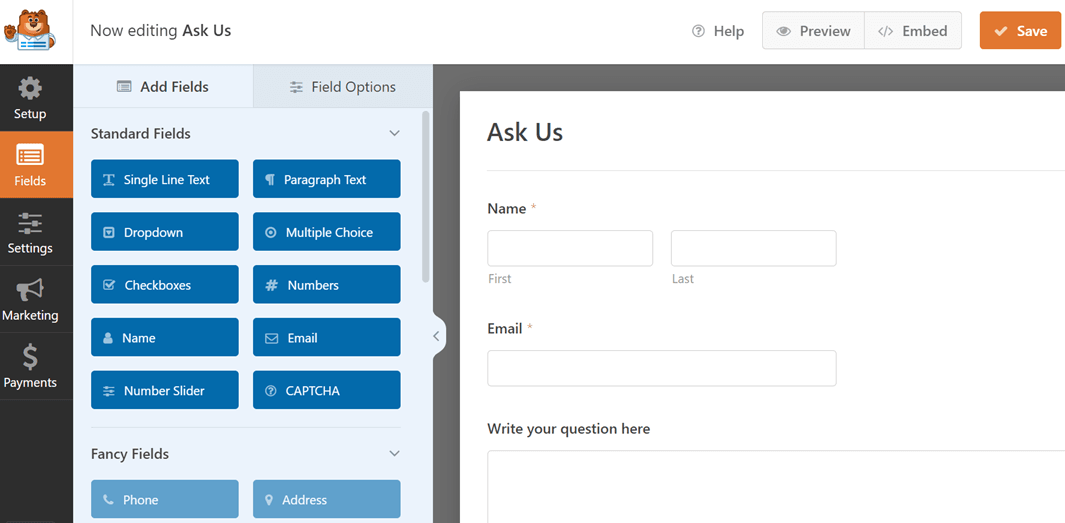
في إضافة WPForms، تنقسم الحقول إلى ثلاثة أنواع، وهي الحقول القياسية والحقول المتقدمة وحقول الدفع. ولكن في النسخة المجانية لا توجد سوى الحقول القياسية وبعض حقول الدفع. فيما يلي تفاصيل كل حقل.
الحقول القياسية
- نص سطر واحد
- قائمة منسدلة
- خانات اختيار
- الاسم
- شريط التمرير
- نص الفقرة
- خيار متعدد
- الأرقام
- كابتشا البريد الإلكتروني.
حقول الدفع
- عنصر واحد
- عناصر متعددة
- المجموع
- عناصر مربع الاختيار
- عناصر القائمة المنسدلة
- بطاقة ائتمان Stripe
الحقول في WPForms المدفوع
أما بالنسبة للإصدار الاحترافي ، فستحصل على حقل فاخر كامل وعدة حقول دفع غير موجودة في الإصدار المجاني ، بما في ذلك أشياء مثل.
حقول فاخرة
- هاتف
- عنوان
- التاريخ/الوقت
- تحميل ملف
- نص غني
- فاصل الصفحة
- لغة ترميز النص الفائق
- معاينة الإدخال
- حقل مخفي
- التوقيع
- درجة ترويج الصافي
- موقع/رابط
- كلمة المرور
- التخطيط
- فاصل القسم
- المحتوى
- التقييم
- كابتشا مخصص
- مقياس ليكرت
حقول الدفع
- PayPal commerce
- مربع
- مصرّف.نت
نماذج القوالب في WPForms
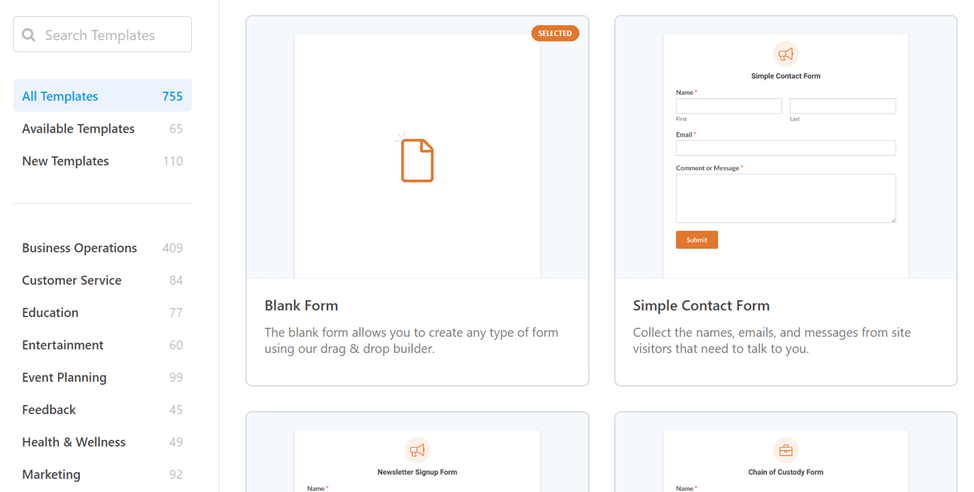
بعد ذلك بالنسبة للقوالب، يأتي كل من WPForms Lite وWPForms Pro مع أكثر من 700 قالب نموذج WordPress . يمكنك الوصول إليها مباشرة في منشئ النماذج.
هناك فئات مختلفة من القوالب التي يمكنك استخدامها ، بما في ذلك الأعمال والتعليم والتسويق والصحة والعافية والعديد من الفئات الأخرى.
إنشاء نماذج باستخدام إضافة WPForms في WordPress
بعد معرفة الحقول الموجودة في إضافة WPForms، سنحاول إنشاء نموذج باستخدام WPForms في WordPress.
#1 تثبيت إضافة WPForms في WordPress
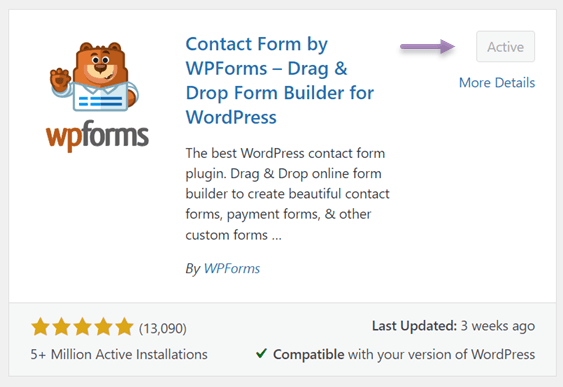
الخطوة الأولى هي تثبيت إضافة WPForms على WordPress، كالمعتاد، ادخل إلى قائمة الإضافات > إضافة جديد > WPForms > تثبيت الآن > تفعيل.
#2 إنشاء نماذج جديدة باستخدام WPForms
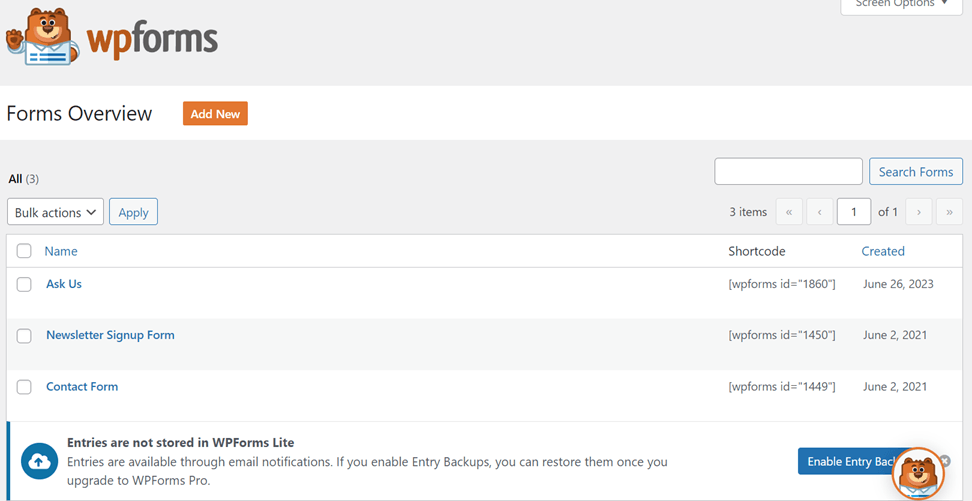
بعد تثبيت البرنامج المساعد بنجاح ، حدد قائمة WPForms في القائمة على اليسار ، إذا كان الأمر كذلك ، يظهر العرض كما يلي. فيما يلي بعض الأمثلة على النماذج التي تم إنشاؤها.
لإنشاء نموذج جديد، ما عليك سوى النقر على إضافة جديد في الزر البرتقالي التالي.
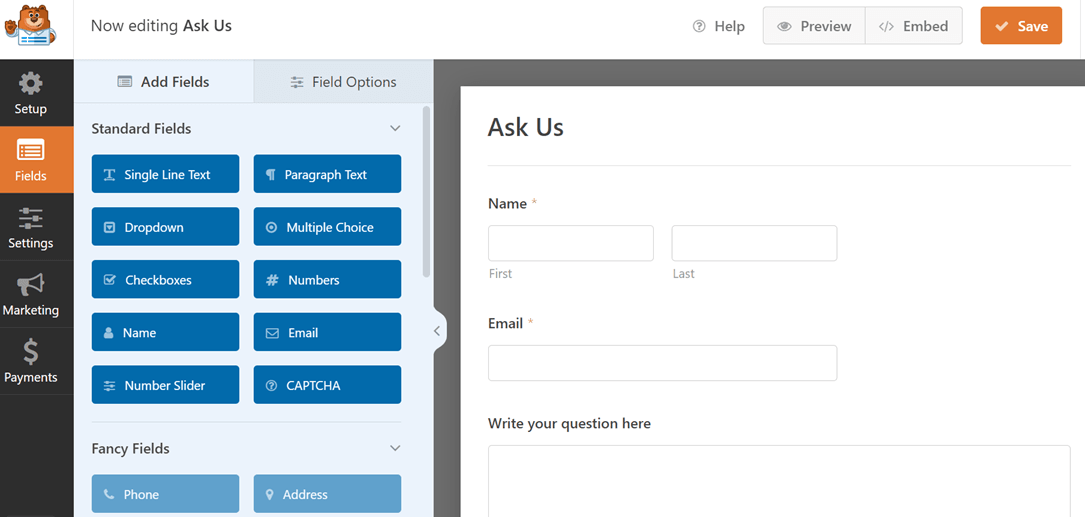
بعد ذلك ستظهر شاشة لضبط الحقل على النحو التالي. على سبيل المثال كما يلي، سنحاول هنا إنشاء نموذج أسئلة لزوار الموقع الذين يرغبون في طرح أسئلتهم عليك.
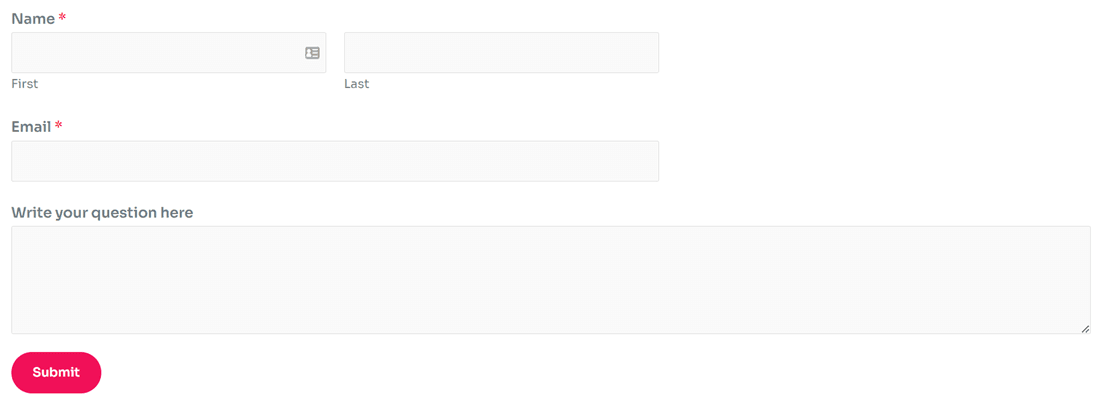
في النموذج التالي استخدم الحقول الاسم، البريد الإلكتروني، و نص الفقرة.
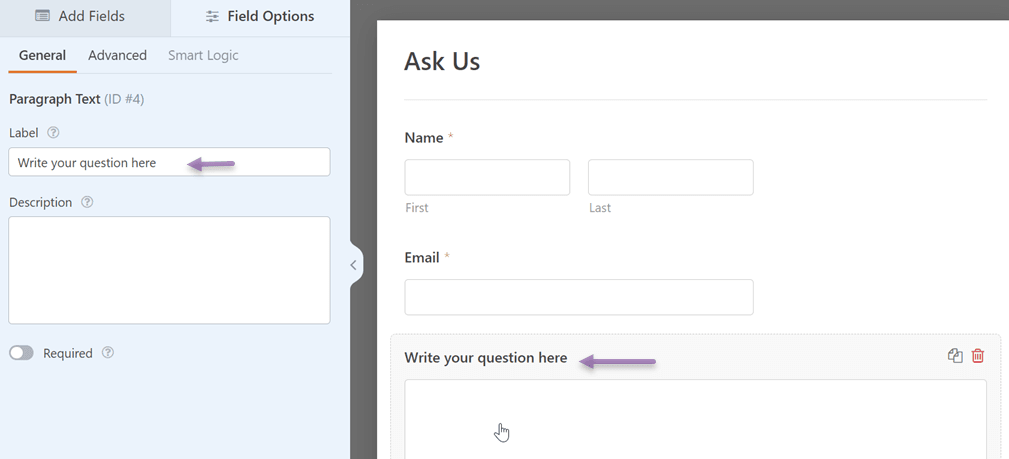
لتخصيص الفقرات، يمكنك النقر على الحقل ثم إعادة تسمية التسمية كما في العمود الأيسر وفقًا لما تريد.
عندما تنتهي من إنشاء النموذج، لا تنسَ النقر على حفظ في الزاوية العلوية اليمنى لحفظ تغييراتك.
#3 يعرض النماذج على موقعك الإلكتروني
بعد إنشاء النموذج، تحتاج إلى إجراء بعض الإعدادات الإضافية حتى يظهر النموذج في صفحة الموقع التي تريدها.
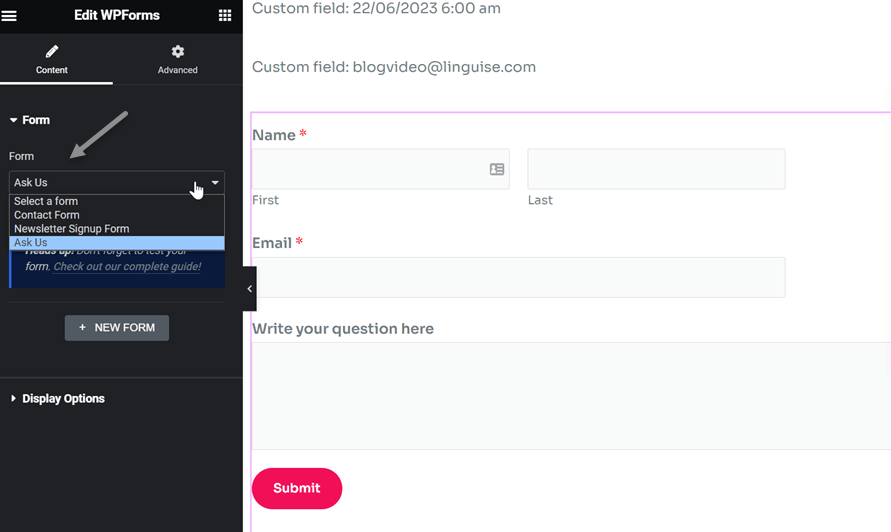
للقيام بذلك، حدد الصفحة التي تريد أن يظهر فيها النموذج، ثم اختر تحرير أو تحرير باستخدام Elementor. بعد ذلك، في قسم القوالب ، اكتب WPForms وسيظهر عرض مثل التالي.
هنا تحتاج إلى اختيار النموذج الذي سيتم عرضه على الصفحة. مثال هنا هو اختيار اسألنا النموذج. بعد ذلك احفظ التغييرات.
#4 نموذج WPForms المعروض بنجاح
الآن، يمكنك محاولة فتح الصفحة التي أضفت فيها النموذج سابقًا، شيء كهذا هو النتيجة.
ترجمة وتحرير ترجمات نماذج WPForms تلقائيًا باستخدام Linguise
لقد قمت هنا بإنشاء نماذج WordPress بنجاح باستخدام مكون WPForms الإضافي. الخطوة التالية هي ترجمة النموذج حتى يتمكن الزوار من البلدان الأخرى من فهمه.
هناك طريقتان لترجمة WPForms، يدويًا وتلقائيًا. يمكنك استخدام مكون Loco Translate الإضافي يدويًا وترجمة سلسلة واحدة.
ستستغرق هذه الطريقة بالتأكيد وقتًا أطول، خاصةً إذا كان عليك ترجمة العديد من النماذج.
الحل هو استخدام خدمة الترجمة التلقائية. واحدة من خدمات الترجمة التلقائية التي يمكنك استخدامها هي Linguise.
Linguise هي خدمة ترجمة آلية للمواقع الإلكترونية وكذلك العناصر المختلفة عليها. Linguise يمكن أن تكون حلاً لأولئك منكم الذين يرغبون في ترجمة WPForms بسرعة.
باستخدام تقنية الشبكة العصبية ، يمكن لـ Linguise إنتاج نتائج ترجمة طبيعية وتشبه الترجمة البشرية بحيث تنتج تجربة مستخدم أفضل.
يمكنك الاختيار من بين أكثر من 80 لغة متاحة وعرضها على الموقع.
فورًا، إليك كيفية ترجمة وتحرير ترجمة إضافة WPForms تلقائيًا باستخدام Linguise.
#1 سجل Linguise وأضف اللغة
الخطوة الأولى هي تسجيل حسابك مجانًا على Linguise، يمكن إتمام التسجيل في حساب Linguise دون استخدام بطاقة ائتمان، كل ما تحتاجه هو اسم مستخدم وكلمة مرور وبريد إلكتروني.
بعد ذلك سيتم منحك الوصول إلى لوحة تحكم Linguise ثم ادخل إلى قائمة الإعدادات ، مرر لأسفل، ستجد عمود مفتاح API، ثم اختر نسخ إلى الحافظة.

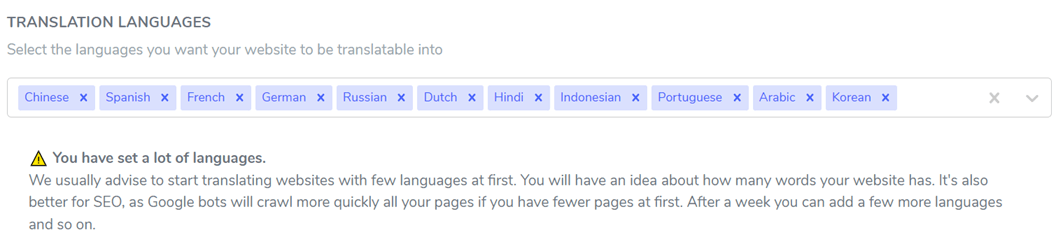
بعد ذلك، مرر لأسفل مرة أخرى وابحث عن عمود اللغات. هنا يمكنك اختيار اللغات المختلفة التي تريد عرضها على الموقع. أخيرًا، اختر حفظ لحفظ التغييرات.
#2 تثبيت ملحق Linguise
الخطوة الثانية هي تثبيت إضافة Linguise على WordPress. الحيلة هي العثور على إضافة Linguise ثم التثبيت والتفعيل. إذا كان الأمر كذلك، فستظهر قائمة Linguise على اليسار ثم افتح القائمة.
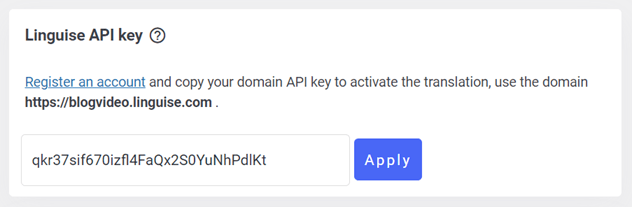
هنا تحتاج إلى لصق واجهة برمجة التطبيقات التي تم نسخها مسبقًا ، وهذا يهدف إلى الربط بين Linguise والموقع ثم انقر تطبيق.
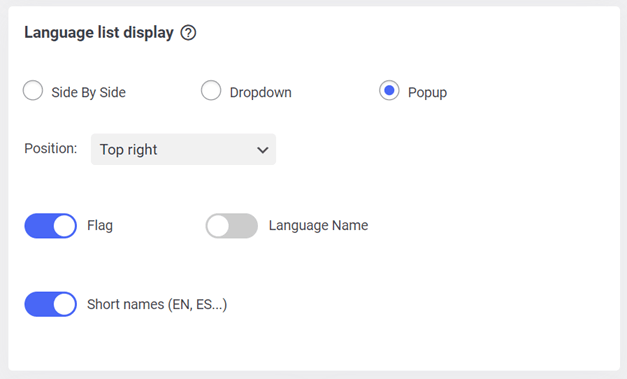
ثم ، تحتاج أيضًا إلى تعيين لغة العرض على الموقع. يمكنك ضبط العرض بناءً على النوافذ المنبثقة أو جنبًا إلى جنب أو القائمة المنسدلة.
ثم بالنسبة لشعار اللغة، يمكنك استخدام اسم قصير أو اسم كامل مع إضافة شعار علم.
#3 ترجمة النماذج باستخدام Linguise
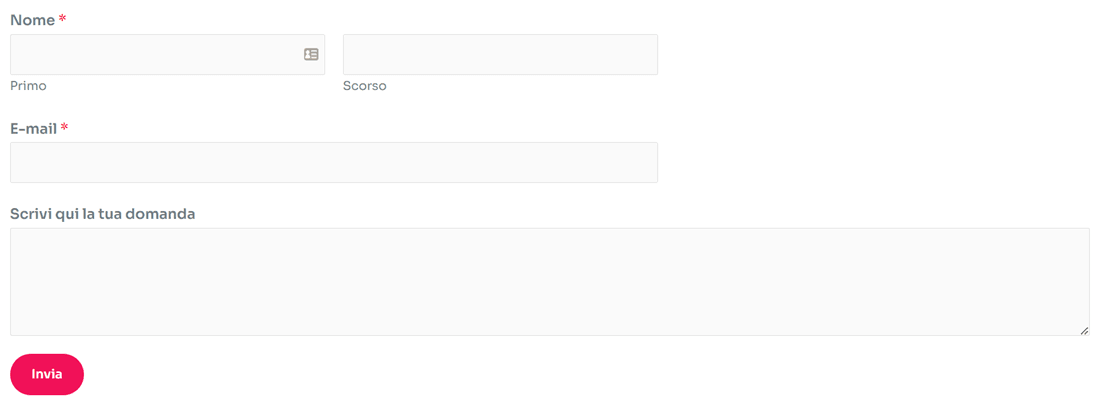
الآن، حاول ترجمة النماذج على الصفحة التي قمت بتهيئتها من قبل. الأمثلة هنا مترجمة إلى الإيطالية.
#4 تحرير ترجمات WPForms باستخدام محرر Linguise المباشر
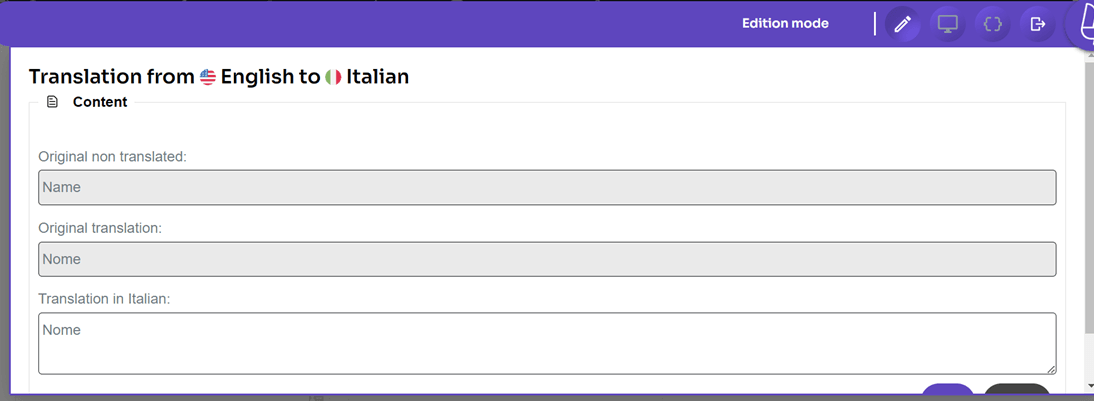
الترجمة الآلية غالبًا ما تؤدي إلى ترجمات أقل دقة، أو حتى أقل طبيعية. لذلك يقدم Linguise ميزة محرر مباشر تتيح لك الترجمة مباشرة على الصفحة الأمامية للموقع.
يمكنك الترجمة إلى لغات متعددة باستخدام هذه الميزة حتى في النسخة المجانية من Linguise. الطريقة سهلة للغاية، افتح لوحة تحكم Linguise ثم اختر المحرر المباشر، بعد ذلك افتح المحرر المباشر واختر اللغة التي تريدها.
ثم، حدد الجزء الذي تريد ترجمته بعد ذلك اختر حفظ.
الاستنتاج
الآن، أنت تفهم كيفية ترجمة وتحرير ترجمة ملحق WPForms تلقائيًا بدءًا من كيفية تثبيت ملحق WPForms، وإنشاء نماذج جديدة، وترجمتها إلى لغات مختلفة تلقائيًا باستخدام Linguise.
إذا كنت مهتمًا باستخدام Linguise كخدمة ترجمة، فاستخدم النسخة المجانية التي تتيح لك ترجمة ما يصل إلى 600 ألف كلمة واستخدام أي لغة تريدها!