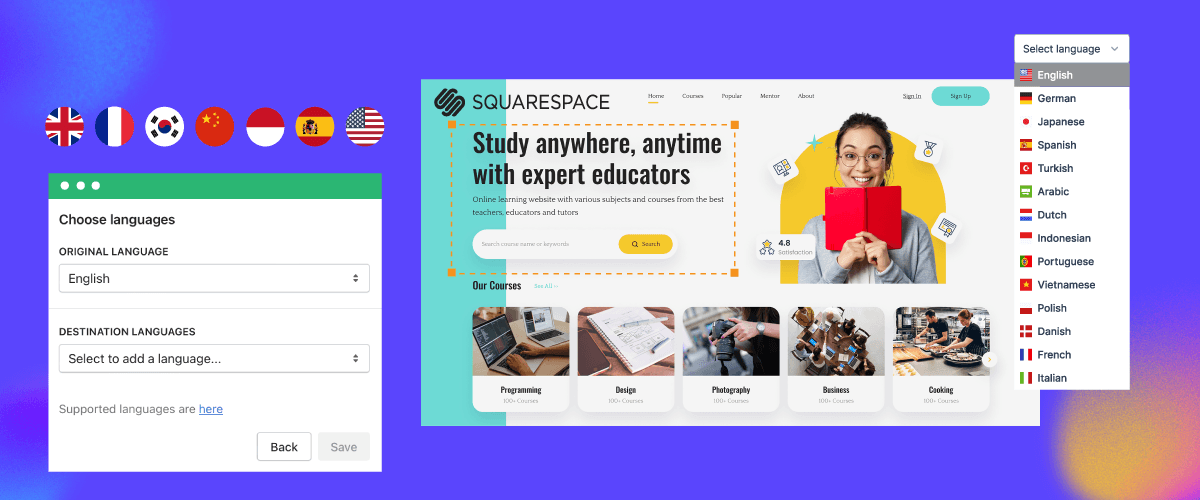
عند إنشاء موقع متعدد اللغات, الاهتمام بعناصر تبديل اللغة مهم. يزور المستخدمون هذا القسم بشكل متكرر عندما يريدون تبديل اللغات.
ينطبق الشيء نفسه عليك كمالك موقع Squarespace متعدد اللغات. لذلك، من الضروري إنشاء مبدل لغة لـ Squarespace يكون ودودًا وسهل الوصول إليه وسهل الاستخدام.
ستناقش هذه المقالة كيفية تصميم مفتاح تبديل اللغة لـ Squarespace، مع نصائح التصميم وأسباب القيام بذلك.
لماذا يعد زر اللغة مهمًا لموقع الويب متعدد اللغات Squarespace؟
قبل مناقشة كيفية تصميم Squarespace زر اللغة، تحتاج أيضًا إلى فهم سبب أهمية زر اللغة لموقع ويب متعدد اللغات Squarespace.
- خدمة الجمهور العالمي:
- تعزيز تجربة المستخدم والمشاركة: يمكن أن تشكل الحواجز اللغوية عائقًا كبيرًا أمام تجربة المستخدم، مما يؤدي إلى الارتباك وزيادة معدلات الارتداد. تعمل أزرار اللغة المصممة بشكل جيد والتي يتم تنفيذها بشكل كافٍ على تبسيط التبديل بين إصدارات اللغة، مما يضمن تجربة سلسة وسهلة الاستخدام. من خلال توفير المحتوى بلغات الزوار المفضلة، يمكنك زيادة المشاركة وتحسين الوقت الذي يقضيه على الموقع.
- تعزيز إمكانية الوصول والشمولية: يمكن لهذه الميزة البسيطة والقوية أن تجعل موقعك الإلكتروني أكثر ترحيبًا وشمولية، مما يعزز شعور الملكية لدى الزوار الذين قد لا يكونون بارعين في اللغة الأساسية. كما يساعد في الامتثال لإرشادات ومعايير إمكانية الوصول، التي غالبًا ما تؤكد على توفير المحتوى بلغات متعددة.
- تعزيز تحسين محركات البحث والظهور عبر الإنترنت: ترجمة موقعك الإلكتروني إلى لغات متعددة يمكن أن يحسن تصنيفات محرك البحث والظهور في مناطق أو أسواق مختلفة. تساعد أزرار اللغة محركات البحث على فهم اختلافات اللغة في موقعك، مما يضمن تقديم المحتوى ذي الصلة للمستخدمين بناءً على تفضيلاتهم اللغوية.
- تعزيز الهوية التجارية وبناء الثقة: أزرار اللغة المصممة بشكل جيد والتي تتماشى مع الهوية البصرية و نبرة علامتك التجارية يمكن أن تعزز صورتك التجارية. من خلال تلبية الاحتياجات اللغوية لجمهورك، يمكنك إظهار الالتزام بتقديم تجربة شخصية و حساسة ثقافيًا، مما يمكن أن يبني الثقة و الولاء. الاهتمام بهذه التفاصيل يمكن أن يميزك عن المنافسين.
- تسهيل إدارة المحتوى والتوطين: مع Squarespace’ميزة متعددة اللغات، تبسط أزرار اللغة إدارة وتنظيم المحتوى عبر إصدارات اللغة المختلفة. هذا يسمح بالتنقل السهل بين اختلافات اللغة، وتبسيط عمليات إدارة المحتوى والتوطين. يمكن أن يوفر الوقت والموارد، حيث يمكنك بسهولة الحفاظ على وتحديث المحتوى متعدد اللغات من منصة مركزية.
من خلال تضمين أزرار اللغة المصممة بحكمة على موقعك على منصة سكويرسبيس، لا تلبي احتياجات الجمهور متعدد اللغات فحسب، بل تُظهر أيضًا التزامًا بتقديم تجربة مستخدم متميزة، وتعزيز الشمولية، وترسيخ علامتك التجارية كمنافس عالمي في مجالك.
أين يجب أن أضع زر اللغة الخاص بـ Squarespace ؟
قبل مناقشة كيفية تصميم زر اللغة Squarespace ، من المهم فهم موضع زر اللغة بحيث يسهل على المستخدمين الوصول إليه.
فيما يلي عدة مواقع موصى بها وأمثلة لمواقع ذات صلة باستخدام موضع زر اللغة.
الرأس
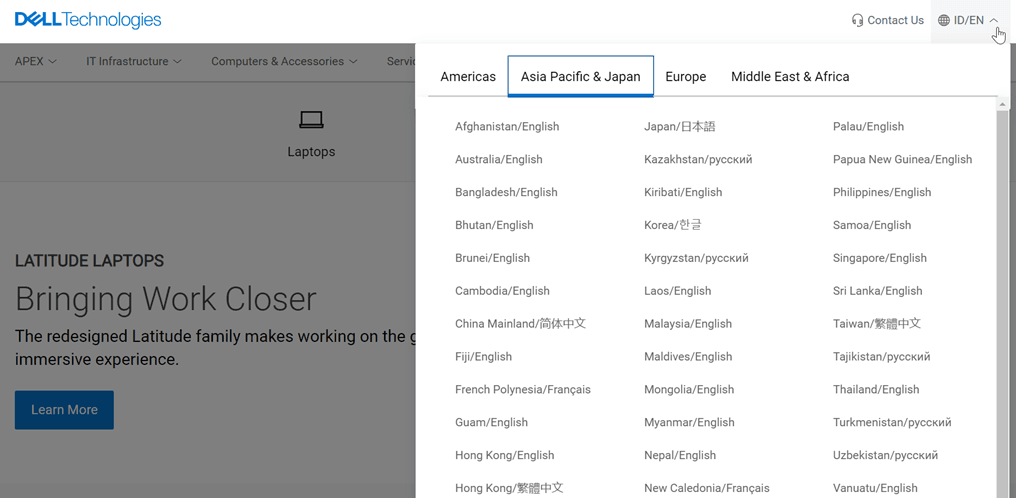
يعد وضع زر اللغة في منطقة الرأس هو الخيار الأكثر توصية. الرأس هو العنصر الأول الذي يراه الزوار عند تصفح موقع الويب.
من خلال وجود زر اللغة في هذا القسم، تصبح مستوى الرؤية وإمكانية الوصول من أي صفحة داخل الموقع عالية جدًا. يتماشى هذا التنسيب أيضًا مع ممارسات تصميم الويب القياسية، حيث يتوقع المستخدمون العثور على وظائف مهمة للموقع بأكمله، مثل اختيار اللغة، في الرأس.
مثال واحد لزر اللغة في الترويسة يأتي من موقع ديل الرسمي.
تذييل
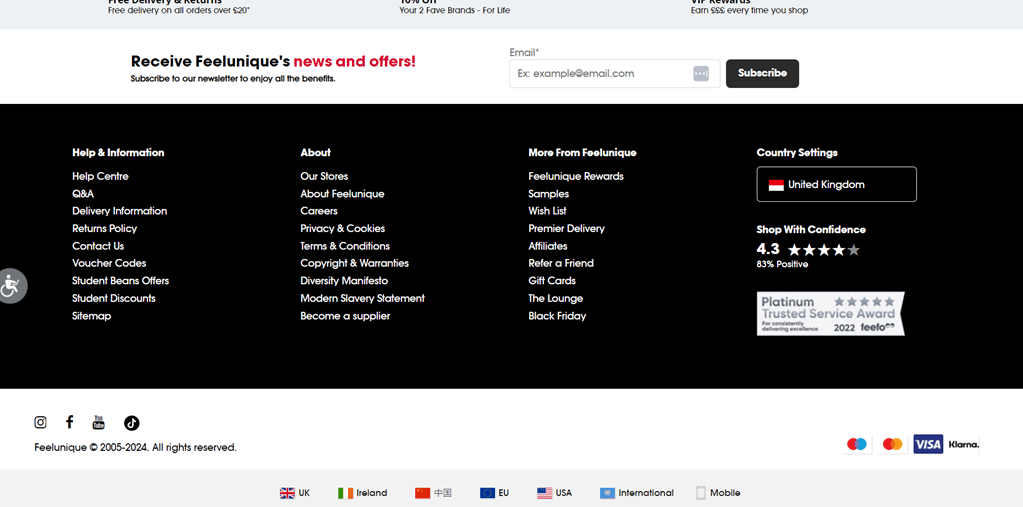
على الرغم من أن تذييل الصفحة أقل بروزًا من الرأس، إلا أنه يمكن أن يكون موقعًا بديلاً مناسبًا لزر اللغة في مواقف معينة. لنفترض أن منطقة الرأس مزدحمة بالفعل بعناصر مهمة أخرى. في هذه الحالة، يمكن استخدام تذييل الصفحة كمكان لزر اللغة لتجنب الفوضى في التنقل الرئيسي.
بالإضافة إلى ذلك، بالنسبة للمواقع التي تحتوي على تدفق محتوى خطي في المقام الأول، حيث يميل الزوار إلى التمرير إلى أسفل الصفحة، فإن وضع زر اللغة في تذييل الصفحة يضمن بقاء هذا الخيار مرئيًا ويمكن الوصول إليه بعد قراءة المحتوى بالكامل. يمكن أن يكون تذييل الصفحة أيضًا خيارًا مناسبًا إذا كان زر اللغة خيارًا ثانويًا أو إضافيًا بينما يكون الزر الرئيسي في الرأس أو قائمة التنقل.
يضع موقع Feel Unique زر اللغة الخاص به في التذييل مع رمز العلم واسم البلد.
الشريط الجانبي
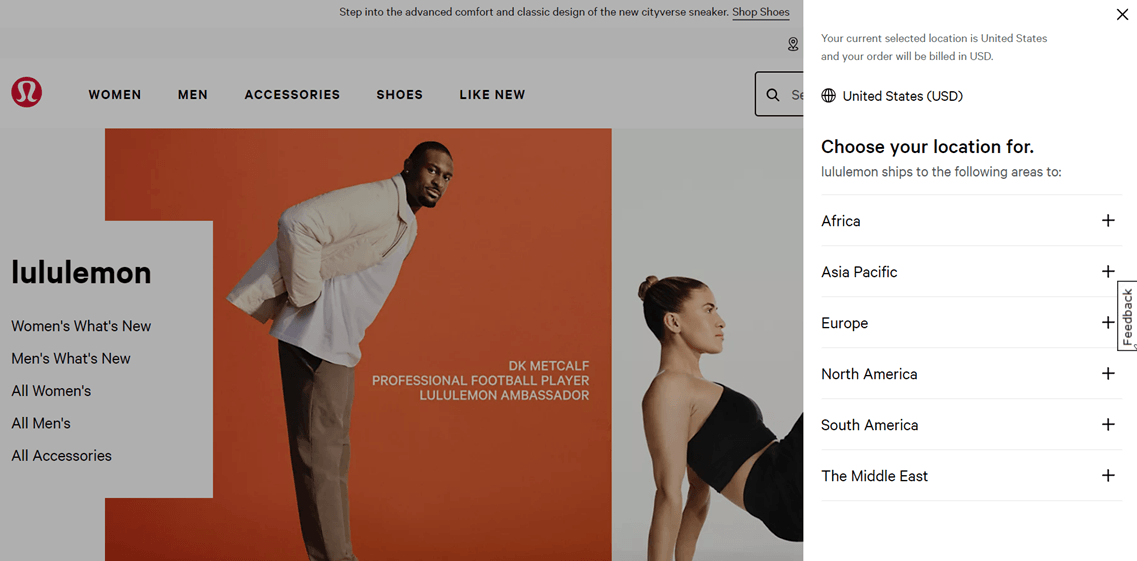
يمكن للمواقع ذات التخطيطات الجانبية استخدام تلك المنطقة لوضع زر اللغة. من خلال وجوده في الشريط الجانبي ، سيكون زر اللغة مرئيًا دائمًا أثناء تجربة تصفح المستخدم لأن الشريط الجانبي يظل مرئيًا بشكل دائم على الصفحة. هذا يضمن سهولة الوصول للمستخدمين متى احتاجوا إليها.
يمكن أن يكون وضع الزر في الشريط الجانبي حلاً جيدًا أيضًا إذا كانت الترويسة أو قائمة التنقل ممتلئة بالفعل بعناصر مهمة أخرى، لذا فإن إضافة زر اللغة في تلك المنطقة سيؤدي فقط إلى الفوضى. بالنسبة للمواقع التي تحتوي على الكثير من المحتوى أو الوظائف في المنطقة المركزية، يمكن أن يكون الشريط الجانبي موقعًا مثاليًا لزر اللغة، مع الحفاظ على الزر مرئيًا ويمكن الوصول إليه بسهولة دون إعاقة منطقة المحتوى الرئيسية.
فيما يلي مثال لموقع Lulu Lemon مزود بأزرار اللغة في قائمة الشريط الجانبي على اليمين.
زر عائم أو عنصر لزج
الخيار الأخير هو زر لغة عائم أو مثبت ، خاصة للأجهزة المحمولة أو المواقع ذات التصاميم البسيطة. على الشاشات الصغيرة مثل الأجهزة المحمولة ، تكون الأزرار العائمة أو المثبتة أكثر وضوحًا ويمكن الوصول إليها أكثر من وضعها في الرأس أو التذييل ، والتي قد تكون مخفية أو تتطلب تمريرًا إضافيًا.
ومع ذلك، ينبغي تنفيذ هذا النهج بعناية لتجنب تعطيل عرض المحتوى أو خلق تجربة مستخدم غير مريحة. ينبغي النظر في موضع الزر وحجمه وأسلوبه لضمان التكامل السلس مع تصميم الموقع الإجمالي.
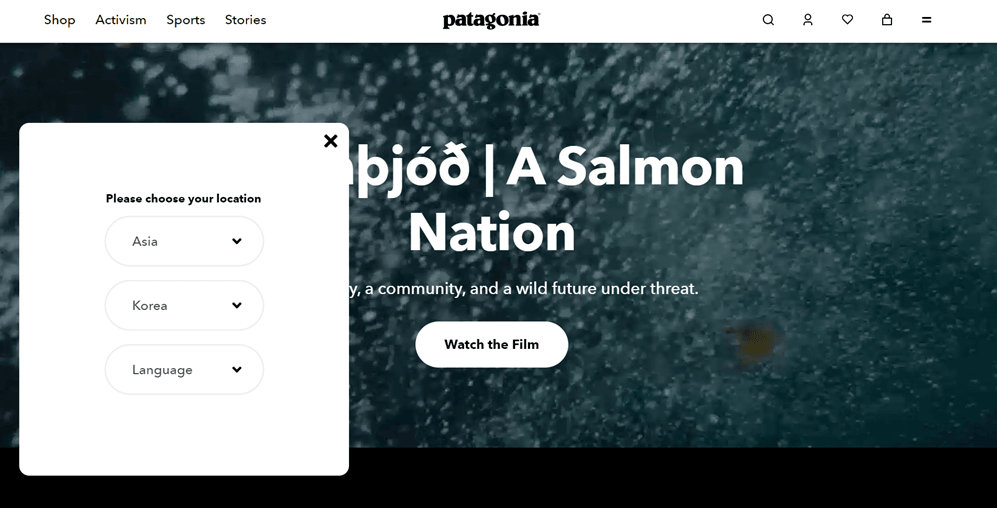
كما هو موضح أدناه، هناك موقع باتاغونيا يحتوي على أزرار لغة تستخدم عناصر لزجة. يمكنك العثور على الزر في الزاوية اليمنى السفلى وبعد ذلك يظهر مربع عرض كما يلي لتحديد البلد واللغة.
كيف تصمم زر اللغة Squarespace الخاص بك؟
حتى هذه النقطة، أنت بالفعل تفهم مدى أهمية زر اللغة لموقع ويب متعدد اللغات Squarespace وتوصيات لوضع زر اللغة. لذلك، العثور على خدمة ترجمة توفر خيارات تخصيص سهلة لزر اللغة أمر مهم.
على الرغم من أن خدمات الترجمة عادةً ما توفر مفاتيح تبديل اللغة، إلا أنها لا توفر جميعها خيارات قابلة للتخصيص بسهولة ومرنة مع تعديلات مختلفة. ومع ذلك، فإن خدمة الترجمة Linguise هي حل لأولئك الذين يبحثون عن زر لغة Squarespace
لا تقلق لأن Linguise لا تفرض مثل هذه القيود. إنه خدمة ترجمة آلية توفر تخصيص المستخدم لزر اللغة. إليك بعض الفوائد الأخرى التي ستحصل عليها باستخدام Linguise في إنشاء زر لغة Squarespace :
- Linguise متكامل مع أكثر من 40 منصة لبناء المواقع والـ CMS، بما في ذلك Squarespace
- تتم الترجمات إلى لغات مختلفة تلقائيًا في غضون ثوانٍ بعد إضافتها إلى زر اللغة على موقع الويب الخاص بك.
- هناك أكثر من 80 لغة يمكن إضافتها إلى زر اللغة.
- Linguise تنشئ تلقائيًا عناوين URL فريدة وفقًا للغة الهدف للترجمة. بما في ذلك رموز hreflang، على سبيل المثال، linguise.com/fr/ للصفحات المترجمة إلى الفرنسية.
- تقوم بإنشاء عناوين URL أساسية تلقائيًا للمساعدة في تجنب المحتوى المكرر على محركات البحث عندما يكون لديك اختلافات في اللغة على الصفحات. هذا أحد العوامل في تحسين محركات البحث متعدد اللغات.
- يمكنك تخصيص زر اللغة وفقًا لاحتياجات موقعك، بدءًا من الأيقونات والألوان إلى عروض أسماء اللغات.
- يمكنك عرض إحصائيات الصفحة لكل لغة أضيفت إلى زر اللغة.
دون مزيد من اللغط، إليك الخطوات لتصميم زر اللغة Squarespace الخاص بك باستخدام Linguise في بضع مراحل.
الخطوة 1: سجل حسابك على Linguise
لتصميم زر تبديل اللغة لموقع الويب Squarespace الخاص بك باستخدام Linguise، الخطوة الأولى هي تسجيل حساب على منصة Linguise . يمكنك التسجيل مجانًا واستخدام تجربة مجانية لمدة شهر، مما يتيح لك الوصول إلى ميزات مختلفة متاحة في هذه الخدمة.
الخطوة 2: إضافة موقع نطاق Squarespace الخاص بك
الخطوة التالية هي إضافة نطاق الموقع إلى لوحة تحكم Linguise. يجب إدخال بعض البيانات، بما في ذلك معلومات الحساب، و URL، واختيار المنصة (Squarespace), واللغة الأصلية، واللغة المراد ترجمتها، وإعدادات URL الترجمة.
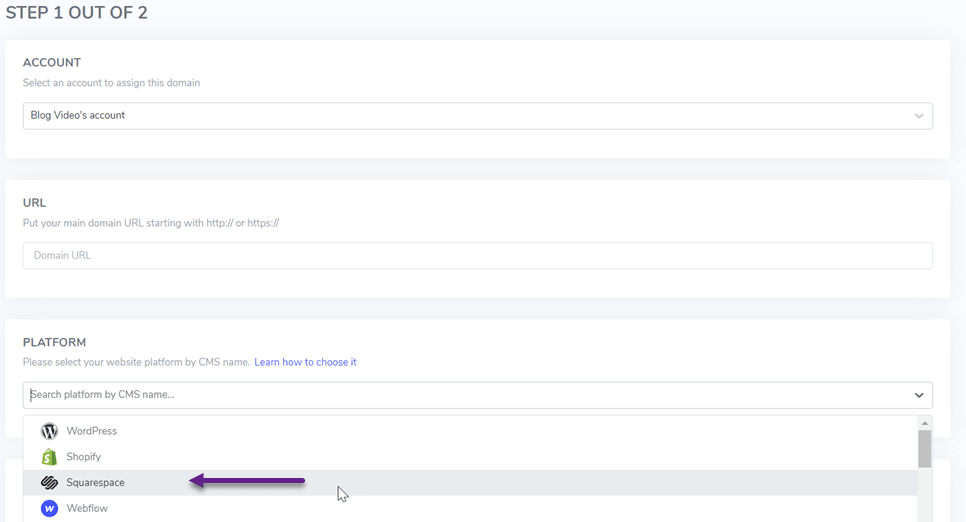
يمكنك رؤية تثبيت الترجمة التلقائية Linguise في Squarespace لخطوات كاملة لإضافة نطاق.
الخطوة 3: دمج زر اللغة على Squarespace
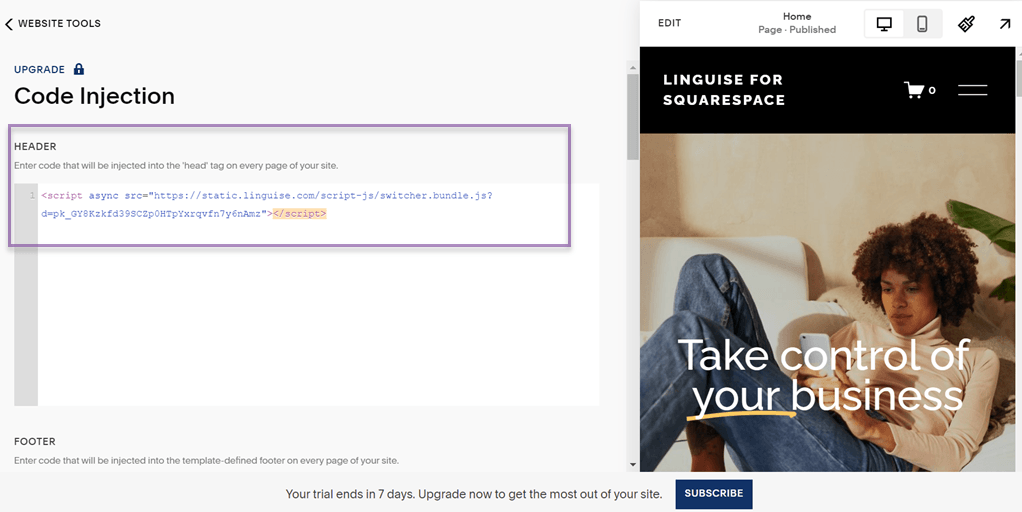
الخطوة التالية هي دمج Linguise في موقع Squarespace الخاص بك عن طريق إضافة كود البرنامج النصي المقدم إلى لوحة التحكم مثل هذا.

بعد ذلك، قم بالوصول إلى لوحة تحكم Squarespace، اختر الموقع المطلوب الذي ترغب في جعله متعدد اللغات، انتقل إلى الأسفل، واختر أدوات الموقع.
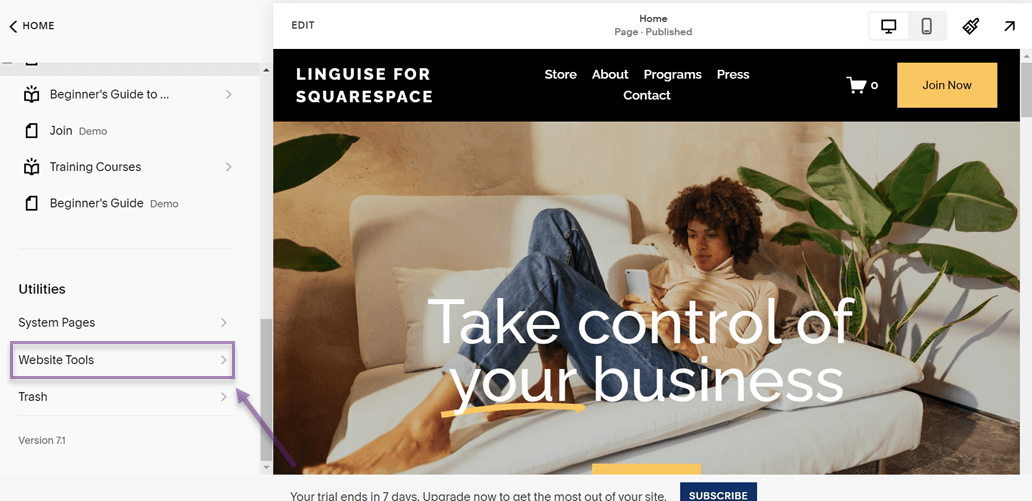
التالي، داخل قائمة أدوات الموقع، اختر خيار حقن الكود.
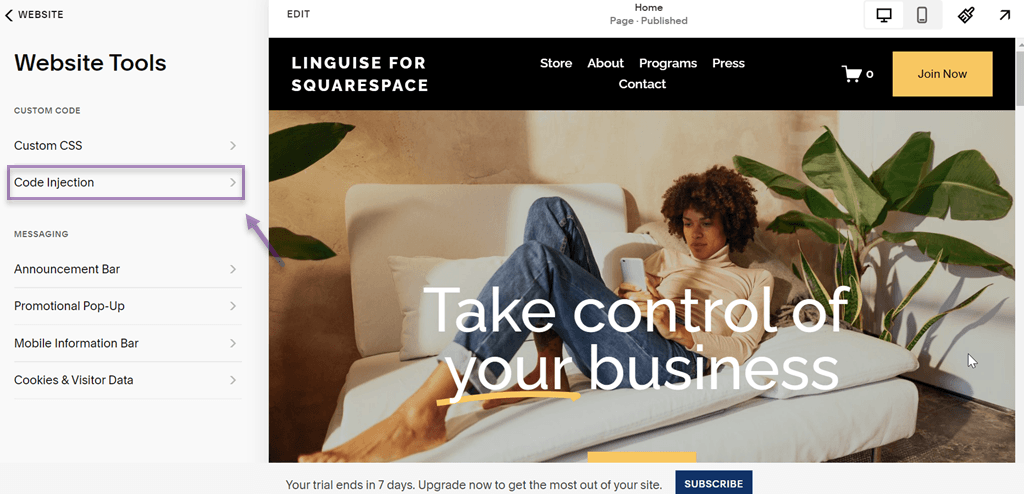
ثم ، بعد ذلك ، هناك رأس و تذييل أقسام. إذا كنت ترغب في وجود زر اللغة في الرأس ، ضع الكود في عمود رأس . وبالمثل ، إذا قمت بوضعه في التذييل ، أدخل الكود في عمود تذييل
الخطوة 4: إعداد عرض أعلام اللغة Squarespace
بعد دمج Linguise و Squarespace، سيقوم Linguise تلقائيًا بإنشاء زر اللغة على موقع Squarespace . ومع ذلك، لا يزال المظهر افتراضيًا.
لذلك، يمكنك تخصيص تصميم زر اللغة في بضع خطوات.
تأكد من تسجيل الدخول إلى Linguise لوحة التحكم ثم حدد الإعدادات > عرض أعلام اللغة. بعد ذلك، ستظهر عدة أقسام، أولها كما يلي.
في هذا القسم، هناك عدة إعدادات:
- عرض القائمة
- الموقع
- معاينة اللغة
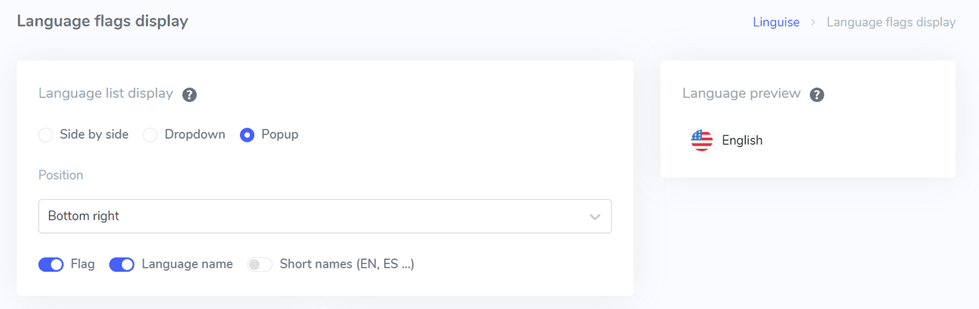
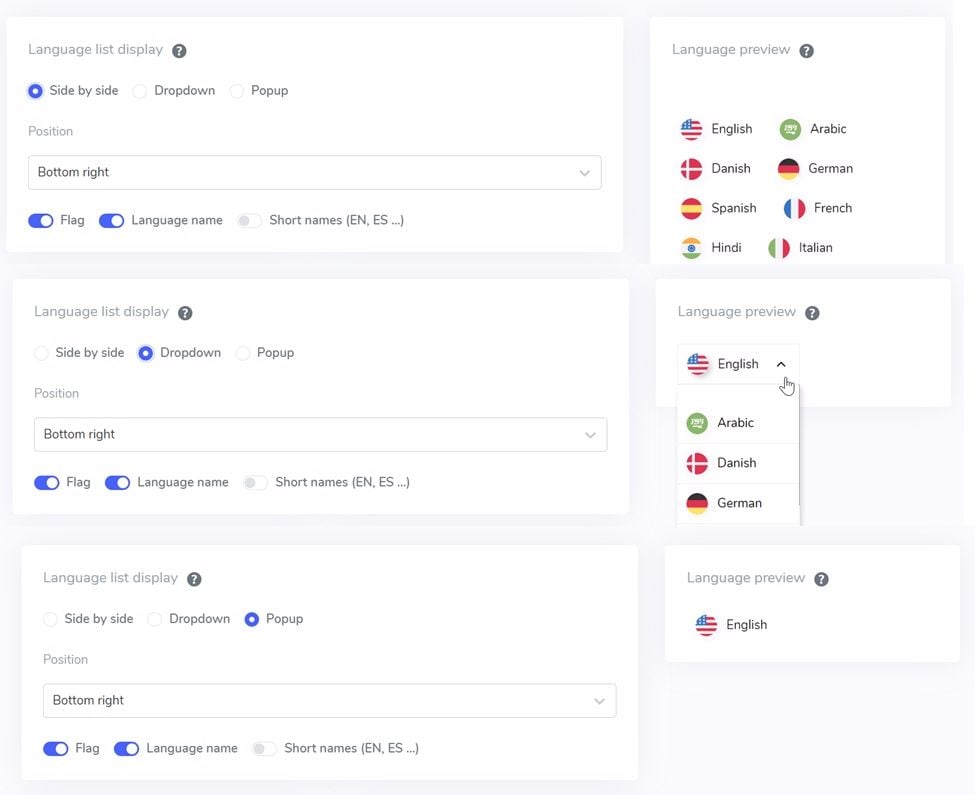
خيارات عرض القائمة لديها 3 خيارات، جنبًا إلى جنب، والقائمة المنسدلة، والنافذة المنبثقة. يوجد أدناه معاينة للخيارات الثلاثة.
ثم، لموقع زر اللغة نفسه، تقدم Linguise عدة مواقع يمكنك الاختيار من بينها.
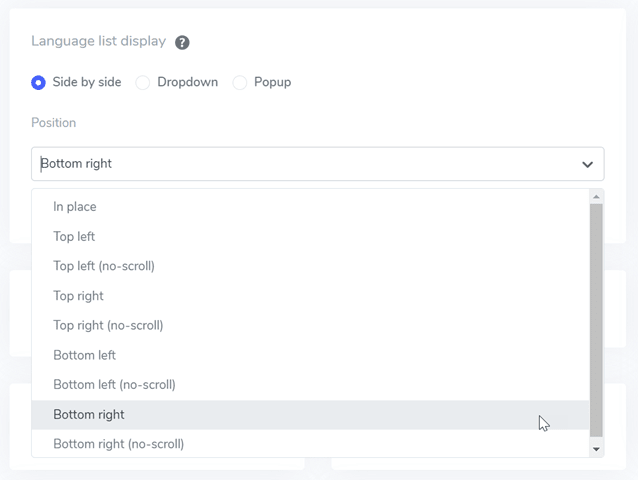
التالي هو تعديل الموضع ، حيث يمكنك اختيار مكان وضع مفتاح اللغة. لديك مجموعة متنوعة من خيارات الموضع للاختيار من بينها. تأكد من اختيار موضع يسهل الوصول إليه للزوار.
أخيرًا، حدد مجموعة العلم + اسم اللغة، أو العلم + الاسم المختصر، أو العلم فقط.
الخطوة 5: تعيين تصميم الأعلام على زر اللغة
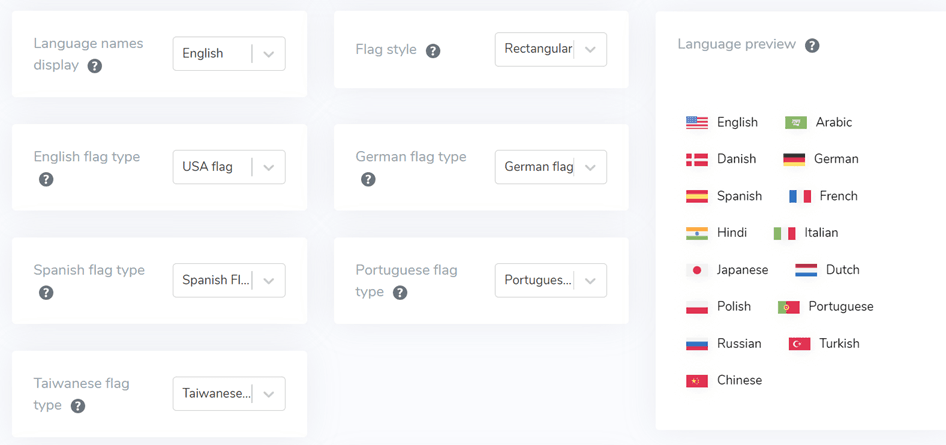
أسفل الواجهة الرئيسية، هناك إعدادات تصميم العلم. عدة خيارات إعداد مرئية في الصورة أدناه.
- عرض أسماء اللغات: يمكنك اختيار عرض الاسم بناءً على البلد أو اللغة ، على سبيل المثال ، “ألمانيا” أو “الألمانية.”
- أنواع الأعلام الإنجليزية: يستخدم هذا الخيار للغات التي لها أكثر من نوع، مثل “اللغة الإنجليزية الأمريكية” أو “اللغة الإنجليزية البريطانية” (على غرار الإسبانية والتايوانية والألمانية والبرتغالية).
- نمط العلم: يستخدم لتحديد شكل أيقونة العلم، سواء كانت دائرية أو مربعة (مستطيلة).
الخطوة 6: تخصيص لون وحجم العلم
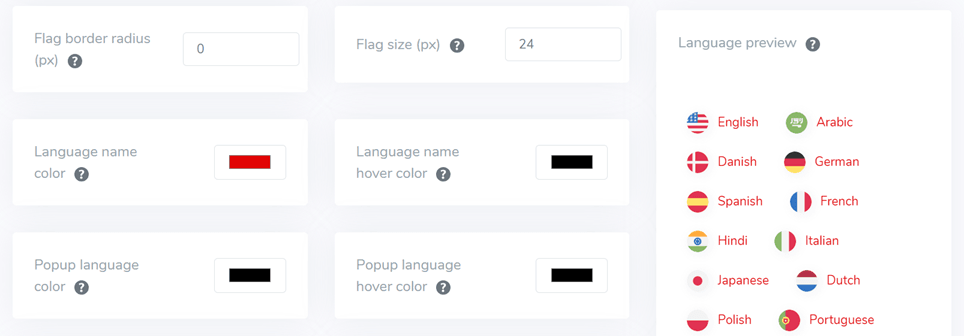
بعد تكوين تصميم العلم، الخطوة التالية هي ضبط الألوان والأحجام والعناصر الأخرى المختلفة. في العرض التالي، هناك العديد من الإعدادات القابلة للتخصيص، مثل:
- نصف قطر حد العلم: يضبط نصف قطر الحد بالبكسل عند استخدام المستطيلات.
- لون اسم اللغة: حدد لون النص الافتراضي لأسماء اللغات.
- لون لغة النافذة المنبثقة: لون عنوان اللغة في النافذة المنبثقة أو منطقة القائمة المنسدلة.
- حجم العلم: ضبط حجم الأعلام.
- لون اسم اللغة عند التحويم: لون النص عند تحويم الماوس فوق أسماء اللغات.
- لون لغة النافذة المنبثقة عند التحويم: النص عند تحويم الماوس فوق عنوان اللغة في النافذة المنبثقة أو القائمة المنسدلة.
الخطوة 7: ضبط زر ظل مربع العلم
في المرحلة النهائية، يمكنك تكوين إعدادات الظل للأعلام. الإعداد الأول يسمح لك بتحديد الظلال لكل علم على موقعك، والإعداد اللاحق مخصص للظلال على أعلام اللغة عند التحويم فوقها.
إذا كنت راضيًا، لا تنسَ تحديد حفظ للحفاظ على تخصيصات مبدل اللغة.
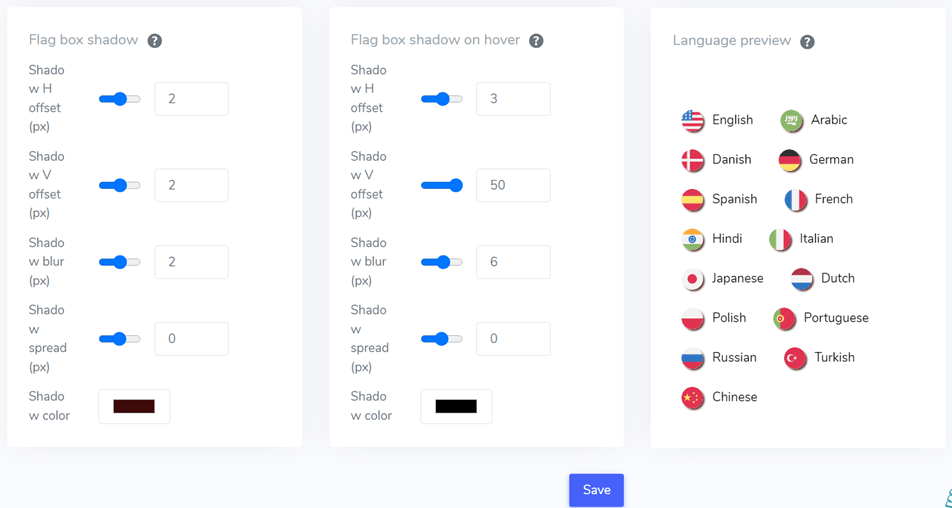
يمكنك استخدام ميزات تصميم زر تبديل اللغة Squarespace في Linguise. يمكنك ضبط الإعدادات أعلاه لتناسب احتياجات موقعك على الويب.
فيما يلي مثال على شكل موقع Squarespace مع أزرار لغة تصميم مخصصة.
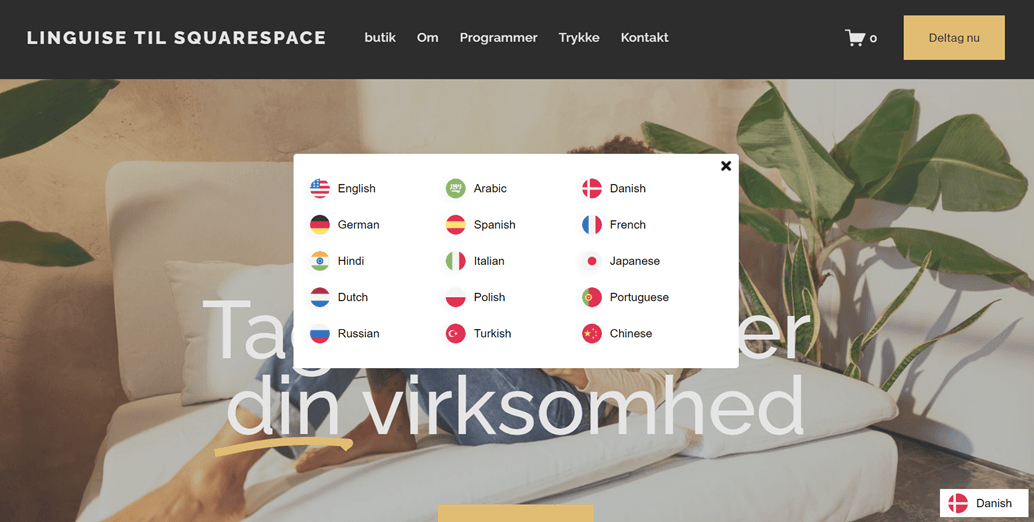
ما أسهل ذلك، أليس كذلك؟ قد يتساءل البعض عن مكان زر اللغة Squarespace الأيمن حتى يتمكن المستخدمون من الوصول إليه بسهولة. سنناقش هذا لاحقًا.
نصائح لتصميم زر تبديل اللغة Squarespace
الآن بعد أن عرفت كيفية إنشاء زر اللغة Squarespace ، الخطوة التالية هي تحسينه من خلال تنفيذ النصائح التالية:
- الوضع الاستراتيجي – حدد موقعًا لوضع زر تبديل اللغة على Squarespace موقعك. ضع الزر في منطقة يمكن للزوار العثور عليها بسهولة ، مثل رأس الصفحة أو قائمة التنقل أو تذييل الصفحة أو الشريط الجانبي. ضع في اعتبارك تدفق الزائر أثناء تصفح موقعك وتأكد من أن الزر يظل مرئيًا ويمكن الوصول إليه بسهولة على جميع صفحات الموقع.
- اختيار النمط المناسب – اختر نمطًا لـ إعداد مفتاح تبديل اللغة الذي يناسب شخصية موقعك وتصميمه العام. يمكنك استخدام النص أو العلم أو الأيقونات العالمية لتمثيل خيارات اللغة. قم بتخصيص نمط الزر ليتوافق مع علامة موقعك التجارية لتحقيق الاتساق والجاذبية البصرية. أيضًا ، اختر نمطًا يمكن التعرف عليه وعالميًا حتى يتمكن الزوار من التعرف على الزر واستخدامه بسرعة.
- تسمية واضحة – تأكد من أن أسماء اللغات المعروضة على زر تبديل اللغة واضحة وسهلة الفهم للزوار. تجنب استخدام الاختصارات أو الرموز التي قد تربك المستخدمين. استخدم أسماء اللغات الشائعة الفهم من قبل غالبية مستخدمي موقعك. بالإضافة إلى ذلك ، ضع في اعتبارك توفير نص بديل أو تلميحات أدوات توفر معلومات إضافية حول كل لغة لتعزيز فهم المستخدم.
- انتقال سلس – قم بتنفيذ انتقالات لغوية سلسة بدون إعادة تحميل الصفحة بأكملها. يمكنك استخدام تقنيات مثل AJAX أو JavaScript لإنشاء انتقالات سلسة بين اللغات دون تعطيل تجربة المستخدم. أيضًا ، قم بتوفير إشارات مرئية للمستخدمين أثناء عملية انتقال اللغة ، مثل الرسوم المتحركة أو رسائل الإشعار الواضحة.
- الاستجابة للجوال – صمم زر تبديل اللغة ليكون مستجيبًا وقابلاً للتكيف في الحجم والمظهر لمختلف الأجهزة المحمولة. ضع في اعتبارك نهجًا مضغوطًا أو استخدام أيقونات مستجيبة لضمان بقاء الزر سهل الوصول إليه والاستخدام حتى على الشاشات الأصغر. تأكد من أن الزر يظل مرئيًا ويعمل بشكل مناسب على مختلف الأجهزة وأحجام الشاشات.
- الاتساق عبر الصفحات – حافظ على الاتساق في نمط زر تبديل اللغة وموضعه ووظيفته عبر موقعك. سيساعد هذا في خلق تجربة مستخدم أكثر سلاسة وتماسكًا عند التنقل بين صفحات الموقع. تأكد من أن زر تبديل اللغة له مظهر وسلوك متسقين على جميع صفحات الموقع لتجنب ارتباك المستخدم.
- الاختبار والتحسين – قم بإجراء اختبار شامل لزر تبديل اللغة عبر أجهزة ومتصفحات وسيناريوهات مستخدم مختلفة. يتضمن ذلك اختبار وظيفة انتقال اللغة واستجابة الزر ووضوح تسمية اللغة. استخدم التعليقات من اختبار المستخدم لإجراء التعديلات وتحسين تصميم الزر ووظائفه لتلبية احتياجات المستخدم وتفضيلاته.
صمم زر اللغة الخاص بك Squarespace باستخدام Linguise من الآن فصاعدًا!
الآن بعد أن فهمت سبب أهمية زر اللغة لموقع الويب متعدد اللغات Squarespace ، وكيفية تصميم زر اللغة Squarespace ، ونصائح لإنشائه.
من خلال تصميم زر تبديل اللغة بشكل صحيح، يمكنك تحسين تجربة المستخدم لموقعك Squarespace بشكل كبير. سيكون لهذا تأثيرات مختلفة، كما هو موضح سابقًا.
لذا، لماذا الانتظار لفترة أطول؟ اشترك في Linguise, سجل موقع الويب الخاص بك Squarespace وقم بتخصيص تكوين زر تبديل اللغة لتوفير تجربة مستخدم أفضل.