تنفيذ اللغة الإسبانية كخيار لغة على موقع الويب Wix الخاص بك هو خطوة استراتيجية، خاصة إذا كنت تستهدف جمهورًا يتحدث الإسبانية. مع أكثر من 499 مليون متحدث أصلي بالإسبانية في جميع أنحاء العالم، إنها خطوة أساسية للشركات التي تتطلع إلى توسيع وجودها في السوق في إسبانيا وأمريكا اللاتينية أو بين المتحدثين بالإسبانية في أجزاء أخرى من العالم.
لأولئك الذين يرغبون في إضافة اللغة الإسبانية إلى موقعهم الإلكتروني على منصة Wix ، ستناقش هذه المقالة كيفية إضافتها وترجمتها إلى الإسبانية والفوائد التي ستحصلون عليها!
لماذا يجب عليك إضافة اللغة الإسبانية إلى موقعك الإلكتروني على منصة Wix ؟

تُعد اللغة الإسبانية واحدة من أكثر اللغات استخدامًا في العالم للترجمة، لذا يمكنك أن تتخيل أنه مع وجود أكثر من 559 متحدثًا باللغة الإسبانية في جميع أنحاء العالم ، فإن موقعك الإلكتروني متاح لجمهور ضخم!
من خلال تقديم نسخة إسبانية من موقعك على الويب، تُظهر الاحترام والتفهم للتنوع الثقافي، مما يبني الثقة ويعزز علاقتك مع المستخدمين الناطقين باللغة الإسبانية. من المرجح أن يتفاعل العملاء مع الشركات التي تتواصل بلغتهم الأم ويشترون منها. لا يتعلق الأمر فقط بترجمة الكلمات؛ بل يتعلق أيضًا بخلق تجربة ترحيبية يتردد صداها مع جمهورك.
لا تقتصر الفوائد على مشاركة العملاء فقط. يعمل موقع الويب متعدد اللغات أيضًا على تحسين رؤية محرك البحث. يمكن أن تساعد إضافة اللغة الإسبانية موقع الويب الخاص بك في الترتيب أعلى في محركات البحث لاستعلامات اللغة الإسبانية، وتوجيه حركة المرور العضوية، وتوسيع نطاق وجود علامتك التجارية عبر الإنترنت. هذا مهم بشكل خاص إذا كانت أعمالك تعتمد على الرؤية الدولية أو تخدم سوقًا به نسبة عالية من المتحدثين باللغة الإسبانية.
أخيرًا، يمكن أن يؤدي تقديم نسخة إسبانية من موقع الويب الخاص بك إلى زيادة قدراتك التنافسية. لا تزال العديد من الشركات بحاجة إلى إيلاء المزيد من الاهتمام لأهمية تلبية احتياجات الجمهور متعدد اللغات. من خلال توفير محتوى باللغة الإسبانية، فإنك تضع نفسك في موضع متقدم ومستقبلي، مما يمنح علامتك التجارية ميزة فريدة في سوق مزدحم.
ما هي الخيارات المتاحة لترجمة الإسبانية على موقع الويب Wix الخاص بك؟

الآن وقد تعرفت على فوائد إضافة اللغة الإسبانية، يمكنك إضافتها إلى موقعك الإلكتروني على منصة Wix بطريقتين. الخيار الأول هو استخدام الترجمة متعددة اللغات المدمجة في Wix، والثاني هو استخدام أدوات الترجمة الآلية الخارجية.
الترجمة التلقائية الأصلية Wix
توفر Wix أداة ترجمة تلقائية للمساعدة في جعل موقع الويب الخاص بك متعدد اللغات. هذه الميزة هي تكامل بين Google Translate و Wix، وتدعم أكثر من 130 لغة، بما في ذلك الإسبانية. تشمل ميزاتها الرئيسية الترجمة التلقائية لموقع الويب بأكمله، والتحكم المرن في العناصر المترجمة، وحزم الائتمان القابلة للتخصيص لعدد 3,000 أو 10,000 أو 50,000 كلمة.
بينما يوفر أدوات لمراجعة وتحديث الترجمات، لا يزال المحتوى الديناميكي مثل النص القابل للتوسيع والرموز يتطلب معالجة يدوية، مما قد يؤدي إلى إبطاء العملية. بالإضافة إلى ذلك، قد تتطلب اللغات الأقل دعمًا ترجمات يدوية، مما يجعل من الصعب خدمة الجماهير المتخصصة بشكل كامل.
أدوات الترجمة الآلية
الخيار الثاني هو استخدام الترجمة التلقائية من طرف ثالث. بالنسبة لمالكي موقع Wix الذين يبحثون عن بديل لترجمة جوجل المدمجة بالآلة، تقدم حلول الذكاء الاصطناعي السحابية مثل Linguise خيارًا مقنعًا. على الرغم من أن Linguise يدعم 85 لغة - أقل من 130+ لغة لترجمة جوجل - إلا أنه يعوض بجودة ترجمة فائقة، و تكامل سلس مع Wix منشئ الموقع.
كما تتضمن ميزة الترجمة الديناميكية التي تقوم تلقائيًا بتحديث المحتوى الجديد في جميع اللغات النشطة، مما يضمن أن يظل موقعك ذو صلة ومتعدد اللغات. باستخدام محرر الترجمة المباشر، يمكن للمستخدمين التعاون مع مترجمين محترفين لتحسين المحتوى والحفاظ على علامة تجارية متسقة. وعلى الرغم من أنها تغطي لغات أقل من ترجمة جوجل، Linguise تقدم خيارًا ممتازًا لأولئك الذين يبحثون عن إضافة الإسبانية إلى موقع متعدد اللغات Wix.
كيفية تنفيذ الترجمة الإسبانية على موقع Wix الإلكتروني باستخدام أداة الترجمة الأصلية

بعد فهم الاختلافات بين الترجمة الآلية والترجمة بالذكاء الاصطناعي السحابي لـ Wix, دعونا نجرب كل طريقة واحدة تلو الأخرى. فيما يلي الخطوات لأولئك الذين يرغبون في استخدام ميزة Wixالمدمجة وإضافة اللغة الإسبانية.
#1 إعداد موقعك على الويب Wix
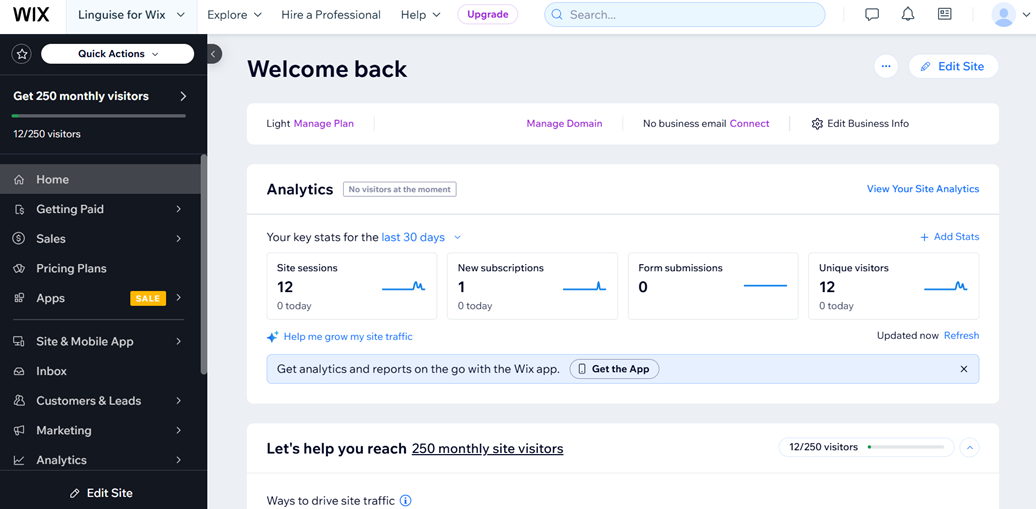
الخطوة الأولى هي التأكد من أن موقعك الإلكتروني Wix جاهز ومُهيأ للترجمة. إذا لم يكن كذلك، يمكنك إنشاء الموقع أولاً. بمجرد أن يصبح جاهزاً، ستتمكن من الوصول إلى لوحة تحكم الموقع، حيث ستحتاج إلى ضبط إعدادات إضافة اللغة الإسبانية.
#2 إضافة اللغة الإسبانية
التالي، في الشريط الجانبي الأيسر، حدد الإعدادات > اللغة والمنطقة.
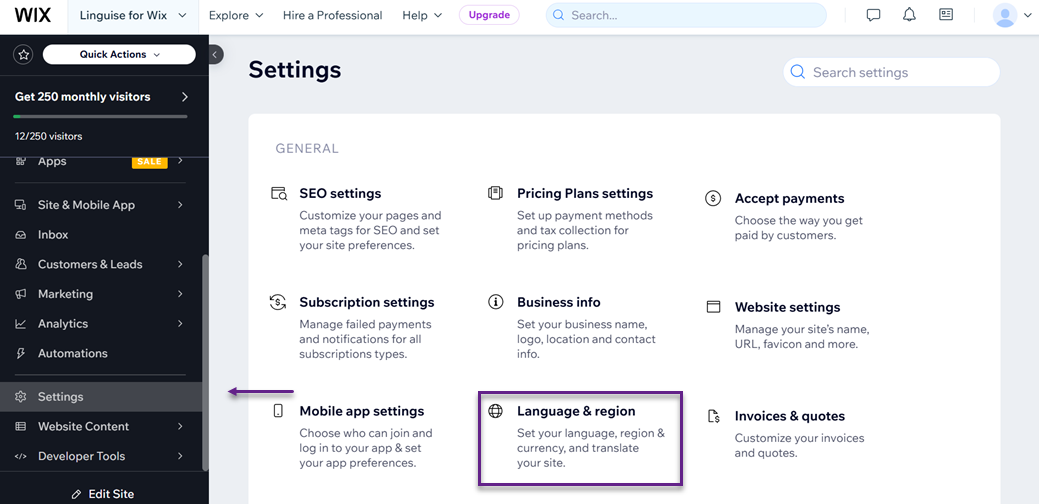
ثم انقر على الذهاب إلى Wix متعدد اللغات الزر.
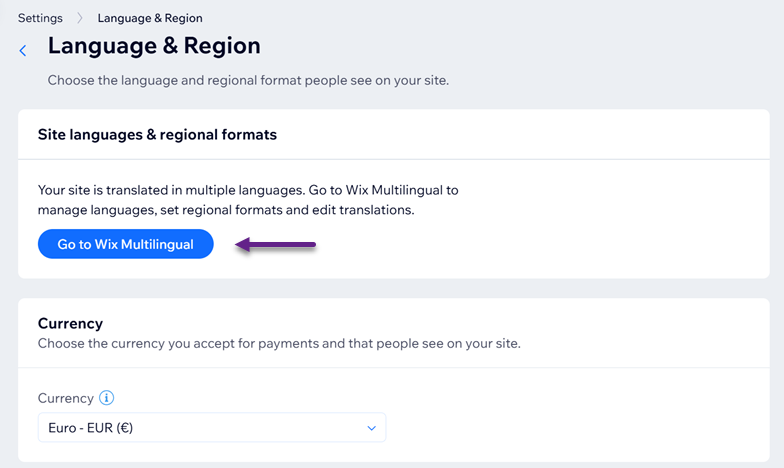
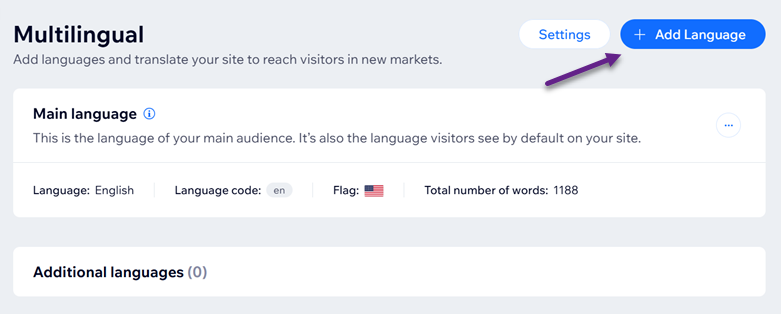
بعد ذلك، ستظهر الصفحة التالية. انقر على +إضافة لغة الزر في الزاوية اليمنى العليا لبدء إضافة اللغة الإسبانية.
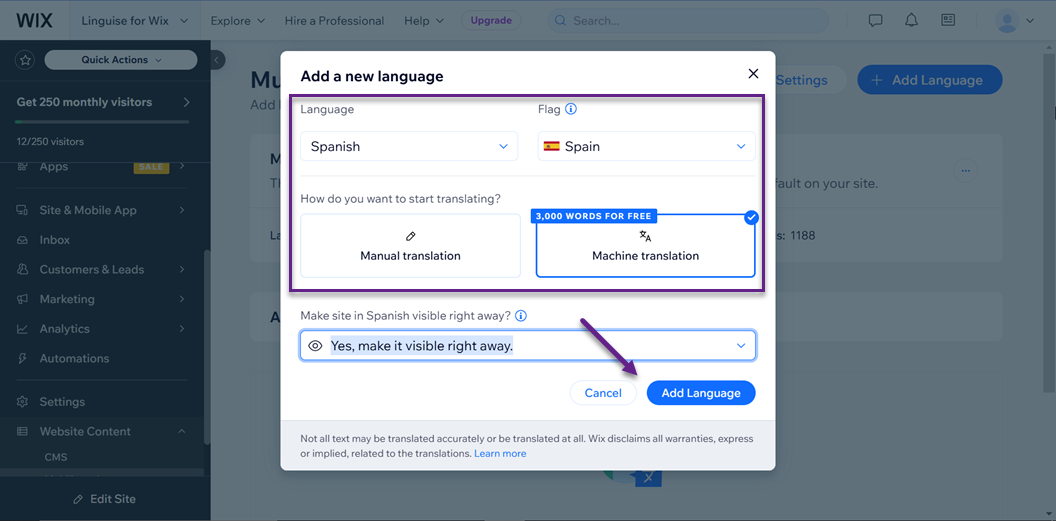
من هناك، يمكنك البدء في إضافة اللغة الإسبانية. حدد العلم و كما ذكرنا سابقًا، اختر إما الترجمة اليدوية أو الآلية. الترجمة الآلية مجانية لما يصل إلى 3,000 كلمة. بمجرد الانتهاء من ذلك، انقر إضافة لغة.
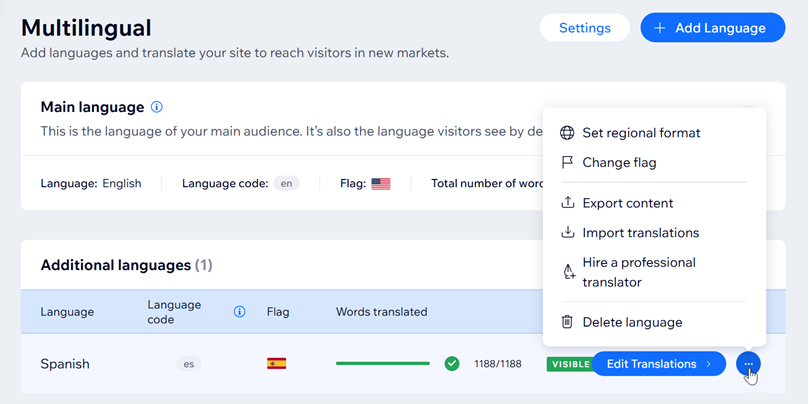
Suppose the process of adding Spanish is successful. In that case, you will automatically return to the previous page, and the Spanish language will appear with several other configuration options, such as Edit Translation, changing flag options, export, import, and more.
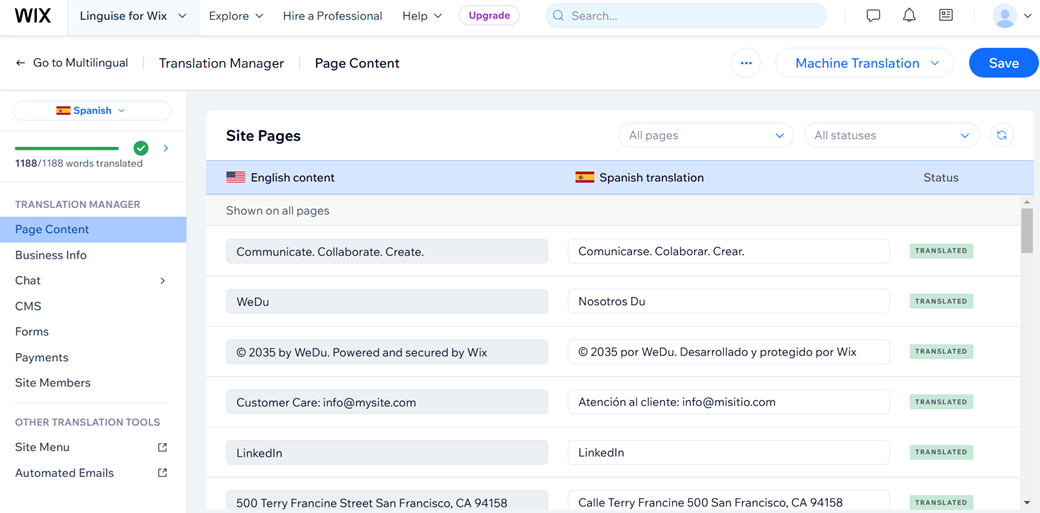
#3 تحرير الترجمة الإسبانية
لقد أضفت اللغة الإسبانية بنجاح حتى الآن. إذا كنت ترغب في تعديل الترجمات التلقائية، فإليك كيف ستبدو.
كيفية تنفيذ الترجمة الإسبانية على موقع Wix باستخدام أداة الترجمة التلقائية
يمكن للترجمة المدمجة في Wixالترجمة تلقائيًا، ولكن لا يزال لديها بعض القيود في تحسين الترجمات، مثل:
- لا يوجد خيار لاستبعاد عبارات محددة
- لا يوجد خيار لتخصيص مفتاح تبديل اللغة
- لا يدعم ترجمة المحتوى الديناميكي
- يدعم هذا النظام المحرر الموجود على لوحة التحكم فقط، وليس مباشرةً على واجهة الموقع الإلكتروني
لكن لا تقلق. يمكنك التغلب على هذه القيود في الترجمة المدمجة في Wixباستخدام أدوات الترجمة الآلية مثل Linguise. إليك كيفية إضافة الترجمة الإسبانية لموقعك على Wix .
#1 تسجيل وإضافة نطاق موقع Wix
لبدء استخدام Linguise لترجمة Wix ، سجّل للحصول على Linguise . يمنحك هذا الحساب إمكانية الوصول إلى جميع الميزات خلال فترة تجريبية مدتها شهر واحد. التسجيل بسيط، ما عليك سوى تقديم عنوان بريد إلكتروني وكلمة مرور. قبل المتابعة، تأكد من حصولك على Wix ، وإذن تعديل إعدادات DNS، ونطاق مسجل بـ "www"، كما هو مطلوب من Wix .
بعد التسجيل، سجّل الدخول إلى لوحة تحكم Linguise وانتقل إلى قسم "إضافة نطاق". أدخل عنوان موقع Wix الإلكتروني الخاص بك واختر "Wix" كمنصة.
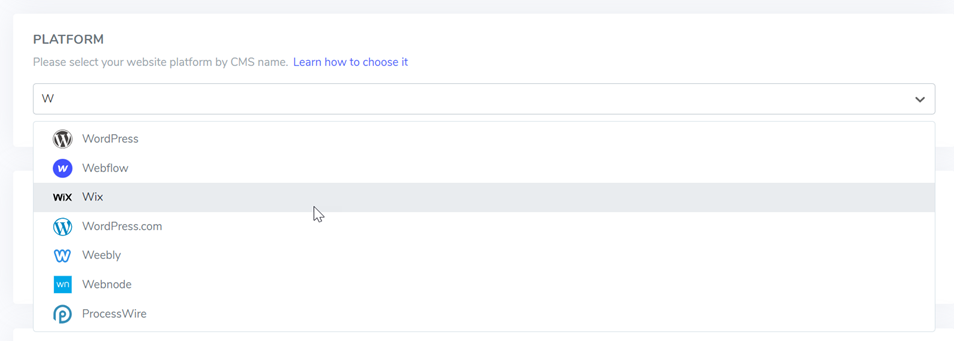
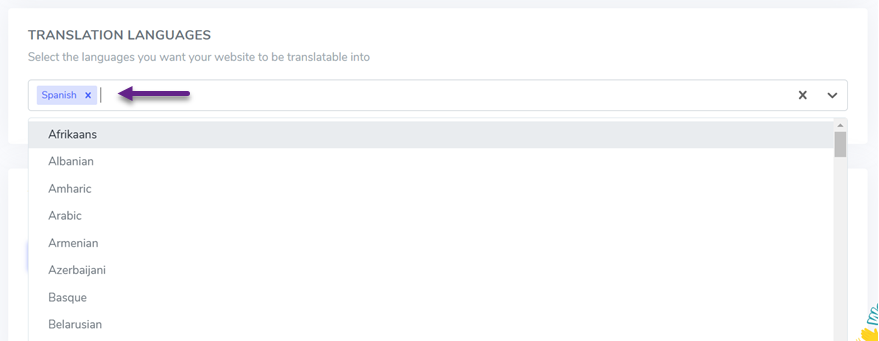
حدد لغة موقعك الافتراضية (مثلاً، الإنجليزية) واللغة الإضافية التي ترغب في تضمينها (الإسبانية). بمجرد إكمال هذه الخطوات، انقرحفظلإتمام الإعداد.
بعد إضافة موقعك، ستظهر لك إعدادات نظام أسماء النطاقات (DNS) المطلوبة لتفعيل الصفحات متعددة اللغات (مثل de.domain.com و es.domain.com). ادخل إلى مدير نطاقك، وانتقل إلى قسم إعدادات نظام أسماء النطاقات، وأضف ما يلي:
- سجل TXT للتحقق من النطاق
- سجلات CNAME لكل لغة
بمجرد حفظ السجلات، تحقق من التكوين من خلال لوحة تحكم Linguise عن طريق تحديد التحقق من تكوين DNS.
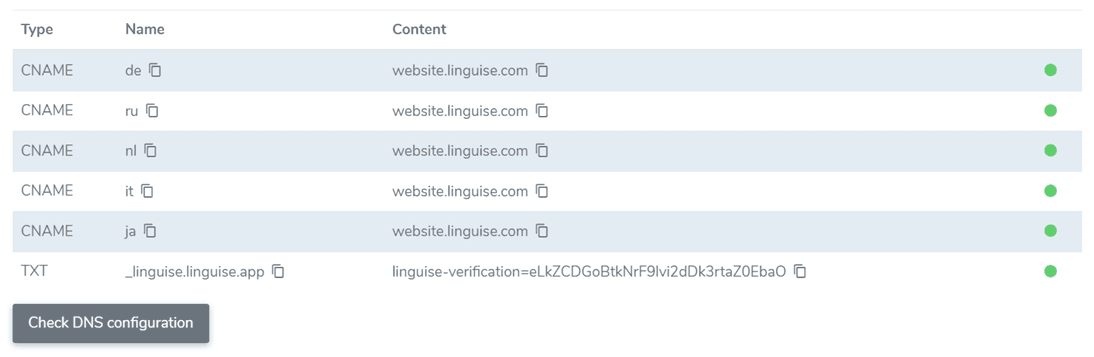
تستغرق هذه العملية عادةً 30 دقيقة إلى ساعة واحدة، ويؤكد المؤشر الأخضر إعدادًا ناجحًا.
#2 دمج Wix و Linguise
بعد إضافة سجلات DNS، الخطوة التالية هي دمج Wix مع Linguise. ابدأ بنسخ البرنامج النصي المقدم أثناء إعداد نطاق Linguise. قم بالوصول إلى لوحة التحكم، وانتقل إلى الإعدادات، وانسخ الكود إلى الحافظة. في لوحة تحكم Wix، انتقل إلى الإعدادات > + إضافة رمز مخصص.
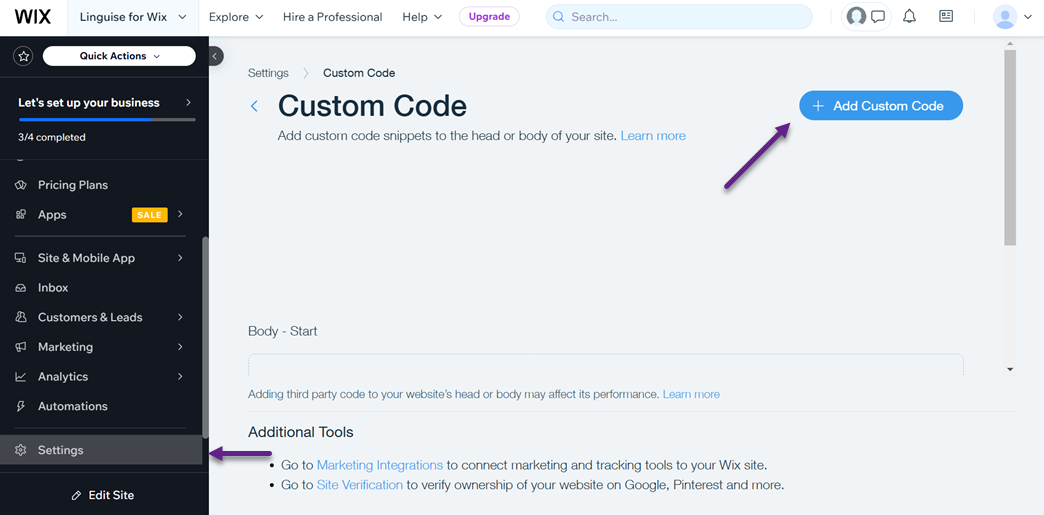
الصق البرنامج النصي في علامة تبويب إعدادات الرمز، قم بتسميته، اضبطه للتحميل على جميع الصفحات، وضعه في قسم الرأس. تحت نوع الرمز، حدد أساسي وانقر تطبيق.
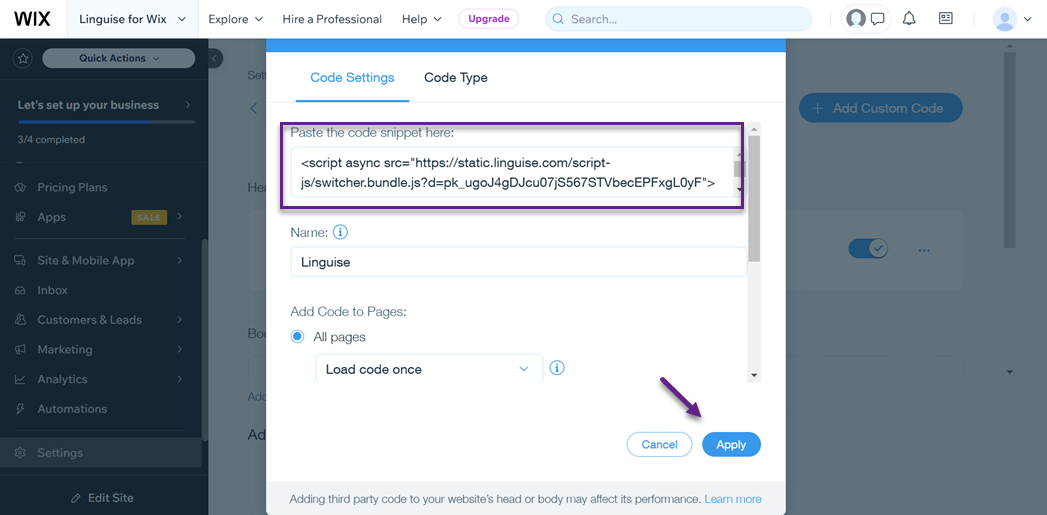
بمجرد الانتهاء، ستظهر لك شاشة تأكيد تشير إلى نجاح التكامل. في هذه النقطة، تكون قد قمت بتكامل Wix و Linguise بنجاح وأضفت اللغة الإسبانية. إليك كيف يبدو الويب الافتراضي ومفتاح تبديل اللغة.
#3 تخصيص مفتاح تبديل اللغة للإسبانية
على عكس Wixالميزة المدمجة، Linguise يتيح لك تخصيص مفتاح تبديل اللغة. يمكنك تخصيص تصميمه بشكل أكبر من خلال زيارة لوحة تحكم Linguise تحت الإعدادات > عرض لغة العلم.
هنا، يمكنك تعديل التخطيط (جنبًا إلى جنب، أو قائمة منسدلة، أو نافذة منبثقة)، والموضع، والمحتوى، ونمط العلم، وغير ذلك. تتيح لك المعاينة المباشرة على اليمين رؤية كيف ستبدو التعديلات قبل تطبيقها على موقعك.

محرر مباشر من 4 للترجمة الإسبانية
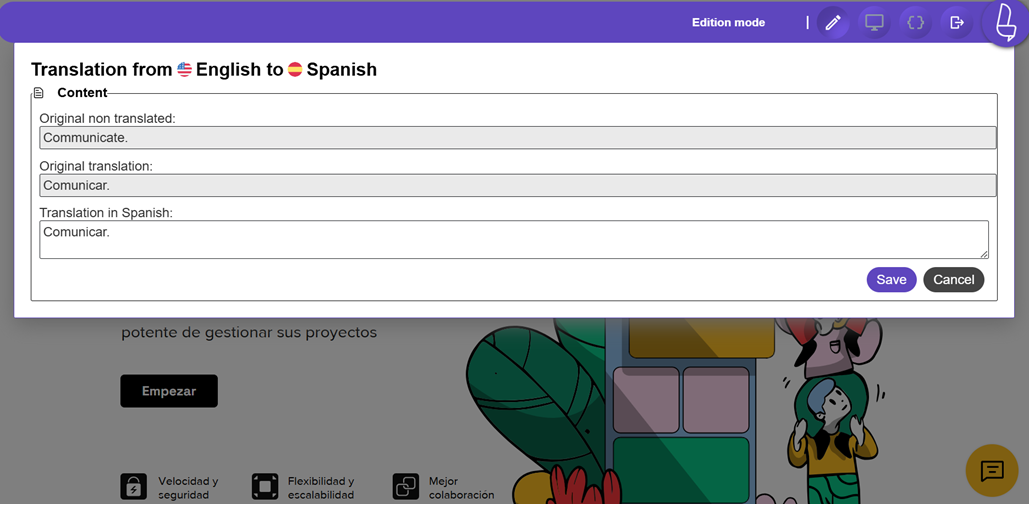
يمكنك أيضًا ضبط النتائج بدقة باستخدام Linguiseمحرر الواجهة الأمامية المباشر. يمكنك الوصول إليه عبر Linguise لوحة التحكم > المحرر المباشر > اختيار اللغة، مثل الإسبانية.
تتيح لك هذه الأداة النقر على عناصر الصفحة في Wix لتعديل النصوص أو الروابط أو الصور باللغة الإسبانية. كما يمكنك تعديل البيانات الوصفية، مثل العناوين والأوصاف، عن طريق تحديد خيار الأقواس المعقوفة {}.
إليك كيف يبدو عند تحرير نتائج الترجمة التلقائية للإسبانية.
#5 ترجمة الإسبانية على موقع الويب الخاص بك Wix
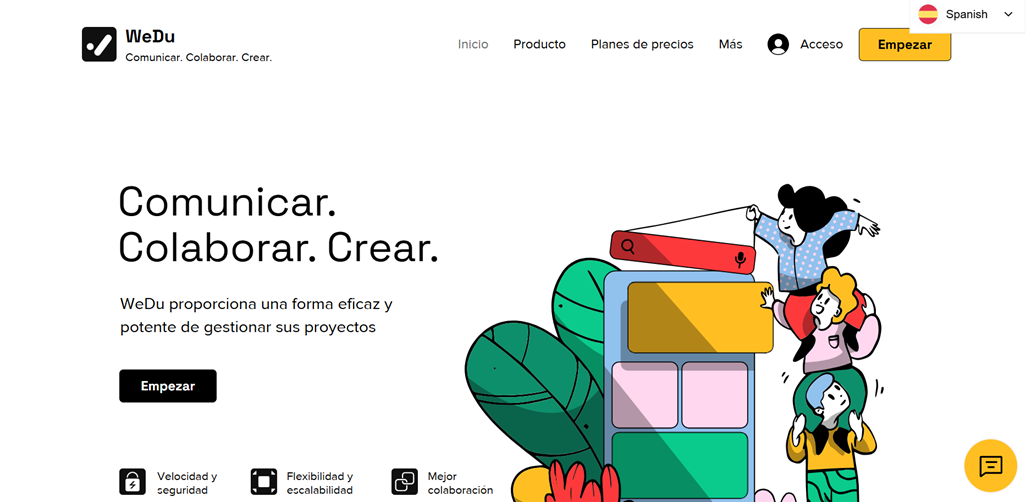
الآن، يمكنك تجربة ترجمة المحتوى إلى الصفحة الإسبانية تلقائيًا. إليك شكل الترجمة.
الاستنتاج
يُعدّ تفعيل الترجمة الإسبانية على موقعك الإلكتروني عبر منصة Wix خطوةً أساسيةً لتوسيع نطاق وصولك إلى الجمهور الناطق بالإسبانية حول العالم. بإضافة الإسبانية كلغةٍ اختيارية، تُعزّز تفاعل العملاء وتُحسّن من ظهور موقعك في محركات البحث، مما يجعله متاحًا لأكثر من 559 مليون ناطق بالإسبانية.
لتحقيق ترجمة فعّالة إلى الإسبانية، ننصحك باستخدام الميزات المتقدمة في Linguise. تضمن هذه الأدوات عملية ترجمة سلسة ودقيقة، مع توفير مرونة أكبر مقارنةً بخيارات الترجمة الأصلية في Wix. استخدم Linguise لحل ترجمة شامل!