
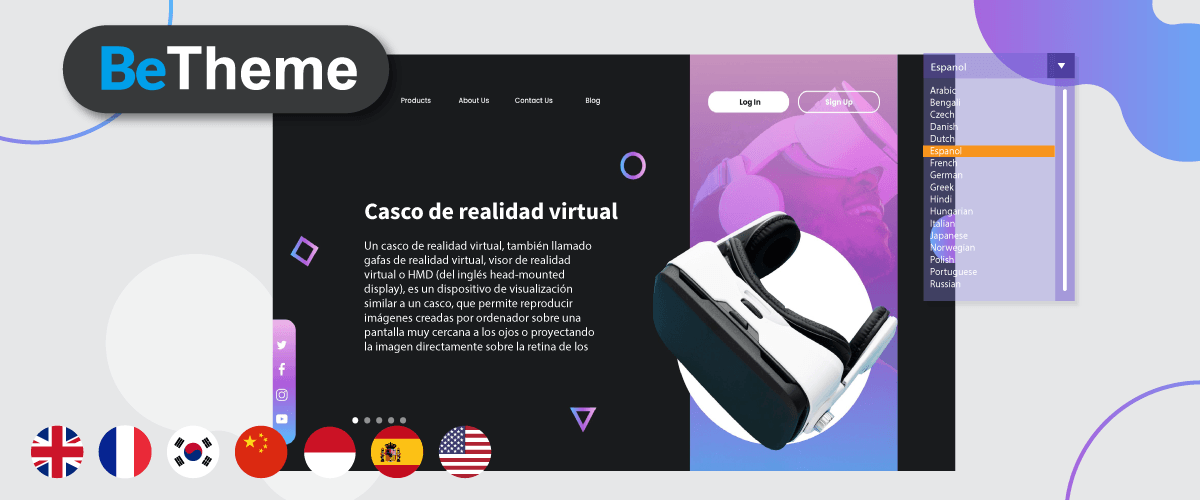
هل تنوي إنشاء موقع إلكتروني، لكنك لا تزال محتارًا بشأن القالب الذي يجب استخدامه؟ يُعد BeTheme أحد أكثر القوالب المميزة شيوعًا التي يستخدمها العديد من أصحاب المواقع.
لا يقتصر الأمر على القوالب فقط، بل يقدم BeTheme مجموعة متنوعة من القوالب التي يمكنك استخدامها على الفور والمتوافقة مع مختلف الإضافات والخدمات الخارجية. بالنسبة لأولئك الذين يرغبون في إنشاء موقع ويب باستخدام BeTheme أو الذين لديهم بالفعل موقع ويب مبني على BeTheme، تحتاج إلى معرفة كيفية جعل BeTheme موقعًا متعدد اللغات يمكنه الترجمة إلى العديد من اللغات.
سنناقش هنا بالتفصيل كيفية جعل قالب BeTheme متعدد اللغات مع ترجمة المحتوى باستخدام Linguise!
ما هو موضوع BeTheme؟
BeTheme هو قالب WordPress شهير يوفر مجموعة واسعة من الميزات وخيارات التخصيص. إنه قالب متعدد الاستخدامات مصمم ليكون مرنًا ومناسبًا لأنواع مختلفة من المواقع الإلكترونية. التركيز الرئيسي لهذا القالب هو توفير منصة سهلة الاستخدام وصديقة للمستخدم لإنشاء موقع إلكتروني احترافي دون الحاجة إلى أي مهارات برمجية.
يتضمن BeTheme العديد من قوالب المواقع الإلكترونية الجاهزة، كل منها مصمم خصيصًا لمجال أو غرض مختلف. تغطي هذه القوالب فئات متنوعة، مثل الأعمال، ومعرض الأعمال، والمدونات، والتجارة الإلكترونية، والتصميم الإبداعي، والمزيد.
إلى جانب ذلك، يتمتع BeTheme أيضًا بواجهة تفاعلية للغاية، لذا حتى إذا كنت مبتدئًا، لن تواجه أي صعوبة في بناء موقع إلكتروني باستخدام BeTheme.
ابدأ مع BeTheme
بعد فهم ما هو قالب BeTheme، سنبدأ الآن في استعراض BeTheme بدءًا من التنزيل والتثبيت والتفعيل وصولاً إلى بناء موقع إلكتروني. فيما يلي شرح كامل حول هذا القالب، لنبدأ على الفور.
تنزيل BeTheme
الخطوة الأولى هي، بالطبع، الحصول على قالب BeTheme، عليك أن تعلم أن هذا القالب مدفوع، لذا شئت أم أبيت، عليك إجراء عملية شراء ودفع الثمن.
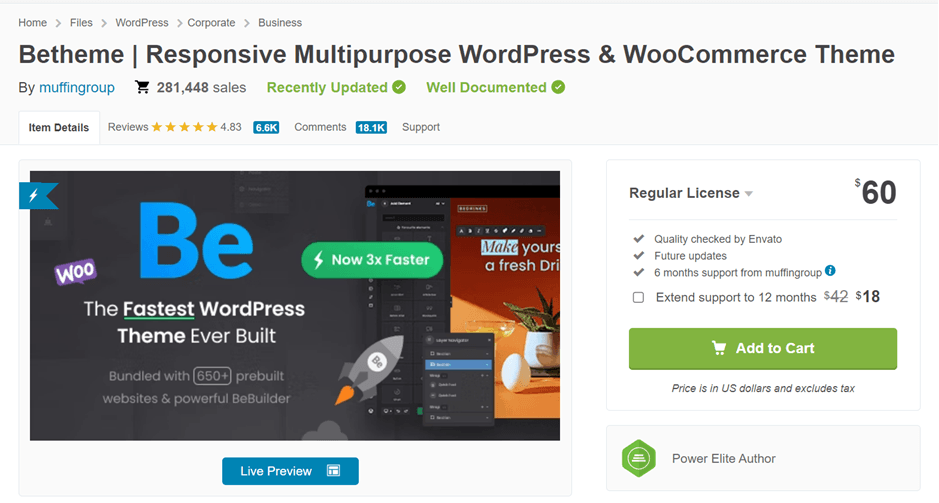
لشراء BeTheme، يمكنك التوجه إلى مواقع بيع قوالب WordPress مثل Envato Market أدناه. كما ترى، يتوفر BeTheme مقابل 60 دولارًا، بدفعة واحدة مدى الحياة.
انقر على إضافة إلى السلة ثم اختر تنزيل. إذا فعلت ذلك، سيتم تنزيل القالب بصيغة ملف .zip.
تثبيت قالب BeTheme
الخطوة الثانية هي تثبيت BeTheme على لوحة تحكم WordPress الخاصة بك. يمكن تنفيذ عملية التثبيت الفعلية بطريقتين، الأولى من خلال لوحات تحكم WP و FTP.
إذا كان ذلك عبر WordPress ، فاختر المظهر > القوالب > إضافة جديد > رفع قالب. ثم اختر الملف > تثبيت الآن.
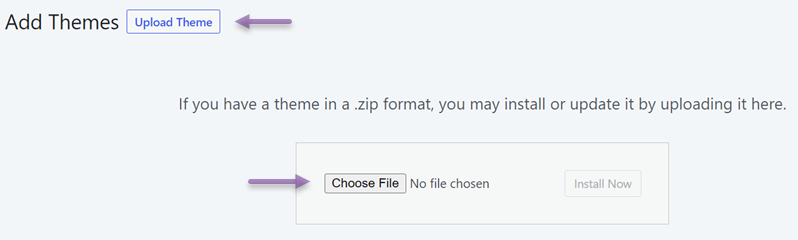
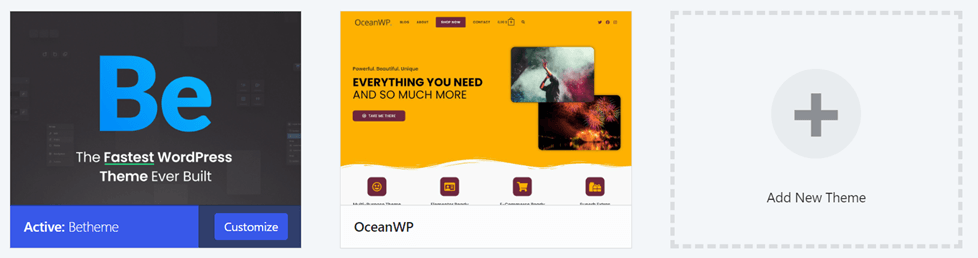
انتظر حتى تكتمل العملية، وإذا اكتملت، سيظهر قالب BeTheme هنا.
تفعيل مفتاح الترخيص BeTheme
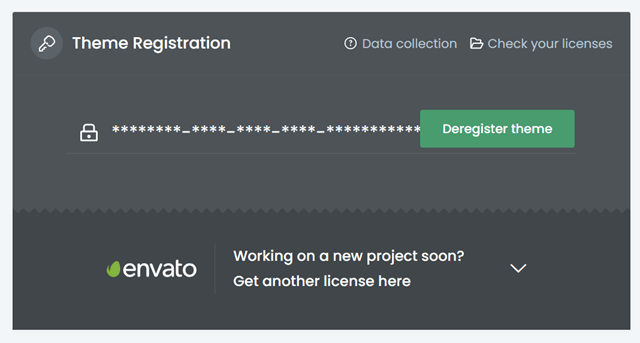
بعد تنشيط القالب، تحتاج أيضًا إلى تنشيط مفتاح الترخيص الذي حصلت عليه عند شراء BeTheme من Envato Market. يُسمح لك باستخدام مفتاح ترخيص واحد لمواقع متعددة فقط إذا كانت مثبتة على نفس النطاق أو localhost. ومع ذلك، لأغراض التطوير، يمكنك تسجيل نفس مفتاح الترخيص لاستخدام WordPress نطاق فرعي أو دليل فرعي أو بيئة متعددة المواقع.
طريقة إدخال مفتاح الترخيص هي الدخول إلى WP > BeTheme > Dashboard > Theme Registration.
مواقع جاهزة BeTheme
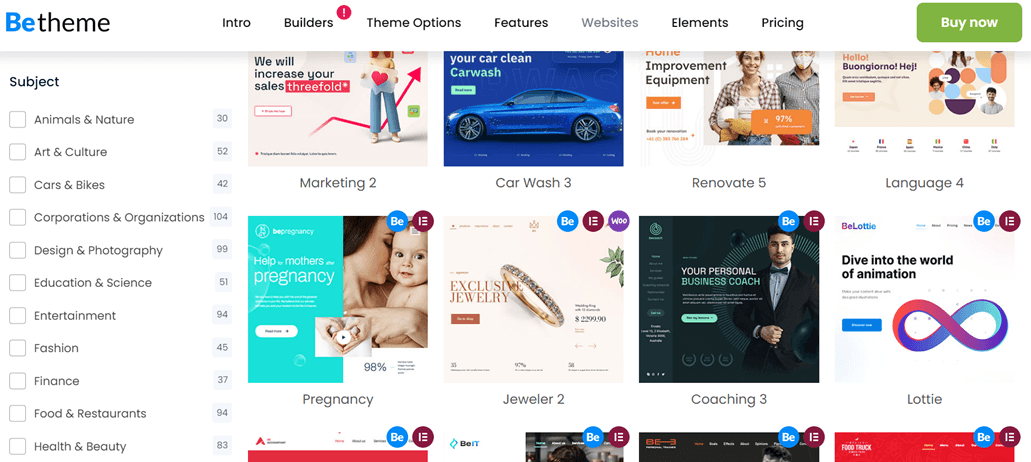
الآن، اكتمل تثبيت القالب وتفعيله، والخطوة التالية هي أننا سنحاول إنشاء موقع ويب باستخدام BeTheme. لإنشاء موقع باستخدام هذا القالب، لا تحتاج إلى مهارات برمجة متقدمة، لأن BeTheme يوفر أكثر من 650+ موقعًا جاهزًا للتركيب.
ينقسم القالب الجاهز إلى العديد من الفئات التي تشمل التصميم والتعليم والأزياء والطعام وغيرها الكثير كما هو موضح في الصورة التالية.
لذا لا داعي للقلق، بغض النظر عن نوع موقعك أو فئته، يمكن لـ BeTheme توفير حلول مواقع جاهزة.
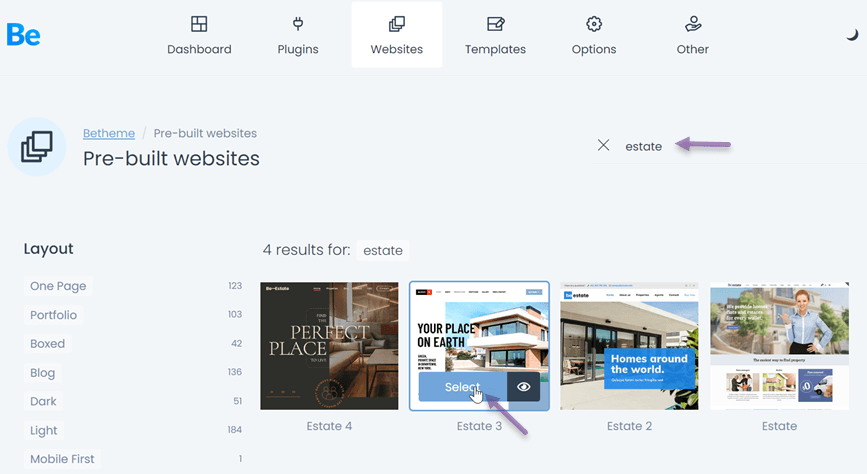
لاختيار القالب أعلاه، تحتاج إلى الدخول إلى WP > BeTheme > موقع ويب مُعد مسبقًا. بعد ذلك يظهر العرض التالي، يمكنك البحث عن الفئات في حقل البحث ثم النقر على تحديد.
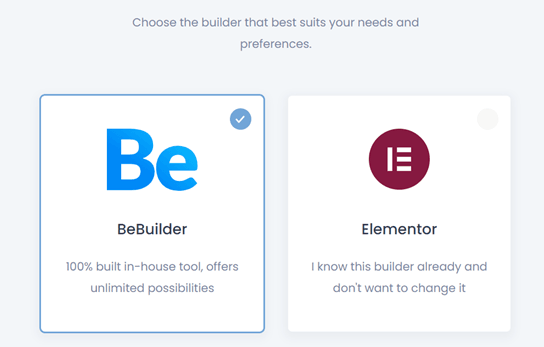
بعد ذلك اختر أداة البناء ثم انقر على الخطوة التالية.
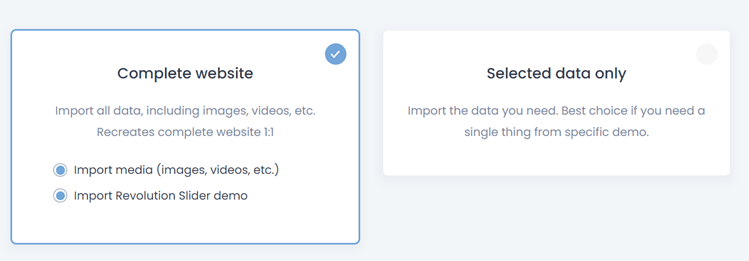
إذا كان الأمر كذلك، يمكنك اختيار الخيارين أدناه، وهما موقع ويب كامل أو تحديد البيانات فقط، ثم انقر على الخطوة التالية.
أخيرًا، اختر Start installation لبدء عملية التثبيت. ثم انتظر حتى تكتمل العملية لبعض الوقت.
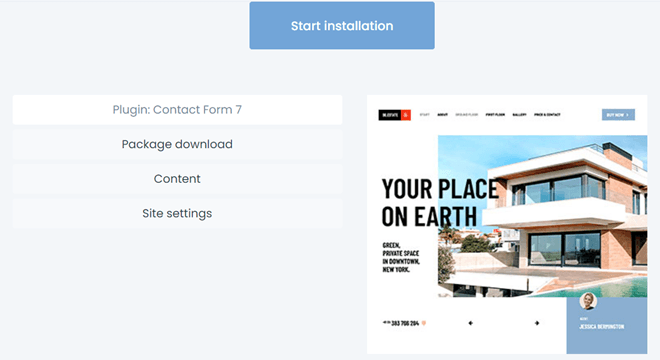
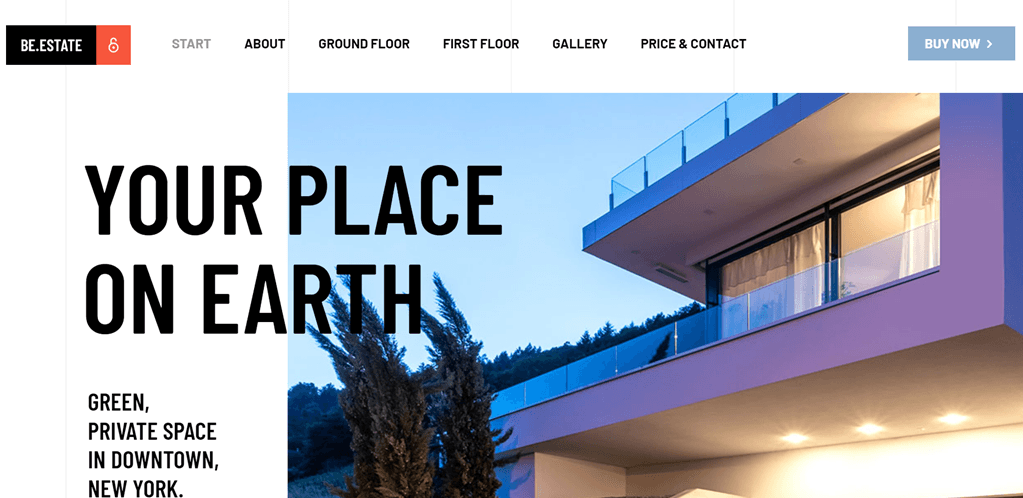
عند اكتمال عملية التثبيت، انقر على التحقق من الموقع لرؤية نتائج العرض. بالنسبة لنتائج تثبيت موقع عقاري في المثال أعلاه، سيكون شيئًا كهذا.
حزمة إضافات BeTheme
إلى جانب تقديم مئات المواقع الجاهزة التي يمكنك استخدامها على الفور، يمتلك BeTheme أيضًا حزمة إضافات يمكنك تثبيتها تلقائيًا. يمكنك تفعيل هذه الإضافة فقط عبر لوحة تحكم BeTheme، وليس عبر WordPressالافتراضي.
الحيلة هي فتح لوحة تحكم ووردبريس > BeTheme > الإضافات. بعد ذلك، هناك عدة إضافات يمكنك تثبيتها، ما عليك سوى اختيار تثبيت > تفعيل.
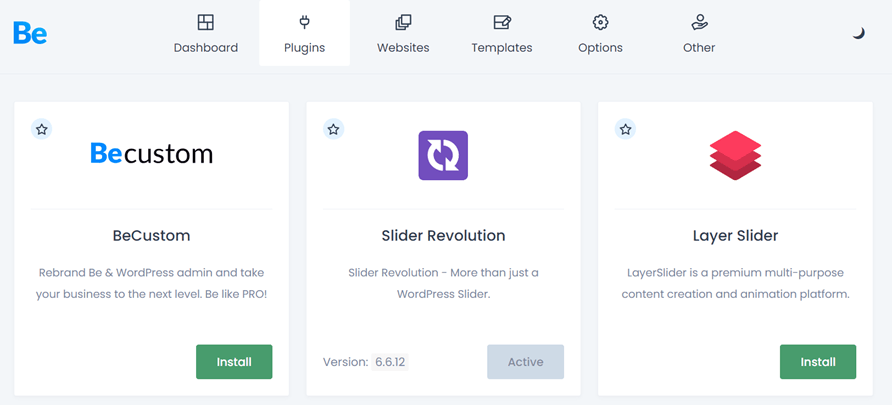
بالإضافة إلى الإضافات المذكورة أعلاه، هناك العديد من الإضافات الأخرى، بما في ذلك ما يلي.
- Woocommerce
- Elementor
- Elementor PRO
- WPBakery Page Builder
- ثورة المنزلقات
- WPML
- Polylang
- bbPress
- MailChimp
- The Events Calendar
- Yoast SEO
- ذاكرة التخزين المؤقت الكاملة W3
- نموذج الاتصال 7
- بادي برس
- إعلانات احترافية
- مجموعة الأدوات
- رتبة الرياضيات
- دبليو بي روكيت
خيارات قالب BeTheme
تم تصميم لوحة خيارات القالب في BeTheme خصيصًا لزيادة كفاءة وسهولة سير عملك. استخدامها بسيط للغاية، وفي لمح البصر، يمكنك بسهولة تغيير عناصر مختلفة في صفحتك.
يمكنك العثور على هذه القائمة في WP > BeTheme > خيارات القالب كما هو موضح أدناه.
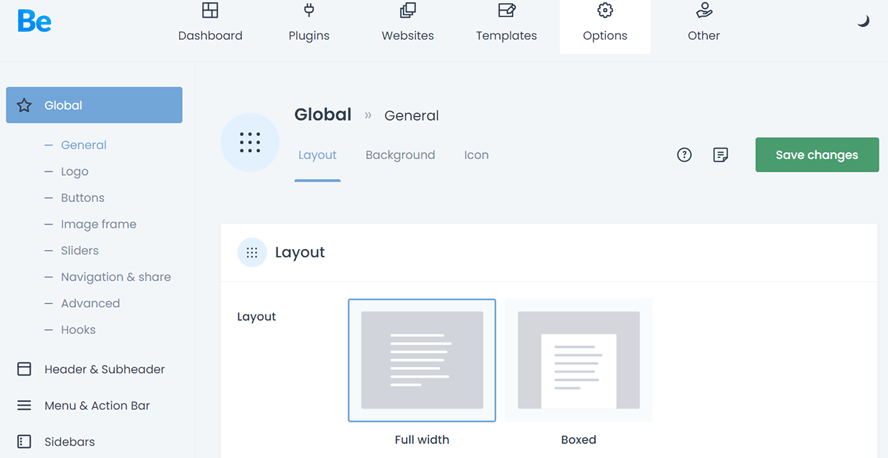
خيارات القالب هي قوائم لضبط تفاصيل الموقع مثل الشعارات والأزرار والخطوط والتنقل والرؤوس والتذييلات والألوان، وصولاً إلى تحسين محركات البحث. لذا، يمكنك تخصيص تفاصيل قالب BeTheme من تلك القائمة.
ترجمة موقع BeTheme باستخدام Linguise
تُعد ترجمة المواقع الإلكترونية من أهم الأمور التي يجب على أصحاب المواقع القيام بها. وينطبق الأمر ذاته على من قاموا للتو بتثبيت BeTheme على WordPress.
يمكن أن يوفر جعل موقع الويب متعدد اللغات العديد من الفوائد، بما في ذلك توسيع السوق المستهدف، وزيادة حركة المرور على الموقع، وفوائد أخرى متنوعة.
لترجمة المواقع متعددة اللغات، تحتاج إلى استخدام مساعدة خارجية في شكل خدمات ترجمة مثل الإضافات.
Linguise هي خدمة ترجمة مواقع ويب تعتمد على تقنية الترجمة بالذكاء الاصطناعي، ما يمكّنها من إنتاج ترجمات مثالية تشبه ترجمة البشر.
مع Linguise، يمكنك الترجمة إلى 85 لغة يمكنك اختيارها بحرية. إذن كيف تستخدم Linguise على موقع BeTheme؟ اطّلع على الشرح الكامل أدناه.
تثبيت Linguise وإعداده
الخطوة الأولى هي تثبيت الإضافة وتهيئتها. أولاً، تحتاج إلى التسجيل للحصول على حساب Linguise مجاني، ثم تسجيل الدخول إلى لوحة تحكم Linguise . بعد ذلك، اختر إضافة نطاق، وإذا كان لديك واحد، سيُطلب منك ملء عدد من الحقول، مثل.
- الحساب
- URL
- المنصة
- لغة أساسية
- لغات الترجمة
- ترجمة الروابط
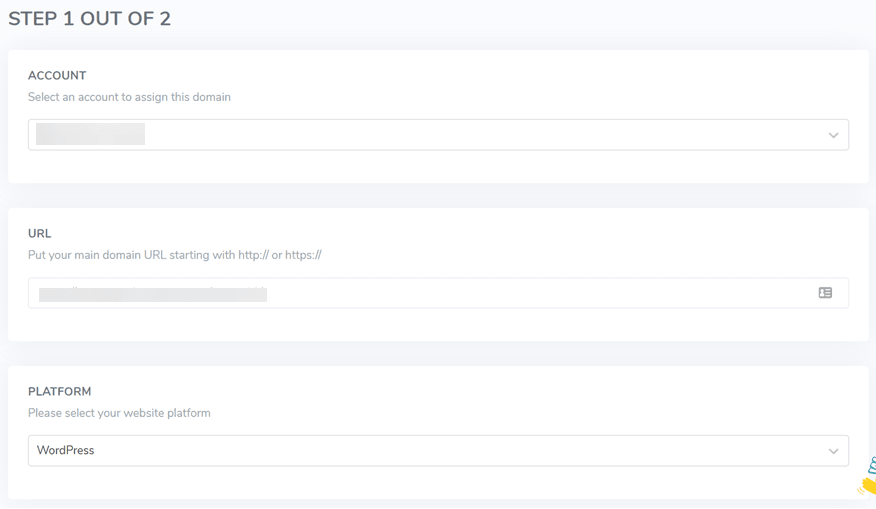
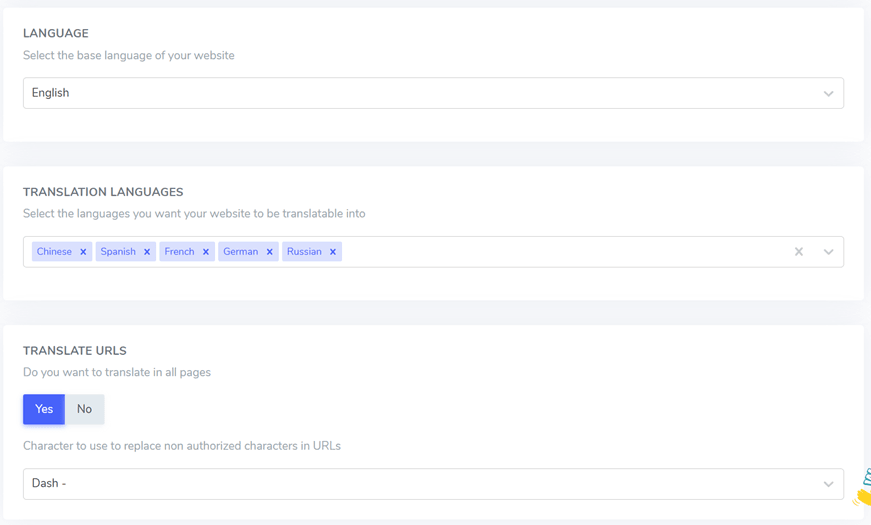
إذا كان الأمر كذلك، ادخل إلى الإعدادات ثم في مفتاح API العمود، اختر نسخ إلى الحافظة.

بعد نسخ مفتاح API، حان الوقت للصقه على WordPress لوحة التحكم حتى يتمكن من الاتصال. الصق مفتاح API في العمود التالي ثم انقر على تطبيق.
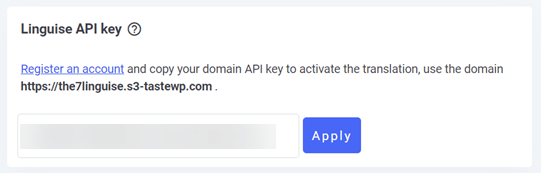
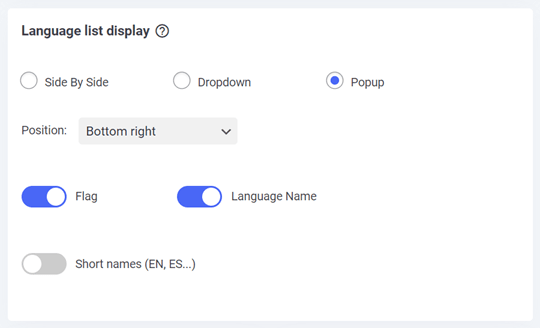
التالي هو إعداد عرض قائمة اللغات، يمكنك ضبطها جنبًا إلى جنب، أو كقائمة منسدلة، أو كنافذة منبثقة. وبعيدًا عن ذلك، يمكنك أيضًا تحديد مكان وضع مبدّل اللغة.
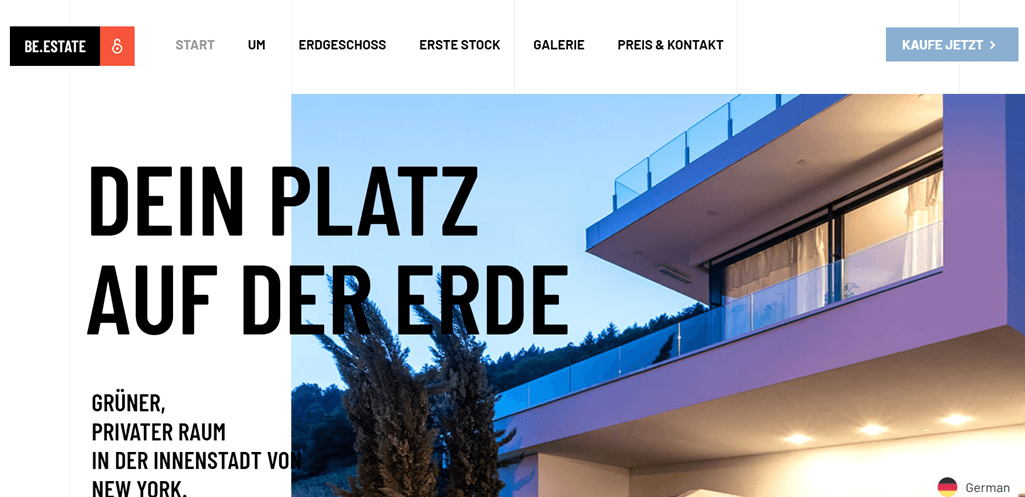
إذا كان الأمر كذلك، فهذه إلى حد ما نتيجة موقع BeTheme باستخدام Linguise.
تحرير ترجمة BeTheme باستخدام محرر الواجهة الأمامية Linguise
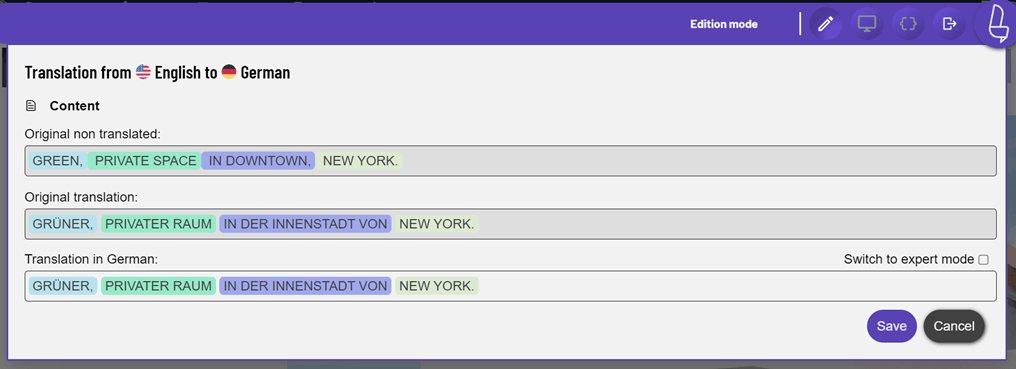
إلى جانب الترجمة التلقائية، يستطيع Linguise أيضًا الترجمة يدويًا عبر محرر الواجهة الأمامية. وهناك يمكنك الترجمة مباشرة إلى الأجزاء التي تراها لا تزال غير صحيحة.
للقيام بذلك، ادخل إلى Linguise dashboard > Live Editor > Open Live Editor > choose language > Translate.
بعد ذلك، سيظهر عرض مثل العرض أدناه، كل ما عليك فعله هو النقر على الجزء الذي تريد تعديل ترجمته، إذا كنت قد اخترت حفظ.
استثناء الترجمات BeTheme
بالإضافة إلى ميزة التحرير المباشر، Linguise استبعاد بعض المحتوى من الترجمة. كما تتيح لك ميزة تضمين الترجمة الحفاظ على النص الأصلي للكلمة أو الجملة المترجمة. للوصول إلى هذه الميزات، افتح Linguise ، ثم انقر على "القواعد" .
يقسّم Linguise استثناءات الترجمة إلى عدة فئات، بما في ذلك ما يلي.

لكل نوع قاعدة وظيفة مختلفة، بما في ذلك ما يلي.
- تجاهل النص هو طريقة لتحديد نص معين لا ينبغي ترجمته، مثل اسم علامة تجارية.
- تتضمن عملية استبدال النصوص استبدال نص بآخر.
- يشير استبعاد المحتوى إلى عملية إزالة محتوى معين من صفحة ما.
- يُتيح استبعاد المحتوى بواسطة عنوان URL استبعاد المحتوى بناءً على عنوان URL الخاص به.
- يؤدي تجاهل النص المضمّن إلى تمكين استبعاد المحتوى الذي يمتد عبر عدة أسطر.
لبدء إنشاء القواعد، ادخل إلى لوحة تحكم Linguise ، واختر القواعد، ثم اختر إضافة قاعدة جديدة.
ترجمة الفلتر BeTheme
الميزة التالية هي فلتر الترجمة الذي يتيح لك رؤية جميع المحتوى المترجم من خلال تصفيته بناءً على عدة فئات. هناك 4 أنواع من الفلاتر في Linguise، بما في ذلك:
- التصفية حسب اللغة: عرض نتائج الترجمة بناءً على اللغة المحددة.
- تصفية النص باللغة الأصلية: اعرض النص أو المحتوى الأصلي الذي لم تتم ترجمته.
- التصفية حسب النص المترجم: التصفية حسب النص المترجم.
- التصفية حسب التاريخ: التصفية حسب التاريخ.
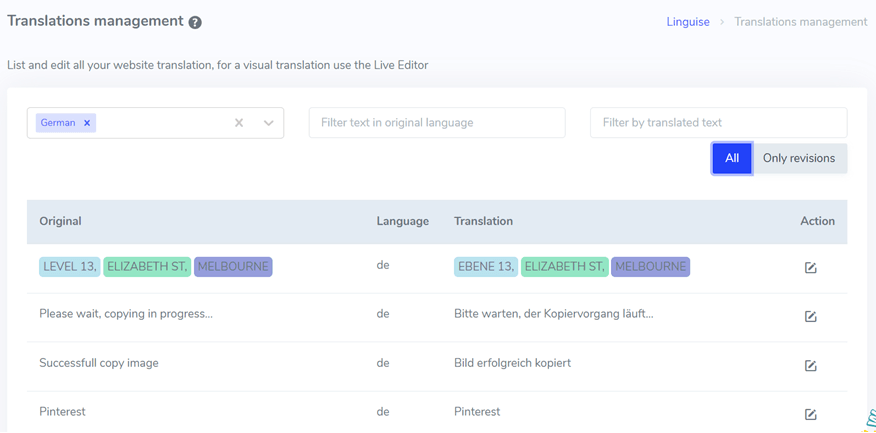
فيما يلي إحدى ميزات التصفية المستندة إلى اللغة. لتثبيتها، ما عليك سوى فتح لوحة التحكم ثم اختيار الترجمات.
أضف مترجمًا لترجمة موقع BeTheme الإلكتروني
قد توفر الترجمة بنتائج الذكاء الاصطناعي بالفعل نتائج سريعة ودقيقة. ومع ذلك، غالبًا ما تكون النتائج غير مناسبة، خاصة عندما يتعلق الأمر بثقافة بلد ما، لذلك لا ضير من الاستعانة بخبراء محترفين في تلك اللغة.
لذا، في Linguise يمكنك إضافة مترجم لموقع BeTheme الخاص بك. لك الحرية في إضافة أكبر عدد تريده من المترجمين.
الأمر سهل، ادخل إلى Linguise dashboard > Members > Invite new members. بعد ذلك سيُطلب منك ملء نموذج مثل النموذج أدناه.
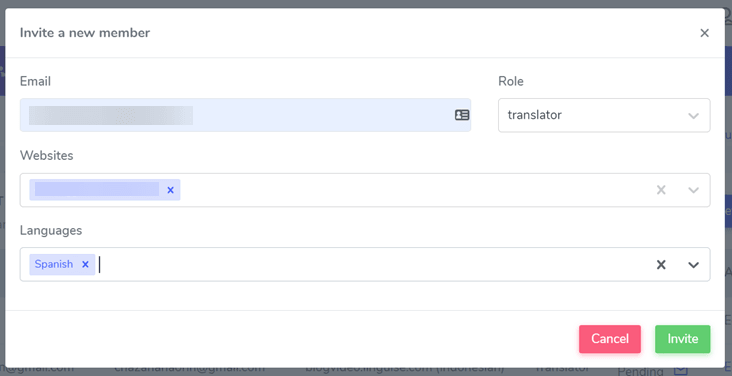
لا تنسَ محتويات البريد الإلكتروني المرسل من المترجم لدعوته، والدور، والموقع الإلكتروني، واللغة التي سيترجم إليها المترجم. إذا اخترت دعوة، فسيستلم المترجم دعوة ثم يقبل الدعوة لبدء الترجمة.
Linguise محركات البحث متعددة اللغات
باستخدام Linguise، هذا يعني أنك لا تحتاج إلى القلق بشأن تحسين محركات البحث. في المواقع متعددة اللغات، يُعد تحسين محركات البحث عاملاً مهمًا. يجب أن يعمل الموقع متعدد اللغات مرتين، مما يعني أنه يجب ترجمة جميع عناصر الموقع إلى اللغات المختلفة التي تم اختيارها.
لحسن الحظ، قام Linguise بذلك تلقائيًا منذ التثبيت وتفعيل الإضافة.
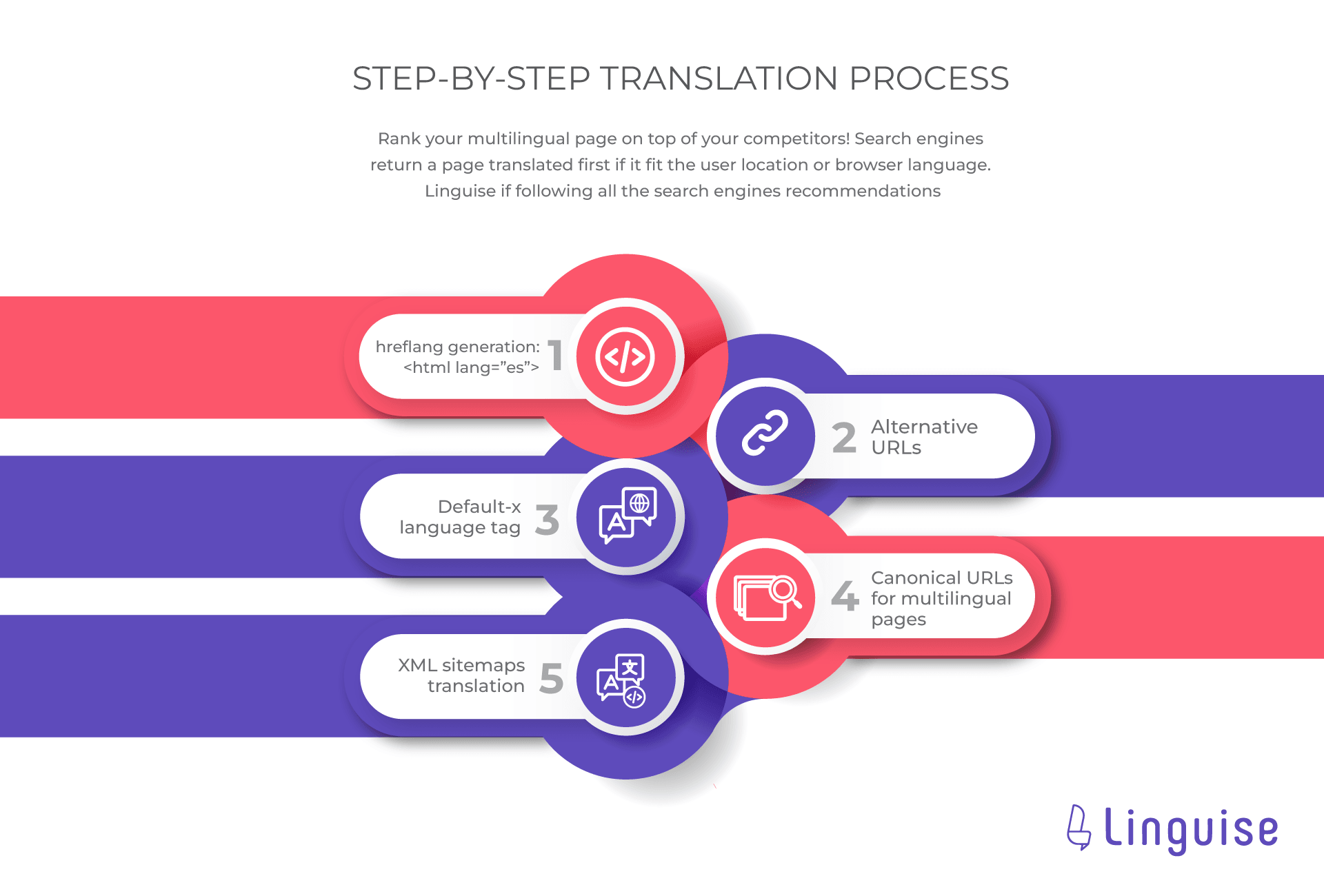
Linguise بنسبة 100% تحسين محركات البحث متعدد اللغات من خلال تنفيذ بعض النقاط المذكورة أعلاه، بما في ذلك على وجه التحديد.
- توليد علامات hreflang: يُستخدم لتوليد علامات hreflang مناسبة لصفحة الويب. تُزوّد علامة hreflang محركات البحث بمعلومات حول إصدارات اللغة أو المنطقة المتاحة لصفحة الويب.
- رابط بديل: رابط يُستخدم كبديل لإعادة توجيه الزوار إلى نسخة مختلفة من صفحة ويب.
- علامة اللغة الافتراضية x: تُستخدم لتحديد لغة معينة في سياقات المعالجة والترميز
- عنوان URL المخروطي: هو التمثيل الأساسي لصفحة ويب عندما يكون هناك عناوين URL متعددة تشير إلى محتوى مشابه أو متطابق.
- ترجمة خريطة موقع XML: خريطة موقع XML بلغات متعددة أو تنويعات إقليمية لمساعدة محركات البحث على فهم بنية ومحتوى المواقع متعددة اللغات.
بالإضافة إلى النقاط المذكورة أعلاه، سيقوم Linguise أيضًا بترجمة المعلومات الوصفية تلقائيًا، ثم ترجمة الصور والروابط.
ابدأ الاشتراك في Linguise ابدأ الآن
يمكن استخدام النسخة التجريبية المجانية لمدة شهر واحد فقط، أما الباقي فيجب عليك الاشتراك في باقة Linguise الشهرية أو السنوية. تقدم Linguise خططًا سنوية كما هو موضح أدناه.
كل باقة لها مواصفات متشابهة، وتختلف فقط في عدد الترجمات المذكورة. هيا، اختر أنسب Linguise أسعار لك.
ابدأ
- مضمّن في الشهر الأول من التجربة المجانية
- 200 000 كلمة مترجمة
- مشاهدات صفحات مترجمة غير محدودة
- لغات غير محدودة
- خصم 10% مقارنة بالأسعار الشهرية
- موقع واحد لكل خطة مع شهر واحد مجانًا
PRO
- مضمّن في الشهر الأول من التجربة المجانية
- 600 000 كلمة مترجمة
- مشاهدات صفحات مترجمة غير محدودة
- لغات غير محدودة
- خصم 10% مقارنة بالأسعار الشهرية
- موقع واحد لكل خطة مع شهر واحد مجانًا
LARGE
- سجّل واشترك
- UNLIMITED translated words
- مشاهدات صفحات مترجمة غير محدودة
- لغات غير محدودة
- خصم 10% مقارنة بالأسعار الشهرية
- موقع واحد لكل خطة مع شهر واحد مجانًا
ترجمة موقع BeTheme متعدد اللغات باستخدام Linguise
كيف، حتى الآن أنت تعرف بالفعل كيفية إنشاء قالب BeTheme متعدد اللغات مع ترجمة المحتوى، خاصة باستخدام Linguise. يمكن أن يجلب الموقع متعدد اللغات العديد من الفوائد، لذلك من المهم جعل الموقع متعدد اللغات، وBeTheme هو قالب يمكن أن يكون حلاً.
عند ترجمة الموقع، هناك حاجة أيضًا إلى مساعدة طرف ثالث، ومن المهم استخدام خدمات تدعم تحسين محركات البحث (SEO)، وتقدم ميزات جذابة وتوفر العديد من اللغات، حتى تتمكن من اختيار أي منها.
لمن يهمه الأمر في استخدام BeTheme و Linguise، سجّل الآن للحصول على حساب Linguise مجاني!