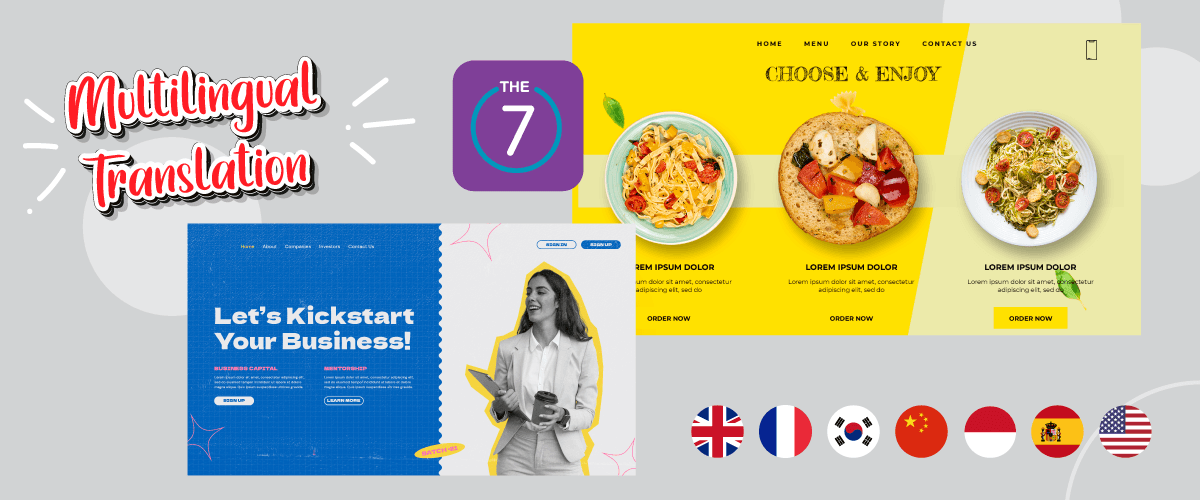
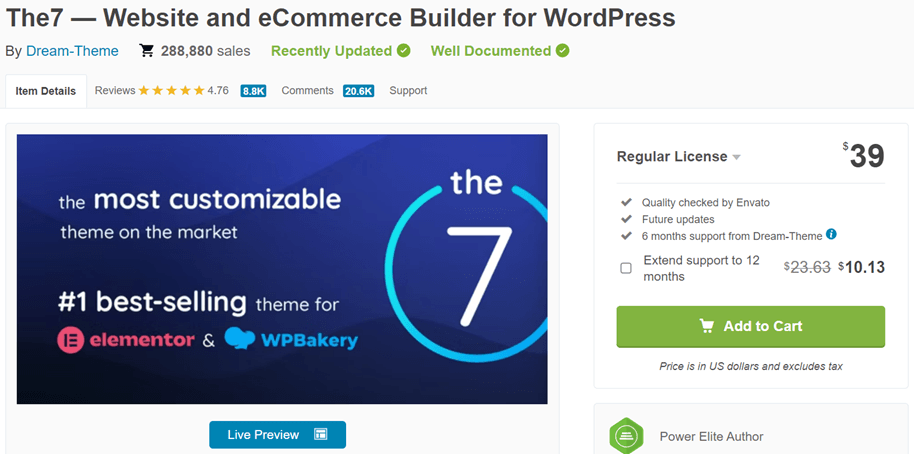
The7 هو أحد قوالب WordPress الشائعة التي يستخدمها المستخدمون، خاصةً مواقع المتاجر الإلكترونية. The7 هو قالب شائع على ThemeForest مع العديد من الميزات وخيارات التخصيص.
يمكن أن يكون الموقع الذي تم إنشاؤه باستخدام ثيم The7 موقعًا متعدد اللغات يقدم لغات متعددة.
لمن يهتم ببناء موقع إلكتروني باستخدام قالب The7، في هذا المقال سنناقش بشكل كامل ما هو قالب The7، ومميزاته، وطريقة تثبيته، وتحرير ترجمة المحتوى على موقع The7، مع مراجعة شاملة.
ما هو ثيم The7؟
The7 هو قالب WordPress WordPress قابل للتخصيص بدرجة عالية يتميز بكونه الخيار الأكثر مرونة المتاح في السوق اليوم.
إنه يوفر حرية إبداعية لا مثيل لها، مما يجعله خيارًا رائعًا للمستخدمين من جميع المستويات، سواء كانوا مبتدئين أو أصحاب مواقع أو محترفين مبدعين أو وكالات رقمية. يمنح The7 الجميع قوة استثنائية وقيمة لا تُقاوم، مما يتيح لهم إطلاق العنان لإبداعهم وتخصيص موقعهم الإلكتروني وفقًا لتفضيلاتهم ومتطلباتهم الفريدة.
حتى الآن، هناك 270 ألف مستخدم نشط يستخدمون ثيم The7 على مواقعهم. بالإضافة إلى ذلك، تمكن هذا الثيم من الحصول على تقييمات جيدة، أي 5 نجوم من مستخدميه.
ثم، يقدم ثيم The7 مجموعة متنوعة من قوالب المواقع الجاهزة للاستخدام والعروض التوضيحية التي تغطي مجموعة واسعة من الصناعات والنيشات. يمكن استيراد هذه التصاميم الجاهزة بنقرة واحدة، مما يوفر نقطة انطلاق سريعة وملائمة لبناء مواقع احترافية.
الميزات الرئيسية لقالب The7
إذا كنت لا تزال غير متأكد من استخدام قالب The7، هذه المرة سنقدم لك الميزات الرئيسية لقالب The7 التي ستكمل موقعك متعدد اللغات.
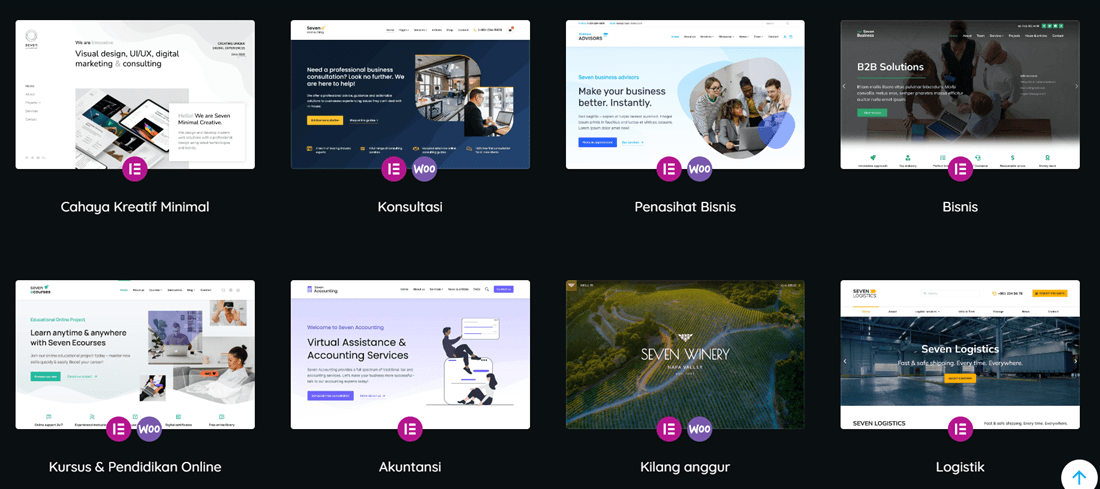
أكثر من 60 موقع تجريبي
يأتي ثيم The7 مزودًا بأكثر من 60 نموذجًا للموقع يمكنك استيرادها بسهولة وتخصيصها كما تريد. وبالتالي، لست بحاجة إلى أن تكون بارعًا في برمجة المواقع، لأن The7 يجعل الأمر سهلاً للمبتدئين الذين يرغبون في إنشاء موقعهم الخاص.
يوفر The7 فئات تجريبية متنوعة تشمل قطاع التجارة الإلكترونية، والشركات، والأعمال، والتعليم، ومجالات أخرى متعددة كما هو موضح أعلاه.
دعم منشئ الصفحات
واحدة من الميزات الرئيسية التي يقدمها The7 هي الدعم الكامل لمنشئي الصفحات الرئيسية الشائعين مثل Elementor و WPBakery.
أولاً، The7 متوافق تمامًا مع Elementor page builder. بالإضافة إلى ذلك، يدعم The7 أيضًا WPBakery Page Builder، المعروف سابقًا باسم Visual Composer. إنه أداة بناء صفحات مرئية بالسحب والإفلات تتيح لك إنشاء تخطيطات مذهلة بسهولة عبر وظيفة السحب والإفلات.
يمكنك استخدام المحرر في وضع الواجهة الأمامية أو الخلفية لإجراء تغييرات على موقعك. يمكنك أيضًا رؤية التدمير الفوري للتغييرات التي تقوم بها.
بهذه الطريقة يمكنك بسهولة إنشاء أي جانب تقريبًا من جوانب موقعك بشكل أنيق وبكل سهولة.
التكامل مع WooCommerce
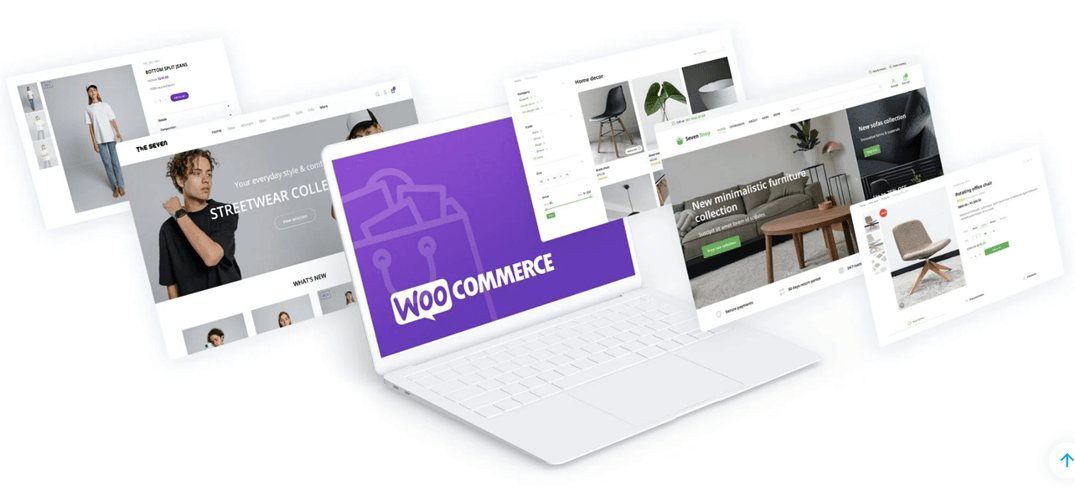
الميزة الرئيسية التالية هي التكامل العميق مع WooCommerce. WooCommerce هو منصة شائعة تستخدم لبناء متاجر إلكترونية عبر الإنترنت، وتتكامل The7 بشكل جيد جدًا معها.
هنا يمكنك تضمين صفحات المتجر، الفئات، والأرشيفات الخاصة بعرض منتجاتك بشكل جيد. إلى جانب ذلك، تشمل الميزات الأخرى مثل سلة التسوق والدفع، شبكة المنتجات والكاروسيل، مرشحات المنتجات، عروض البيع الإضافية، والكثير غيرها في هذا القالب. بهذه الطريقة، لديك كل ما تحتاجه لإنشاء وإدارة متجرك عبر الإنترنت بسهولة مع The7.
متوافق مع تعدد اللغات والترجمة
The7 هو قالب ووردبريس جاهز للترجمة يدعم أكثر من 10 لغات، بهذه الطريقة يمكنك إنشاء موقع متعدد اللغات والحصول على زوار من بلدان مختلفة.
ومع ذلك ، قد لا تبدو 10 لغات كافية ، نظرًا للعديد من اللغات الموجودة في هذا العالم. لذلك من ذلك الوقت تحتاج إلى إضافة خدمة ترجمة موقع الويب للمساعدة في الترجمة إلى المزيد من اللغات.
لا داعي للقلق، لأن The7 متوافق أيضًا مع العديد من الإضافات، ومنها إضافة تعدد اللغات.
بصرف النظر عن ذلك ، يتم تضمين العديد من الإضافات الأخرى في حزمة The7 وهي Slider Revolution و WPBakery Page Builder و Ultimate Addons for WPB و Convert Plus و Go Pricing Tables.
بدء استخدام ثيم The7
بعد معرفة ما هي الميزات الرئيسية لقالب The7، هذه المرة سنبدأ في محاولة استخدام قالب The7 بدءًا من الشراء والتثبيت وتخصيص الموقع.
شراء ثيم The7
لشراء قالب The7، تحتاج إلى زيارة موقع ThemeForest ثم البحث عن قالب The7. بعد ذلك انقر على أضف إلى السلة.
إذا كان الأمر كذلك ، سيُطلب منك إنشاء حساب ودفع الفواتير. بمجرد إجراء الدفع ، ستتلقى مفتاح ترخيص وملفًا قابلاً للتنزيل.
تثبيت ثيم The7
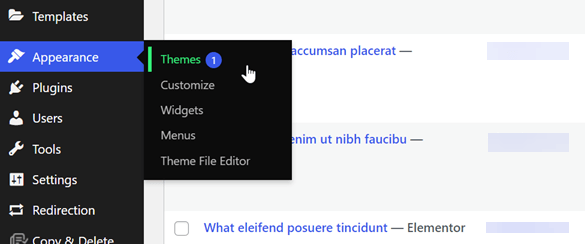
يمكنك بدء خطوات تثبيت قالب The7 من لوحة تحكم WordPress . في لوحة التحكم، اختر المظهر > القوالب.
ثم اختر إضافة جديد > رفع القالب > اختر قالب The7 الذي تم تنزيله مسبقًا. بعد ذلك انقر على تثبيت الآن > تفعيل.
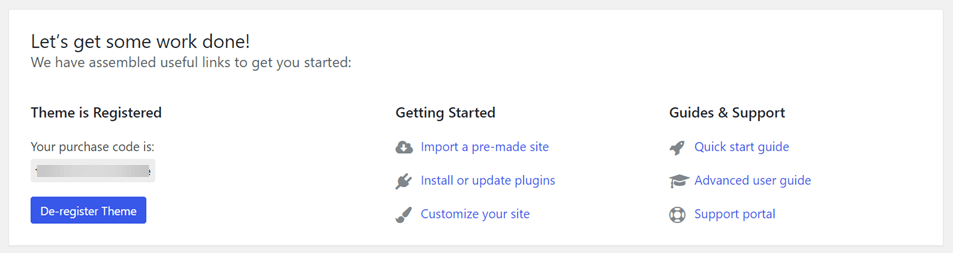
إذا كان الأمر كذلك، فأدخل رمز الشراء الذي حصلت عليه عند الشراء > تسجيل القالب.
استيراد وتخصيص مواقع The7 التجريبية
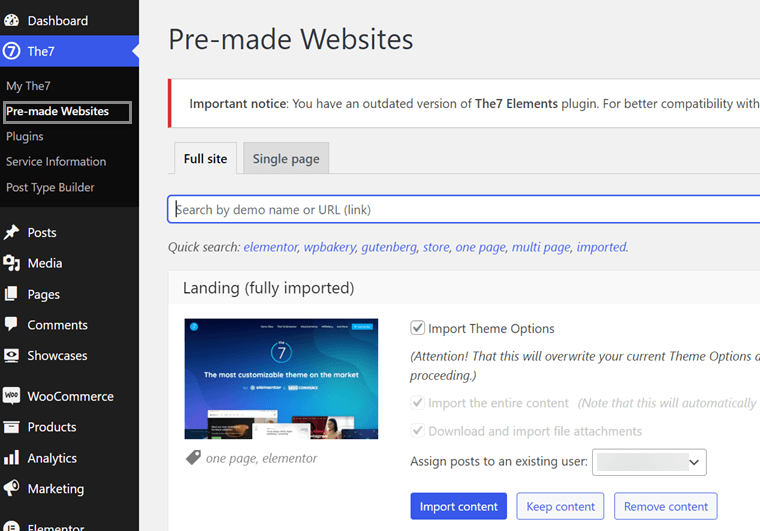
بمجرد الانتهاء من التثبيت، الخطوة التالية هي استيراد الموقع التجريبي المقدم من The7. يوفر ثيم The7 مواقع تجريبية جاهزة للاستيراد بفئات متنوعة.
إذا وجدت موقعًا تجريبيًا مناسبًا، فاختر الآن استيراد المحتوى
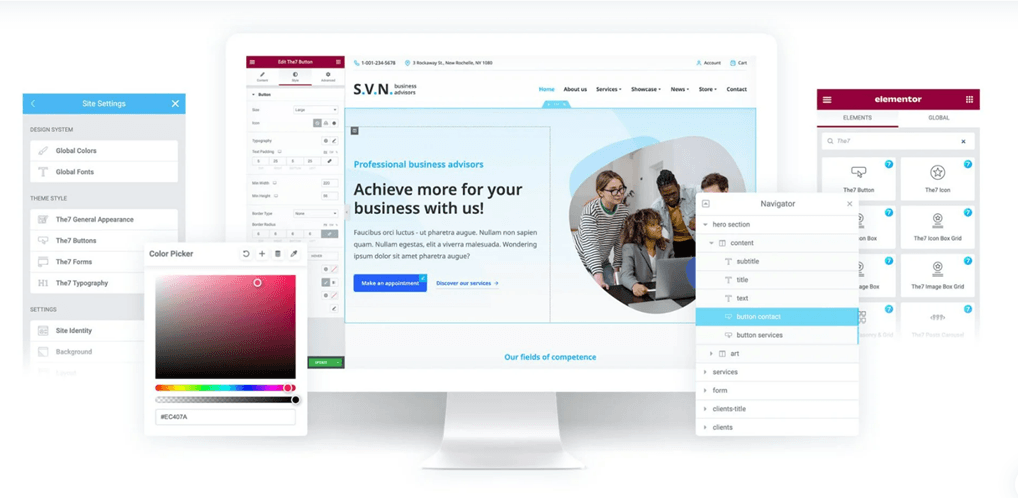
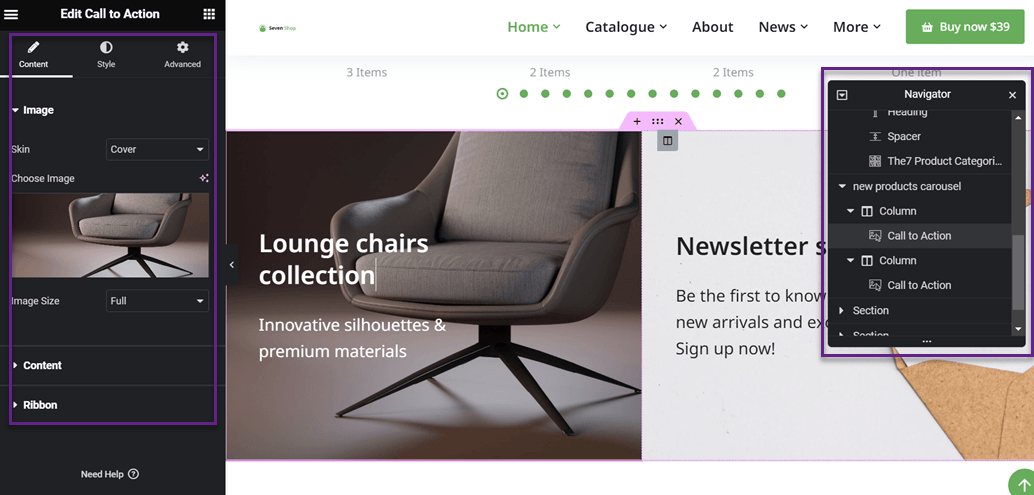
ثم كل ما عليك فعله هو تخصيص الموقع الذي تم اختياره، كيفية فتح الموقع ثم النقر على تحرير باستخدام Elementor أو خيارات محرر أخرى حسب ما تستخدم.
على اليمين، أي المستكشف، يمكنك تحديد القسم الذي تريد تحريره، ثم على اليسار، يمكنك تغيير المحتوى.
وبالمثل، بالنسبة لأجزاء الموقع الأخرى التي ترغب في تخصيصها، يمكنك القيام كما هو مذكور أعلاه.
كسر حواجز اللغة
قل وداعًا لحواجز اللغة ومرحبًا بالنمو اللامحدود! جرب خدمة الترجمة الآلية لدينا اليوم.
ترجمة موقع The7 باستخدام Linguise
إذا كنت قد أكملت موقع The7 المخصص، فقد حان الوقت لجعل الموقع متعدد اللغات. لجعل الموقع متعدد اللغات، استخدم إضافة متعددة اللغات أو إضافة ترجمة للمساعدة.
واحدة من خدمات الترجمة أو الإضافات متعددة اللغات WordPress هي Linguise. Linguise هي أداة يمكن أن تساعدك في عملية ترجمة موقع The7.
مع كل الميزات المثيرة المقدمة، يمكن لـ Linguise أن يسهل على موقعك الإلكتروني أن يصبح متعدد اللغات. هناك أكثر من 80 خيارًا لغويًا يمكنك إضافتها إلى موقعك الإلكتروني، بالإضافة إلى خيارات عرض لغوية متنوعة.
لذلك، Linguise مناسب كأداة مساعدة للترجمة. ثم كيف تجعل قالب The7 متعدد اللغات وترجمة المحتوى باستخدام Linguise؟ إليك الشرح الكامل.
تثبيت وإعداد Linguise
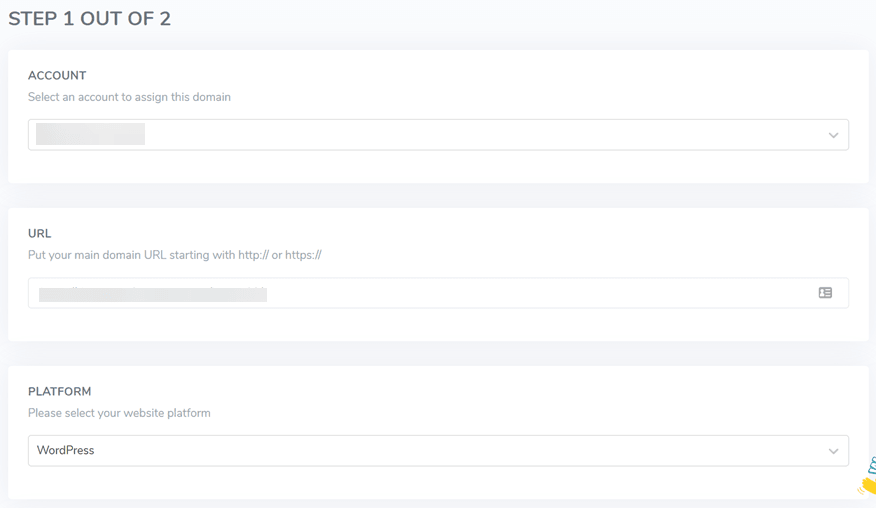
الخطوة الأولى هي التسجيل للحصول على حساب على Linguise مجانًا، ما عليك سوى إدخال بريدك الإلكتروني وكلمة المرور. إذا تم إنشاء الحساب، ستتمكن من الوصول إلى لوحة تحكم Linguise وإضافة نطاق موقع الويب The7 الخاص بك عن طريق تحديد إضافة نطاق.
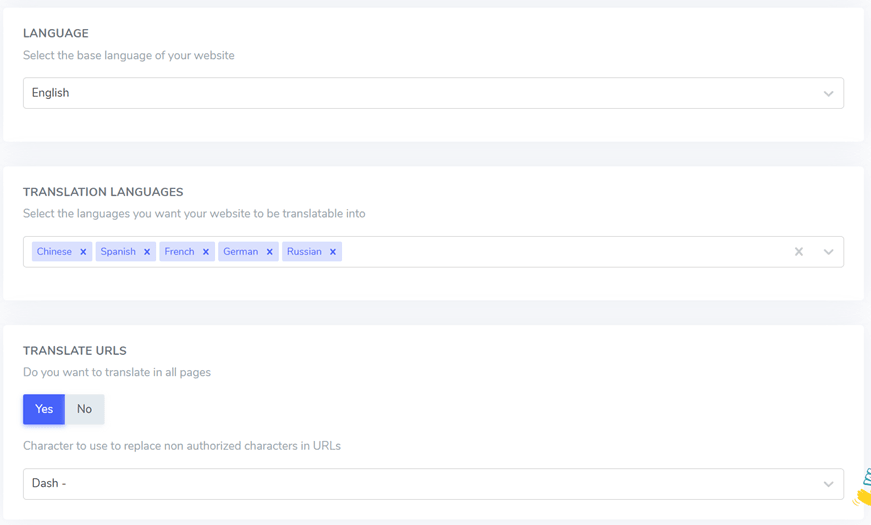
بعد ذلك، هناك عدة حقول يجب ملؤها، مثل عنوان URL لموقع الويب، والمنصة المستخدمة، واللغة الافتراضية، واللغة المحددة، و عناوين URL للترجمة.
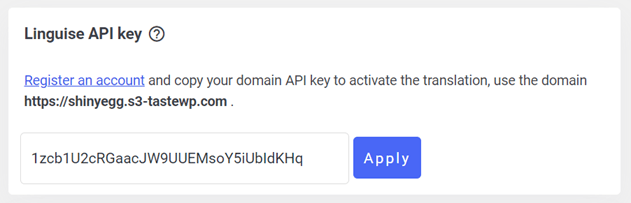
في الخطوة التالية، تحتاج إلى إدخال الخطوة التالية ثم ستدخل إلى قائمة الإعدادات . هنا، تحتاج إلى نسخ مفتاح API الموجود في الحقل التالي.
يمكنك لاحقًا تضمين واجهة برمجة التطبيقات هذه على لوحة تحكم The7 WordPress .
بعد ذلك، افتح لوحة تحكم WordPress ثم قم بتثبيت إضافة Linguise باختيار الإضافات > أضف جديد > Linguise > تثبيت الآن > تفعيل > انقر على إضافات Linguise > الإعدادات الرئيسية.
في Linguise API ، الصق واجهة برمجة التطبيقات التي تم الحصول عليها ثم انقر تطبيق.
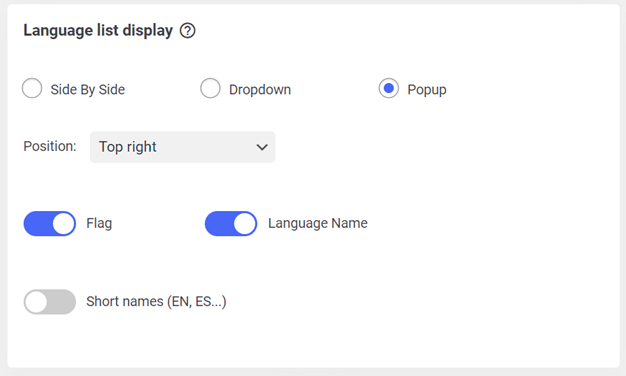
إذا كان الأمر كذلك ، قم بالتمرير لأسفل مرة أخرى وستظهر قائمة باللغات التي ستظهر على كل صفحة من موقع الويب الخاص بك.
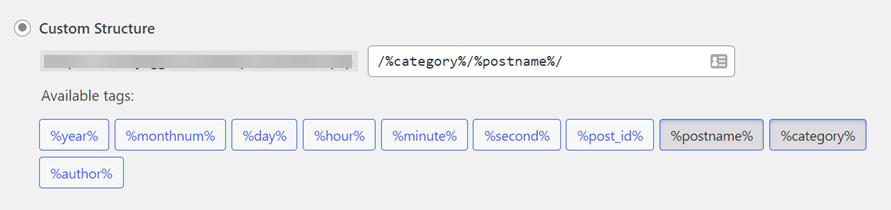
عندما يتم تعيين كل شيء ، حدد حفظ الإعدادات لحفظ التغييرات. ثم لا تنسى تفعيل إعادة كتابة URL لتحميل لغتك الجديدة على namadomain.com/id على سبيل المثال.
كيفية الدخول إلى القائمة عام > الروابط الدائمة > هيكل مخصص. اجعلها مثل ما يلي.
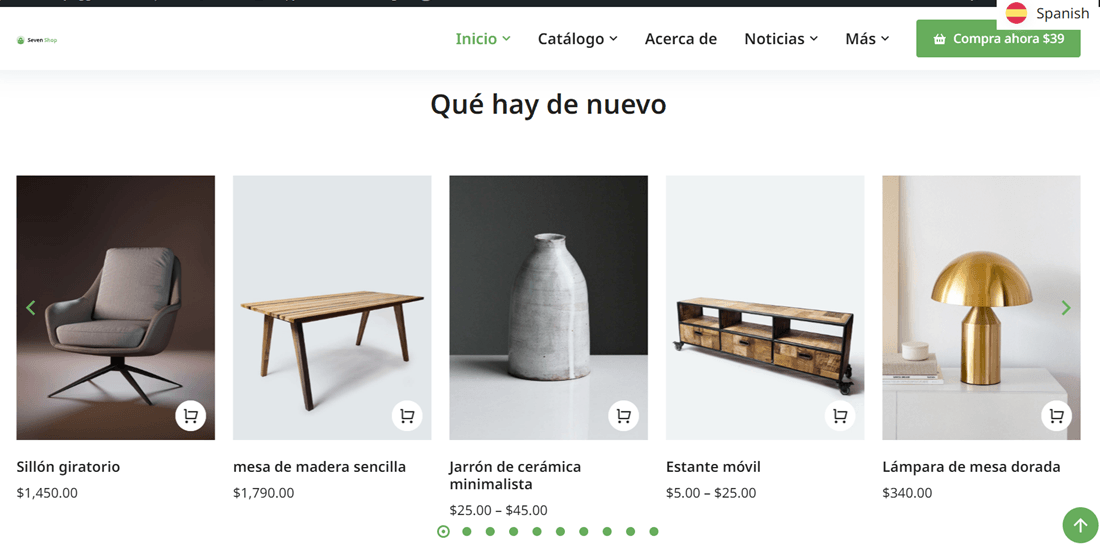
ثم قم بزيارة موقع The7 لرؤية النتائج. شيء مثل هذا هو نتيجة موقع The7. في الزاوية اليمنى، يوجد مبدل اللغة. أدناه مثال على الموقع مترجم إلى الإسبانية.
تحرير الترجمة باستخدام المحرر المباشر
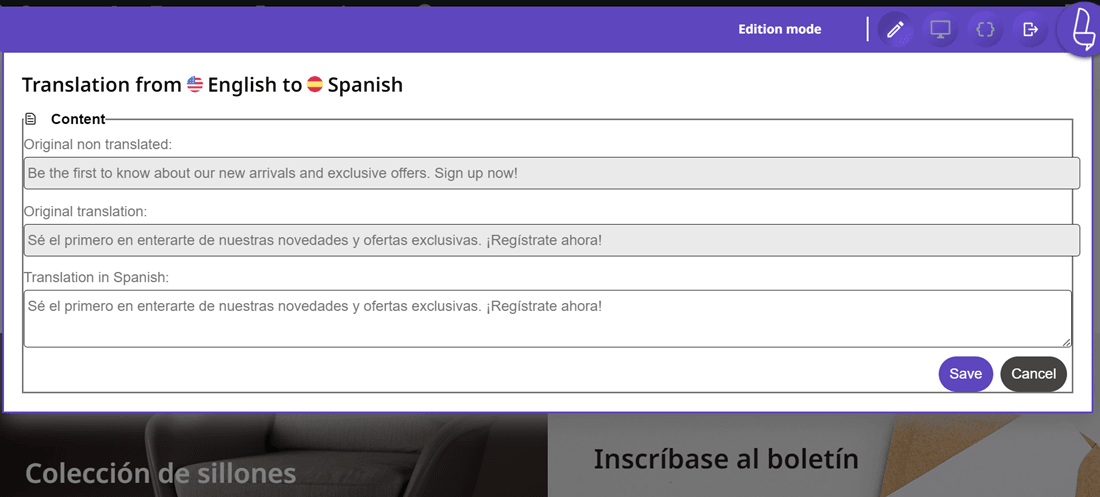
إذا كانت نتائج الترجمة التلقائية Linguise تحتوي على نتائج لا تناسبك، يمكنك تعديل الترجمة مباشرةً أو يدويًا عبر المحرر المباشر في الواجهة الأمامية.
الطريقة أيضًا بسيطة، كل ما عليك فعله هو الدخول إلى Linguise لوحة التحكم > المحرر المباشر > فتح المحرر المباشر > اختر اللغة > ترجم. ثم حدد الجزء من الموقع الذي تريد تعديل ترجمته. عند الانتهاء من التعديل، لا تنسَ النقر على حفظ.