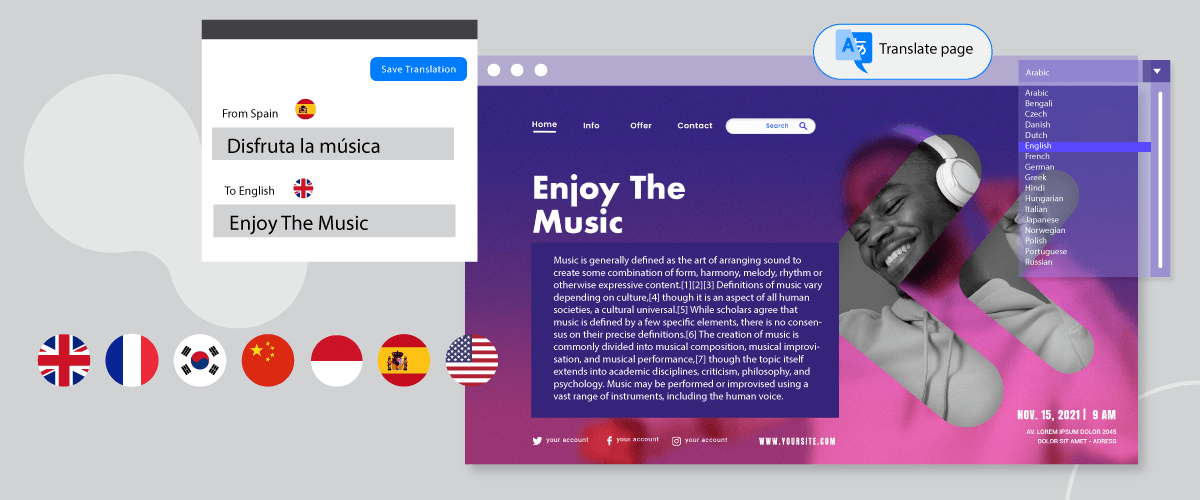
الحقول المخصصة هي ميزة تتيح للمستخدمين إضافة معلومات مخصصة أو بيانات وصفية إضافية إلى كل مقالة أو صفحة ينشئونها.
عندما يكون لديك موقع متعدد اللغات، يجب أيضًا ترجمة الحقول المخصصة على WordPress . من خلال ترجمة جميع الحقول المخصصة، يمكن للمستخدمين من بلدان أخرى فهم محتوى WordPress الخاص بك.
إذن كيف يمكن ترجمة جميع حقول WordPress المخصصة؟ سنشرح ذلك بالتفصيل هنا.
ما هي الحقول المخصصة في WordPress؟
على منصة WordPress ، تُعد الحقول المخصصة ميزة تتيح للمستخدمين إضافة معلومات مخصصة أو بيانات وصفية إضافية إلى كل مقالة أو صفحة ينشئونها. تُستخدم الحقول المخصصة لتخزين وعرض المعلومات غير المضمنة في الأقسام الأساسية أو القياسية للمقالة أو الصفحة.
في WordPress، كل مقالة أو صفحة لها بنية أساسية تتكون من العنوان والمحتوى والتاريخ وبعض السمات الأخرى. ومع ذلك، باستخدام الحقول المخصصة، يمكن للمستخدمين إضافة حقول إضافية ذات صلة لتوسيع المعلومات المرتبطة بهذا الكيان.
يتيح استخدام الحقول المخصصة على WordPress للمستخدمين مرونة أكبر في إدارة وعرض المعلومات ذات الصلة والمحددة وفقًا لاحتياجاتهم. عادةً ما تُستخدم الحقول المخصصة بالاقتران مع وظائف البرمجة مثل وسوم القوالب أو الإضافات المخصصة لعرض تلك المعلومات في قالب WordPress أو في عرض صفحة ويب.
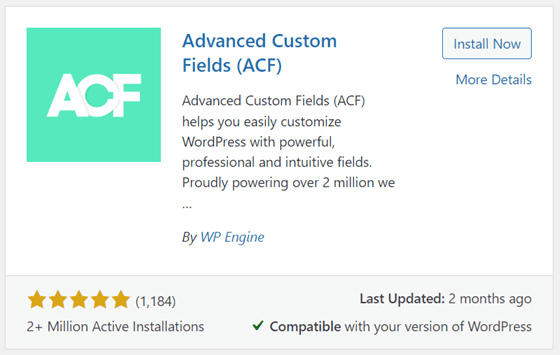
أحد الإضافات التي يمكنك إضافتها لإنشاء حقول مخصصة هو "Advance Custom Field"، في هذه المقالة سنحاول تثبيت هذه الإضافة على WordPress.
تثبيت & تفعيل إضافة Advance Custom Field
يمكنك بسهولة العثور على إضافة الحقول المخصصة المتقدمة على WordPress، من خلال النقر على الإضافات ثم اختيار إضافة جديد، ثم البحث عن إضافة الحقول المخصصة المتقدمة في حقل البحث العلوي.
إذا اخترت تثبيت الآن وانتظر بضع لحظات، عند الانتهاء اختر تفعيل لتفعيله.
إذا تم تثبيت الإضافة، ستظهر الآن قائمة جديدة، وهي ACF في قائمة التنقل على اليسار، انقر على القائمة ثم ستظهر صفحة كما هو موضح أدناه.
في الصفحة التالية، توجد بالفعل مجموعة حقول تم إنشاؤها مسبقًا.
إنشاء حقول مخصصة WordPress للمنشور
بعد تثبيت إضافة الحقول المخصصة المتقدمة بنجاح، سنحاول إنشاء حقول مخصصة في WordPress. قبل الدخول في الحقول المخصصة، عليك أن تعلم أن هناك عدة أنواع من الحقول في هذه الإضافة يمكنك الاختيار من بينها، بما في ذلك:
- نص
- منطقة النص
- رقم
- النطاق
- البريد الإلكتروني
- عنوان URL
- كلمة المرور
- صورة
- ملف
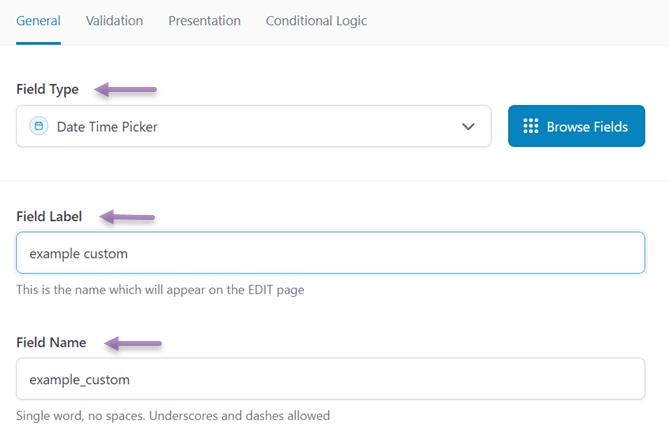
لإنشاء حقل مخصص، يمكنك إضافة حقل مباشرة على الصفحة كما هو موضح أعلاه. بعد ذلك، هناك عدة حقول يجب عليك ملؤها، بما في ذلك ما يلي.
- نوع الحقل: هو نوع الحقل الذي ستعرضه في WordPress، على سبيل المثال هنا تريد عرض التاريخ والوقت.
- حقل التسمية: الاسم الذي سيظهر في صفحة تحرير المقال.
- اسم الحقل: عادةً ما يظهر اسم الحقل هذا تلقائيًا بناءً على تسمية الحقل التي تم إنشاؤها.
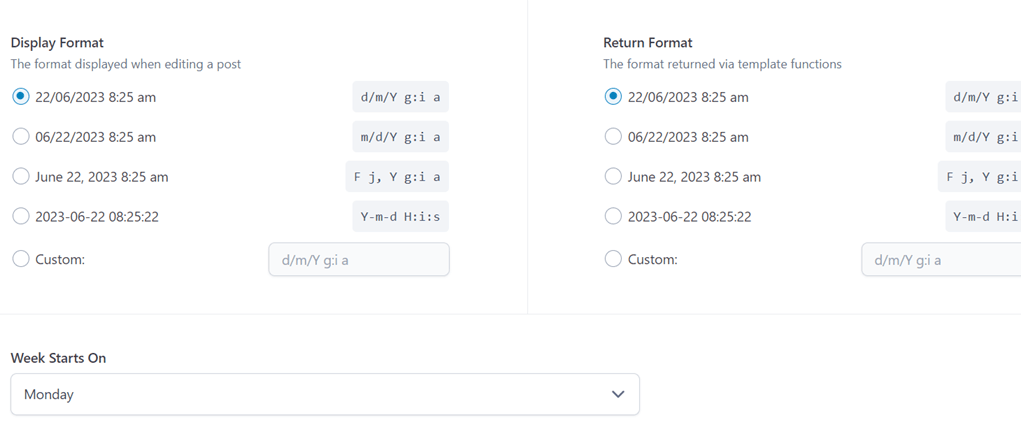
بعد ذلك، نظرًا لأنك اخترت نوع منتقي التاريخ والوقت، ستظهر الإعدادات لاختيار تنسيق العرض الذي سيظهر لاحقًا في صفحة النشر.
إذا تم ملء جميع الحقول، ثم قم بالتمرير لأسفل وستجد إعدادًا حيث سيظهر هذا الحقل.
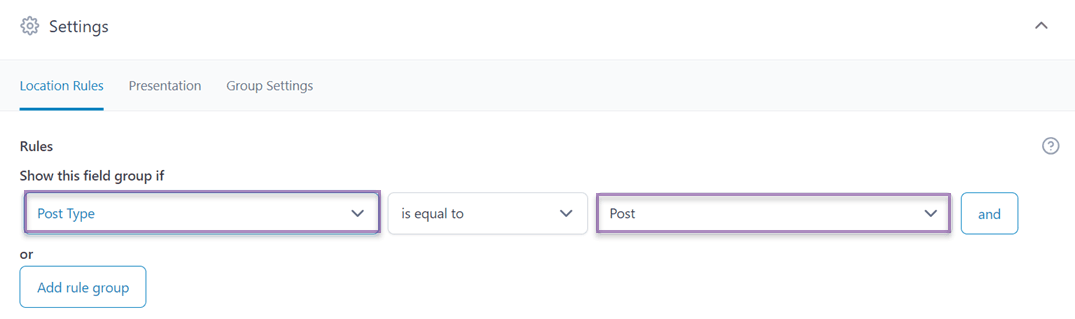
في عمود إظهار مجموعة الحقول هذه إذا يمكنك اختيار مقال، صفحة، مستخدم، أو نماذج، حيث توجد أقسام أكثر تحديدًا مثل نوع المقال.
ثم، في العمود التالي اختر "يساوي" حتى يظهر حقل المجموعة الخاص بك. ثم في العمود الثالث اختر مكان ظهور هذا الحقل، على سبيل المثال، في جميع الأقسام التي تكون فئتها "مقال".
إذا كان الأمر كذلك، افتح الآن إحدى المقالات على موقعك الإلكتروني، في أسفل المقالة سيظهر عرض كما يلي.
يمكنك النقر على العمود لضبط التاريخ.
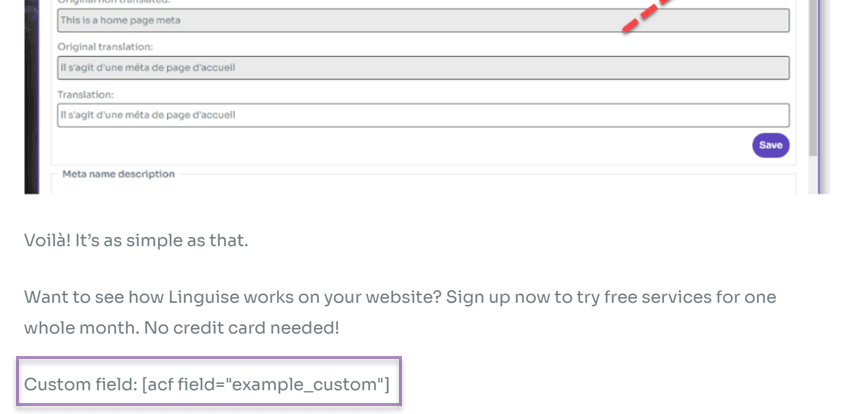
من المفترض أنه بعد تعيين هذه الحقول المخصصة يمكن أن تظهر فورًا على الصفحة الأولى للمنشور. ومع ذلك، في بعض الحالات ستحتاج إلى إضافة كود قصير مثل التالي أسفل محرر المنشور.
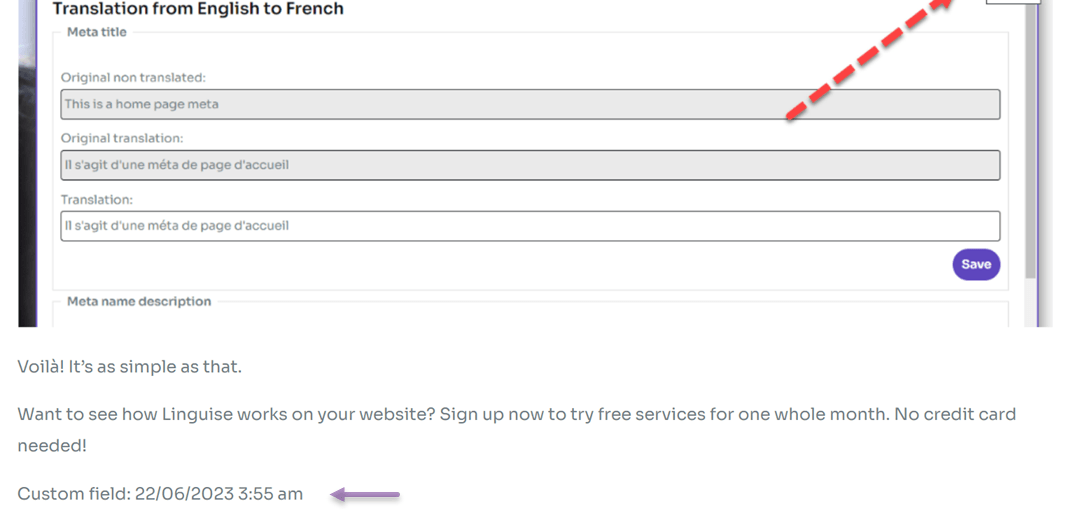
إذا كان الأمر كذلك، انقر على حفظ ثم حاول فتح منشورك الآن. ستكون النتيجة هكذا.
لقد أنشأت بنجاح حقلاً مخصصاً للمنشورات على WordPress. إذا كنت تريد إنشاء حقل مخصص آخر، على سبيل المثال في الصفحات، فافعل نفس الشيء كما هو مذكور أعلاه.
كسر حواجز اللغة
قل وداعًا لحواجز اللغة ومرحبًا بالنمو اللامحدود! جرب خدمة الترجمة الآلية لدينا اليوم.
كيفية ترجمة جميع حقول WordPress المخصصة باستخدام Linguise
عليك أن تتذكر، إذا كان موقعك متعدد اللغات، فمن المهم ترجمة جميع حقول WordPress المخصصة إلى اللغة المقدمة.
هناك عدة فوائد عند ترجمة الحقول المخصصة إلى لغات مختلفة، مثل.
- تجربة المستخدم متعددة اللغات: من خلال ترجمة الحقول المخصصة، يمكنك تحسين تجربة المستخدم للجماهير متعددة اللغات.
- الاتساق: ترجمة الحقول المخصصة تضمن الاستقرار عبر موقعك الإلكتروني أو تطبيقك.
- تحسين محركات البحث والزيارات العضوية: يمكن لمحركات البحث فهرسة وترتيب محتواك بلغات متعددة، مما يزيد من زيارات موقعك الإلكتروني.
عند ترجمة الحقول المخصصة، لا تكن غير مبالٍ، تأكد من اختيارك لخدمة ترجمة مواقع ويب عالية الجودة، توفر العديد من اللغات، وبالطبع، تمتلك ميزة المحرر المباشر.
لأن ميزة المحرر المباشر ستجعل من السهل جدًا عليك العثور على النتائج وتجنب الترجمة الآلية غير المناسبة.
فورًا، سنحاول الترجمة باستخدام Linguise.
#1 سجّل في Linguise واحصل على مفتاح API
تتضمن المرحلة الأولية إنشاء حساب Linguise عن طريق التسجيل أو الاشتراك. لا يتطلب إنشاء هذا الحساب إدخال تفاصيل بطاقة الائتمان. عند نجاح التسجيل، سيتم منحك حق الوصول إلى لوحة تحكم Linguise .
تعمل لوحة التحكم كمركز التحكم الرئيسي للتعامل مع جميع إعدادات الترجمة لموقعك الإلكتروني. وهي تشمل مهام مثل تسجيل النطاق، وتتبع استخدام الكلمات، واختيار اللغة.
للحصول على مفتاح API، انتقل إلى قائمة الإعدادات، وابحث عن القسم المسمى “مفتاح API،” ثم انسخ مفتاح API المحدد المقدم في ذلك القسم.
#2 أضف اللغة إلى قائمتك
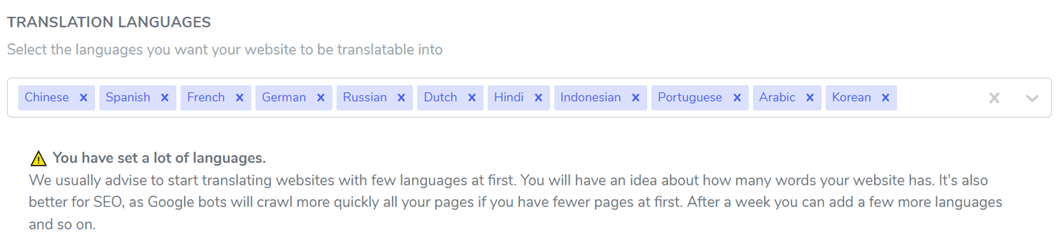
بعد الحصول على مفتاح API، استمر في التمرير لأسفل داخل قائمة الإعدادات، وستصادف قسم اللغات. يسمح لك هذا القسم بدمج لغات إضافية في موقعك الإلكتروني.
#3 تثبيت Linguise & تكوين
تتضمن الخطوة التالية تثبيت وتنشيط إضافة Linguise على موقعك الإلكتروني. للقيام بذلك، ادخل إلى لوحة تحكم موقعك وتوجه إلى قائمة الإضافات. انقر على "إضافة إضافة" > "Linguise" > "تثبيت" > "تنشيط".
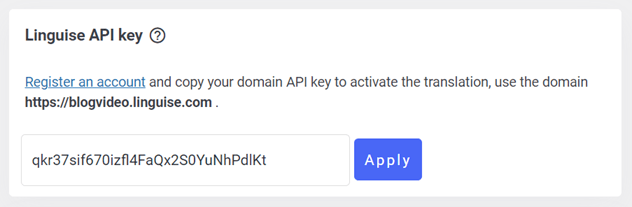
بعد تثبيت الإضافة بنجاح، انتقل إلى قائمة إعدادات Linguise والصق مفتاح API الذي نسخته سابقًا في الحقل المخصص. أخيرًا، انقر على “تطبيق” لحفظ التعديلات.
بعد ذلك، يمكنك أيضًا تعيين لغة العرض كما هو موضح أدناه.
#4 ترجمة الحقول المخصصة
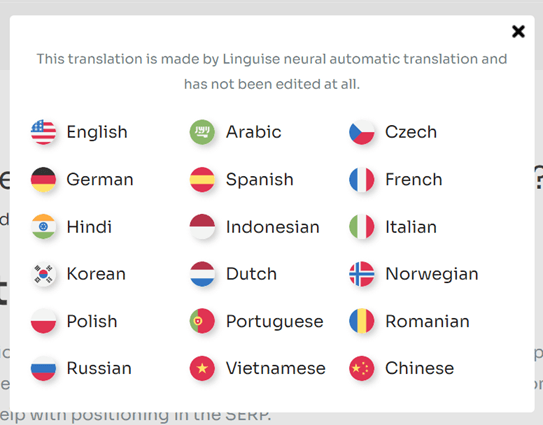
إذا تم إجراء جميع الإعدادات، فحاول الآن فتح المنشور الذي أضفت إليه حقلاً مخصصاً ثم ترجمه إلى لغة أخرى تريدها، واختر اللغة هنا.
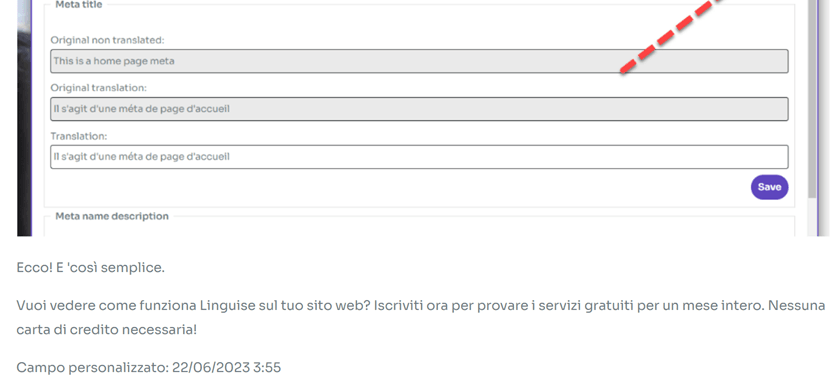
بعد ذلك، يظهر عرض مثل التالي، وقد تمت ترجمة الحقل المخصص بنجاح.
#5 تحرير الترجمة باستخدام المحرر المباشر
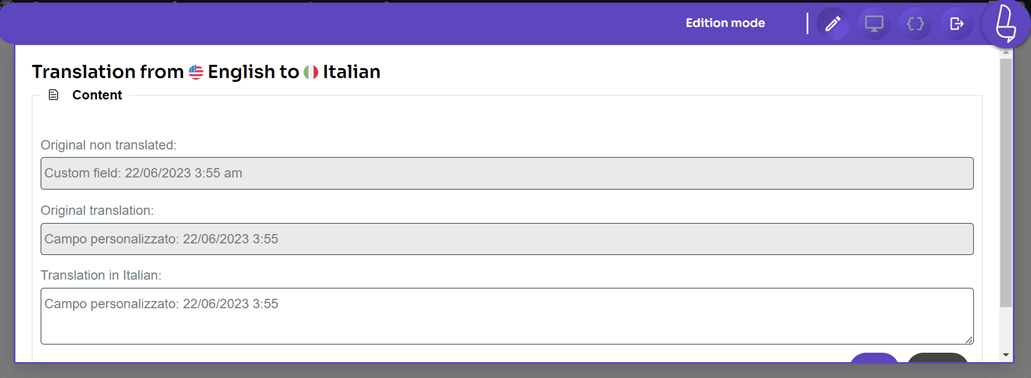
بالإضافة إلى ترجمة الحقول المخصصة تلقائيًا باستخدام Linguise، يمكنك أيضًا الترجمة يدويًا باستخدام ميزة المحرر المباشر. تتيح لك هذه الميزة تعديل نتائج الترجمة التي ينتجها Linguise تلقائيًا.
للقيام بذلك، افتح WordPress dashboard > Live Editor > Open Live Editor > select language > Translate.
ثم حدد الجزء الذي تريد ترجمته، ثم انقر على حفظ لحفظ التغييرات.
هل أنت مستعد لاستكشاف أسواق جديدة؟ جرب خدمة الترجمة التلقائية لدينا مجانًا مع تجربة شهرية خالية من المخاطر. لا حاجة لبطاقة ائتمان!
الاستنتاج
حتى الآن، أنت تعرف بالفعل كيفية ترجمة جميع حقول WordPress المخصصة باستخدام Linguise. بالإضافة إلى ذلك، أصبحت تفهم بشكل أفضل كيفية إنشاء حقول مخصصة على WordPress باستخدام إضافة Advance Custom Fields.
مع Linguise، يمكنك ترجمة حقول WordPress المخصصة بسهولة وسرعة. حتى يتمكن المستخدمون من خلفيات وطنية مختلفة من فهم المحتوى الخاص بك.
ما الذي تنتظره؟ سجّل في Linguise حساب على الفور واستخدم النسخة التجريبية المجانية لمدة شهر واحد!