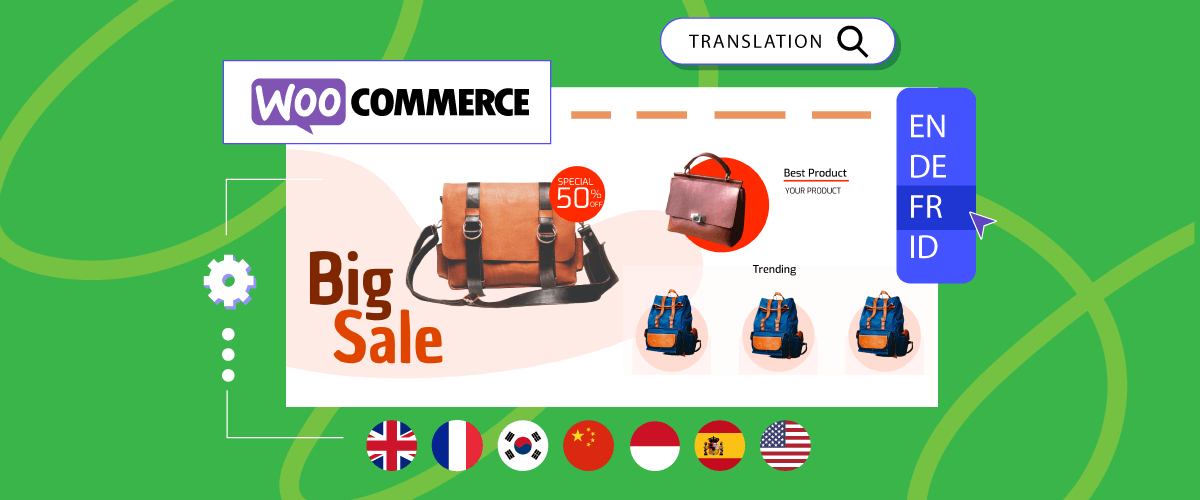
يعد الوصول إلى جمهور عالمي أمرًا بالغ الأهمية لنجاح أي متجر إلكتروني. تتمثل إحدى الطرق الفعالة لتوسيع نطاق وصولك في جعل متجر التجارة الإلكترونية متعدد اللغات.
وفقًا لموقع Bright Plugins، يمكن أن يؤدي توفير المحتوى بعدة لغات إلى زيادة المبيعات عبر الإنترنت بنسبة تصل إلى 100%. من خلال تقديم خيارات لغوية متنوعة، يمكنك تحسين تجربة التسوق. في هذا الدليل، سنستكشف كيفية إنشاء متجر WooCommerce متعدد اللغات مع مبدّل لغة ونقدم نصائح لمبدّلات لغة WooCommerce لتسهيل تبديل اللغة.
ما هي الخيارات المتاحة لتغيير لغة WooCommerce؟
كما هو موضح أعلاه، فإن توفير لغات متعددة على موقع إلكتروني يعزز بشكل كبير إمكانية الوصول للعملاء غير الناطقين بالإنجليزية، مما يفتح أسواقًا جديدة ويزيد من إمكانات المبيعات.
علاوة على ذلك، عند تغيير لغة WooCommerce، تتوفر عدة خيارات. أولاً، يمكنك تغيير اللغة داخل لوحة تحكم WooCommerce. يؤدي هذا إلى تغيير لغة واجهة الإدارة، مما يسهل إدارة المتجر باللغة التي تختارها.
بالإضافة إلى ذلك، يمكنك تغيير لغة المتجر نفسه، مما يعدل لغة محتوى الموقع، بما في ذلك أوصاف المنتجات وصفحات الدفع.
علاوة على ذلك، يمكنك إضافة مبدل اللغة مباشرة إلى موقعك الإلكتروني عن طريق تثبيت إضافة ووكومرس متعددة اللغات. إليك شرح مفصل لهذه الخيارات الثلاثة.
تغيير لغة لوحة تحكم WooCommerce
يمكنك تغيير اللغة في لوحة تحكم WooCommerce. هذا الإعداد مفيد إذا كان مدير متجرك بحاجة إلى إتقان اللغة الإنجليزية.
على سبيل المثال، يمكنك عرض محتوى المتجر باللغة الإنجليزية للوصول إلى العملاء العالميين، ولكن استخدام واجهة الإدارة باللغة الإسبانية حتى يتمكن موظفوك الناطقون بالإسبانية من إدارة الواجهة الخلفية للمتجر بسهولة.
أولاً، قم بتسجيل الدخول إلى WordPress لوحة التحكم، ثم افتح القائمة الإعدادات > عام > لغة الموقع.
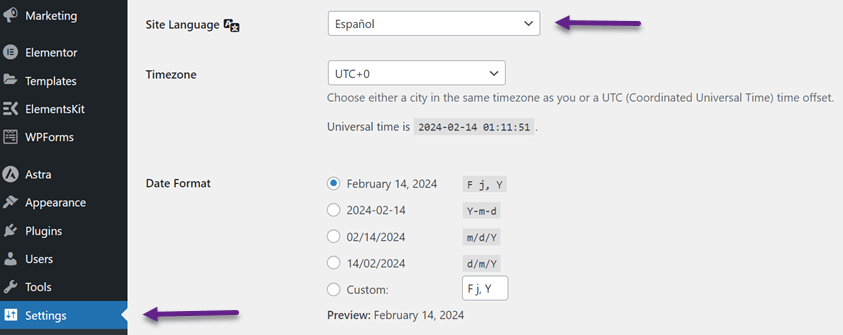
ثم انقر على حفظ التغييرات، وسيتغير عرض لوحة التحكم إلى الإسبانية.
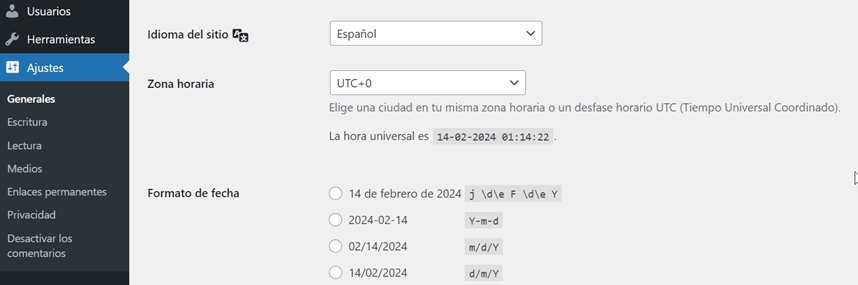
ستؤدي الطريقة المذكورة أعلاه إلى تغيير اللغة في لوحة التحكم الخلفية ولكن ليس في الصفحة الرئيسية لمتجر WooCommerce الخاص بك. لذلك، سنقوم بتغيير لغة المتجر.
تغيير لغة المتجر
الخيار الثاني هو تغيير اللغة في الصفحة الرئيسية للمتجر. الطريقة لا تزال كما هي، أي تغيير اللغة عبر عام > الإعدادات > لغة الموقع. بعد ذلك، تحتاج أيضًا إلى تحديث الترجمات بانتظام للحفاظ على تحديث متجرك باستخدام زر تحديث الترجمات .
في لوحة تحكم WordPress ، اختر لوحة التحكم > التحديثات > تحديث الترجمات.
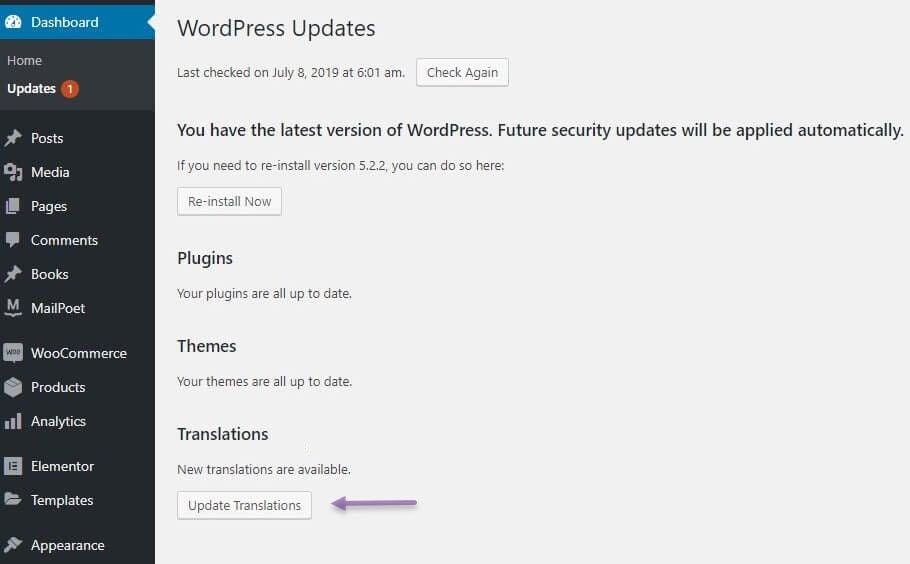
بعد ذلك، سيتم استبدال الصفحة الرئيسية لمتجرك باللغة التي اخترتها سابقًا.
استخدام مبدل اللغة في متجرك متعدد اللغات
يعد تغيير اللغة باستخدام الطريقة المذكورة أعلاه أمرًا معقدًا للغاية لأن عليك تغيير شخص واحد عبر لوحة التحكم. لذلك، فإن الخيار الثالث لتغيير لغة المتجر هو استخدام زر تبديل اللغة في متجر متعدد اللغات.
يتيح زر تبديل اللغة للمستخدمين التبديل بين لغات مختلفة على موقع ويب أو تطبيق. يتيح عنصر واجهة المستخدم هذا للمستخدمين اختيار اللغة التي يفهمونها.
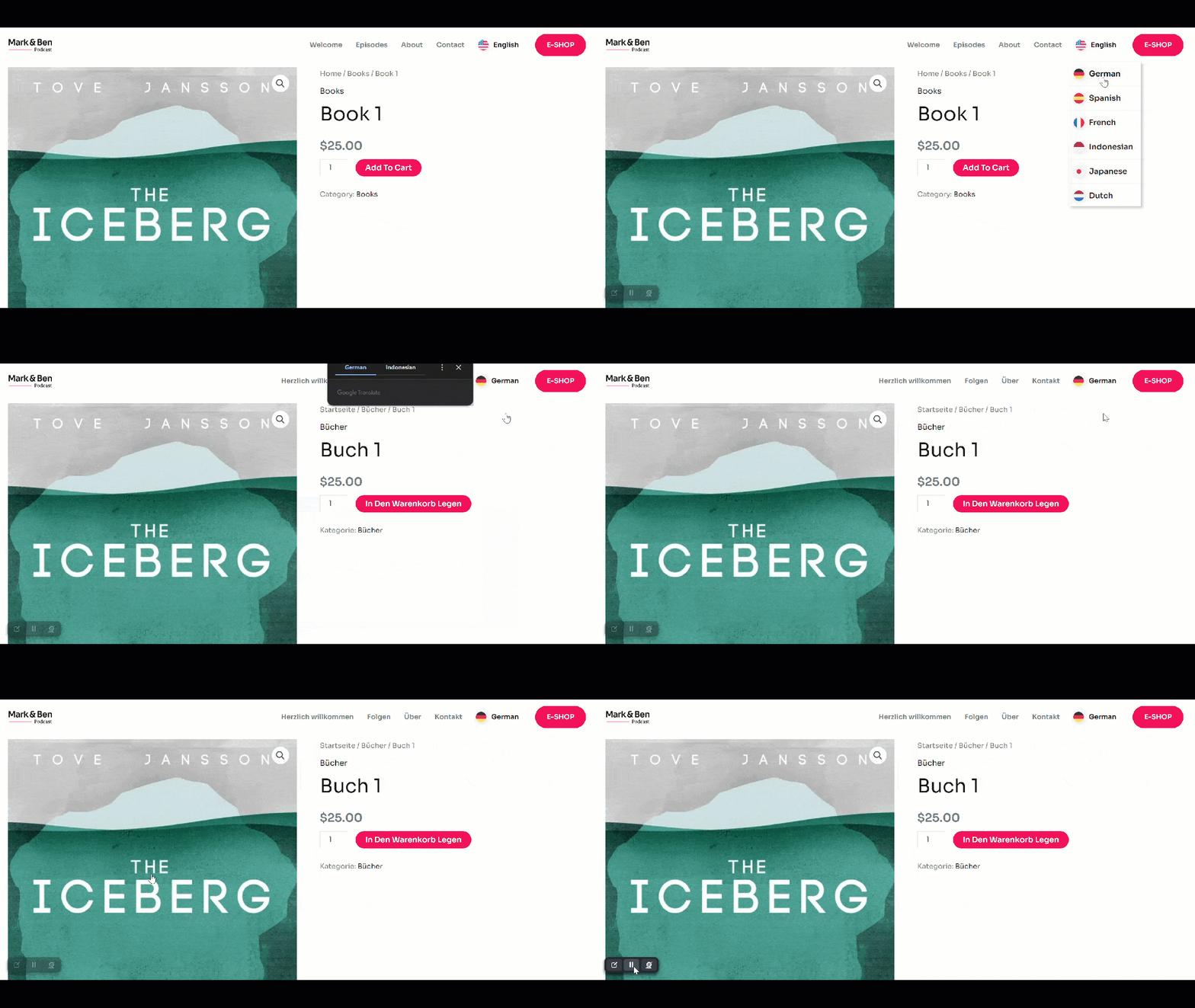
باستخدام زر تبديل اللغة، يمكنك توفير لغات متعددة للمستخدمين. فيما يلي مثال على كيفية استخدام زر تبديل اللغة.
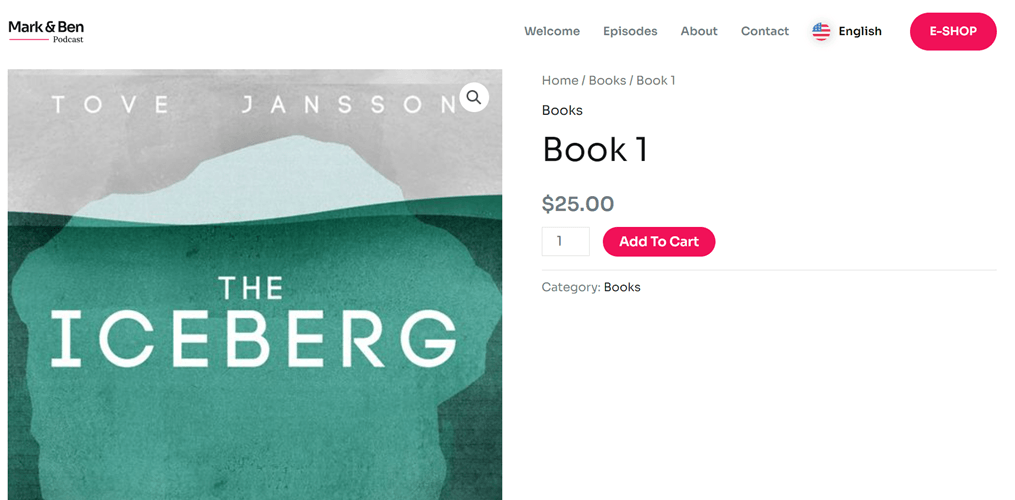
الأسباب التي تجعل موقعك الإلكتروني بحاجة إلى مبدّل لغة
قبل مناقشة نصائح حول مبدل لغة WooCommerce في متجر متعدد اللغات، من الضروري فهم سبب حاجة موقعك الإلكتروني إلى دعم مبدل اللغة. إليك بعض الأسباب:
- تسهيل اختيار اللغة: يمكن للمستخدمين اختيار لغتهم المفضلة باستخدام زر مبدل اللغة. وهذا يضمن لهم سهولة فهم المحتوى أو المنتجات في متجرك.
- توفير تجربة مستخدم أفضل: تساعد أدوات تبديل اللغة الزوار على فهم محتوى موقعك الإلكتروني بشكل أفضل وإنشاء تجربة مستخدم إجمالية أكثر إيجابية. من خلال القدرة على التبديل بين اللغات التي يتقنونها، يشعر الزوار بمزيد من الراحة والثقة أثناء تصفح موقعك.
- توسيع نطاق الوصول إلى السوق: عندما يكون موقعك الإلكتروني متاحًا بعدة لغات، يمكن لكل زائر اختيار لغته المفضلة، مما يضمن سهولة فهم رسالتك من قبل أي شخص، بغض النظر عن خلفيته اللغوية. بهذه الطريقة، يمكنك توسيع نطاق وصولك إلى السوق وجذب اهتمام شريحة أوسع من الجمهور.
- زيادة معدل تحويل المبيعات: المستخدمون الذين يتفاعلون مع الموقع بلغتهم سيفهمون معلومات المنتج والعروض الترويجية بشكل أفضل. يمكن أن يزيد هذا من ثقتهم في علامتك التجارية ويحفزهم على الشراء، مما يعزز في النهاية معدل تحويل المبيعات.
- تسهيل الوصول إلى المعلومات: يمكن للزوار الوصول إلى المعلومات المهمة على موقعك دون حواجز لغوية. باستخدام مبدل اللغة، يمكن للمستخدمين التنقل وفهم محتوى الموقع بسهولة، مما يضمن توفر المعلومات التي يبحثون عنها وإمكانية الوصول إليها.
- تحسين الاحتفاظ بالعملاء: من المرجح أن يظل المستخدمون الذين يشعرون بالراحة مع المحتوى بلغتهم مخلصين ويعاودون زيارة موقعك. يساعد ذلك في تحسين الاحتفاظ بالعملاء وبناء علاقات طويلة الأمد مع جمهورك.
مع هذه الفوائد المتنوعة، لا شك أن توفير ميزة مبدل اللغة يُعد خطوة حاسمة في تحسين جودة موقعك الإلكتروني وإمكانية الوصول إليه وتعزيز العلاقات مع الزوار من جميع أنحاء العالم.
ابدأ ببناء متجر متعدد اللغات لمبدلات لغة WooCommerce أفضل
الآن بعد أن فهمت أهمية مبدل اللغة على موقع الويب، أصبح جعل موقعك متعدد اللغات أمرًا ضروريًا.
يمكن إنشاء موقع متعدد اللغات باستخدام خدمات الترجمة الآلية مثل Linguise. Linguise الترجمة الآلية متكاملة مع WooCommerce وقادرة على ترجمة جميع الصفحات مثل:
- جميع صفحات المنتجات
- جميع صفحات المدونة
- صفحات الدفع والعربة
- صفحات الدفع، بما في ذلك دعم إضافة WooCommerce Stripe
- صفحات الشهادات، والمزيد
بالإضافة إلى ذلك، يسمح أيضًا بوجود مفتاح تبديل اللغة في المتاجر متعددة اللغات. هذه الميزة تتيح للمستخدمين التبديل بسهولة بين لغاتهم المفضلة، مما يعزز راحتهم وتجربتهم.
لدمج Linguise مع متجر WooCommerce الخاص بك، تأكد من أن لديك موقع WordPress نشطًا يحتوي على منتجات متنوعة تنوي تسويقها.
إليك الخطوات لبناء متجر تجارة إلكترونية متعدد اللغات باستخدام Linguise.
الخطوة 1: إضافة النطاق واللغات
الخطوة الأولى هي التسجيل للحصول على حساب Linguise مجاني وتسجيل نطاق متجر ووكومرس. في حساب التسجيل ، ما عليك سوى إدخال بريدك الإلكتروني وكلمة المرور.
بعد ذلك ، حدد منصة WordPress وأدخل النطاق الذي تريد تسجيله.
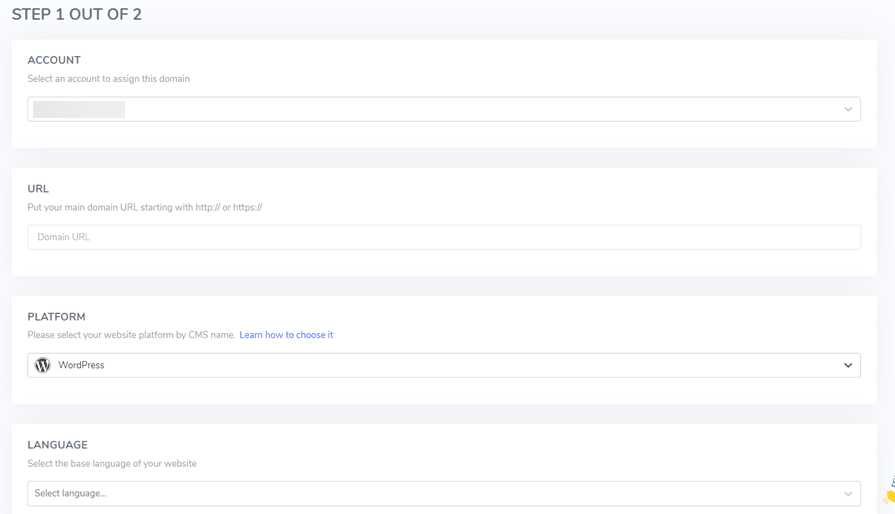
بعد ذلك، يمكنك إضافة أي لغات تريد عرضها في مبدل اللغة.
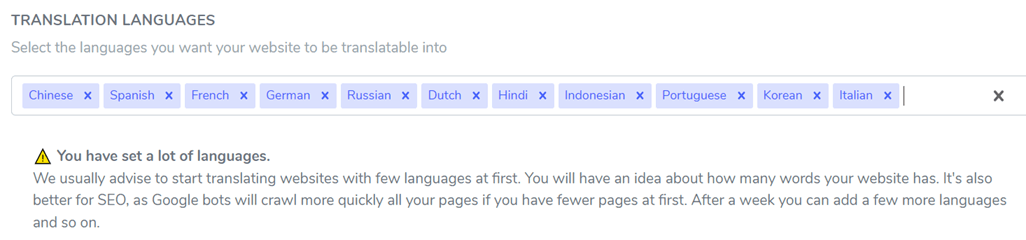
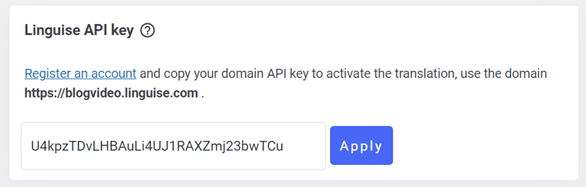
إذا تم ملء جميع الأعمدة، ستحصل على مفتاح API، والذي يجب عليك لصقه في WordPress.

الخطوة 2: إضافة Linguise إلى متجر ووكومرس الخاص بك
الخطوة التالية هي إضافة Linguise إلى متجر WooCommerce الخاص بك. هنا، عليك إضافة إضافة Linguise إلى WP. للقيام بذلك، افتح لوحة تحكم WordPress > الإضافات > ابحث عن Linguise > تثبيت > تفعيل.
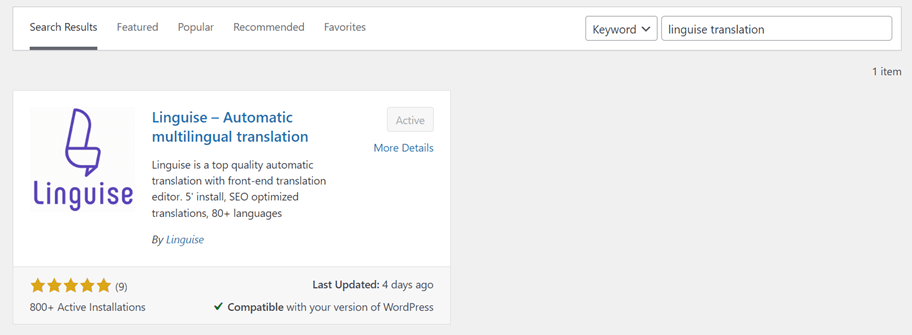
إذا تم تثبيت Linguise ، افتح قائمة Linguise ، ثم في العمود ، الصق مفتاح API الذي حصلت عليه.
الخطوة 3: ترجمة متجرك متعدد اللغات
بعد توصيل WooCommerce بـ Linguise، سيكون لصفحة متجرك تلقائيًا مفتاح لغة. ومع ذلك ، لا يزال هذا العرض افتراضيًا ، ولكن لا تقلق لأن Linguise يتيح لك تخصيصه.
إليك مثالًا لما يبدو عليه متجر WooCommerce متعدد اللغات مع مفتاح اللغة.
نصائح لمبدل لغة WooCommerce
بعد معرفة كيفية إنشاء متجر WooCommerce متعدد اللغات، سنناقش نصائح لإنشاء مبدّل لغة WooCommerce لتوفير الراحة للمستخدمين.
استخدم القائمة المنسدلة
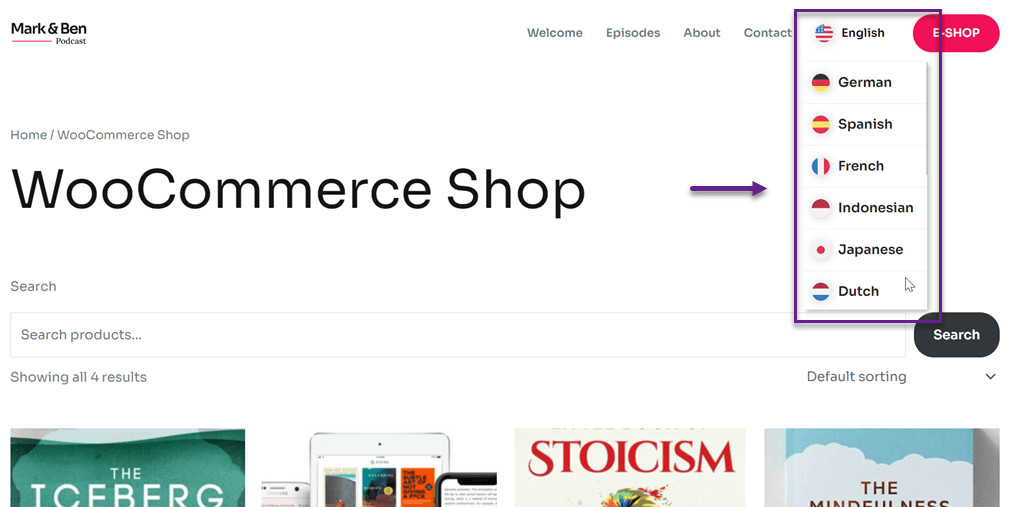
يُعد استخدام قائمة منسدلة لعرض خيارات اللغة إحدى الطرق الفعّالة لمعالجة العرض المزدحم وضمان بقاء تخطيط الموقع منظمًا وسهل التنقل.
عندما يكون لديك العديد من خيارات اللغة لتقديمها للمستخدمين، فإن وضع جميع أزرار اللغة أو الأعلام مباشرة على تخطيط الموقع يمكن أن يجعل العرض مزدحمًا ومربكًا للغاية. باستخدام قائمة منسدلة، يمكنك تخزين جميع خيارات اللغة في صندوق واحد، مما يوفر مساحة على صفحات موقعك.
كما تحافظ على مظهر موقع نظيف ومرتب من خلال إخفاء خيارات اللغة داخل القائمة المنسدلة. يتيح ذلك بقاء التركيز الرئيسي على المحتوى والعناصر الأساسية للموقع دون تشتيت بسبب أزرار اللغة العديدة المنتشرة في جميع الصفحات.
أخيرًا، يمكنك تخصيص تخطيط القائمة المنسدلة وألوانها ونمط تصميمها لتتوافق مع جماليات موقعك وهويتك التجارية. يتيح لك ذلك إنشاء مبدّل لغة عملي وجذاب بصريًا.
ضعها بشكل استراتيجي
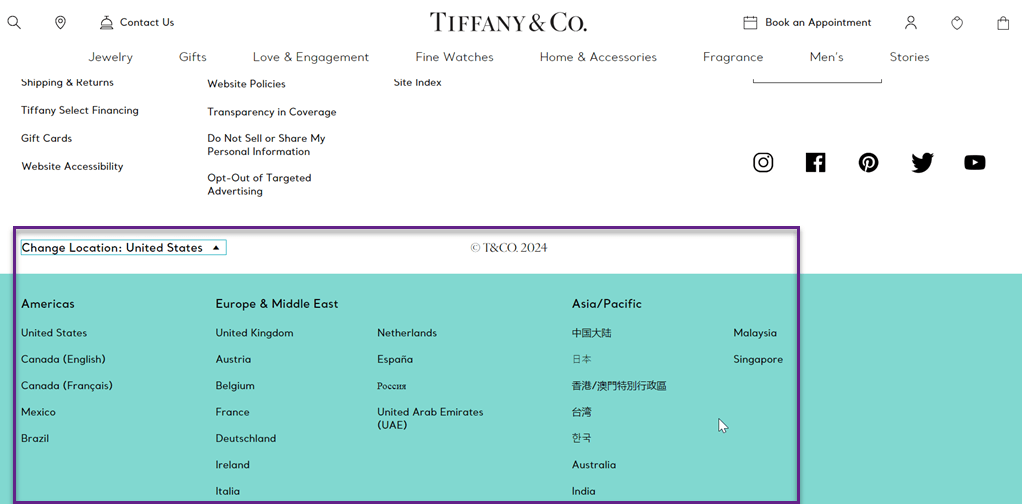
يُعد وضع مبدّل اللغة بشكل استراتيجي على موقعك الإلكتروني أمرًا بالغ الأهمية لضمان سهولة العثور عليه والوصول إليه من قِبل المستخدمين. عادةً ما يتم وضع مبدّل اللغة في الزاوية العلوية اليمنى أو العلوية اليسرى من كل صفحة. يسهل رؤية هذا الموضع والوصول إليه من قِبل المستخدمين عند وصولهم أول مرة إلى صفحة الويب.
إذا كان موقعك يحتوي على قائمة تنقل أفقية في الأعلى، أضف مبدّل اللغة بجوار يمين قائمة التنقل ليبقى قريبًا وسهل الوصول إليه.
في الصفحة الرئيسية، يمكن وضع مبدّل اللغة في الزاوية السفلية اليمنى ليبقى مرئيًا حتى أثناء تمرير المستخدمين للأسفل. كذلك، احرص على إبقاء موضع مبدّل اللغة ثابتًا في جميع الصفحات. تجنّب إخفاء مبدّل اللغة داخل قائمة منسدلة حتى لا يتجاهله المستخدمون. ومن خلال وضع مبدّل اللغة في موضع استراتيجي، تضمن أن يجد زوّار موقعك هذه الميزة بسهولة ويستخدموها.
فيما يلي مثال على وضع مبدل اللغة في الزاوية السفلية اليسرى.
استخدم الرموز أو الأعلام
تسهّل أيقونات الأعلام على المستخدمين تحديد اللغات لأن رمز العلم معروف عالميًا. لا يحتاج المستخدمون إلى قراءة أسماء اللغات نصيًا لتحديد الخيار المطلوب. وهذا يساعد بشكل كبير المستخدمين ذوي مهارات القراءة الرقمية المحدودة.
ثانيًا، يؤدي استخدام الأعلام الوطنية إلى تجربة بديهية وسهلة الاستخدام. يمكن للمستخدمين معرفة خيارات اللغة التي تتوافق مع بلدهم أو منطقتهم الجغرافية على الفور دون تخمين.
علاوة على ذلك، تعزز رموز الأعلام الجاذبية البصرية لواجهة مبدل اللغة.
أخيرًا، تعمل الأعلام الوطنية على تسريع اختيار اللغة لأن المستخدمين لا يمكنهم قراءة سوى بعض خيارات النص للعثور على اللغة التي يبحثون عنها. وهذا يوفر الوقت ويزيد من رضا المستخدم.
يُعد استخدام رموز الأعلام واحدًا من أفضل النصائح لمبدل اللغة في WooCommerce لتعظيم وظيفته في عرض خيارات اللغة على مبدل اللغة في موقعك الإلكتروني.
قدّم أسماء لغات واضحة
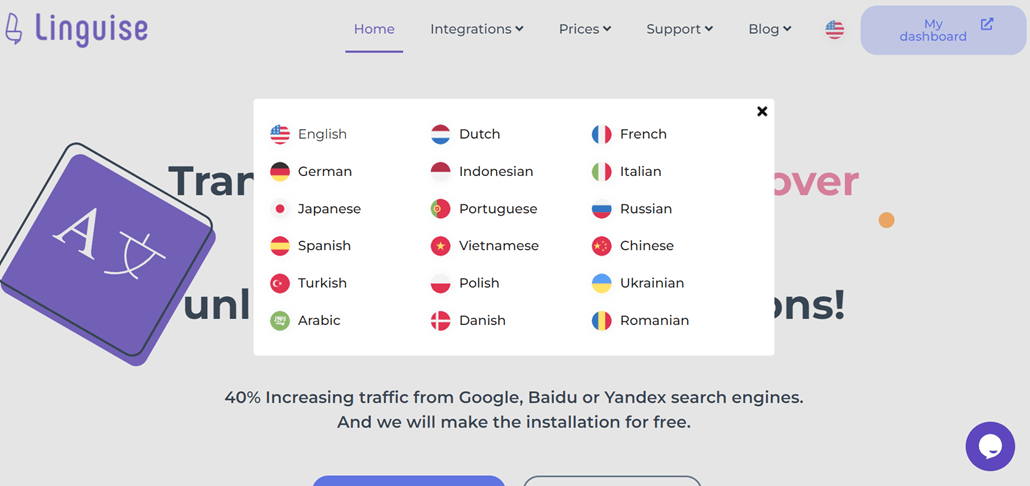
تأكد من أن قائمة اللغات المتاحة سهلة الفهم. تجنب استخدام رموز اللغات غير المألوفة أو الغامضة. بدلاً من ذلك، استخدم أسماء لغات شائعة أو مألوفة للمستخدمين.
عند إضافة مبدّل اللغة في WooCommerce، من الضروري التأكد من عرض التسمية أو المؤشر لكل لغة بوضوح. سيسهل ذلك على العملاء التعرف على اللغة المطلوبة واختيارها.
على سبيل المثال، استخدم الاسم الكامل للغة، مثل "الإندونيسية" بدلاً من "ID" فقط. هذا أسهل في الفهم. استخدم الخط العريض أو خطوطًا مختلفة لإبراز تسميات اللغات. هذا يجعلها أسهل في الرؤية.
يمكن أيضًا رؤية أمثلة على الاستخدام الواضح لأسماء الدول أو اللغات في المثال أعلاه.
قدّم خيارات متسقة
يجب عليك ضمان الاتساق ليس فقط في الترجمات ولكن أيضًا في موضع مبدل اللغة على جميع صفحات المتجر متعدد اللغات. يجعل الموضع المتسق من السهل على المستخدمين العثور على الزر.
علاوة على ذلك، تأكد من أن عدد اللغات المتاحة يبقى ثابتًا في جميع الصفحات.
إجراء اختبار A/B
يمكنك اختبار تصاميم مختلفة لمبدّل اللغة لمعرفة أيها الأكثر فعالية في جذب انتباه المستخدمين وتشجيعهم على استخدام الميزة. يتضمن ذلك اختبار أنماط وأحجام وألوان مختلفة للأزرار وغيرها من الأنماط المرئية.
بالإضافة إلى ذلك، يمكنك اختبار موقع وموضع مبدل اللغة في أجزاء مختلفة من موقعك الإلكتروني، مثل الترويسة أو التذييل أو الشريط الجانبي أو حتى داخل المحتوى. يساعدك اختبار A/B في العثور على الموقع الأكثر فعالية لزيادة تفاعل المستخدمين واستخدامهم لمبدل اللغة.
يمكنك أيضًا استخدام اختبار A/B لتقييم فعالية اللغات المختلفة في مبدّل اللغة. على سبيل المثال، عرض اللغات الأكثر استخدامًا أكثر فعالية من عرض القائمة الكاملة للغات المتاحة. من خلال اختبار A/B، يمكنك فهم تفضيلات المستخدمين وسلوكياتهم المتعلقة بمبدّل اللغة بشكل أفضل.
تخصيص مبدّل لغة WooCommerce
بعد فهم النصائح المختلفة التي يجب تنفيذها عند إنشاء مبدل لغة WooCommerce، يمكنك بعد ذلك تخصيص أو إعداد مبدل اللغة ليتناسب بشكل أفضل مع احتياجات متجرك.
إذا كنت قد أنشأت بالفعل متجرًا متعدد اللغات بنجاح، فإن Linguise لديه ميزة عرض أعلام اللغة لتخصيص تلك الأزرار.
يمكن القيام بذلك من خلال WordPress لوحة التحكم أو Linguise لوحة التحكم. الآن، افتح Linguise لوحة التحكم > الإعدادات > عرض أعلام اللغة.
بعد ذلك، سترى عرضًا مثل الأداة أدناه. في هذه الصفحة، ستجد:
- عرض أعلام اللغات
- الموقع
- عرض أسماء اللغات
- نمط العلم
- الإنجليزية، الألمانية، الإسبانية، البرتغالية، النمط التايواني
- حدود العلم
- حجم العلم
- لون اسم اللغة وتأثير التمرير على اسم اللغة
- ظل صندوق العلم وظل صندوق العلم عند التمرير
ثم، على الجانب الأيمن، توجد معاينة لمبدّل اللغة الذي تقوم بإنشائه.

أنشئ مبدل لغة لتبديل اللغات بسهولة أكبر!
الآن بعد أن عرفت نصائح مبدّلات لغة WooCommerce وكيفية إنشاء متجر WooCommerce متعدد اللغات، حان الوقت للوصول إلى جمهور أوسع من خلال إنشاء متجر متعدد اللغات مزوّد بمبدّل لغة عملي.
خدمات الترجمة الآلية مثل Linguise يمكن أن تكون حلاً لإنشاء مبدلات اللغة بسرعة وسهولة.
يجب عليك التسجيل للحصول على حساب Linguise ، ودمج الإضافة مع WooCommerce، وتخصيص مبدّل اللغة وفقًا لاحتياجاتك.
عند إنشاء مبدلات اللغة والترجمات التلقائية، Linguise يضيف رموز hreflang مباشرة. يمكن أن يحسن هذا أداء تحسين محركات البحث متعدد اللغات لموقعك الإلكتروني لأن رموز hreflang يمكنها إبلاغ محركات البحث عن العلاقة بين الصفحات المكافئة بلغات مختلفة.
من خلال إضافة رموز hreflang تلقائيًا، يساعد Linguise في ضمان أن محركات البحث مثل Google تفهم أن كل نسخة لغوية من موقعك الإلكتروني هي بديل مكافئ، وليست محتوى مكررًا.
وبالتالي، فإن استخدام Linguise يسهل مبدلات لغة WooCommerce ولكنه يساعد أيضًا في تحسين تحسين محركات البحث لموقعك’.
إذن، ما الذي تنتظره؟ سجّل في Linguise حساب الآن واستمتع بفترة تجريبية مجانية لمدة شهر، ثم أضف نطاق متجر WooCommerce الخاص بك على الفور.