







جدول المحتويات
ما هو نظام إدارة المحتوى المستضاف على السحابة؟
يشير نظام إدارة المحتوى المستضاف على السحابة إلى نظام إدارة المحتوى الذي يتم توفيره وإدارته كخدمة من خلال منصة استضافة سحابية بدلاً من تثبيته محليًا.
من الأمثلة الأكثر شيوعًا Shopify و Squarespace و Webflow و WordPress و Wix وما إلى ذلك... قد توجد قيود على التخصيص أو الوظائف أو الوصول أو التخزين اعتمادًا على خطة التسعير المختارة.
تتضمن بعض الخصائص الرئيسية لنظام إدارة المحتوى المستضاف على السحابة ما يلي:
- يتم استضافة برامج إدارة المحتوى، وقاعدة البيانات، والملفات، وما إلى ذلك على خوادم مزود الخدمة السحابية في مراكز البيانات الخاصة بهم.
- يتولى مزود الخدمة السحابية مسؤولية استضافة المواقع الإلكترونية وصيانتها وتحديثات البرامج وأمنها كجزء من خدماته.
- يتم توفير الوصول والتحكم الإداري من خلال لوحة تحكم إدارية عبر الإنترنت أو واجهة سحابية بدلاً من الوصول المباشر إلى ملفات الخادم.
كيفية جعل موقع إدارة المحتوى الخاص بك على السحابة متعدد اللغات (فيديو)
متطلبات الوصول إلى نظام إدارة المحتوى المستضاف على السحابة
تتطلب خدمة الترجمة الآلية السحابية المدعومة بالذكاء الاصطناعي، والمستخدمة مع نظام إدارة المحتوى الخاص بك، بعض الصلاحيات لإكمال الإعداد:
- الوصول الكامل إلى لوحة التحكم الإدارية
- إمكانية تعديل نطاق DNS
يتكون إعداد نظام إدارة المحتوى المستضاف على السحابة من 3 خطوات بسيطة:
- سجّل نطاقك لتفويض الترجمة
- قم بتعديل نظام أسماء النطاقات (DNS) وفقًا للغات الترجمة
- أضف رابط تبديل لغة الموقع إلى صفحات موقعك الإلكتروني
سجل نطاق نظام إدارة المحتوى الخاص بك المستضاف على السحابة
للقيام بذلك، ما عليك سوى نسخ اسم نطاقك مع تضمين https:// واختيار منصتك إذا كانت مدرجة. وإذا لم تكن مدرجة، فاختر "أخرى" والتي تعني أيضًا نظام إدارة المحتوى المستضاف على السحابة.
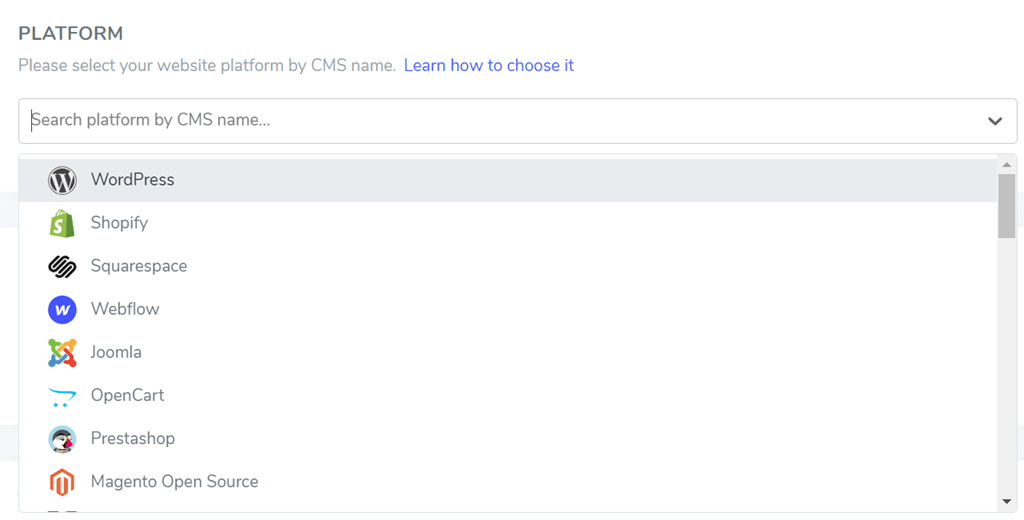
بعد ذلك، حدد لغة المصدر ولغة الوجهة.
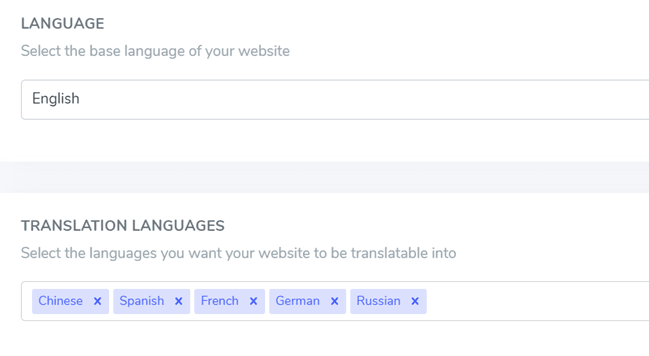
ملاحظة مهمة بشأن تحسين محركات البحث: عدد اللغات التي تقوم بإعدادها له تأثير كبير على تحسين محركات البحث. عند إعداد لغات الترجمة الخاصة بك ، إذا كان لديك عدد كبير من الصفحات المفهرسة (> 500) ، فقد يستغرق محرك البحث وقتًا طويلاً لمعالجتها. قد يؤثر ذلك على مُحسّنات محرّكات البحث بلغتك الأصلية. لهذا السبب نوصي بإضافة 5 لغات كحد أقصى في البداية ، ثم عند فهرستها ، يمكنك إضافة لغات في دفعة من 3 لغات شهريًا.
قم بتعديل نظام أسماء النطاقات (DNS) وفقًا للغات
إضافة نطاق DNS تلقائيًا باستخدام Entri
بمجرد تسجيل موقعك الإلكتروني بنجاح في لوحة تحكم Linguise ، سيكون لديك خياران للمتابعة في عملية التثبيت.
من الأفضل أن ترى هذا المحتوى. إذا كنت تفضل إضافة سجلات نظام أسماء النطاقات (DNS) تلقائيًا، يمكنك النقر على " توصيل نظام أسماء النطاقات تلقائيًا ". ستضيف هذه الميزة، المسماة Entri، سجلات نظام أسماء النطاقات تلقائيًا، مما يتيح لك متابعة التثبيت بسهولة. الخيار الآخر هو نسخ نظام أسماء النطاقات يدويًا من مزود خدمة النطاق الخاص بك.
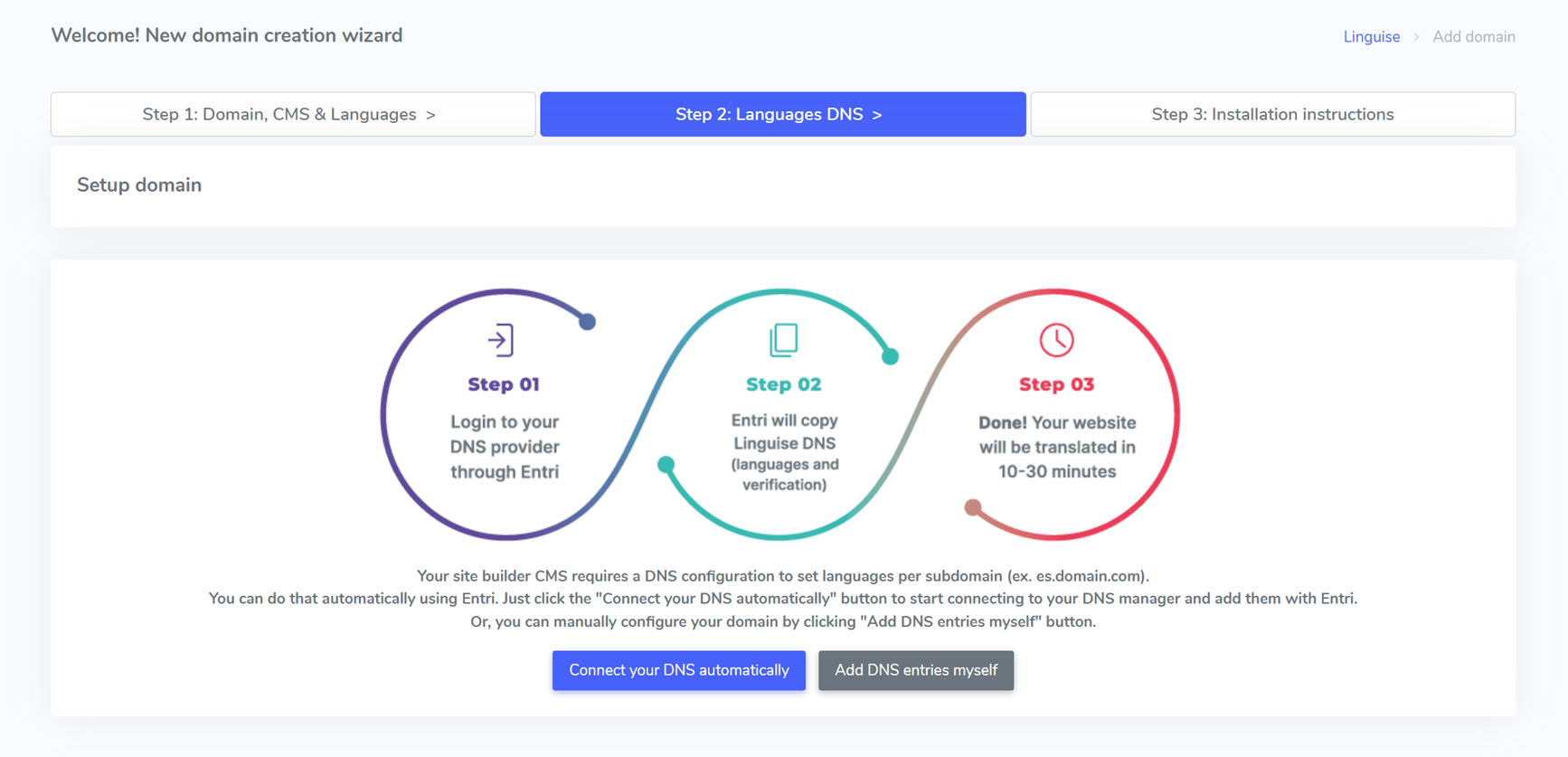
بعد النقر على الزر، سيقوم برنامج Entri بتحليل عنوان URL لموقعك الإلكتروني المسجل والتحقق من سجل نظام أسماء النطاقات (DNS) العام الخاص بك. وبناءً على ذلك، سيحدد البرنامج مزود الخدمة ونظام أسماء النطاقات المطلوبين.

بعد ذلك، يمكنك النقر على " المصادقة باستخدام [مزوّد نطاقك] " (في هذا المثال، Cloudflare). ستظهر لك بعد ذلك لوحة التحكم التي ستنتقل إلى صفحة تسجيل الدخول الخاصة بمزوّد نطاقك، حيث يمكنك تسجيل الدخول والمتابعة.

بعد تسجيل الدخول إلى حسابك لدى مزود خدمة النطاق، سيتولى Entri باقي الإجراءات، حيث سيضيف سجلات نظام أسماء النطاقات (DNS) المناسبة تلقائيًا. سجل DNS واحد لكل لغة، بالإضافة إلى سجل TXT DNS واحد لمفتاح التحقق.
يجب أن تتمكن من رؤية أن نظام أسماء النطاقات (DNS) قد تمت إضافته إلى نطاقك. على سبيل المثال:

بمجرد قيامك بالموافقة، سيقوم Entri بإخطارك بأنه تم تكوين جميع إعدادات DNS بنجاح.
يجب أن تكون قادرًا على استخدام ميزة الترجمة بمجرد نشر جميع إدخالات نظام أسماء النطاقات (DNS) على نطاقك (عادة ما يستغرق ذلك 20/30 دقيقة).

إذا كنت تفضل التثبيت اليدوي ، فيمكنك أيضًا القيام بذلك يدويًا باتباع الخطوات التي سنقدمها أدناه.
أضف سجلات نظام أسماء النطاقات (DNS) يدويًا
بعد التحقق من نطاقك، ستتم إعادة توجيهك إلى شاشة حيث تكون سجلات نظام أسماء النطاقات (DNS) جاهزة للنسخ. قد يختلف إعداد النطاق قليلاً حسب شركة الاستضافة، لكن أسماء الحقول موحدة إلى حد كبير. هذه السجلات ضرورية لتحميل صفحات موقعك الإلكتروني متعددة اللغات مثل fr.domain.com و es.domain.com…
إليكم العناصر الرئيسية.
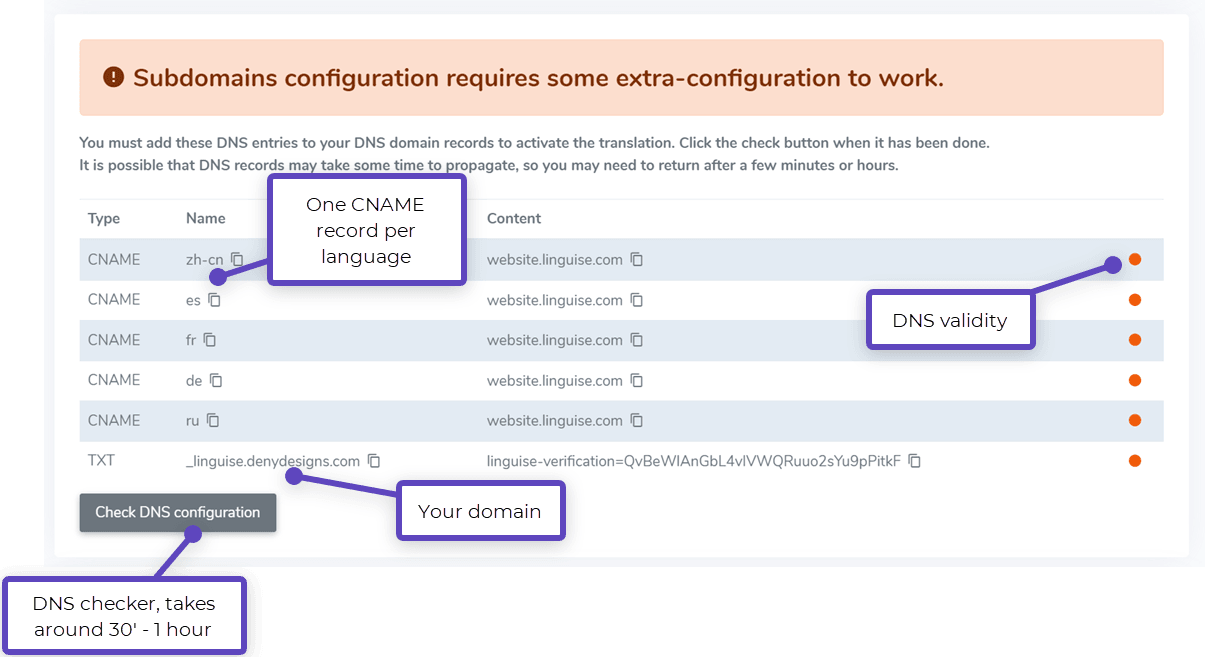
بعد ذلك، ستحتاج إلى الاتصال بمدير نطاقك والوصول إلى منطقة إعدادات نظام أسماء النطاقات (DNS). ثم اتبع التعليمات لنسخ ما يلي:
- سجل TXT واحد للتحقق من النطاق
- سجل CNAME واحد أو عدة سجلات للغات
إليك مثال لكل نوع من أنواع السجلات (TXT و CNAME):
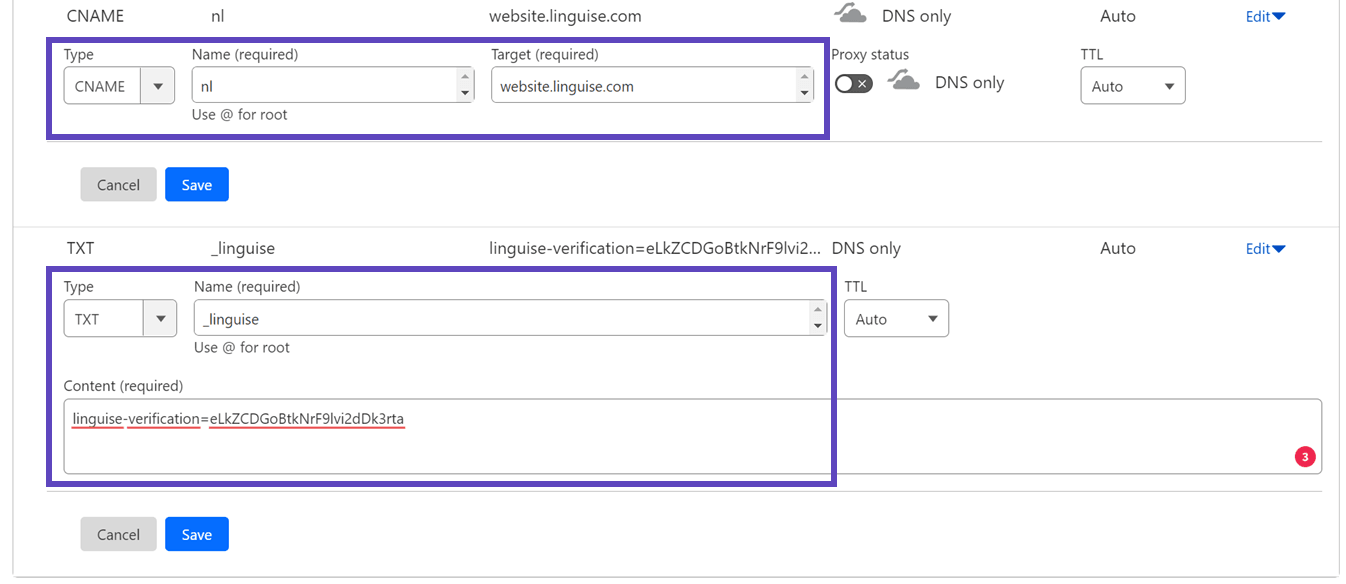
بعد إضافة جميع سجلاتك، يجب أن يبدو تكوينك على هذا النحو.

تأكد من وجود إدخالات نظام أسماء النطاقات (DNS)
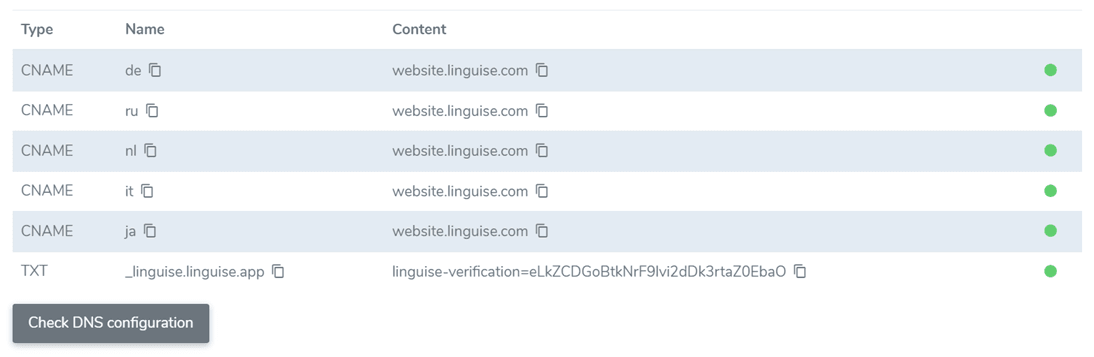
بعد إضافة جميع سجلاتك إلى نظام أسماء النطاقات (DNS) الخاص بنطاقك، يمكنك التحقق من انتشار نظام أسماء النطاقات (DNS) بالنقر فوق زر " التحقق من تكوين نظام أسماء النطاقات (DNS)".
تستغرق عملية التحقق من نظام أسماء النطاقات (DNS) عادةً ما بين 30 دقيقة وساعة واحدة. بعد ذلك، ستظهر نقاط خضراء على الجانب الأيمن من قائمة DNS في لوحة تحكم Linguise . أنت الآن على وشك الانتهاء من ترجمة موقعك الإلكتروني المُستضاف على السحابة والمُدار بنظام إدارة المحتوى (CMS)، ما ينقصك فقط رابط مُبدِّل اللغة مع أعلام الدول.
أضف أداة تبديل اللغة إلى نظام إدارة المحتوى الخاص بك المستضاف على السحابة
مُبدِّل اللغة هو نافذة منبثقة لاختيار اللغة التي تريدها. لتحميله، ستحتاج إلى نسخ الكود الموجود في رأس صفحات نظام إدارة المحتوى (CMS) المُستضاف على السحابة. سيتم تحميل مُبدِّل اللغة تلقائيًا على موقعك الإلكتروني العام.
ستجد رابط النسخ في نهاية عملية تسجيل النطاق أو في إعدادات النطاق. انسخ الرابط إلى الحافظة.
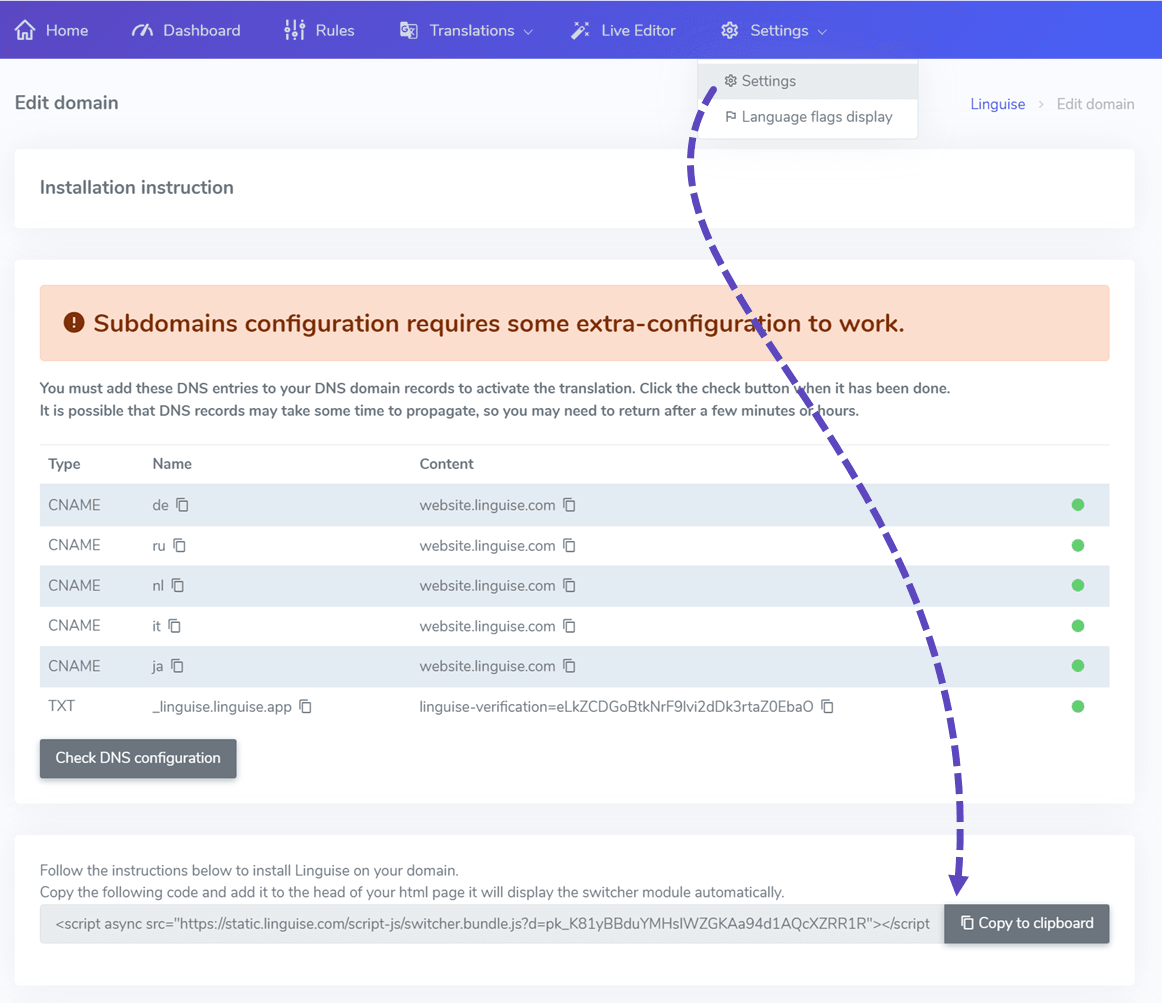
بعد ذلك، وبحسب مسؤول منصة إدارة المحتوى المستضافة على السحابة، قد تجد طريقة لإدراج البرنامج النصي في جميع صفحات موقعك الإلكتروني.<head> عادةً ما يكون موجودًا في قسم القالب أو المظهر كما هو الحال في هذا المثال على Shopify.
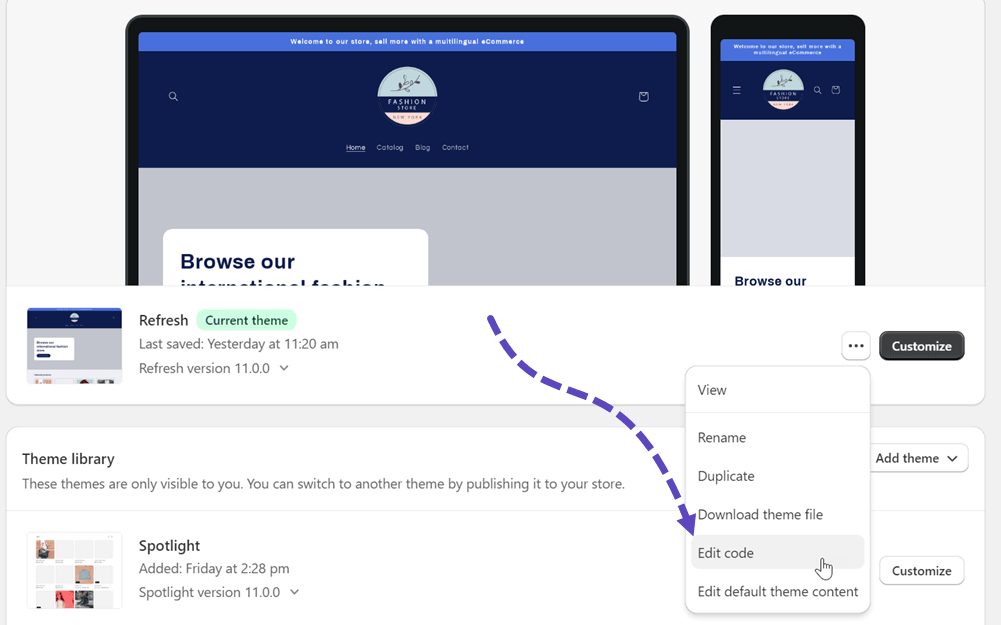
وأخيرًا، افتح الملف، وحدد ، ثم الصق رمز البرنامج النصي.
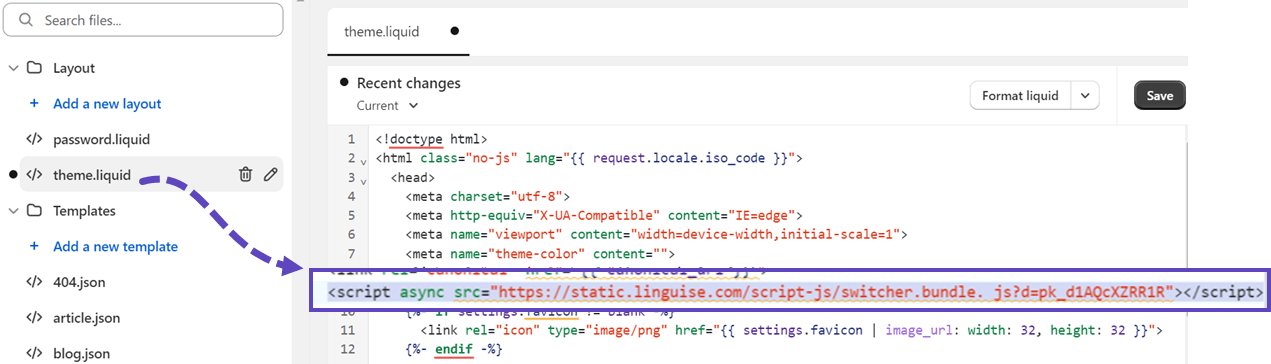
الآن، في واجهة نظام إدارة المحتوى (CMS) المستضافة على السحابة، يجب أن يكون لديك مُبدِّل اللغة Linguise متاحًا.

تصميم مُبدِّل اللغة في الواجهة الأمامية
يمكن تخصيص مُبدِّل اللغة من Linguise > الإعدادات > عرض علامات اللغة . سيتم تطبيق أي تعديل يتم إجراؤه هنا على الموقع الإلكتروني.

على الجانب الأيمن من الشاشة لديك معاينة لمحوّل اللغة. فيما يلي العناصر التي يمكنك إعدادها:
- 3 تخطيطات: جنبًا إلى جنب، أو منسدلة أو منبثقة
- موقع مبدل اللغة
- محتوى مفتاح تبديل اللغة
- أسماء اللغات باللغة الإنجليزية أو اللغة الأم
- أشكال الأعلام والحجم
- الألوان وظل الصندوق
