WooCommerce is an eCommerce business platform that allows users to work from home without paying office rent. You can sell your stuff worldwide with WooCommerce without spending a lot of money. Many newcomers are scared by the prospect of using WooCommerce. Let alone translating it into several languages.
Don’t shy away from introducing your product to folks from different backgrounds. Continue reading to find out the solution to your inquiry.
ستسلط هذه المقالة الضوء على كيفية ترجمة صفحة الدفع وصفحة السلة في WooCommerce. يمكنك أيضًا ترجمة صفحات WooCommerce الأخرى. تختلف عملية ترجمة صفحتي الدفع والسلة في WooCommerce عن ترجمة بقية محتوى WooCommerce. لننتقل إلى الموضوع مباشرة!
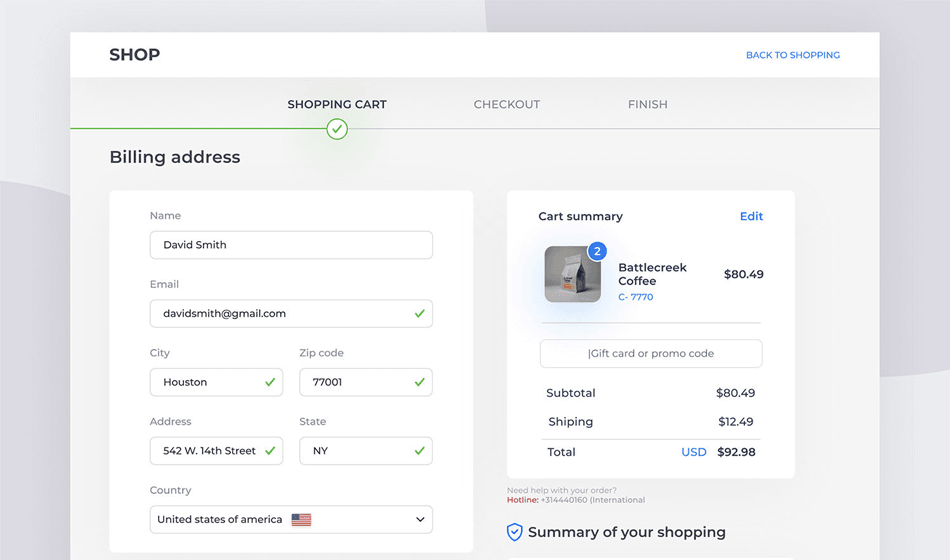
هناك عدة طرق مختلفة لترجمة موقع WooCommerce الخاص بك إلى لغات متعددة. ومع ذلك، قد تكون ترجمة متجر WooCommerce الخاص بك صعبة لأن الترجمة الحرفية كلمة بكلمة يمكن أن تغير معنى الجملة وبنيتها. يجب تجنب ذلك. في هذا القسم، سنستعرض بعضًا من هذه الطرق.
الترجمة اليدوية
سيقوم مترجم محترف بتفسير كلماتك كما هي مع مراعاة الدلالات الثقافية. لا يمكن تقديم البراعة اللغوية إلا من قبل شخص يفهم اللغة. إجراء الترجمة اليدوية يستغرق وقتًا طويلاً ومكلفًا.
الترجمة التلقائية
تساعد العديد من الأدوات والإضافات في عملية الترجمة. أصبح من الممكن الآن ترجمة الصفحات إلى لغات متعددة بنقرة واحدة! هذه ميزة مفيدة للأشخاص الذين ليست لغتهم الأم الإنجليزية قد جلبوها؛ ومن الأمثلة على ذلك، Linguise أو Google Translate.
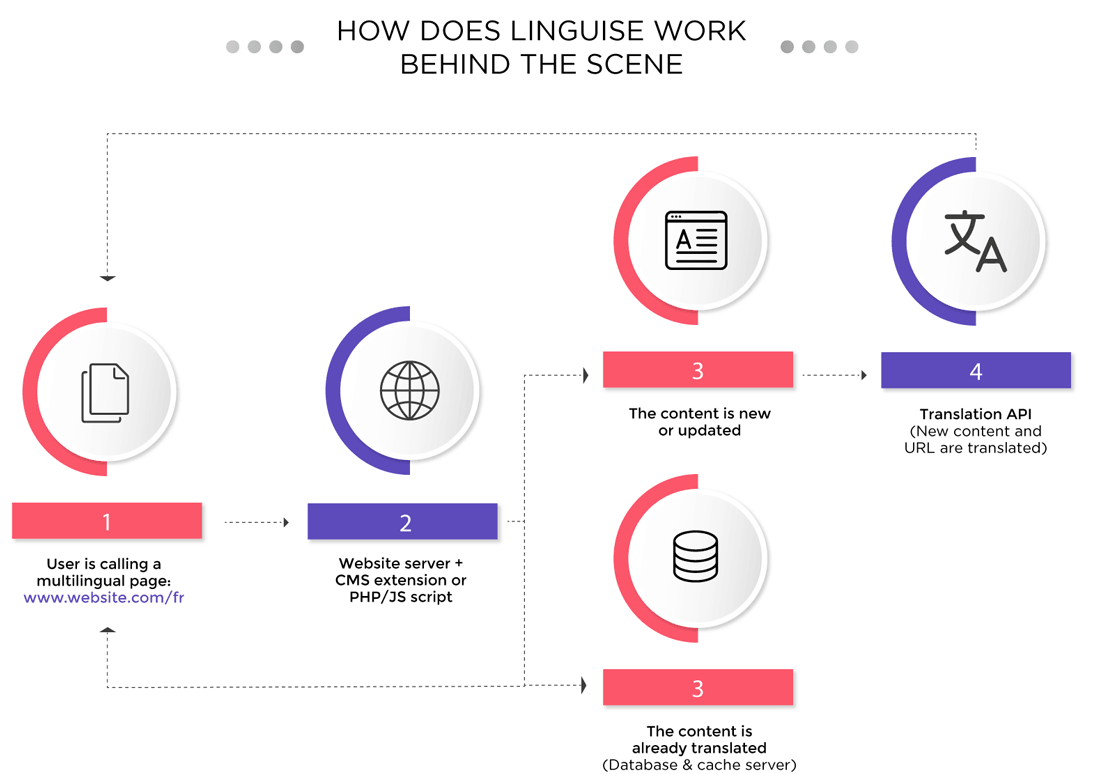
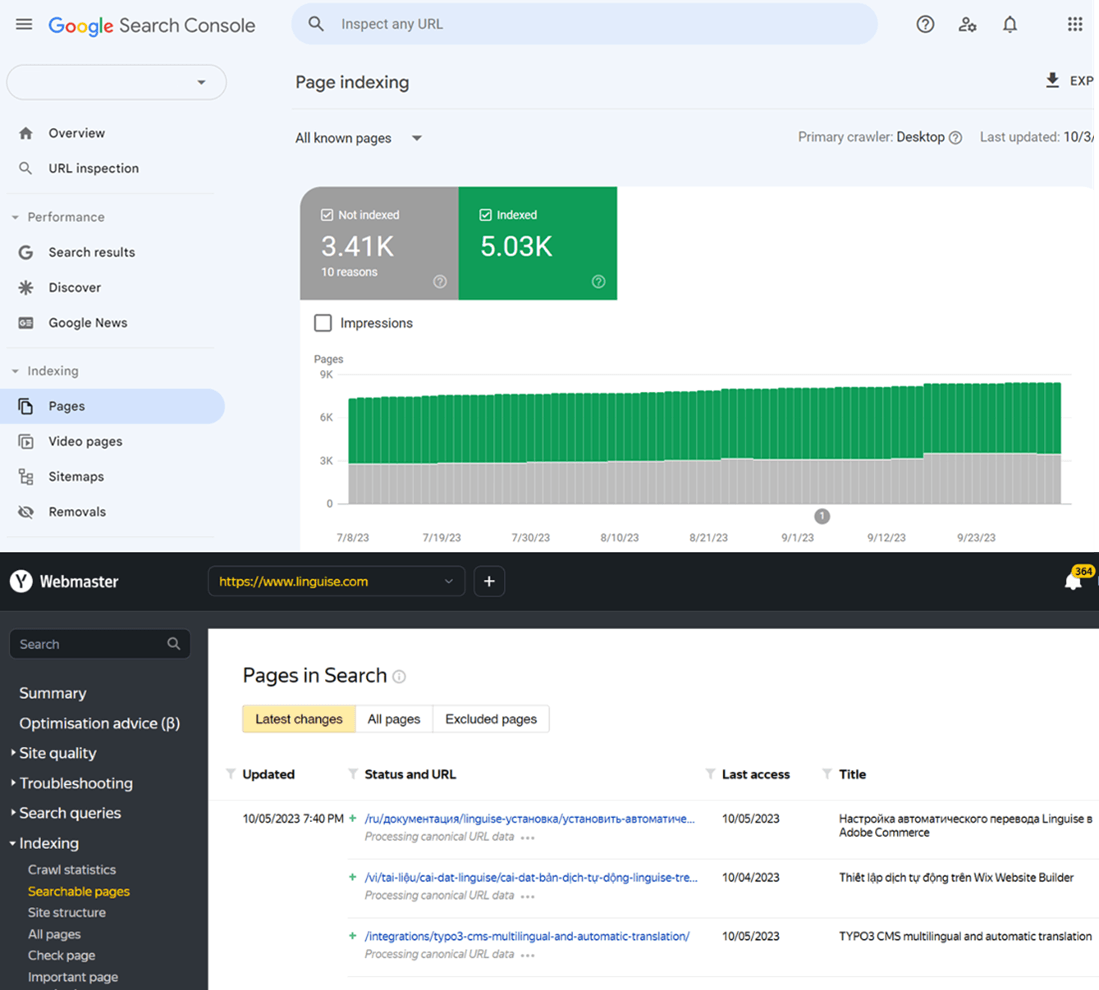
تنبع المراجعات والطلبات الإيجابية لترجمة Linguise من الخدمات عالية الجودة. تقوم المنصة نفسها بتحديث النظام ومواءمته وإجراء التعديلات اللازمة وفقًا للسياق الثقافي ومتطلبات تحسين محركات البحث (SEO). يمكنك أن تثق في أن Linguise قادر على تقديم ترجمات دقيقة بنسبة تزيد عن 95% إلى أي لغة، سواء كانت صفحة الدفع/سلة التسوق أو أي صفحة أخرى. علاوة على ذلك، يساعد المحرر المباشر للواجهة الأمامية في تصحيح الأخطاء أو التناقضات البسيطة. تسهّل لوحة تحكم Linguise تتبع ترجماتك.
إليك الخطوات الأساسية لتحويل محتوى صفحة الدفع والسلة إلى العديد من اللغات باستخدام لوحة تحكم Linguise . تابع الخطوات للحصول على النتائج الأكثر دقة.
الخطوة 1
سجّل لاستخدام "التجربة المجانية لمدة شهر واحد" من هنا: https://dashboard.linguise.com/account/register
الخطوة 2
بعد النقر على هذا الزر، سترى زر "سجّل وترجم الآن".
الخطوة 3
ستنقلك الخطوة 3 التالية إلى صفحة يجب عليك فيها تسجيل النطاق الجديد.
انقر على إضافة نطاق: في الصفحة الرئيسية، ضمن عنوان النطاقات.

بعد ذلك، أدخل عنوان URL لنطاقك في المساحة الفارغة الأولى. يمكنك إدخال عنوان URL لسلة التسوق أو صفحة الدفع في WooCommerce هنا.
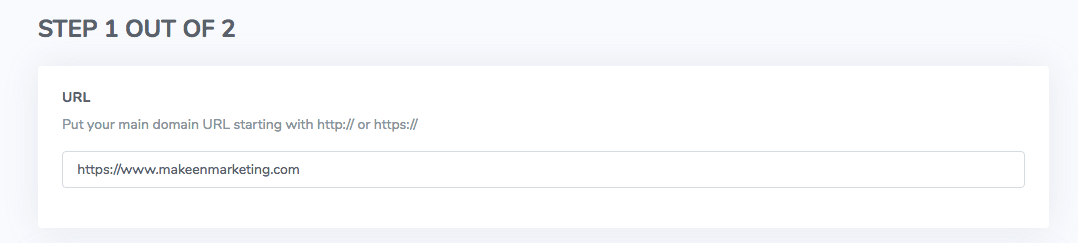
اختر حسابًا لتخصيص النطاق له.

مرّر لأسفل لإضافة اللغة الأساسية لصفحة سلة التسوق/الدفع الخاصة بك (أي الإنجليزية). ثم أضف لغة أخرى (أي الألمانية) ضمن شريط لغات الترجمة.


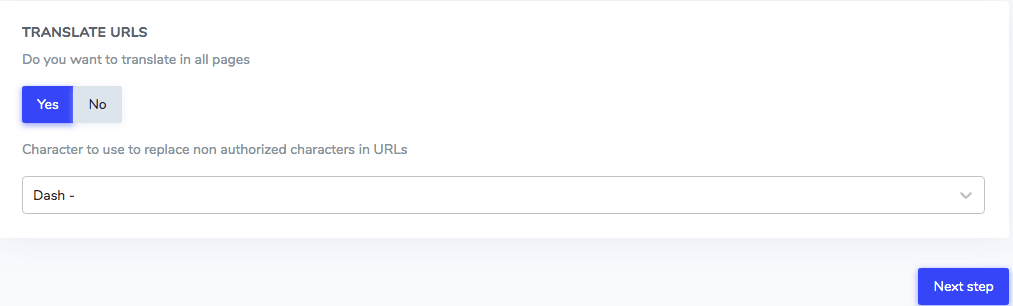
بعد ذلك، سيظهر رأس يحتوي على خيار ترجمة جميع الصفحات أم لا. اختر “لا” إذا كنت ترغب فقط في ترجمة صفحة الدفع أو سلة التسوق، اختر “لا”.
يمكنك أيضًا اختيار استخدام شرطة سفلية أو شرطة لاستبدال الأحرف غير المصرح بها في عناوين URL. ثم ستضغط على زر الخطوة التالية.
الخطوة 4
تعرض هذه الصفحة مفتاح API لترجمة موقعك الإلكتروني. باستخدام زر "نسخ إلى الحافظة"، انسخ مفتاح API هذا. Linguise متوافق مع مجموعة متنوعة من أنظمة إدارة المحتوى. ستلاحظ ثلاثة خيارات في الأعلى: WordPress، Joomla، وScript PHP.

الآن حان الوقت لمعرفة كيف يمكنك استخدام Linguise مع أنظمة إدارة المحتوى المختلفة. لنبدأ مع Joomla.
الخطوة 5
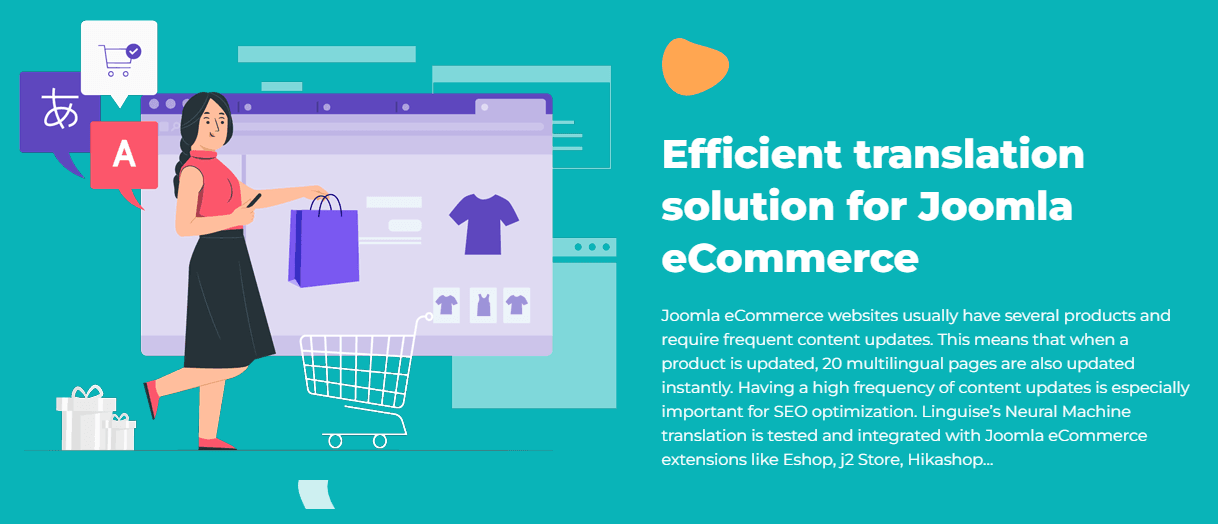
اختر Joomla من بين بدائل أنظمة إدارة المحتوى المتاحة. ثم اتبع الرابط إلى ترجمة Joomla . سينقلك هذا إلى صفحة حيث يمكنك تثبيت إضافة Joomla .
الخطوة 6:
انسخ مفتاح API والصقه في إعدادات تكوين الإضافة.
الخطوة 7
قم بتعيين لغات المحتوى التي ترغب في عرضها في إعدادات الوحدة، ثم ضع الوحدة حيث تحتاجها.

تم شرح التعديل من لوحة التحكم بالتفصيل، مع لقطات الشاشة لمساعدتك على فهمه بشكل أفضل. يمكنك أيضًا تعديل صفحات إتمام الطلب والسلة من الواجهة الأمامية؛ بفضل Linguise محرر Linguise المباشر للواجهة الأمامية!
الخطوة 1:
افتح لوحة التحكم الخاصة بك وانتقل إلى عنوان URL الخاص بالنطاق الذي ترغب في تغييره في الواجهة الأمامية.
الخطوة 2
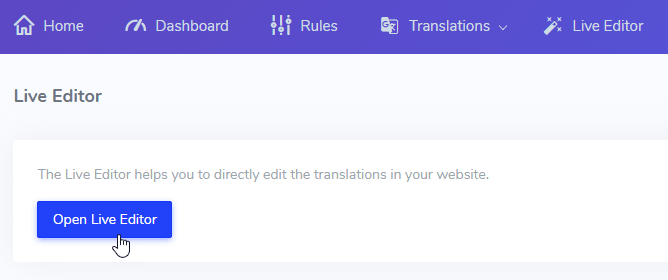
في أعلى الصفحة، ستلاحظ خيارات مختلفة. بتجاهل بقية الخيارات، تختار "المحرر المباشر".
الخطوة 3
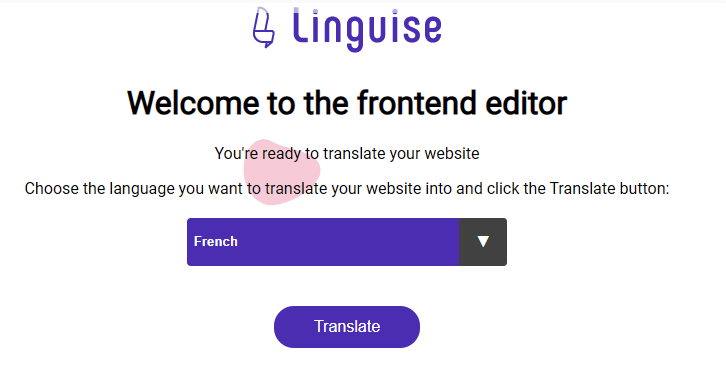
بعد النقر على الزر، سيُطلب منك تحديد اللغة التي ترغب في تغييرها. إذا كنت تريد تحويل صفحة الدفع لدينا إلى الفرنسية، فستختار اللغة وتنقر على زر "ترجمة".
سيقودك ذلك إلى الواجهة الأمامية للموقع الإلكتروني.
الخطوة 4
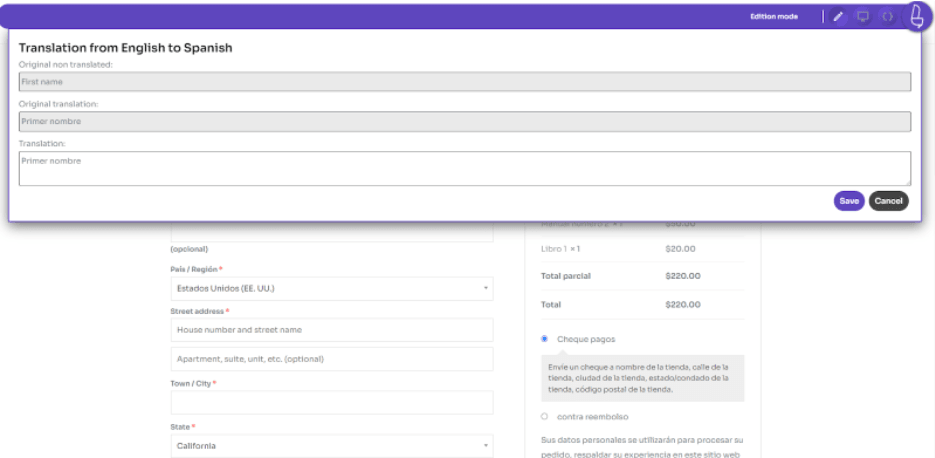
يمكنك استخدام التنقل المعتاد للموقع للعثور على الصفحة التي تريد ترجمتها. ستظهر نافذة منبثقة تحتوي على النص المراد تعديله عند النقر. هناك ثلاثة مكونات موجودة هنا.
- النص من اللغة الأصلية للموقع الإلكتروني (أي الإنجليزية)
- الترجمة (أي الفرنسية)
- يمكنك تغيير الترجمة الحالية
لتعديل ترجماتك على صفحة سلة التسوق وإتمام الطلب في WooCommerce، اتبع الخطوات التالية:
الخطوة 1
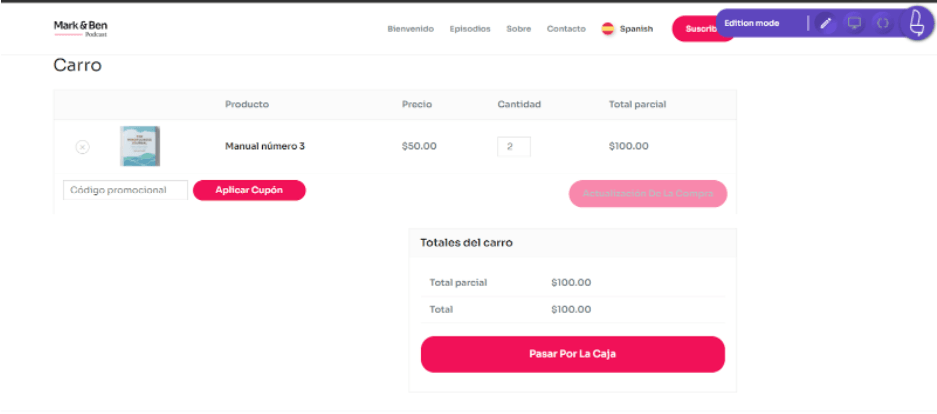
انتقل إلى صفحة سلة ودفع WooCommerce الخاصة بك لاستخدام وضع التحرير.
الخطوة 2
انقر على القلم لبدء التحرير وانقر على أي عنصر من عناصر صفحة السلة أو الدفع، حتى العناصر الديناميكية التي تديرها ملفات لغة WooCommerce مثل "تطبيق القسيمة"
الخطوة 3
قم بإجراء التعديلات المطلوبة لإتمام الطلب. وبنفس الطريقة، هذا مذهل كيف يمكنك حتى تعديل النصوص المضمنة في إضافات الدفع التابعة لجهات خارجية، مثل إضافة WooCommerce Stripe فقط بالنقر عليها.