هل ترغب في أن يكون لديك موقع متعدد اللغات على موقع الويب WordPress الخاص بك بحيث يمكن الوصول إليه من قبل العديد من الأشخاص في العالم؟ إحدى الطرق هي تثبيت إضافة WordPress أو استخدام خدمة ترجمة آلية.
على WordPress، يمكنك ربط أدوات وخدمات مختلفة باستخدام الإضافات.
جوجل ترانسليت هي واحدة من الأدوات التي يمكن أن توفر نتائج ترجمة موقع دقيقة؛ لذلك يجب أن تفكر في إضافة جوجل ترانسليت إلى موقع ووردبريس عبر إضافة مترجم اللغة من جوجل. من ناحية أخرى، جوجل ترانسليت هي جزء واحد فقط من أداة الترجمة من جوجل، وهناك أيضًا واجهة برمجة تطبيقات الترجمة السحابية من جوجل. توفر واجهة برمجة تطبيقات الترجمة السحابية من جوجل ترجمات أكثر دقة مع فهرسة صفحات لتحسين محركات البحث.
لهذا السبب في هذا المقال سنراجع بالكامل كيفية إضافة ترجمة جوجل إلى موقع WordPress على الويب وكيفية ربط WordPress بترجمة جوجل كلاود عبر Linguise.
لماذا يجب عليك إضافة ترجمة جوجل إلى موقعك على الويب WordPress ؟
لماذا يجب عليك إضافة ترجمة جوجل إلى موقع الويب WordPress الخاص بك؟ فيما يلي بعض الأسباب التي تجعلك تضيف ترجمة جوجل إلى موقع الويب WordPress الخاص بك.
- الوصول إلى جمهور عالمي: بإضافة مترجم جوجل إلى موقعك، يمكنك جعل المحتوى الخاص بك متاحًا للأشخاص الذين يتحدثون لغات مختلفة، مما يمكن أن يساعدك في الوصول إلى جمهور أوسع.
- تحسين تجربة المستخدم: إذا كان بإمكان زوار موقعك الاطلاع على المحتوى بلغتهم المفضلة، فمن المرجح أن يتفاعلوا مع موقعك ويقضوا المزيد من الوقت عليه، مما يمكن أن يحسن تجربة المستخدم بشكل عام.
- تعزيز تحسين محركات البحث:
- فعال من حيث التكلفة:
إضافة ترجمة جوجل إلى موقع الويب WordPress الخاص بك يمكن أن يكون وسيلة بسيطة وفعالة لتحسين إمكانية الوصول إلى موقع الويب الخاص بك، تجربة المستخدم، وربما حتى تحسين محركات البحث الخاصة بك.
كيفية إضافة ترجمة جوجل إلى موقع الويب WordPress الخاص بك
من أجل استخدام ترجمة جوجل على موقع WordPress على الويب، تحتاج إلى مساعدة مترجم لغة جوجل. برنامج مترجم لغة جوجل هو جزء من ترجمة جوجل.
حسناً، سنخبرك أدناه بكيفية إضافة ترجمة جوجل إلى موقعك على الويب WordPress . هناك عدة طرق يجب اتباعها حتى يتم تثبيت الملحق على الويب.
الخطوة 1: تثبيت وتفعيل إضافة مترجم لغة جوجل
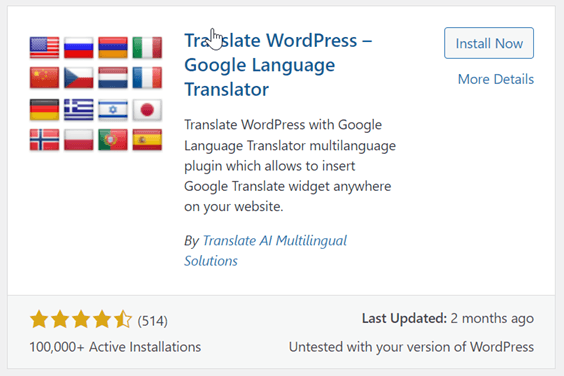
الخطوة الأولى هي تثبيت وتفعيل إضافة مترجم لغة جوجل. يمكنك العثور على هذه الإضافة في قائمة الإضافات > إضافة إضافات > ثم في حقل البحث اكتب مترجم لغة جوجل.
إذا وجدتها، انقر تثبيت الآن ثم حدد تنشيط لتنشيط البرنامج المساعد.
الخطوة 2: تكوين إضافة مترجم لغة جوجل
بعد تثبيت وتفعيل البرنامج الإضافي، ستحتاج إلى تهيئته ليناسب احتياجات موقعك. لتهيئة البرنامج الإضافي، انقر فوق الإعدادات على لوحة التحكم WordPress ثم اختر مترجم لغة جوجل.
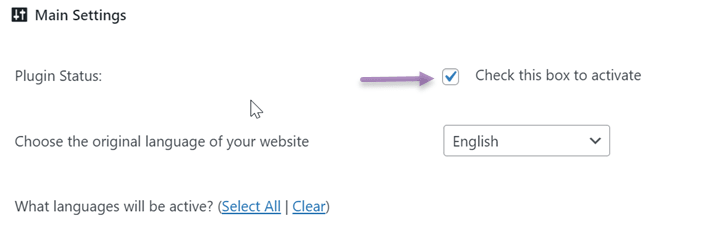
في صفحة الإعدادات، هناك عدة أقسام يجب عليك ضبطها، أولها التأكد من تحديد مربع الاختيار هذا لجعله نشطًا. يشير هذا إلى أن البرنامج الإضافي نشط.
التالي هو تعيين العلم كخيار لاختيار اللغة. هنا يمكنك ضبط حجم مفتاح اللغة واللون ولون الخلفية.
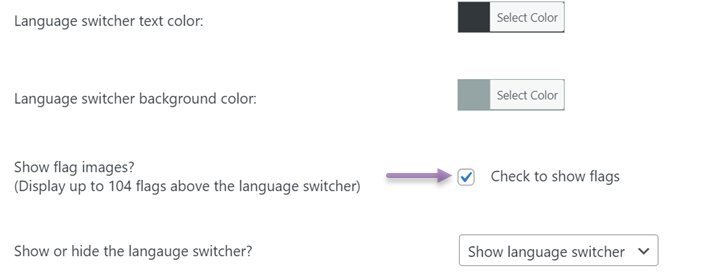
الإعداد الأخير هو الأداة العائمة، إذا كنت ترغب في تنشيطها، فتأكد من تحديد المربع أدناه.
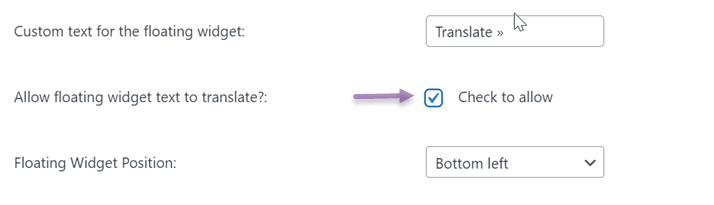
إذا تم تعديل جميع الأعمدة بناءً على الاحتياجات، انقر فوق حفظ التغييرات لحفظ التغييرات.
الخطوة 3: اختبر موقع الويب متعدد اللغات الخاص بك
الخطوة التالية هي اختبار موقع الويب متعدد اللغات الخاص بك. تتم هذه الخطوة للتحقق مما إذا كانت الإعدادات في البرنامج الإضافي قد تم تطبيقها بنجاح أم لا.
- انتقل إلى الصفحة الرئيسية لموقعك على الويب وتحقق لمعرفة ما إذا كان مفتاح تبديل اللغة معروضًا.
- حدد لغة من مفتاح التبديل وتحقق لمعرفة ما إذا كان محتوى موقع الويب الخاص بك مترجمًا بشكل صحيح.
- انقر على صفحات مختلفة على موقع الويب الخاص بك للتأكد من أن جميع صفحات موقعك تُترجم بشكل صحيح.
- تحقق من تصميم موقع الويب الخاص بك وتخطيطه للتأكد من أن كل شيء يبدو صحيحًا في اللغة المترجمة.
ميزة مترجم لغة جوجل
بصرف النظر عن فهم كيفية إضافة ترجمة جوجل إلى موقع WordPress ، يجب عليك أيضًا فهم الميزات التي ستحصل عليها إذا استخدمت الإضافة.
تنقسم ميزة مترجم لغة جوجل إلى نوعين، وهما الميزات المجانية والمدفوعة.
يقدم الإصدار المجاني الميزات التالية
- ترجمة آلية
- التكامل مع جوجل أناليتكس
- ترجمة الصفحات والفئات والوسوم والإضافات وأكثر من ذلك.
- ترجمة مواقع ووكوميرس
كما ترون، في الإصدار المجاني لا تحصل على ميزات تحسين محركات البحث متعددة اللغات، الترجمة بتقنية NMT، التوافق مع الإضافات والقوالب المختلفة، ترجمة البيانات الوصفية، والعديد من الميزات الأخرى المثيرة للاهتمام.
أي أنك في الإصدار المجاني من مترجم لغة جوجل، ستحصل فقط على الميزات الأساسية مثل الترجمة التلقائية وترجمة عناصر الموقع الأخرى.
أما بالنسبة للميزات المتقدمة، فعليك دفع مقابل للنسخة المميزة.
بدائل لمترجم جوجل، نقدم Linguise!
كما نعلم، فإن إضافة مترجم لغة جوجل لا تحتوي على ميزات كافية لدعم ترجمة مواقع WordPress ، لذلك يمكنك البحث عن إضافات بديلة أخرى ذات ميزات أكثر اكتمالاً، مثل Linguise.
Linguise هو ملحق ترجمة آلي WordPress يستخدم تقنية NMT أو الترجمة الآلية العصبية. يستخدم Linguise نموذج NMT الأفضل من جوجل لضمان حصولك على الترجمة الأكثر دقة لمحتواك.
لا يمكنك الترجمة تلقائيًا فحسب، بل يمكنك أيضًا الترجمة يدويًا من خلال ميزة محرر الواجهة الأمامية المباشر. تتوفر لـ Linguise إتاحة اللغة لأكثر من 80 لغة، وبهذا يمكنك ترجمة لغات الزوار المختلفة.
بصرف النظر عن ذلك، فإن Linguise لديها أيضًا إصدار مجاني، الإصدار المجاني في Linguise يختلف عن مترجم لغة جوجل.
لأنه على الرغم من أنه يقدمه مجانًا ، لا يزال Linguise يوفر ميزات مثل الإصدار المدفوع. بدءًا من دعم 100٪ لتحسين محركات البحث ، وترجمة جميع عناصر الموقع ، واستخدام تقنية NMT بالفعل ، والتوافق مع سمات وإضافات مختلفة.
يوفر Linguise لوحة تحكم مخصصة للمستخدمين لإدارة الترجمات بسهولة.
بصرف النظر عن استخدام البرنامج الإضافي أعلاه، هناك أيضًا العديد من البدائل الأخرى إلى جانب برنامج Google Language Translator بواسطة Google Translate. قد تحتوي هذه البرامج الإضافية البديلة على ميزات لم يكن البرنامج السابق يحتوي عليها.
بدلاً من مجرد الاستماع إلى الميزات المثيرة للاهتمام لـ Linguise، من الأفضل لك تجربتها مباشرة مع خدمة تجربة مجانية لمدة شهر.
لاستخدام النسخة التجريبية المجانية، ما عليك سوى التسجيل للحصول على حساب Linguise بدون إضافة معلومات بطاقة الائتمان. على الفور، فيما يلي الخطوات حول كيفية تثبيت Linguise على موقع WordPress على الويب.
الخطوة 1: تسجيل الحساب Linguise
الخطوة الأولى هي التسجيل للحصول على حساب Linguise، عند التسجيل للحصول على حساب للإصدار المجاني، لا تحتاج إلى إدخال معلومات بطاقة الائتمان. أنت فقط بحاجة إلى إدخال بعض البيانات الشخصية بدءًا من اسمك، بريدك الإلكتروني، وبيانات أخرى.
الخطوة 2: الوصول إلى لوحة التحكم والحصول على مفتاح API
بعد ذلك، سوف تحصل على إمكانية الوصول إلى لوحة التحكم Linguise . لوحة تحكم Linguise هي الصفحة الرئيسية التي تستخدم لإعدادات الترجمة، وهناك العديد من الإعدادات مثل قواعد صنع مكبرات الصوت للترجمة، والمحررين المباشرين، ولوحات التحكم لمراقبة استخدام الكلمات، والإحصاءات، والكثير غيرها.
WordPress

لا تنس نسخ واجهة برمجة التطبيقات (API) بحيث يمكن نسخها لاحقًا إلى WordPress.
الخطوة 3: أضف اللغات التي تحتاجها
بصرف النظر عن الحصول على مفتاح API، في قائمة الإعدادات، يوجد أيضًا خيار للغة التي ستضيفها إلى الموقع. تقدم Linguise 85 لغة متاحة مجانًا ويمكن استخدامها دون أي قيود.
لذلك، يمكنك هنا إضافة العديد من اللغات كما تريد. ما عليك سوى كتابة اللغة بعد ذلك الاختيار.
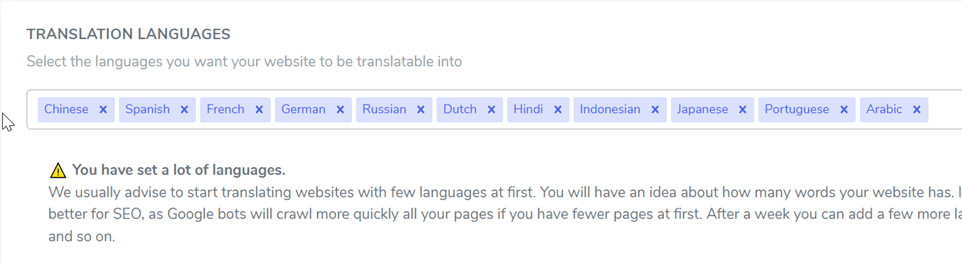
إذا كان الأمر كذلك ، فلا تنس النقر فوق حفظ التغييرات لحفظ التغييرات. لأنه بعد ذلك لم تعد الخطوة التالية على لوحة تحكم Linguise .
الخطوة 4: تثبيت وتفعيل البرنامج المساعد Linguise
الخطوة الرابعة في استخدام البرنامج الإضافي Linguise هي تثبيت وتنشيط البرنامج الإضافي على موقع WordPress على الويب.
الخدعة، قم بالوصول إلى لوحة تحكم WordPress الخاصة بك بعد ذلك أدخل قائمة الإضافات وحدد إضافة إضافة. في حقل البحث اكتب Linguise ثم انقر فوق تثبيت ثم تنشيط.
إذا تم تثبيت الإضافة بنجاح، ادخل إلى الإعدادات الرئيسية ثم انسخ مفتاح API الذي حصلت عليه سابقًا.
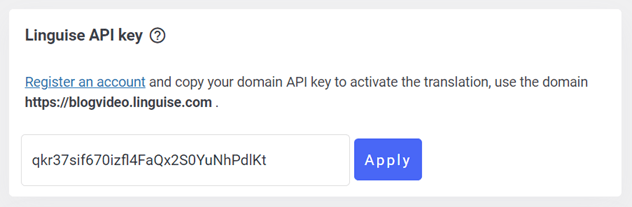
بعد نسخ مفتاح API، لا تنسى تعيين شعار العلم وفقًا للغة التي حددتها سابقًا.
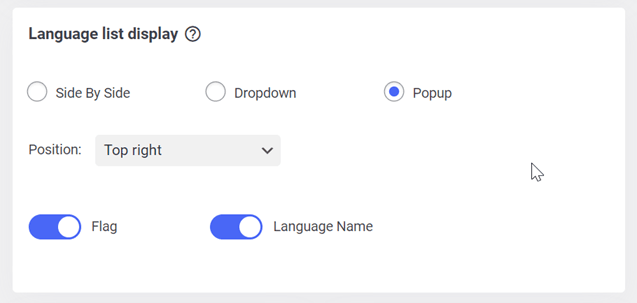
يمكنك تعيين شعار العلم في أي موضع، ثم يمكنك أيضًا اختيار العرض سواء كان نافذة منبثقة، جنبًا إلى جنب، أو قائمة منسدلة، إلى حجم الشعار.
الخطوة 5: الترجمة باستخدام محرر مباشر أمامي
بعد نسخ مفتاح API إلى لوحة التحكم WordPress ، يتم تحديد اللغة، وتحديد الشعار أو لغة التبديل، أصبح من الممكن الآن ترجمة المحتوى.
بالإضافة إلى توفير الترجمة التلقائية، يحتوي Linguise أيضًا على منشأة محرر مباشر أمامية يمكن استخدامها لترجمة الكلمات مباشرة أو يدويًا.

الترجمات التي تتم من خلال المحرر المباشر لا يتم تضمينها في حصة ترجمة الكلمات، لذلك يمكنك ترجمة أكبر عدد ممكن من الكلمات كما تريد.
الخطوة 6: حاول الترجمة
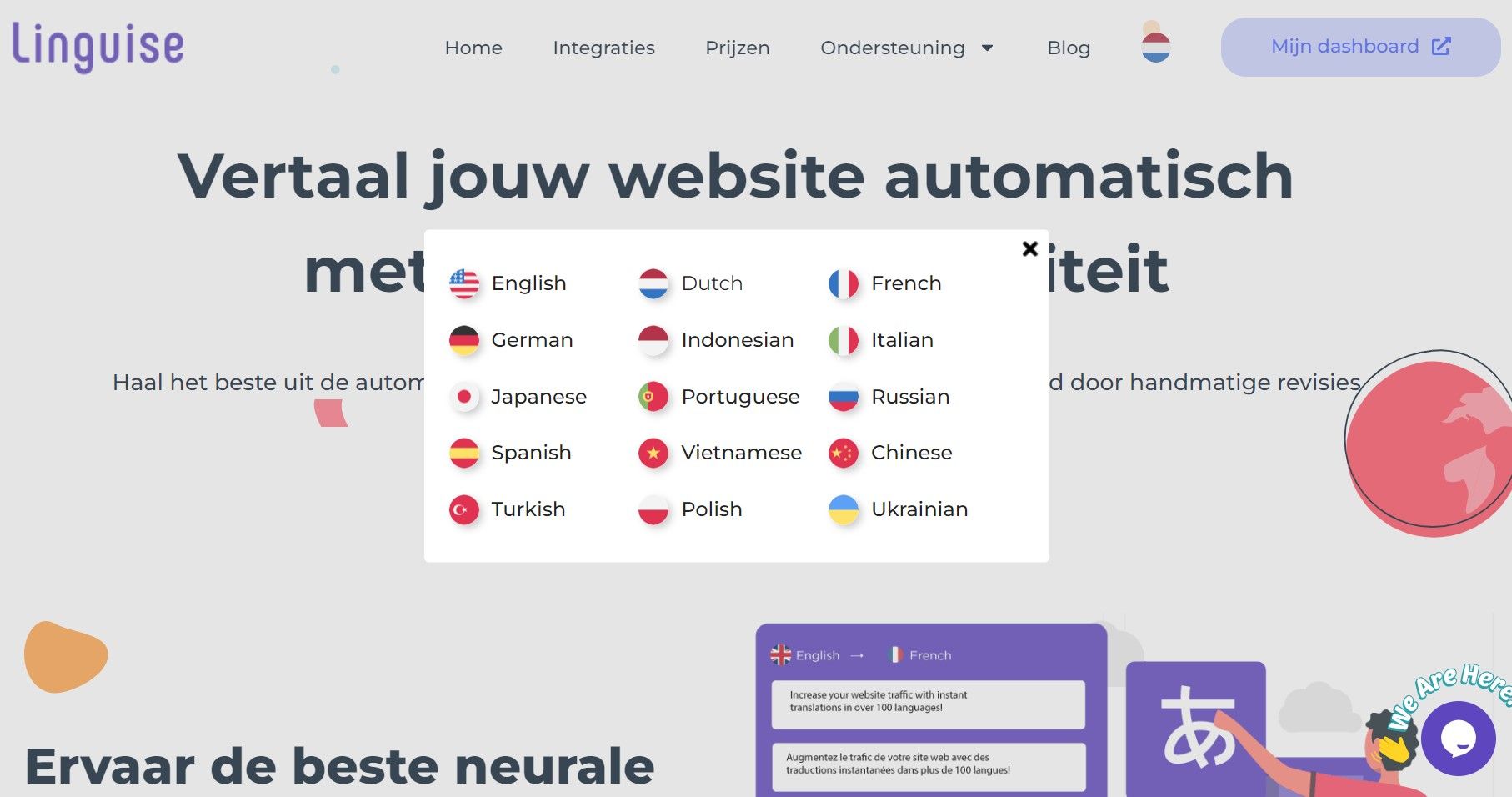
الخطوة الأخيرة هي محاولة ترجمة موقع WordPress على الويب الذي يحتوي على البرنامج المساعد Linguise المثبت. الحيلة هي أنك تحتاج فقط إلى الوصول إلى أحد عناوين URL ، ثم في الزاوية اليمنى العليا تظهر نافذة منبثقة في شكل شعار العلم الأمريكي
إذا قمت بالنقر على الزر، ستظهر لغات أخرى مختلفة كما هو موضح أدناه.
أفضل الممارسات لإضافة دعم متعدد اللغات إلى موقع WordPress
إضافة دعم متعدد اللغات إلى موقع WordPress الخاص بك مهم إذا كنت ترغب في الوصول إلى جمهور أوسع وزيادة تفاعل المستخدم. فيما يلي بعض أفضل الممارسات لإضافة دعم متعدد اللغات إلى موقع WordPress :
- استخدم البرامج المساعدة متعددة اللغات المناسبة: لإضافة دعم متعدد اللغات إلى WordPress ، استخدم مكونًا إضافيًا مثل Google Language Translator ، Linguise ، أو Weglot. يجعل هذا البرنامج المساعد من السهل ترجمة المحتوى الخاص بك وإدارة الترجمات لعدة لغات.
- استخدم مفتاح تبديل اللغة: مفتاح تبديل اللغة هو أداة تسمح للمستخدمين بالتبديل بين اللغات المختلفة على موقع الويب الخاص بك. اختر مفتاح تبديل اللغة الذي يناسب تصميم الموقع بحيث يكون من السهل العثور عليه.
- ترجمة كل المحتوى: عند إضافة دعم متعدد اللغات، من المهم ترجمة كل المحتوى على موقع الويب الخاص بك، بما في ذلك القوائم والودجات والإضافات. تأكد من أن جميع الترجمات دقيقة ومتسقة.
- النظر في الاختلافات الثقافية: عند ترجمة المحتوى الخاص بك، قم بتعيين الاختلافات الثقافية التي قد تكون موجودة بين اللغات. تجنب استخدام المصطلحات أو العبارات التي قد لا تكون منطقية في لغة أخرى.
- اختبر ترجمتك: قبل نشر المحتوى المترجم، تأكد من اختباره بدقة لضمان دقته وقراءته جيدًا في اللغة المستهدفة. قم بالعمل مع مترجمين محترفين إذا لزم الأمر.
من خلال اتباع أفضل الممارسات هذه، يمكنك إضافة دعم متعدد اللغات إلى موقع WordPress الخاص بك والوصول إلى جمهور أوسع.
الاستنتاج
إضافة دعم متعدد اللغات إلى موقعك على الويب WordPress هو وسيلة رائعة للذهاب إذا كنت ترغب في الوصول إلى جمهور من بلدان مختلفة. بإضافة إضافة ترجمة، يمكن للزوار من بلدان أخرى فهم المحتوى على موقعك.
قبل إضافة دعم إضافة الترجمة إلى موقع الويب الخاص بك، يمكنك اتباع أفضل الممارسات المذكورة أعلاه. لا تنسى اختبار الموقع الذي تم تثبيت الإضافة عليه للتحقق من نجاح الترجمة.
عند اختيار إضافة لإضافتها إلى موقع WordPress على الويب، تأكد من اختيار إضافة تناسب احتياجات موقعك. بالإضافة إلى ذلك، قم أيضًا بتعديل الميزانية الحالية.
لقد حان الوقت الآن لإضافة مترجم جوجل إلى موقع الويب WordPress الخاص بك أو إضافة برنامج إضافي آخر. أحد البدائل هو Linguise، كما ذكر أعلاه Linguise هو إضافة ترجمة بديلة لجوجل ترجمة التي تتميز بمحرر مباشر في الواجهة الأمامية مع أكثر من 80 خيارًا للغة.
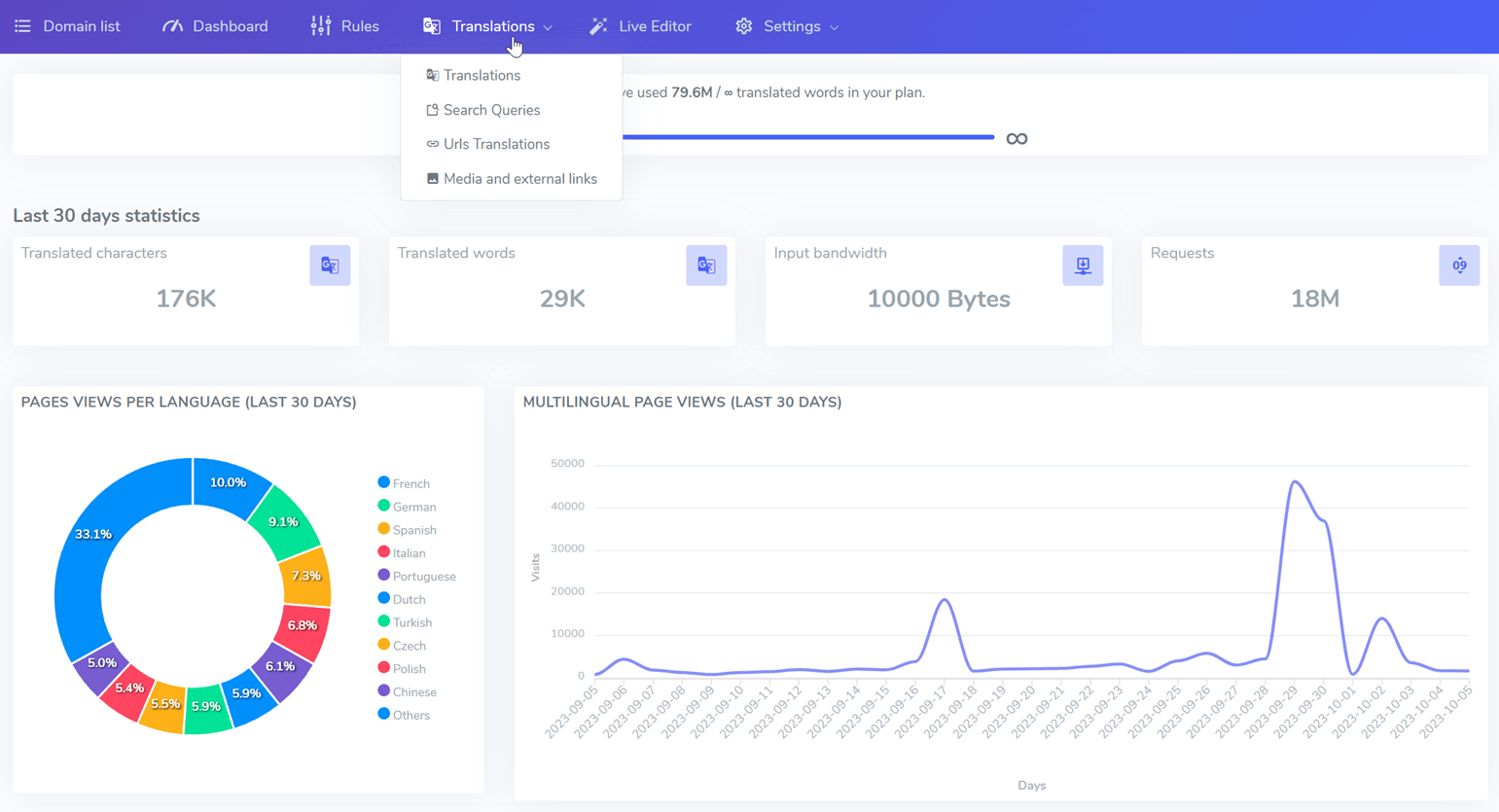
إذا كنت مهتمًا باستخدام Linguise كبديل لـ Google Translate، سجل للحصول على Linguise حساب.استفد من النسخة المجانية لمدة 30 يومًا مع ميزات اللغة غير المحدودة وما يصل إلى 600000 كلمة من الترجمة.