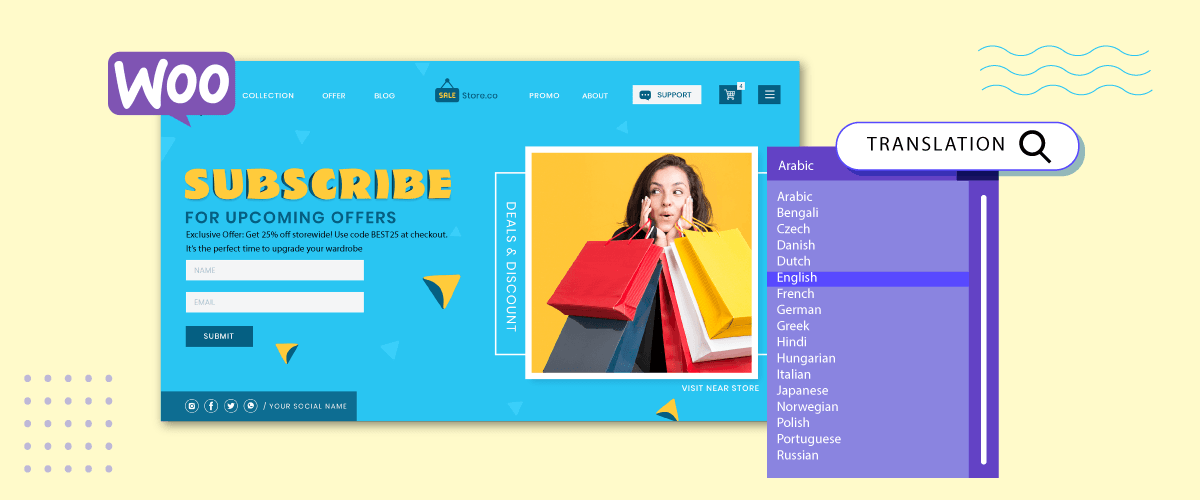
ك مستخدم WooCommerce يمتلك متجرًا عبر الإنترنت ، من المهم أن تفكر في استبداله بترجمة مخصصة. حتى الآن ، ربما يكون متجرك عبر الإنترنت مقصورًا على استخدام اللغة الافتراضية لبلدك ، لذا يمكنك الآن استبداله بترجمات مخصصة.
هذا ليس بدون سبب، هناك عدة أسباب تجعل WooCommerce يجب أن تترجم إلى عدة لغات باستخدام ترجمات مخصصة، ويشمل ذلك تحسين عملية البيع. لذلك، استمر في متابعة هذا المقال لأننا سنناقش كيفية تجاوز WooCommerce بترجمات مخصصة.
أهمية ترجمة WooCommerce إلى لغات متعددة
ترجمة ووكومرس إلى لغات مختلفة أمر مهم لعدة أسباب:
- نطاق عالمي: من خلال ترجمة WooCommerce إلى لغات متعددة، يمكنك الوصول إلى جمهور أوسع والدخول إلى أسواق جديدة. هذا يسمح لك بخدمة العملاء الذين قد لا يفهمون لغة متجر WooCommerce الافتراضية.
- تحسين تجربة المستخدم: توفير ترجمات محلية بلغات الجمهور المستهدف يمكن أن يحسن تجربة المستخدم. يشعر العملاء براحة وثقة أكبر عندما يمكنهم التفاعل مع موقع المتجر عبر الإنترنت بلغتهم الأم. هذا يقلل من حواجز اللغة ويحسن الفهم، مما يؤدي إلى زيادة المشاركة ومعدلات التحويل الأعلى.
- ميزة تنافسية: يمكن أن يوفر تقديم الدعم متعدد اللغات من خلال متجر وو كوميرس المعني ميزة تنافسية علي المنافسين الذين يخدمون لغة أو منطقة واحدة فقط. إنه يدل علي التزامك بخدمة العملاء المتنوعين ووضع علامتك التجارية لتكون أكثر شمولاً وسهولة الوصول.
- الثقة والمصداقية: متجر WooCommerce المترجم جيدًا الذي يحافظ على ثقة ومصداقية علامتك التجارية. يميل العملاء إلى عدم الوثوق في المواقع التي تتحدث لغتهم بطلاقة وإجراء عمليات شراء منها. إنه يظهر الاحتراف والاهتمام بالتفاصيل ، وهما عاملان مهمان في بناء الثقة وإقامة علاقات طويلة الأمد مع العملاء.
- فوائد تحسين محركات البحث: من خلال تقديم المحتوى بلغات متعددة، يمكنك استهداف الكلمات الرئيسية والعبارات ذات الصلة بكل لغة ومنطقة. هذا يزيد من ظهور موقعك في نتائج محركات البحث ويزيد من احتمالية جذب حركة مرور عضوية من لغات متعددة.
- دعم أفضل للعملاء: من خلال توفير دعم متعدد اللغات للعملاء ، يمكنك مساعدة العملاء بشكل أكثر فعالية ، ومعالجة مشاكلهم بلغتهم المفضلة ، وتوفير تجربة ما بعد الشراء سلسة.
ترجمة WooCommerce إلى لغات متعددة أمر ضروري لتوسيع تغطية السوق، وتحسين تجربة المستخدم، واكتساب ميزة تنافسية، وبناء الثقة والمصداقية، وجهود تحسين محركات البحث المربحة، وتحسين دعم العملاء. يمكن أن يساعد ذلك في تحسين أداء موقع متجرك عبر الإنترنت.
تحديد الحاجة إلى ترجمات مخصصة
عند الوصول إلى WooCommerce، يمكنك ترجمة الصفحات باستخدام Google Translate ببساطة عن طريق النقر بزر الماوس الأيمن ثم الترجمة. يمكن القيام بذلك بسهولة، ولكن هناك بعض الأشياء التي تتطلب منك استخدام ترجمات مخصصة.
قبل الدخول في كيفية ترجمتها، إليك بعض الأسباب الرئيسية لتحديد حاجة خاصة للترجمة:
- اتساق العلامة التجارية: كل علامة تجارية لها نغمتها وطابعها الفريد. قد لا تتماشى الترجمة الافتراضية مع هوية علامتك التجارية أو اللغة المستخدمة في موادك التسويقية. تتيح لك الترجمات المخصصة الحفاظ على اتساق العلامة التجارية وضمان أن متجر WooCommerce الخاص بك له اتساق قوي.
- خصوصية المنتج: يُستخدم WooCommerce لبيع مجموعة واسعة من المنتجات، وكل منتج له ميزاته الخاصة. قد لا ترجمة الافتراضية قد لا تعبر بشكل كافٍ عن جوهر وصف منتجك أو مواصفاته أو تعليماته. تتيح لك الترجمات المخصصة تكييف لغتك لنقل جوانب منتجاتك الفريدة وفوائدها بدقة، مما يزيد من فهم العملاء ومشاركتهم.
- تكييف السوق المحلي: عند التوسع في الأسواق الدولية، من المهم تكييف متجر WooCommerce الخاص بك مع اللغة والثقافة المحلية. قد تفتقر الترجمات الافتراضية إلى الدقة الثقافية والسياق اللازمين للتواصل الفعال. تسمح لك الترجمات المخصصة بضمان أن متجرك ذو صلة ثقافية ويلبي احتياجاتهم وتفضيلاتهم الخاصة.
- تصحيح الترجمات غير الدقيقة أو غير الكاملة: تسمح لك الترجمات المخصصة بتصحيح وتعزيز أوجه القصور هذه، مما يضمن ترجمات ذات جودة أعلى وأكثر دقة لمتجر WooCommerce الخاص بك.
تلك بعض الأسباب التي تجعلك تحتاج إلى ترجمة مخصصة لأن هناك عدة احتياجات مثل الحفاظ على اتساق العلامة التجارية، التعامل مع الترجمات غير الدقيقة وغير الكاملة، وغيرها.
كيفية تجاوز ترجمات ووكومرس المخصصة باستخدام لوكو ترانسليت
الآن بعد أن عرفت لماذا يجب عليك ترجمة WooCommerce ، سننتقل أدناه إلى كيفية تجاوز ترجمات WooCommerce المخصصة.
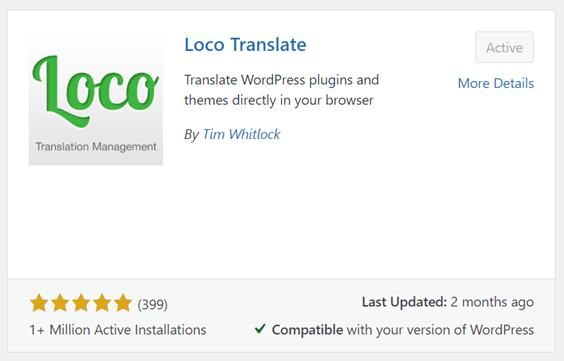
لإجراء ترجمات مخصصة ، يمكنك استخدام WordPress إضافة الترجمة ، واحدة منها هي Loco Translate. Loco Translate هو إضافة ترجمة قادر على تخصيص ترجمات WooCommerce. فيما يلي خطوات استخدامها.
الخطوة 1: تثبيت وتفعيل إضافة Loco Translate
الخطوة الأولى هي تثبيت إضافة Loco Translate على WordPress. يمكنك استخدام هذه الإضافة مجانًا على WordPress. الحيلة هي فتح لوحة تحكم WordPress > الإضافات > إضافة جديدة > Loco Translate.
ثم حدد تثبيت وانقر تفعيل على البرنامج المساعد.
الخطوة 2: إضافة لغة مخصصة إلى WooCommerce
إذا تم تثبيت البرنامج بنجاح على WordPress، افتح برنامج Loco Translate في الشريط الجانبي الأيسر ثم حدد الإضافات > WooCommerce. القائمة أدناه هي إضافة تتضمن منطقة إدارة Loco Translate، واحدة منها هي WooCommerce.
لذلك يمكنك تخصيص ترجمات WooCommerce باستخدام Loco Translate.
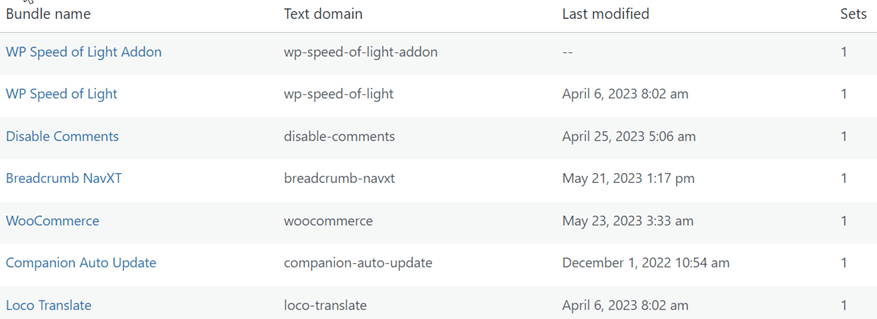
إذا كنت قد اخترت WooCommerce، فإن الخطوة التالية هي اختيار اللغة التي ستقوم بتخصيص الترجمة. بعد ذلك، انقر لغة جديدة وحدد لغة غير مثبتة.
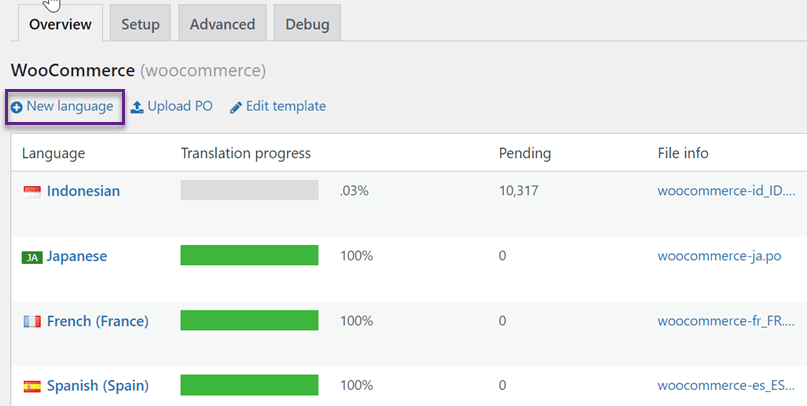
بعد ذلك، حدد لغة في عمود اختر لغة. ثم حدد مجلدًا لإضافة ملفات الترجمة ثم انقر ابدأ الترجمة.
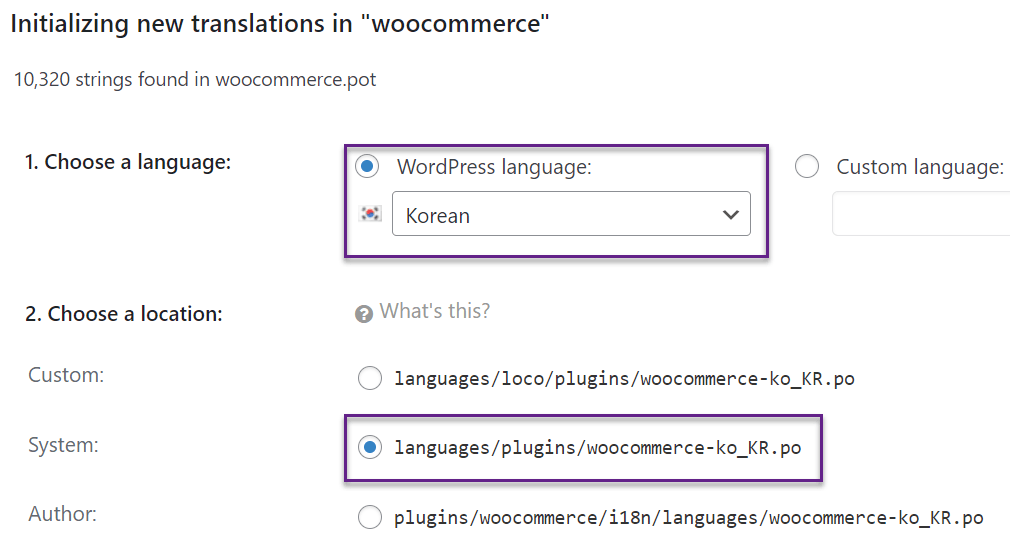
الخطوة 3: بدء الترجمات المخصصة
الخطوة الثالثة هي بدء ترجمة WooCommerce. في عمود البحث يمكنك البحث عن الجملة التي تريد ترجمتها واحدة تلو الأخرى. بعد ذلك، في قسم الترجمة الكورية: يمكنك إدخال نتائج الترجمة.
إذا كان الأمر كذلك ، فلا تنس النقر فوق حفظ في الزاوية اليسرى العليا. سيتم تخزين نتائج هذه الترجمة في ملف PO الذي قمت بإنشائه مسبقًا.
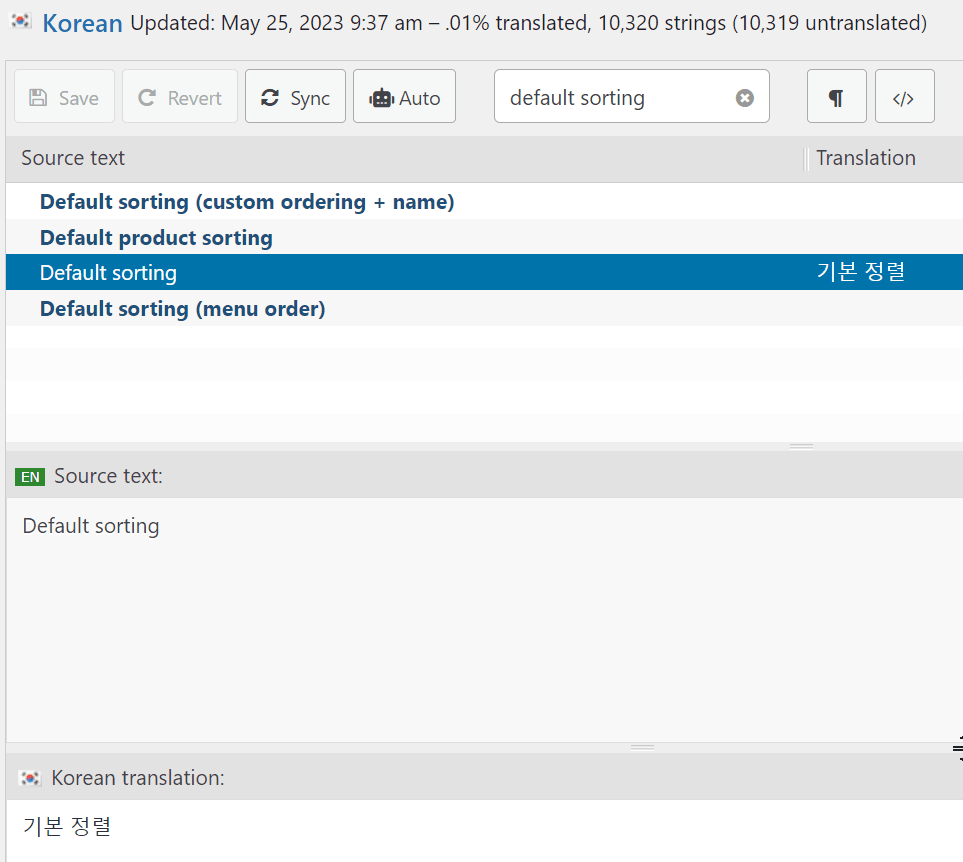
يجب أن تلاحظ أنه عند تحديث إصدار جديد من WooCommerce على موقعك، ستحتاج إلى تحديث ملف .po للبحث عن السلسلة الجديدة. حدد مزامنة الزر للعثور على السلاسل الجديدة وبدء الترجمة.
لذلك، هنا يمكنك إدارة ترجمة WooCommerce مخصصة باستخدام Loco Translate.
باستخدام لوكو ترانسليت، يمكنك تخصيص الترجمة. ومع ذلك، يجب عليك البحث عن السلاسل واحدة تلو الأخرى، لأنه لا يوجد ميزة محرر مباشر.
لذلك يمكنك استخدام مكون إضافي بديل آخر ، وهو Linguise. Linguise هي خدمة ترجمة آلية توفر ميزة المحرر المباشر في الواجهة الأمامية لأولئك الذين يرغبون في الترجمة مباشرة.
هذا البرنامج مناسب لمستخدمي WooCommerce الذين يرغبون في ترجمة التخصيصات في كل جزء من متجرهم. ثم كيفية تجاوز ترجمات WooCommerce المخصصة باستخدام Linguise.
تجاوز ترجمات WooCommerce المخصصة باستخدام Linguise
بعد تخصيص WooCommerce باستخدام Loco Translate، سنستخدم هذه المرة ملحق Linguise بحيث يمكنك الترجمة مباشرة عبر المحرر المباشر في الواجهة الأمامية.
فيما يلي بعض الخطوات لتجاوز WooCommerce بترجمات مخصصة باستخدام Linguise.
الخطوة 1: تسجيل Linguise للحصول علي مفتاح API
الخطوة الأولى هي التسجيل للحصول على حساب Linguise للحصول على مفتاح API ، هذا API الذي ستحتاج إلى نسخه إلى WordPress لوحة التحكم.
يمكنك التسجيل في Linguise مجانًا دون الحاجة إلى معلومات بطاقة الائتمان. بعد التسجيل بنجاح، ستتمكن من الوصول إلى لوحة تحكم Linguise . في هذه اللوحة، ستجد مفتاح API وإدارة الترجمة.
افتح لوحة تحكم Linguise > الإعدادات > مفتاح API > نسخ إلى الحافظة.

الخطوة 2: إضافة اللغات التي تريد ترجمات مخصصة
إذا تم نسخ واجهة برمجة التطبيقات ، ثم إضافة اللغة التي تريدها. يمكنك إضافة ما يصل إلى أي لغة. كل ما عليك فعله هو كتابة اسم اللغة. إذا كان الأمر كذلك ، فلا تنس النقر فوق حفظ ل حفظ التغييرات.
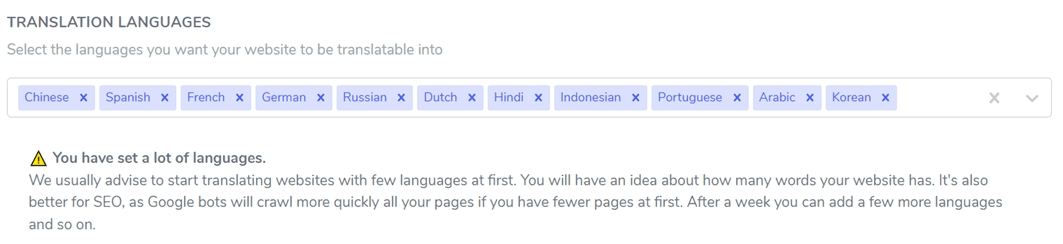
الخطوة 3: تثبيت وإعداد عرض اللغة
بعد ذلك، ننتقل إلى WordPress, يمكنك هنا تثبيت ملحق Linguise , بالذهاب إلى قائمة الإضافات > إضافة جديد > ابحث عن ملحق Linguise.
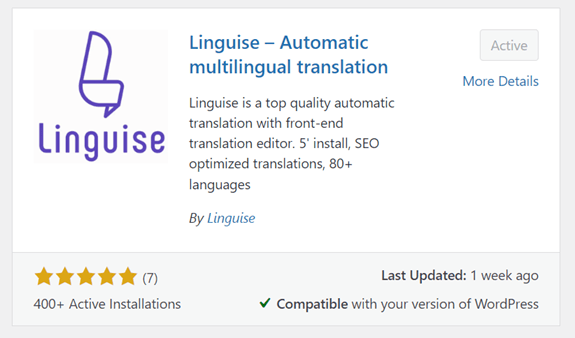
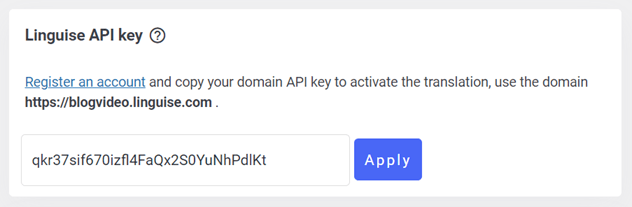
بعد تثبيت البرنامج المساعد، ثم ادخل إلى Linguise قائمة الإعدادات والصق مفتاح API الذي نسخته مسبقًا ثم انقر تطبيق.
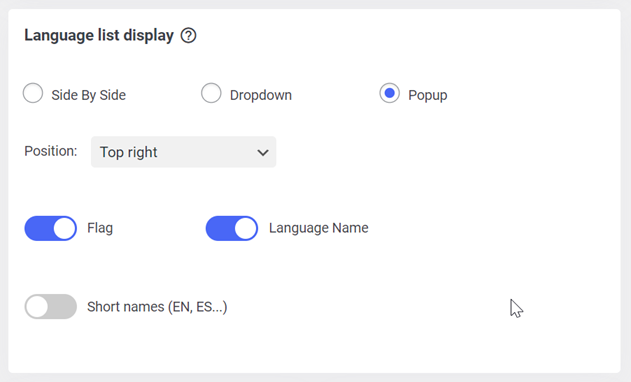
بعد ذلك قم بالتمرير لأسفل ثم ستجد ميزة لتعيين لغة العرض. هنا يمكنك الترتيب في شكل نافذة منبثقة أو قائمة منسدلة أو جنبًا إلى جنب.
ثم، لعرض الشعار، يمكنك استخدام علم واسم لغة كامل أو اسم قصير. بعد ذلك، لا تنسى حفظ التغييرات.
الآن حاول فتح موقع متجرك عبر الإنترنت ، سيظهر عرض اللغة كما يلي.
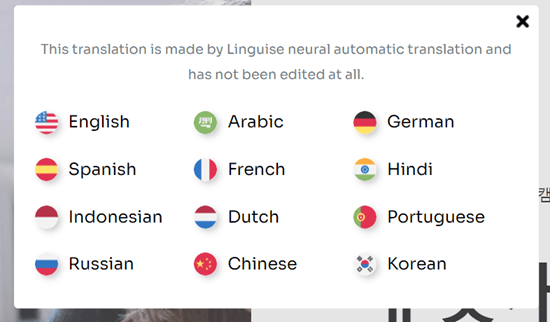
من خلال إعداد الترجمة التلقائية عبر Linguise، سيتم ترجمة كل محتوى متجرك عبر الإنترنت ، فماذا لو كانت هناك أجزاء لا تريد ترجمتها أو تريد ترجمتها مباشرة؟ يمكن أن يساعدك Linguise في القيام بذلك من خلال لوحة تحكم Linguise والمحرر المباشر الأمامي.
الخطوة 4: تحرير الترجمات المخصصة باستخدام المحرر المباشر الأمامي
لتخصيص تحرير الترجمات ، يمكنك الاستفادة من ميزة المحرر المباشر الأمامي. هنا يمكنك اختيار الجزء الذي تريد ترجمته يدويًا ، على سبيل المثال ، إذا كانت هناك كلمة أو جملة ترجمتها غير مناسبة ، يمكنك استبدالها على الفور.
الخدعة هي فتح Linguise لوحة التحكم > محرر مباشر > فتح المحرر المباشر > اختر لغة > ترجمة. على سبيل المثال ، هنا سنقوم بترجمة إندونيسية مخصصة.
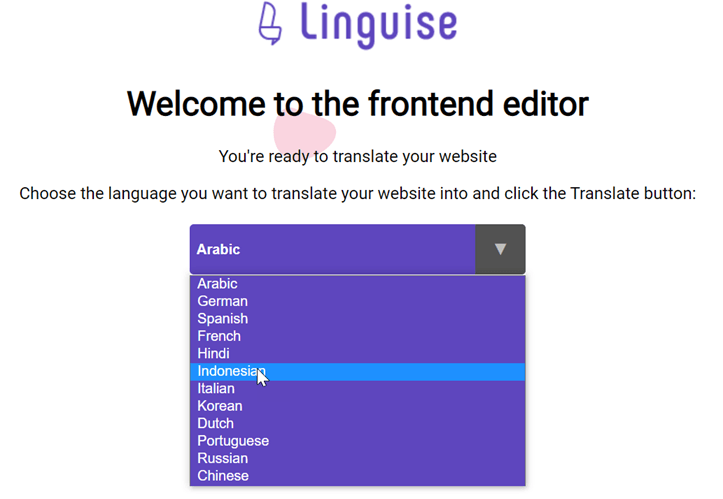
بعد ذلك ، يظهر عرض المحرر المباشر كما هو موضح أدناه ، كل ما عليك فعله هو تحديد الجزء الذي تريد ترجمته.
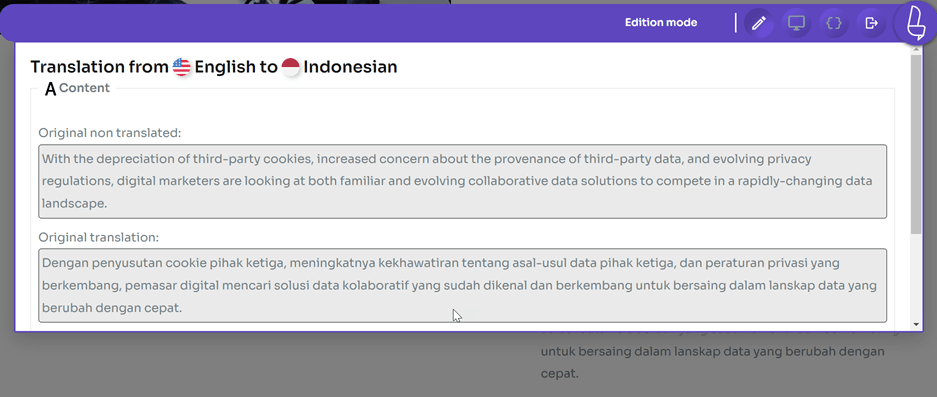
الخطوة 5: الترجمات المخصصة بالقواعد المضافة
بصرف النظر عن استخدام المحرر المباشر ، يمكنك أيضًا استخدام ميزات أخرى لـ Linguise، وهي القواعد. يحتوي Linguise على عدة أنواع من القواعد التي يمكنك العثور عليها في لوحة تحكم Linguise ، بما في ذلك.

- تجاهل النص: قاعدة لتجنب ترجمة بعض النصوص. مثل أسماء المنتجات أو العلامات التجارية أو العناصر الأخرى التي لا تريد ترجمتها.
- استبدال النص:
- استبعاد المحتوى: سيساعدك استبعاد المحتوى في تجنب ترجمة بعض المحتويات على الصفحة
- الاستبعاد حسب عنوان الموقع: ستساعدك هذه القاعدة في إدارة الصفحات التي لا تريد ترجمتها.
- تجاهل مضمن:
يمكنك استخدام بعض أنواع القواعد المذكورة أعلاه للمساعدة في الترجمات المخصصة. على سبيل المثال، إذا كانت هناك جمل أو أجزاء لا تريد ترجمتها أو تركها أصلية.
لقد نجحت حتى الآن في استبدال WooCommerce بترجمات مخصصة باستخدام Linguise.
استكشاف مشاكل الترجمة الشائعة وإصلاحها
عند ترجمة WooCommerce ، هناك عدد من الأشياء التي قد تحدث والتي يمكن أن تؤثر على دقة ترجمتك. فيما يلي بعض نصائح استكشاف الأخطاء وإصلاحها لمساعدتك في التعامل مع هذه المشكلة بفعالية:
- ترجمة غير صحيحة أو مفقودة: تحقق مرة أخرى من أن السلاسل المترجمة في ملف .po أو .mo دقيقة وكاملة.
- مشاكل التوافق مع المكونات الإضافية أو السمات الأخرى: قد تتجاوز بعض المكونات الإضافية أو السمات ترجمات WooCommerce أو تتعارض معها. قم بتعطيل المكونات الإضافية الأخرى أو قم بالتبديل مؤقتًا إلى السمة الافتراضية للتحقق من حدوث أي تعارضات. تأكد من أن ملف الترجمة الخاص بك متوافق مع إصدار WooCommerce والمكون الإضافي والسمة التي تستخدمها. يمكن أن تتسبب الملفات القديمة أو غير المتوافقة في حدوث مشكلات في الترجمة.
- اختبار الترجمات والتحقق منها:
تعلم كيفية ترجمة جميع WooCommerce تلقائيًا بالفيديو
ابدأ في تجاوز WooCommerce بترجمات مخصصة Linguise!
الآن بعد أن عرفت كيفية تجاوز WooCommerce بالترجمة المخصصة ، يمكنك استخدام Loco Translate و Linguise.
ومع ذلك، لتتمكن من تخصيص الترجمة مباشرة، يمكنك استخدام البرنامج الإضافي Linguise . Linguise قادر على الترجمة المخصصة مع ميزة محرر مباشر الواجهة الأمامية، حتى تتمكن من ترجمة WooCommerce حسب الجزء الذي تريد ترجمته، لذلك لا يتم ترجمته تلقائيًا.
لأولئك الذين يرغبون في استخدام Linguise، يمكنك استخدام نسخة تجريبية مجانية لمدة شهر. مع هذه النسخة، ستحصل على تسهيلات ترجمة تصل إلى 600 ألف كلمة. ما الذي تنتظرونه، دعونا نسجل حساب Linguise الخاص بك ونترجم WooCommerce.