اشتراك WooCommerce هو ميزة أو إضافة متاحة لإضافة WooCommerce، هذه الإضافة تسمح لأصحاب المتاجر عبر الإنترنت ببيع المنتجات أو الخدمات على أساس الفوترة المتكررة أو الاشتراك.
هذه الميزة مفيدة بشكل خاص للشركات التي تقدم منتجات أو خدمات قائمة على الاشتراك. نظرًا لأهمية هذه الإضافة، تحتاج إلى ترجمتها إلى عدة لغات للوصول إلى جمهور عالمي.
ثم كيفية ترجمة البرنامج المساعد لاشتراكات ووكومرس؟ في هذا المقال، سنناقش بالكامل، بدءًا من ما هي اشتراكات ووكومرس وكيفية ترجمتها.
ما هو ملحق اشتراكات ووكوميرس؟
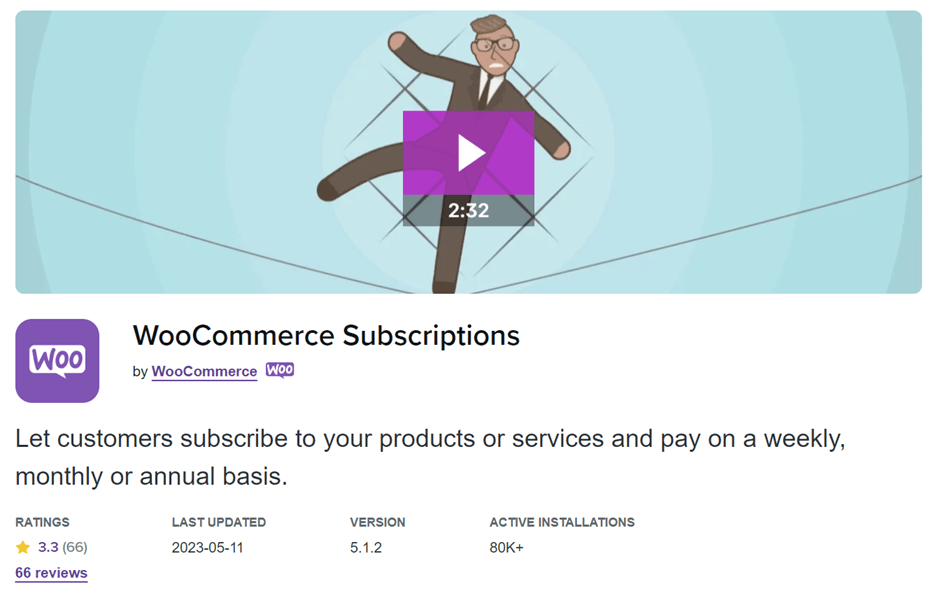
تتيح اشتراكات WooCommerce لأصحاب المتاجر عبر الإنترنت بيع المنتجات أو الخدمات على دورة فوترة متكررة أو نموذج قائم على الاشتراك.
من خلال الاستفادة من اشتراكات WooCommerce، يمكن لأصحاب المتاجر إعداد وإدارة خطط اشتراك مختلفة، بما في ذلك مستويات الأسعار، فترات الفوترة، وشروط الاشتراك.
تتيح هذه الإضافة أيضًا لأصحاب المتاجر التعامل مع المهام المتعلقة بالاشتراك مثل المدفوعات المتكررة التلقائية وتنبيهات التجديد وفترات التجربة المجانية وإدارة اشتراكات العملاء. يوفر طريقة سهلة لأتمتة عمليات الفوترة المتكررة وتبسيط إدارة الأعمال القائمة على الاشتراك ، مما يوفر الوقت والجهد لأصحاب الأعمال والعملاء.
من هذا الشرح ، يمكن أن تساعد اشتراكات WooCommerce في زيادة مبيعات منتجات WooCommerce الخاصة بك ، لأنه إذا أراد العملاء منتجك ، يجب عليهم الاشتراك. لذلك لا تحصل فقط على دفعة منتج لمرة واحدة ، ولكن بشكل دوري.
إذا كنت تستهدف جمهورًا عالميًا ، وليس فقط محدودًا في بلدك ، فأنت بحاجة إلى جعل منتج الاشتراك متعدد اللغات.
قبل الدخول في كيفية ترجمة إضافة اشتراك ووكومرس ، تحتاج إلى تثبيتها أولاً ثم إنشاء منتج اشتراك أولاً. فيما يلي الخطوات.
تثبيت البرنامج المساعد لاشتراكات ووكومرس
الخطوة الأولى التي يجب عليك القيام بها هي تثبيت مكون WooCommerce الاشتراكي على موقعك. تحتاج إلى معرفة أن هذا المكون مدفوع. يمكنك العثور على المكون في قائمة WooCommerce > الإضافات > اشتراكات WooCommerce ثم قم بتنزيل وتثبيت المكون على موقعك.
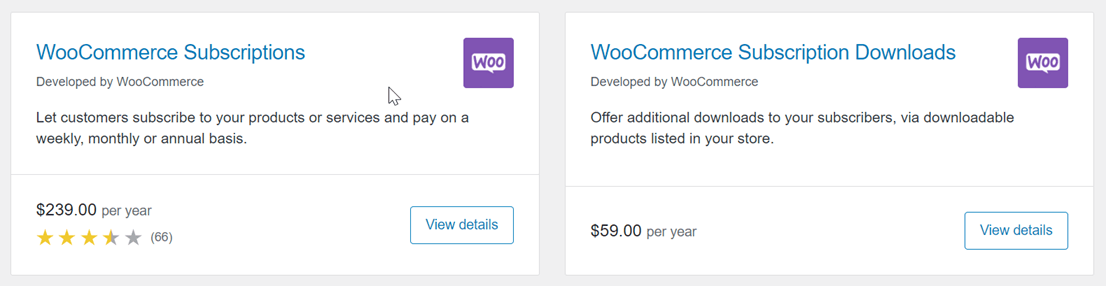
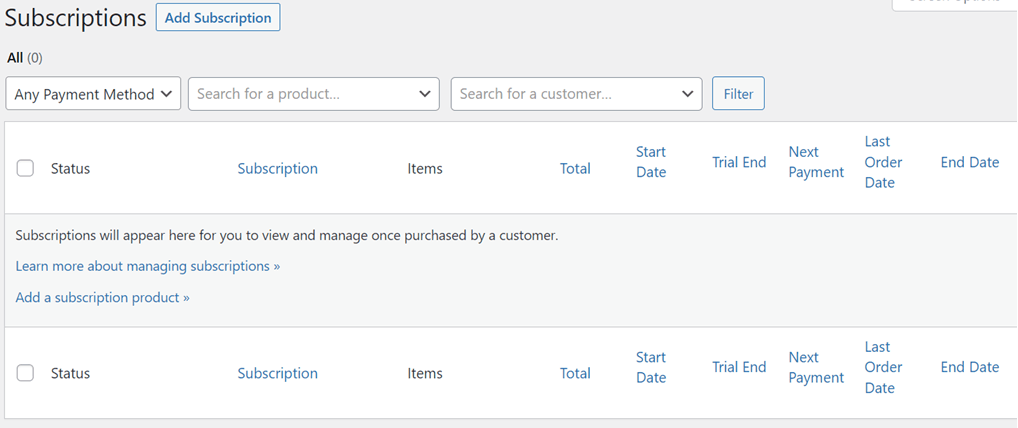
عند تثبيته ، تظهر القائمة الفرعية للاشتراك كما هو موضح أدناه. في هذه الصفحة لاحقًا ، يمكنك رؤية من اشترك في متجرك ، الآن لا يوجد أحد لأنك قمت للتو بتثبيت ولم يكن لديك اشتراك منتج بعد.
إنشاء منتج اشتراك ووكومرس
بعد اكتمال التثبيت ، يجب عليك إنشاء اشتراك منتج سيتم بيعه في متجرك. كيفية الاختيار WooCommerce > المنتجات > إضافة منتج.
ثم أدخل اسم المنتج > وصف المنتج > تحرير الرابط الثابت (اختياري).
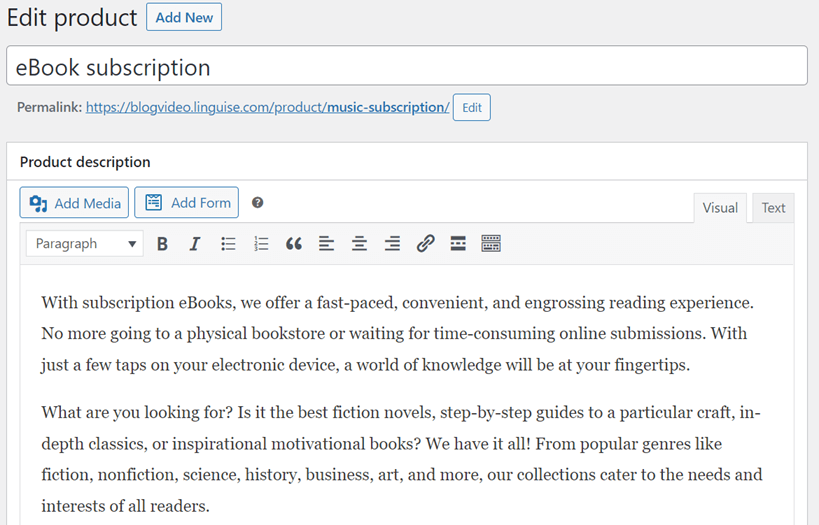
بعد ذلك، في الأسفل، هناك العديد من الإعدادات، في بيانات المنتج العمود، حدد الاشتراك البسيط أو الاشتراك المتغير.
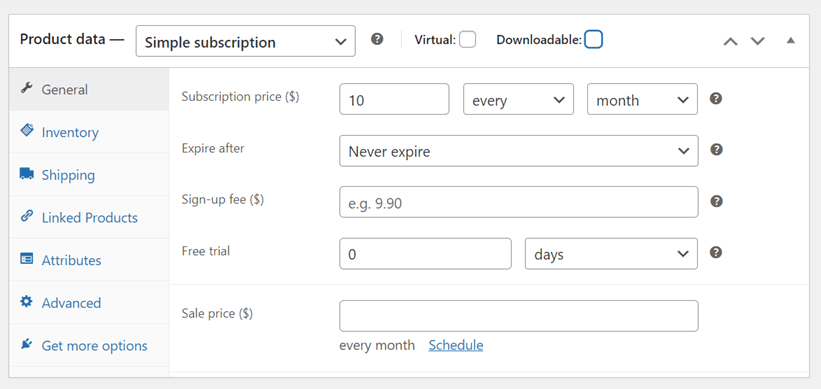
ثم أدخل سعر الاشتراك، يمكنك اختيار كل يوم، أسبوع، شهر، أو سنة. علاوة على ذلك، يمكنك أيضًا تعيين فترة تجريبية، انتهاء صلاحية المنتج، والكثير غيرها.
بعد ملء بيانات المنتج، ثم انتقل إلى إدخال صور المنتج، الفئات، والعلامات على الجانب الأيمن من الصفحة. إذا كنت تمتلك وتأكد من البيع، انقر نشر ثم شاهد نتائج المنتج.
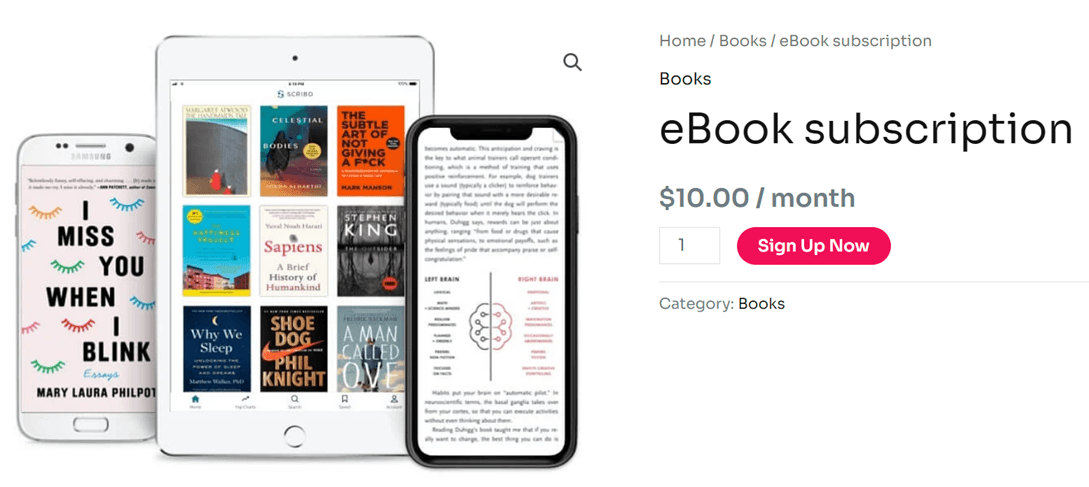
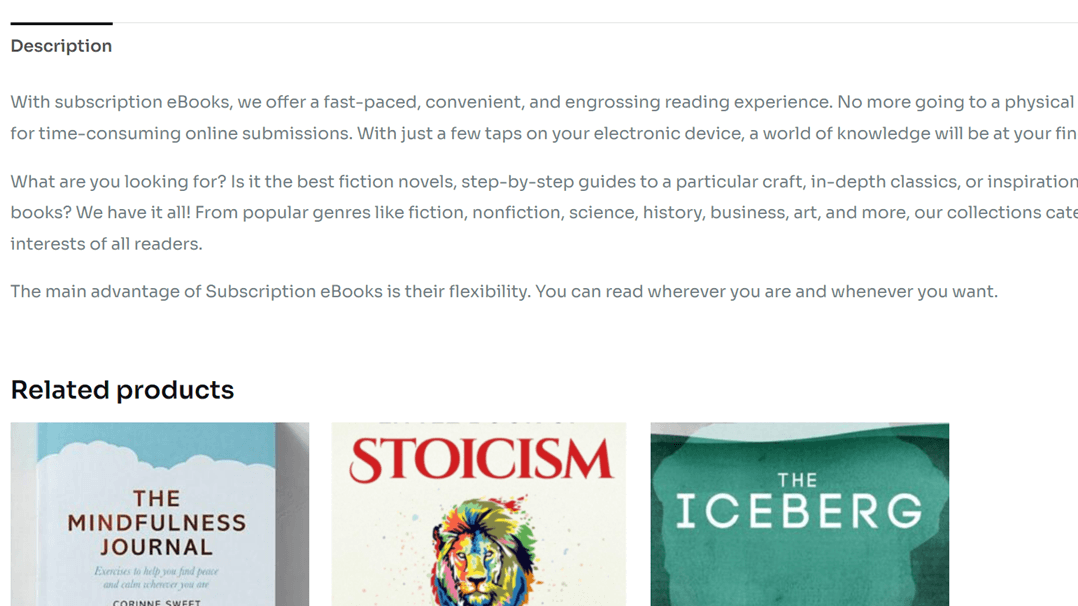
تقريبًا، هذا ما تبدو عليه صفحة المنتج، اشتراك الكتاب الإلكتروني هو المنتج الذي حاولنا إنشاؤه من قبل.
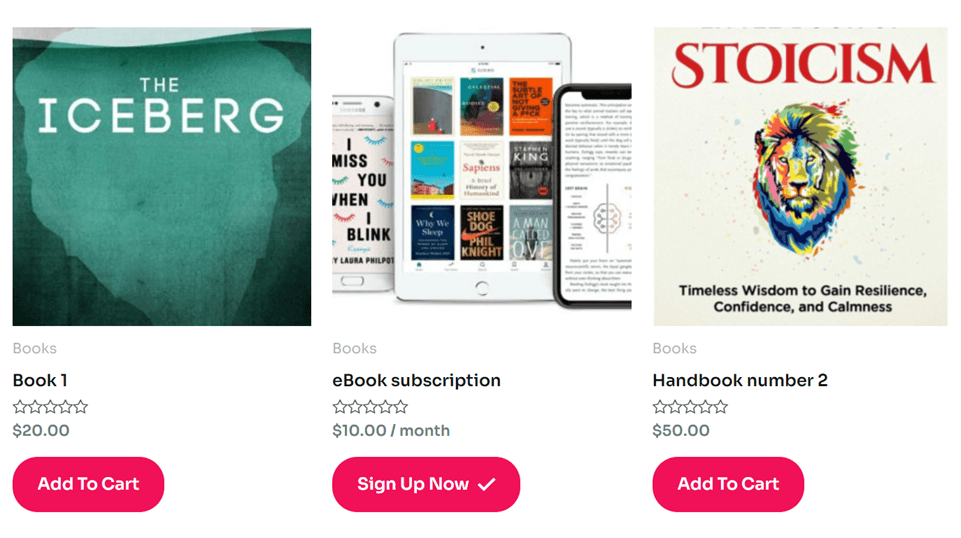
عند النقر على المنتج، يظهر عرض كما يلي، وهو صورة المنتج، واسمه، وسعره، ووصفه الكامل.
ترجمة البرنامج المساعد لاشتراكات ووكومرس يدويًا باستخدام لوكو ترانسليت
ترجمة منتجات وو كوميرس إلى لغات مختلفة قادر على جذب جمهور عالمي، لذلك عملاؤك لا يأتون من بلدك فقط ولكن من بلدان أخرى أيضًا.
هناك طرق مختلفة لترجمة منتجات ووكومرس، واحدة منها هي استخدام إضافة. هناك أيضًا العديد من أنواع الإضافات متعددة اللغات WordPress .
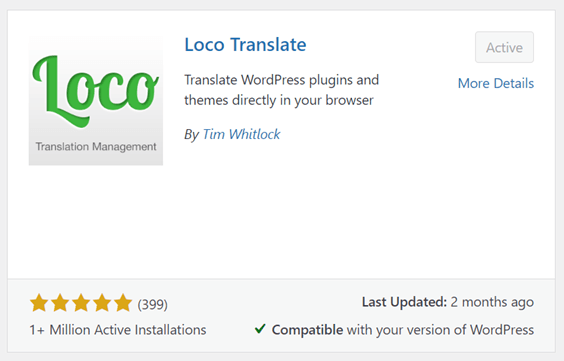
Loco Translate هو مكون إضافي متعدد اللغات يمكن أن يساعد في ترجمة اشتراكات WooCommerce. إليك كيفية ترجمة مكون WooCommerce الاشتراكي باستخدام Loco Translate.
الخطوة 1: تثبيت إضافة لوكو ترانسليت
الطريقة الأولى هي تثبيت وتفعيل ملحق Loco Translate. الحيلة هي فتح قائمة الإضافات > إضافة ملحق > Loco Translate > انقر فوق تثبيت وتفعيل.
الخطوة 2: إضافة لغة مخصصة إلى مكون إضافي لاشتراكات وو كوميرس
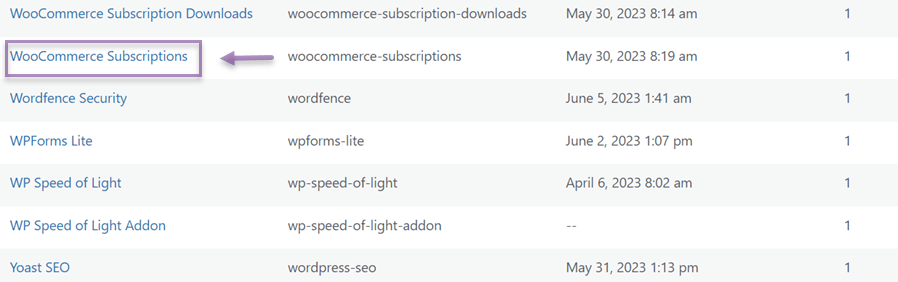
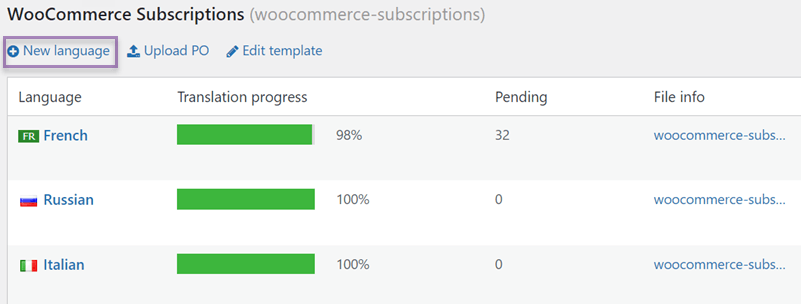
علاوة على ذلك، إذا تم تثبيت الإضافة بنجاح، افتح Loco Translate ثم ستظهر قائمة بالإضافات المتصلة تلقائيًا بـ Loco Translate، واحدة منها هي اشتراكات ووكومرس.
ثم انقر فوق البرنامج المساعد بعد ذلك يظهر عرض كما يلي ثم حدد لغة جديدة لإضافة لغة الوجهة التي تريد ترجمتها.
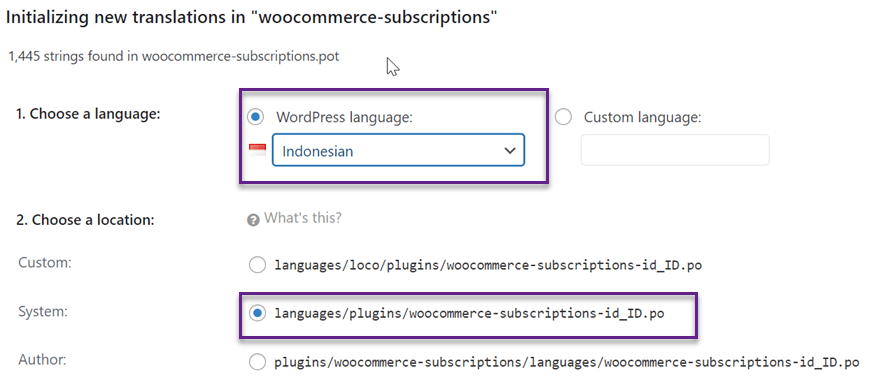
بعد اختيار لغة جديدة، ثم اختر لغة و اختر موقعًا لإضافة ملف ترجمة ثم انقر فوق بدء الترجمة.
الخطوة 3: بدء ترجمات مخصصة لاشتراكات ووكومرس
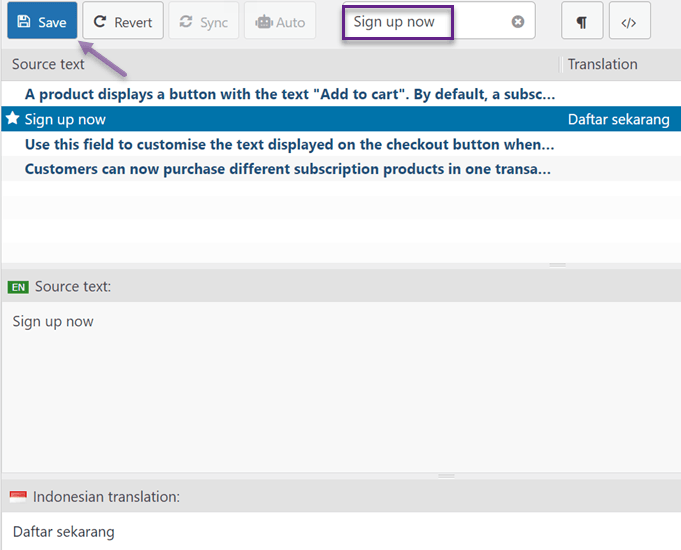
الخطوة الثالثة هي البدء في ترجمة اشتراكات WooCommerce، في حقل البحث في أعلى اليمين، يمكنك البحث عن الجملة التي تريد ترجمتها.
بعد ذلك ، في الترجمة الإندونيسية العمود ، أدخل نتائج ترجمة لغة الوجهة. ثم لا تنسى النقر فوق حفظ لحفظ التغييرات.
بعد ذلك ، قم بنفس الشيء لجميع الجمل التي ترغب في ترجمتها. إذا أصدر WooCommerce إصدارًا جديدًا ومحدثًا على موقعك ، فستحتاج إلى تحديث ملف .po للعثور على السلسلة الجديدة لترجمتها.
كل ما عليك فعله هو النقر مزامنة للعثور على سلسلة جديدة ثم يمكنك ترجمتها.
حتى الآن قمت بنجاح بترجمة ملحق الاشتراكات في WooCommerce باستخدام Loco Translate.
ومع ذلك، يتطلب استخدام Loco Translate ترجمة السلاسل واحدة تلو الأخرى ولا يحتوي على ميزة محرر مباشر تتيح لك الترجمة مباشرة على الصفحة الأمامية للموقع.
للتعامل مع هذا، تحتاج إلى استخدام إضافة أخرى تحتوي على محرر مباشر، واحدة منها هي Linguise.
ثم كيفية ترجمة إضافة اشتراكات ووكومرس باستخدام Linguise؟ تحقق من الشرح أدناه.
كيفية ترجمة مكون WooCommerce الاشتراكي تلقائيًا باستخدام Linguise
Linguise هي واحدة من إضافات ووردبريس متعددة اللغات القادرة على ترجمة اشتراكات ووكومرس تلقائيًا. بدءًا من صفحات المنتج، الأوصاف، الأسعار، والمزيد.
في هذه المناقشة، سنحاول ترجمة إضافة اشتراكات ووكومرس باستخدام Linguise. تحقق من الخطوات التالية.
الخطوة 1: تسجيل Linguise للحصول علي مفتاح API
الخطوة الأولى هي التسجيل للحصول على Linguise حساب والحصول على مفتاح API. Linguise يقدم نسخة تجريبية مجانية يمكنك استخدامها لمدة شهر واحد.
الطريقة كافية للتسجيل مع Linguise ثم ستتمكن من الوصول إلى لوحة تحكم Linguise .
بعد ذلك، قم بالتمرير لأسفل في الإعدادات القائمة وابحث عن عمود مفتاح API. لا تنسى نسخ API.

الخطوة 2: تثبيت إضافة Linguise
الخطوة الثانية هي تثبيت Linguise البرنامج المساعد على موقع WooCommerce الخاص بك. كيفية إدخال القائمة الإضافات> إضافة إضافات> اللغة> تثبيت> تنشيط.
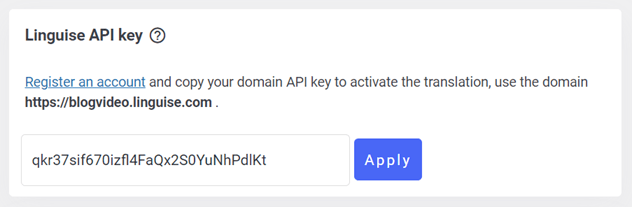
إذا تم تثبيت Linguise ، قم بالدخول إلى قائمة الإعدادات والصق مفتاح API الذي تم نسخه سابقًا ثم انقر تطبيق.
الخطوة 3: إعداد عرض اللغة
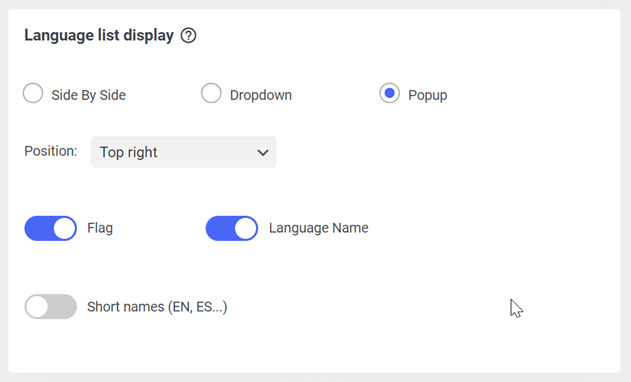
بعد نسخ API ، قم بالتمرير لأسفل ثم يمكنك تعيين لغة العرض لعرض علم كل لغة بلد. يمكنك إدارة العرض جنبًا إلى جنب ، أو القائمة المنسدلة ، أو النافذة المنبثقة.
بالإضافة إلى ذلك، يمكنك اختيار علم البلد + اسم اللغة أو رمز اللغة + الاسم المختصر للعرض. إذا كان الأمر كذلك، لا تنسى النقر على حفظ لحفظ التغييرات.
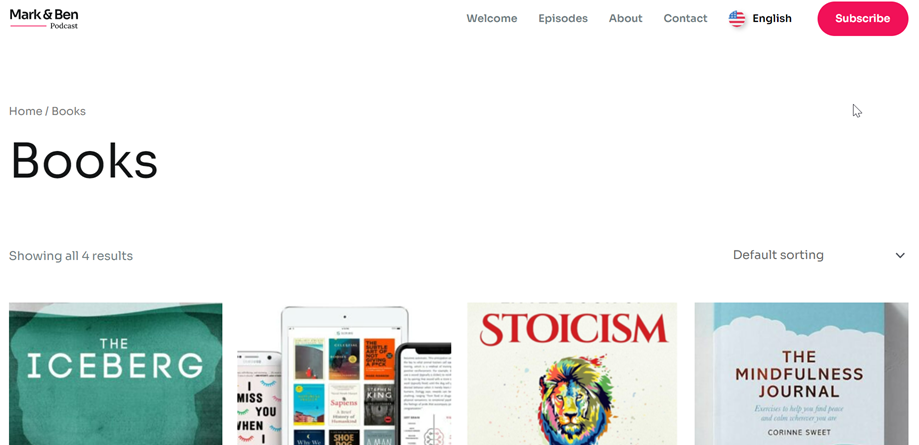
بعد حفظ التغييرات، سيبدو مظهر منتجات اشتراك ووكومرس كما هو موضح هنا. يمكنك رؤية قائمة تبديل اللغة في الزاوية اليمنى العليا للتبديل بين اللغات.
عند التبديل إلى إحدى اللغات، ستتغير صفحة المنتج تلقائيًا إلى اللغة الوجهة.
الخطوة 4: التحرير باستخدام المحرر المباشر للواجهة الأمامية
بصرف النظر عن ترجمة إضافات اشتراك ووكومرس تلقائيًا، يمكنك أيضًا ترجمةها يدويًا باستخدام ميزة المحرر المباشر للواجهة الأمامية لـ Linguise.
كيفية فتح Linguise لوحة التحكم > انقر فوق المحرر المباشر > افتح المحرر المباشر > حدد اللغة. بعد ذلك ، يظهر عرض مثل العرض أدناه ، كل ما عليك فعله هو تحديد جزء الصفحة الذي تريد ترجمته مباشرة.
في المثال أدناه ، سنترجم صفحة منتج من الإنجليزية إلى الإسبانية. في الترجمة في القسم الإسباني ، يمكنك إدخال نتائج الترجمة يدويًا ، ثم النقر فوق حفظ لحفظ التغييرات.
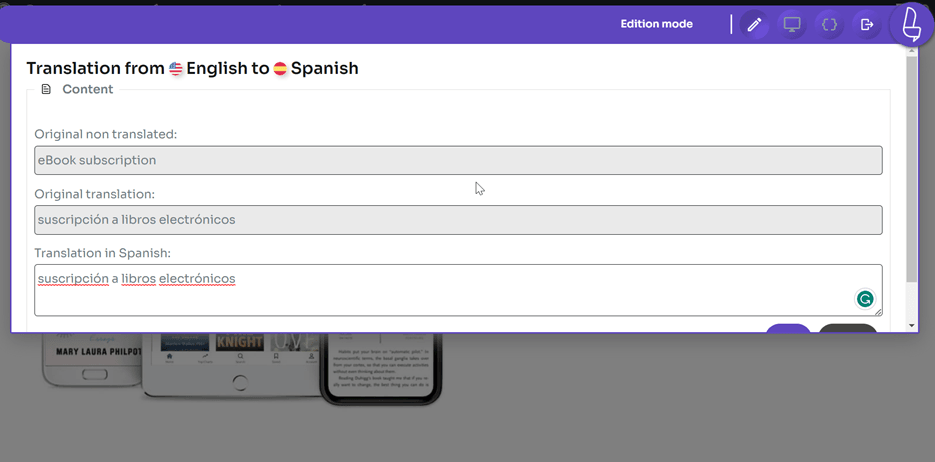
حتى الآن، قمت بنجاح بترجمة إضافة الاشتراك في WooCommerce مباشرة من خلال المحرر المباشر. باستخدام المحرر المباشر، يمكنك ضبط نتائج الترجمة بحيث تكون متكيفة مع ثقافة اللغة المستهدفة، لأن الترجمة التلقائية عادة ما تكون غير طبيعية.
تعلم كيفية ترجمة جميع WooCommerce تلقائيًا بالفيديو
لماذا تختار Linguise لترجمة إضافة اشتراكات ووكومرس
من بين العديد من الإضافات متعددة اللغات ، لماذا يجب عليك استخدام Linguise؟ هناك العديد من ميزات Linguise التي يمكن أن تساعدك في ترجمة اشتراك WooCommerce الخاص بك بسهولة ، بما في ذلك:
- سيتم ترجمة جميع صفحات الموقع تلقائيًا عند تثبيت Linguise ، بما في ذلك صفحات منتجات WooCommerce.
- عدد غير محدود من اللغات، مما يعني أنه يمكنك استخدام أي لغة في Linguise. توفر Linguise ما يصل إلى 85 لغة.
- ترجمة تحسين محركات البحث وURL. بعد ترجمة الصفحة تلقائيًا ، سيتم أيضًا ترجمة عنوان URL للصفحة. بالإضافة إلى ذلك ، سيتم تحسين الترجمة أيضًا وفقًا لغة الترجمة ، بحيث يجد العملاء من ذلك البلد منتجات WooCommerce الخاصة بك.
- ترجمة الواجهة الأمامية، تتيح لك هذه الميزة ترجمة الجزء المطلوب من اشتراك ووكومرس الخاص بك. هنا يمكنك تغيير نتيجة ترجمة Linguise تلقائيًا يدويًا.
- استبعاد الترجمة، هي ميزة لاستبعاد الأجزاء التي لا تريد ترجمتها.
تلك بعض ميزات Linguise التي يمكن أن تساعدك في ترجمة ملحق اشتراكات ووكومرس إلى WordPress.
الاستنتاج
حتى الآن، أنت تعرف بالفعل كيفية ترجمة إضافة الاشتراكات في ووكومرس، بدءًا من التثبيت وإنشاء اشتراكات المنتجات، إلى ترجمة منتجات اشتراك ووكومرس باستخدام Linguise.
ترجمة ملحق اشتراكات ووكومرس مهمة، خاصة إذا كنت تستهدف جمهورًا عالميًا. كلما زادت خيارات اللغة على موقعك، زادت فرصة الحصول على عملاء من مختلف البلدان، وسيؤدي ذلك بالتأكيد إلى زيادة مبيعات منتجات اشتراكات ووكومرس.
إذا كنت مهتمًا باستخدام Linguise لترجمة ملحق اشتراكات ووكومرس، سجل الآن لحساب Linguise واستخدم النسخة التجريبية المجانية لمدة شهر واحد مع حد يصل إلى 600 ألف كلمة.