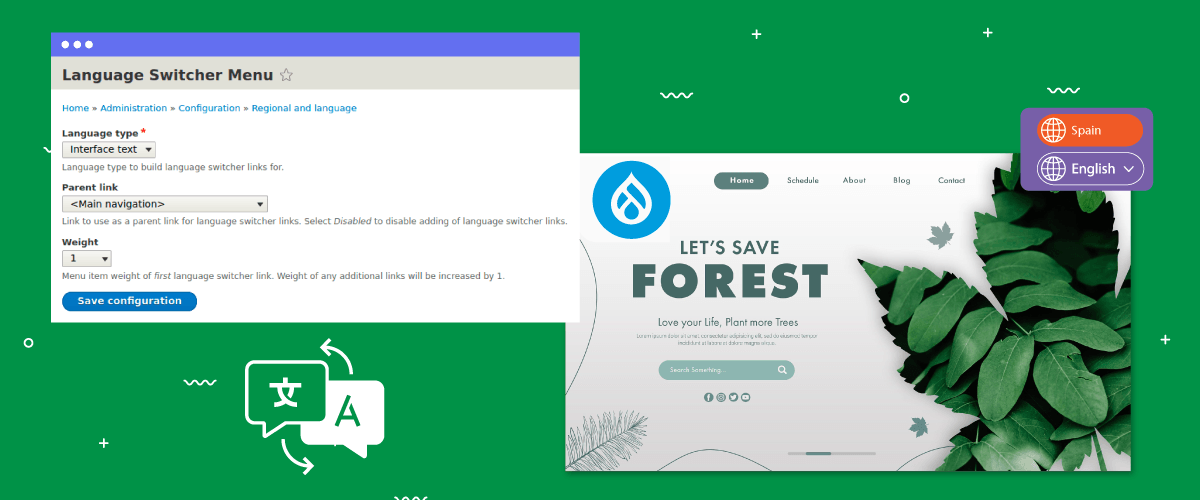
مفتاح تبديل اللغة هو أحد عناصر موقع الويب المتعدد اللغات الذي من المهم الانتباه إليه عند إنشاء موقع متعدد اللغات، واحد منها هو موقع Drupal المتعدد اللغات.
مفتاح تبديل اللغة هو زر تبديل اللغة المستخدم للتبديل إلى لغة أخرى عند زيارة موقع ويب. يعد جعل مفتاح تبديل اللغة سهل الاستخدام للزوار أمرًا مهمًا لأنه يمكن أن يحسن تجربة المستخدم ويمكن أن يحسن من تحسين محركات البحث.
إذًا كيف يمكنك إعداد مفتاح تبديل اللغة لـ Drupal وما هي الفوائد لموقع الويب؟ استمر في قراءة الشرح أدناه.
لماذا يعد إنشاء مبدل لغة مهمًا لمواقع Drupal متعددة اللغات؟
يعد تطوير مبدل لغة سهل الاستخدام أمرًا بالغ الأهمية لنجاح موقع ويب متعدد اللغات. فيما يلي الأسباب التي تجعل إنشاء إعداد مبدل اللغة لـ Drupal مواقع متعددة اللغات مفيدًا.
- تجربة مستخدم محسّنة: يسهّل مبدّل اللغة سهل الاستخدام الانتقال السلس بين اللغات، مما يبسّط التنقل وفهم المحتوى. يساهم ذلك في تحسين تجربة المستخدم الإجمالية، مما يقلل الإحباط ويعزز التفاعل.
- التنقل البديهي: يجب على المستخدمين تحديد موقع مفتاح تبديل اللغة والاستفادة منه بسهولة. يشجع المفتاح المصمم بشكل بديهي، الذي يتميز بوضع واضح ورموز أو تسميات يمكن التعرف عليها بسهولة، المستخدمين على التبديل بين اللغات بسهولة.
- تقليل معدل الارتداد: يساعد مفتاح تبديل اللغة سهل الاستخدام على تقليل معدلات الارتداد. عندما يتمكن الزوار من العثور بسرعة على لغتهم المفضلة واختيارها، فمن المرجح أن يبقوا في الموقع، ويستكشفوا المحتوى، وربما يتحولوا.
- اتصال واضح: الاتصال الفعال مع المستخدمين أمر حيوي لمفاتيح تبديل اللغة. تساعد العلامات أو الرموز الواضحة والموجزة في نقل خيارات اللغة المتاحة، وتقليل الارتباك، وضمان قدرة المستخدمين على اتخاذ خيارات مستنيرة.
- تحسين محركات البحث: تأخذ محركات البحث تجربة المستخدم في الاعتبار عند ترتيب المواقع الإلكترونية. يمكن لمبدل لغة سهل الاستخدام ومطبق بشكل جيد أن يؤثر إيجاباً على تحسين محركات البحث متعدد اللغات، مما يعزز ظهور موقعك وسهولة الوصول إليه للمستخدمين الذين يبحثون بلغات متعددة.
كيفية إعداد مفتاح تبديل اللغة لـ Drupal؟
عادة ما يتم توفير ميزة تبديل اللغة بواسطة خدمة ترجمة الموقع. يمكن تعديل هذه الميزة وفقًا لاحتياجات ما يريده المستخدم تصميمه.
ومع ذلك، في بعض الأحيان لا توفر جميع خدمات الترجمة ميزة تبديل اللغة التي يسهل تخصيصها وسهلة الاستخدام. لذلك، من المهم البحث عن خدمة ترجمة آلية توفر وتتوافق مع العديد من أنظمة إدارة المحتوى، واحدة منها هي Linguise.
Linguise الترجمة الآلية توفر ميزة تبديل اللغة المرنة والقابلة للتخصيص بسهولة وهي متكاملة مع Drupal.
ثم، كيفية إعداد مفتاح تبديل اللغة لموقع Drupal . فقط استمر في قراءة الشرح أدناه.
الخطوة 1: تسجيل حساب Linguise
تتضمن العملية الأولية للتسجيل إنشاء حساب مجاني مع Linguise والاستفادة من تجربتهم المجانية لمدة شهر. للت سجيل للحصول على حساب Linguise , ما عليك سوى تقديم عنوان بريدك الإلكتروني لإنشاء اسم مستخدم وكلمة مرور.
خلال فترة التجربة، التي تمتد لمدة شهر كامل، سيكون لديك إمكانية الوصول إلى مجموعة من الميزات الشاملة والمقنعة التي تقدمها Linguise. بمجرد انتهاء فترة التجربة، سيتم توجيهك إلى لوحة تحكم Linguise .
الخطوة 2: إضافة موقع نطاق Drupal
داخل لوحة تحكم Linguise , سيُطلب منك إضافة نطاق موقعك Drupal الذي يحتاج إلى ترجمة. يجب ملء عدة حقول، بما في ذلك.
- حساب
- روابط URL
- المنصات/نظام إدارة المحتوى
- اللغة
- لغة الترجمة
- ترجمة روابط URL
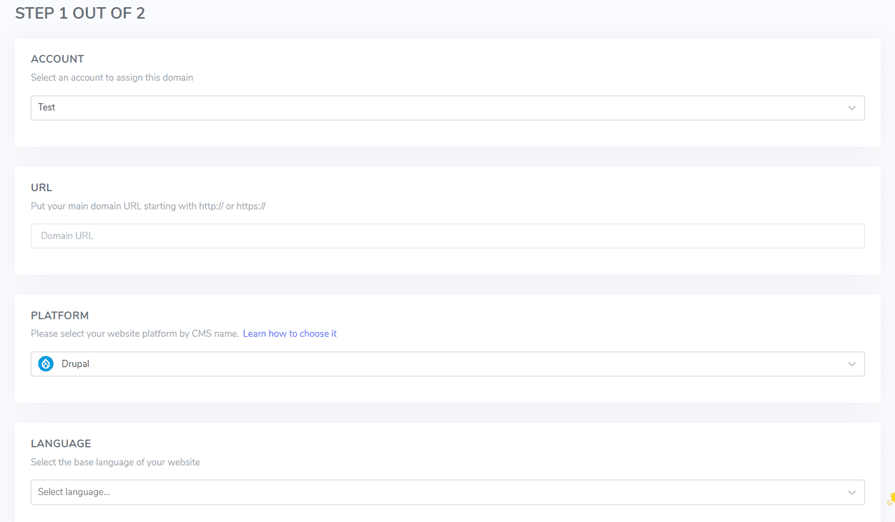
تابع من خلال تمكين مفتاح API وتكوين رابط اللغة. للحصول على إرشادات شاملة حول إضافة نطاق موقع ويب، راجع التعليمات في الدليل الخاص بـ تثبيت Linguise الترجمة التلقائية في Drupal أو شاهد الفيديو التعليمي المقدم أدناه.
الخطوة 3: تفعيل مفتاح تبديل اللغة
بعد الانتهاء من جميع الإعدادات، تتضمن الخطوة التالية الدخول إلى إعدادات تبديل اللغة وعرض علم لتعزيز راحة المستخدم أثناء تبديل اللغة. لتحقيق ذلك، انسخ الكود المقدم في Linguise لوحة التحكم من خلال الانتقال إلى Linguise لوحة التحكم > الإعدادات > نسخ إلى الحافظة.

لإضافة محتوى إلى رأس صفحتك، يمكنك استخدام وحدة Drupal المسماة Add to Head. ما عليك سوى الانتقال إلى التكوين > التطوير > إضافة ملف تعريف.
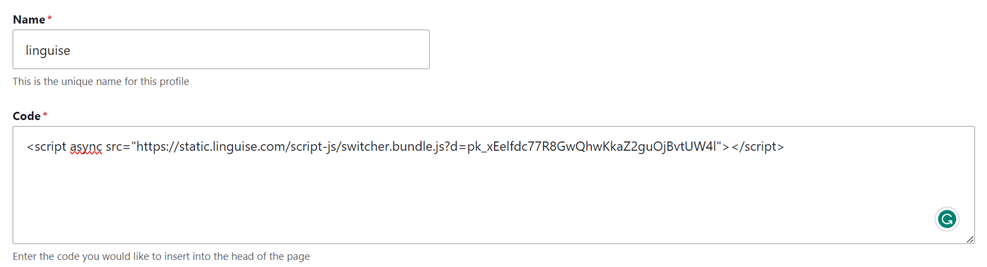
أخيرًا، تأكد من التحقق من موقع السكربت أو تأكيده.

سيظهر مبدل اللغة في البداية في وضع عائم في الزاوية العلوية اليمنى من موقعك الإلكتروني. لديك المرونة لتخصيصه بناءً على تفضيلاتك.
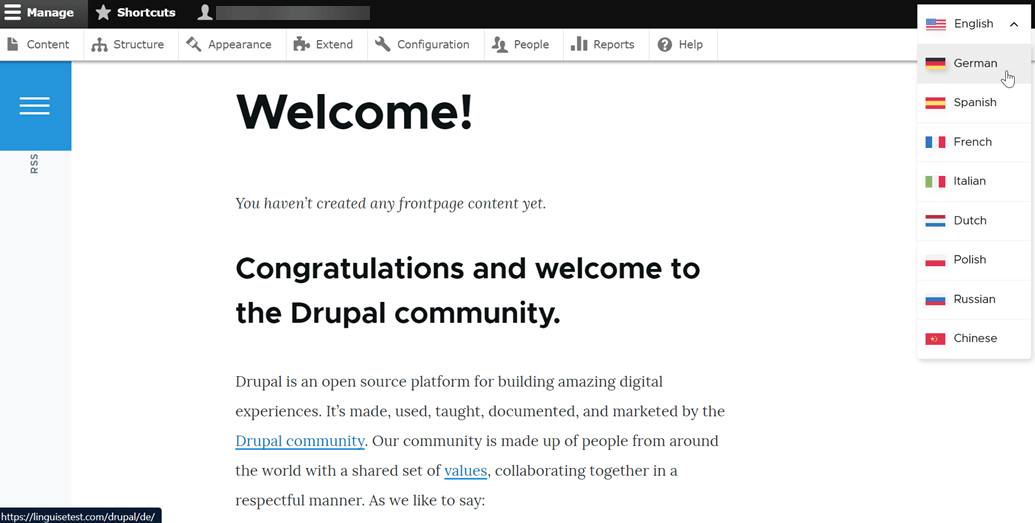
الخطوة 4: إعداد العرض الرئيسي
بالإضافة إلى ذلك، لديك خيار تخصيص مفتاح تبديل اللغة من خلال الوصول إلى لوحة التحكم Linguise والانتقال إلى قسم الإعدادات . داخل هذه المنطقة، انتقل إلى إعدادات عرض أعلام اللغة . أي تغييرات يتم تنفيذها في هذا الجزء سيتم تطبيقها تلقائيًا في مفتاح تبديل اللغة على موقعك على الويب.
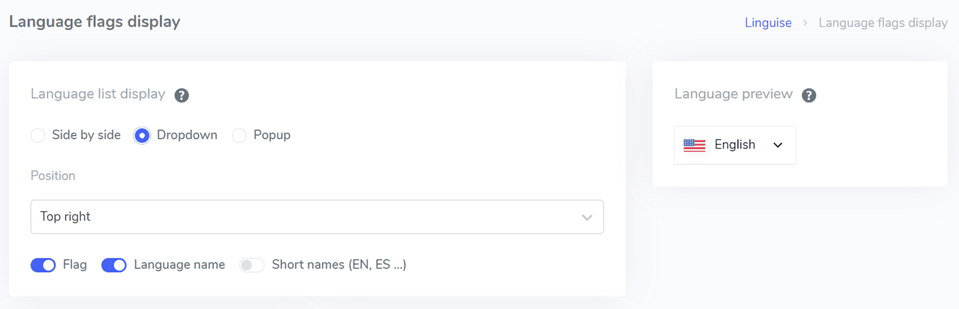
في الإعداد الأولي، سنقوم بتعديل العرض الرئيسي، مع التركيز على مكونات مختلفة.
الاعتبار الأولي هو تكوين شكل عرض قائمة اللغة، حيث يوفر ثلاثة خيارات للاختيار من بينها، جنبًا إلى جنب، أو قائمة منسدلة، أو نافذة منبثقة. على الجانب الأيسر، يوجد عرض مسبق لكل نموذج.
النموذج الأول، المعروض أدناه، هو التخطيط الجانبي.
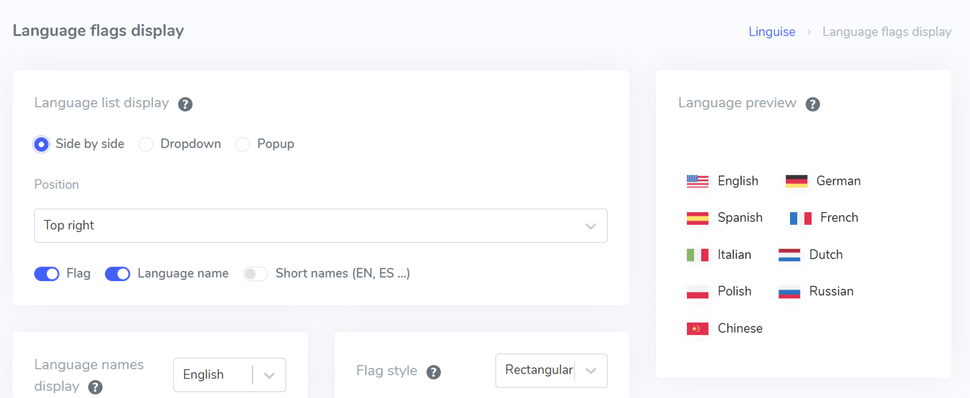
النموذج اللاحق يأخذ شكل قائمة منسدلة، كما هو موضح أدناه.
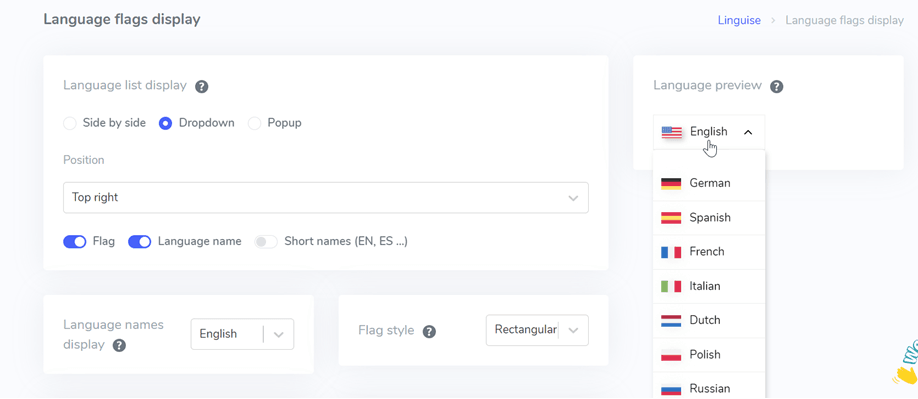
أخيرًا، هناك نموذج منبثق.
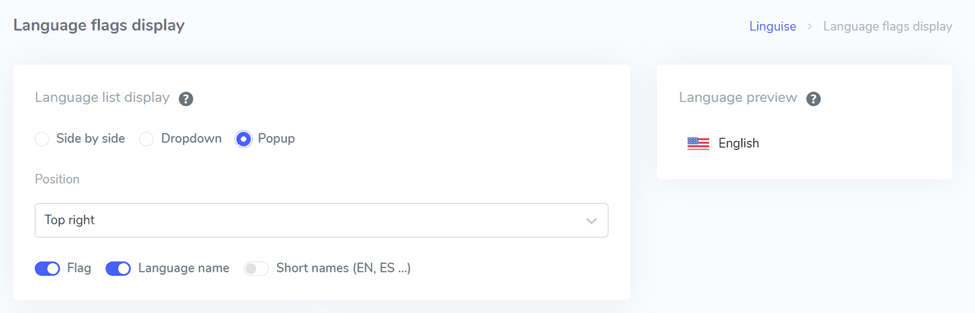
ننتقل الآن إلى الخطوة التالية التي تتضمن ضبط الموضع، حيث يمكنك تحديد مكان مبدّل اللغة. هناك خيارات متعددة للموضع يمكنك الاختيار من بينها، لذا احرص على اختيار موضع يسهل على الزوار ملاحظته.
أخيرًا، حدّد تفضيل التركيبة، سواء كانت العلم + اسم اللغة، أو العلم + الاسم المختصر، أو العلم فقط.
الخطوة 5: تعيين تصميم الأعلام
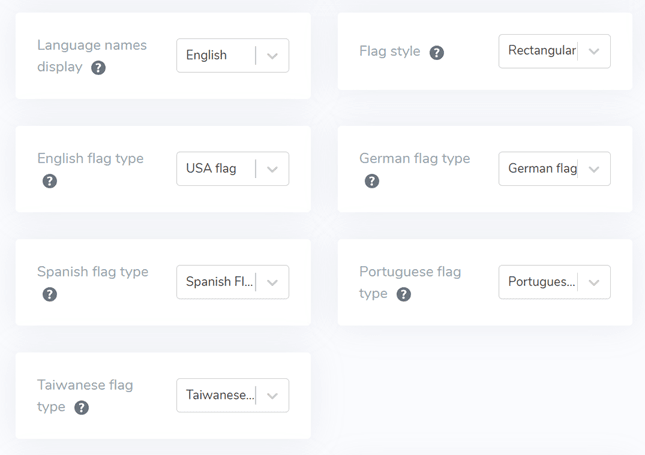
بعد ذلك، أسفل قسم العرض الأساسي، ستجد إعدادات تصميم العلم. توضح الصورة أدناه بعض خيارات الإعدادات المتاحة.
- عرض اسم اللغة: لديك الخيار لعرض الاسم بناءً على البلد أو اللغة، مثل “German” أو “Deutsch.”
- نوع علم الإنجليزية: ينطبق هذا الخيار على اللغات ذات الاختلافات المتعددة، مثل “English USA” أو “English Britain” (على غرار الإسبانية والتايوانية والألمانية والبرتغالية).
- نمط العلم: يتيح لك هذا الإعداد تحديد شكل أيقونة العلم، سواء كان يجب أن يكون دائريًا أو مربعًا (مستطيل).
الخطوة 6: تعيين لون وحجم العلم
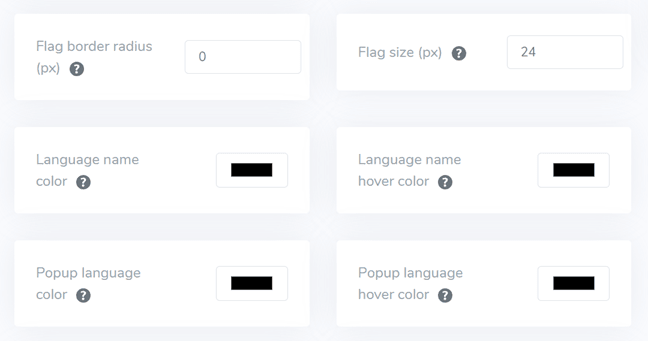
بعد إعداد تصميم العلم، تتضمن الإجراء اللاحق تعديل الألوان والحجم والعناصر الأخرى المختلفة. في الواجهة التالية، تتوفر العديد من الإعدادات القابلة للتخصيص، بما في ذلك:
- نصف قطر حدود العلم: تخصيص نصف قطر الحدود بالبكسل عند استخدام مستطيل.
- لون اسم اللغة: اختيار لون النص الافتراضي لاسم اللغة.
- لون لغة النافذة المنبثقة: لون عنوان اللغة في النافذة المنبثقة أو القوائم المنسدلة.
- حجم العلم: تعديل حجم العلم.
- لون اسم اللغة عند التمرير: لون النص عند تمرير مؤشر الماوس فوق أسماء اللغات.
- لون تمرير لغة النافذة المنبثقة: لون النص عند تمرير الماوس فوق عنوان اللغة في النافذة المنبثقة أو القائمة المنسدلة.
الخطوة 7: تعيين ظل مربع العلم
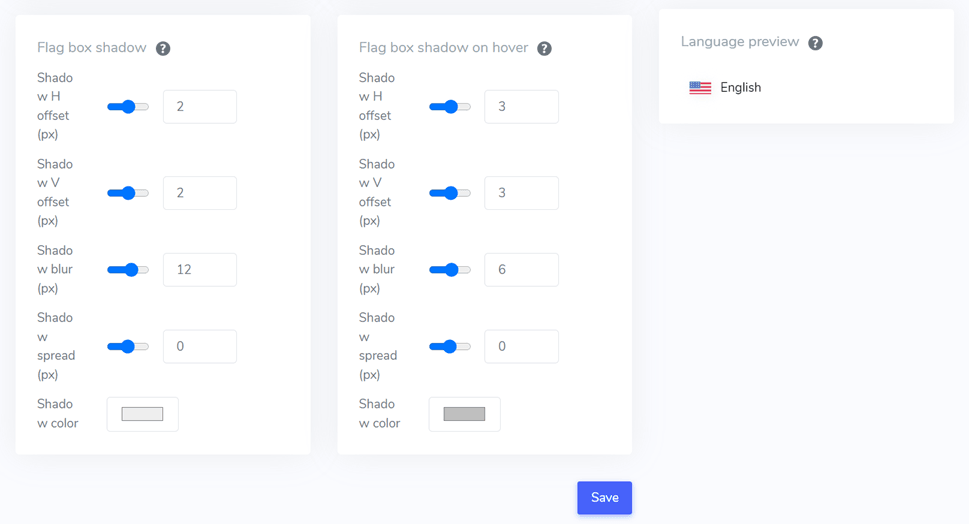
خلال المرحلة الأخيرة، لديك خيار تكوين إعدادات الظل للعلم. تسمح لك الإعدادات الأولية بتحديد ظل لكل علم معروض على موقعك، بينما تتعلق الإعدادات اللاحقة بتأثير الظل عند التحويم فوق علم اللغة.
تأكد من النقر على حفظ للاحتفاظ بإعدادات التخصيص لمبدل اللغة.
بعد أن قمت بتكوين مبدل اللغة لـ Drupal، إليك النتائج التي يمكنك توقعها من مبدل اللغة.
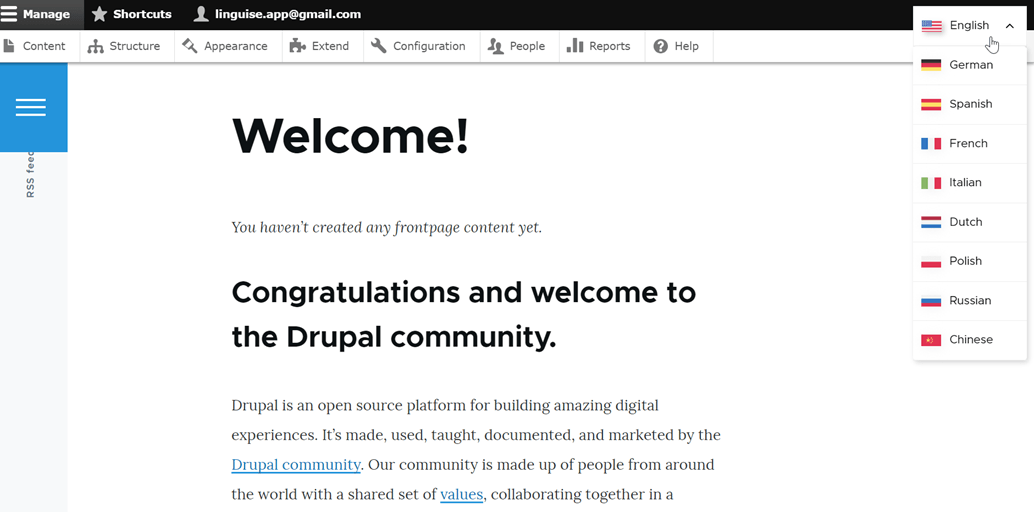
كيف تنشئ مبدّل لغة سهل الاستخدام لموقع Drupal الخاص بك؟
بعد عملية إنشاء مفتاح لغة لـ Drupal، من الضروري الآن فهم كيفية صياغة مفتاح لغة سهل الاستخدام لتعزيز فوائد مختلفة لموقعك.
- أيقونات أو أعلام يمكن التعرف عليها: استخدم أيقونات أو أعلام لغات معروفة لتمثيل اللغات المختلفة. تأكد من أن الأيقونة أو العلم المختار بارز بصريًا ومعروف عالميًا لتحقيق الوضوح.
- الموضع الاستراتيجي: ضع أداة تبديل اللغة بشكل بارز على موقعك الإلكتروني، ويُفضّل أن تكون متسقة عبر جميع الصفحات مثل الرؤوس أو التذييلات أو قوائم التنقل. تأكد من وضوح أداة الترجمة وسهولة الوصول إليها.
- تسمية اللغة على الأعلام: قم بتسمية كل خيار لغة بوضوح باللغة الخاصة به. على سبيل المثال، استخدم “English” للإنجليزية، و“Español” للإسبانية، و“Deutsch” للألمانية، إلخ. يساعد ذلك المستخدمين في تحديد واختيار لغتهم المفضلة بسهولة.
- تصميم مبتكر: استخدم تصميمًا مبتكرًا لأداة الترجمة، مع الاستعانة برموز أو نصوص مألوفة للإشارة إلى خيارات اللغة. على سبيل المثال، استخدم "EN" للإنجليزية و"DE" للألمانية. تأكد من تميز أداة تبديل اللغة باستخدام ألوان مميزة أو إبرازها.
- تبديل سهل الاستخدام: بسّط عملية تبديل المستخدمين إلى لغة أخرى إذا كانت اللغة الافتراضية لا تتوافق مع تفضيلاتهم. تجنب استخدام القوائم المنسدلة أو قوائم الأعلام/الأيقونات أو أزرار التبديل لاختيار اللغة.
- تصميم متجاوب: تأكد من أن أداة تبديل اللغة متجاوبة وتعمل بسلاسة عبر أجهزة مختلفة وأحجام شاشات مختلفة. اختبر وظائفها على أجهزة الكمبيوتر المكتبي والهواتف الذكية والأجهزة اللوحية لضمان تجربة سلسة لجميع المستخدمين.
قم بإعداد مبدل اللغة لموقع متعدد اللغات Drupal باستخدام Linguise!
في هذه المرحلة، اكتسبت رؤى حول إعدادات مبدل اللغة لـ Drupal. إن إنشاء مبدل لغة يمكن أن يحقق مزايا عديدة، وبالتالي يضمن التحسين بناءً على النقاط المذكورة أعلاه.
من خلال تحسين مفتاح اللغة بشكل مناسب، لديه القدرة على تعزيز تجربة المستخدم بشكل عام.
الآن؟ تفضل و سجّل Linguise حساب، وسجّل موقع Drupal ، واضبط مبدل اللغة لتقديم تجربة مستخدم محسّنة.