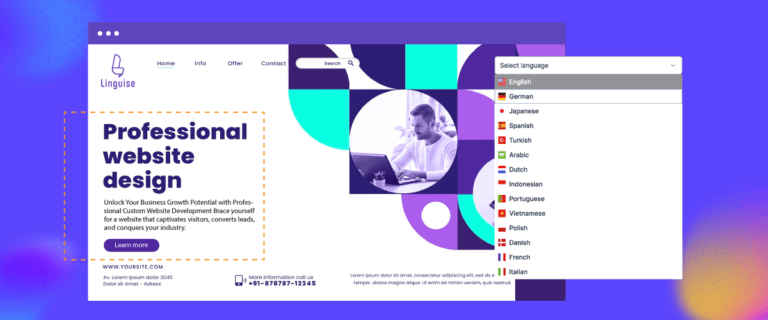
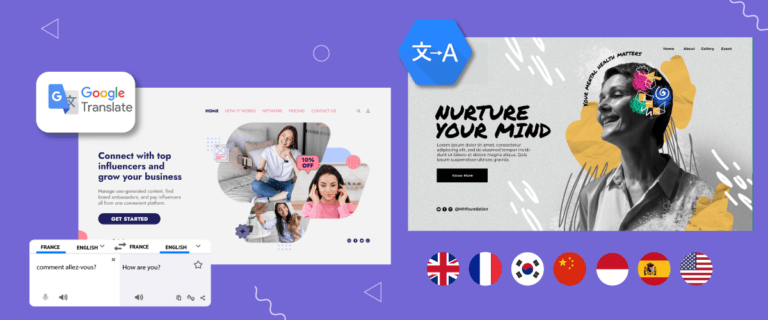
يُعدّ إعداد مُبدِّل اللغة على نظام إدارة Craft CMS ميزةً أساسيةً لأي موقع إلكتروني يسعى للوصول إلى جمهور عالمي. ففي عصر العولمة الحالي، تُشكّل القدرة على التبديل بين لغات متعددة بسلاسة حاجةً ملحّة.
إعداد مُبدِّل اللغة على Craft CMS إمكانية الوصول للزوار من مختلف البلدان، ويُمكنه تحسين ترتيب الموقع في محركات البحث، وبناء ثقة عالمية بالعلامة التجارية. قد يبدو الأمر معقدًا، لكن هذا الدليل المُفصَّل خطوة بخطوة سيساعدك على القيام بذلك بسلاسة وكفاءة على Craft CMS .
أهمية إعداد مُبدِّل اللغة على Craft CMS

قبل الخوض في كيفية إعداد مُبدِّل اللغة على Craft CMS، دعونا نناقش أولاً أهمية إعداد مُبدِّل اللغة. إليكم بعضًا منها.
- تجربة مستخدم أفضل: يتيح مُبدِّل اللغة للزوار الوصول بسهولة إلى المحتوى بلغتهم المفضلة، مما يعزز فهمهم وتفاعلهم مع الموقع الإلكتروني.
- تقليل معدلات الارتداد: قد يغادر الزوار الذين لا يجدون اللغة التي يرغبون بها موقعك الإلكتروني فورًا. لذا، فإن استخدام أداة تبديل اللغات التي توفر خيارات متعددة للغات يمكن أن يمنعهم من مغادرة الموقع.
- زيادة معدلات التحويل: إن فهم تفاصيل المنتج والسياسات وعملية الشراء بلغتهم يمكن أن يشجع الزوار على الشراء أو اتخاذ إجراءات أخرى.
- تحسين محركات البحث متعددة اللغات: تأخذ محركات البحث عوامل تجربة المستخدم في الاعتبار عند ترتيب المواقع الإلكترونية. يمكن لمبدل لغة سهل الاستخدام أن يُحسّن ترتيب موقعك في محركات البحث متعددة اللغات، وذلك بتسهيل وصول الزوار إلى المحتوى بلغتهم. كما أن الترجمة الصحيحة للمحتوى تُرسل إشارات إيجابية لمحركات البحث تُفيد بأن موقعك مُناسب لمختلف الاستفسارات بلغات مُختلفة.
كيفية إعداد مفتاح تبديل اللغة على Craft CMS
بعد فهم أهمية استخدام مُبدِّل اللغة على موقع ويب متعدد اللغات يعمل بنظام Craft CMS ، دعونا نناقش كيفية استخدامه. عادةً ما توفر خدمات ترجمة المواقع الإلكترونية هذه الميزة، والتي يمكن تخصيصها وفقًا لاحتياجاتك.
مع ذلك، لا توفر جميع خدمات الترجمة ميزة تبديل لغة سهلة التخصيص وبسيطة الاستخدام. لذا، يُعد اختيار خدمة ترجمة آلية متوافقة مع مختلف الأطر البرمجية وتوفر ميزة تبديل لغة مرنة أمرًا بالغ الأهمية.
إحدى الخدمات التي تستوفي هذه المعايير هي Linguise . Linguise ميزة تبديل اللغة سهلة التخصيص وسهلة الاستخدام، ويمكن دمجها بسلاسة مع Craft CMS .
بفضل التكامل السلس بين Linguise وإطار عمل Craft CMS ، يمكنك بسهولة إضافة مُبدِّل لغة إلى تطبيقك متعدد اللغات. مع ميزات Linguiseالمتقدمة وواجهته سهلة الاستخدام، سيصبح إعداد مُبدِّل اللغة وصيانته على موقعك الإلكتروني المُدار Craft CMS أسهل بكثير.
فيما يلي خطوات تثبيت Linguise على موقع ويب Craft CMS وإعداد مُبدِّل اللغة.
#1: سجل للحصول على حساب Linguise مجاني
#2: إضافة موقع نطاق باستخدام نظام إدارة المحتوى Craft CMS
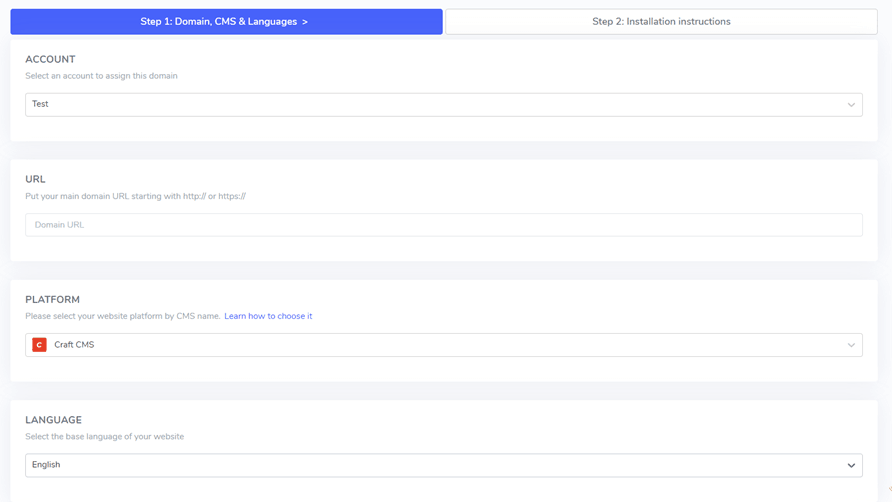
بعد Linguise ، سيتم توجيهك إلى لوحة التحكم لإدخال Craft CMS . اختر "إضافة نطاق" وأكمل الحقول المطلوبة.
- حساب
- عنوان URL
- المنصة المستخدمة (Craft CMS)
- اللغة الافتراضية
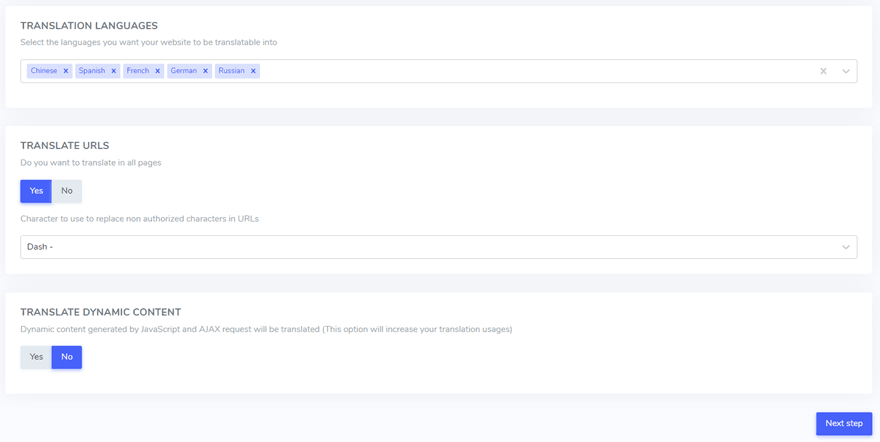
- لغات الترجمة
- ترجمة روابط URL
- ترجمة المحتوى الديناميكي
يمكنك الحصول على مفتاح API، والذي يجب عليك لصقه في الخطوة التالية.
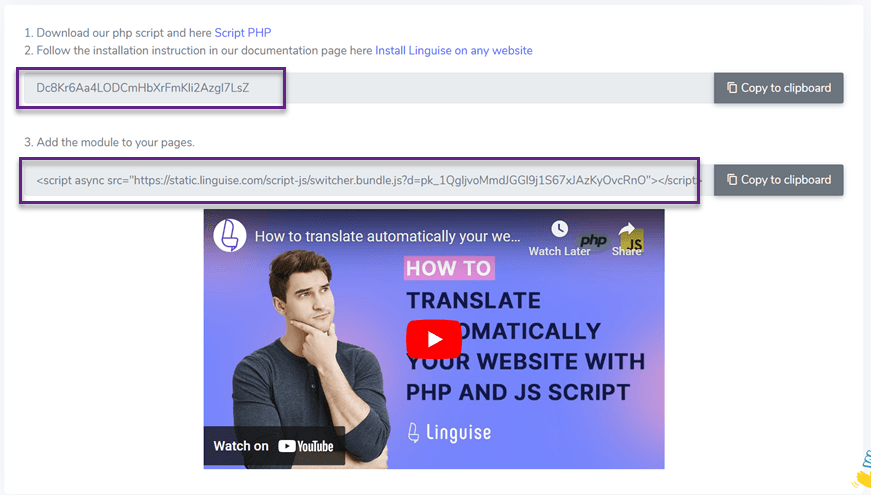
#4: قم بتحميل نص Linguise
بعد ذلك، ستحتاج إلى تحميل برنامج الترجمة Linguise إلى الخادم الخاص بك حيث تم تثبيت Craft CMS .
قم بتنزيل برنامج الترجمة PHP-JS، وفك ضغطه، ثم قم بتحميله إلى الدليل الرئيسي لتثبيت Craft CMS الخاص بك.
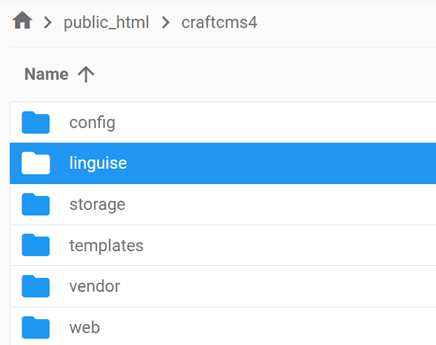
تأكد من وضع البرنامج النصي في الدليل الجذر لموقعك الإلكتروني، حيث توجد ملفات Craft CMS الخاصة بك، وأن المجلد يحتفظ باسمه الأصلي، "linguise"
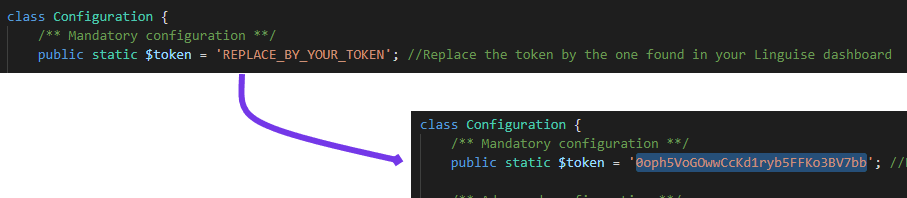
بعد ذلك، أدخل مفتاح واجهة برمجة تطبيقات Linguise في ملف Configuration.php الذي رفعته إلى خادمك. افتح الملف للتعديل والصق مفتاح واجهة برمجة التطبيقات الخاص بك بين علامتي الاقتباس، مع استبدال النص REPLACE_BY_YOUR_TOKEN.
#5: تفعيل وتخصيص مُبدِّل اللغة
يجب دمج رابط برنامج Linguise JS النصي في جميع صفحات Craft CMS الخاص بك لعرض مبدل اللغة مع العلامات ولإدراج عناوين URL بديلة في رؤوس HTML الخاصة بك لتحقيق فوائد تحسين محركات البحث.
للحصول على رابط البرنامج النصي، انتقل إلى إعدادات النطاق داخل لوحة تحكم Linguise وانسخ رابط البرنامج النصي المقدم من هناك.

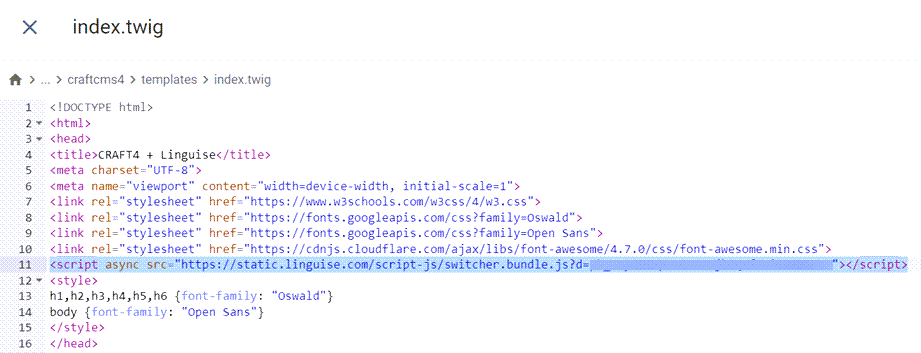
إحدى الطرق السهلة لدمج هذا الكود في Craft CMS هي إضافته إلى ملف index الخاص بقالب مشروعك. ادخل إلى مجلد /template وقم بتعديل ملف index لإضافة رابط البرنامج النصي في قسم الترويسة.
لعرض مُبدِّل اللغة، المُمثَّل بنافذة العلم المنبثقة لاختيار اللغة المطلوبة، يمكنك تحميله بنسخ الكود المُقدَّم في نهاية إعدادات الموقع الإلكتروني ولصقه في قسم <head> من صفحة HTML. سيؤدي هذا الإجراء إلى التحميل التلقائي لمُبدِّل اللغة.
ستظهر نافذة تبديل اللغة مبدئيًا بتنسيقها الافتراضي، ولكن يمكنك تخصيصها. يمكنك تخصيص نافذة تبديل اللغة من خلال لوحة تحكم Linguise الإعدادات > عرض أعلام اللغة . يتضمن هذا القسم خيارات تخصيص متنوعة، بما في ذلك الشاشة الرئيسية وأسماء اللغات وعناصر التصميم.
#6 تهيئة الشاشة الرئيسية
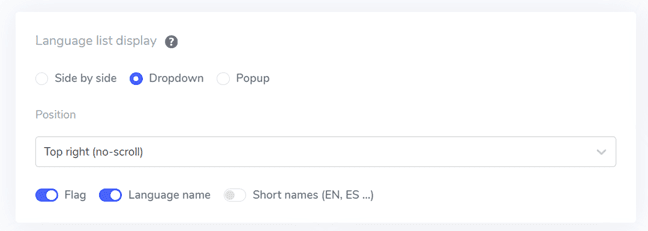
لبدء تكوين مُبدِّل اللغة، انتقل إلى "الإعدادات" > "عرض علامات اللغة" داخل Linguise .
في هذا القسم، يمكنك تخصيص العديد من الإعدادات. أولاً، هناك إعدادات العرض الرئيسية، حيث يمكنك تعديل عناصر مختلفة مثل...
- نمط أيقونة العلم: يمكنك الاختيار بين العرض جنبًا إلى جنب، أو القائمة المنسدلة، أو النافذة المنبثقة.
- الموقع: يحدد هذا الإعداد موضع مُبدِّل اللغة على موقعك الإلكتروني. تتوفر عدة خيارات للموقع، لذا تأكد من اختيار موقع يسهل على الزوار الوصول إليه.
7. تحديد تصميم العلم
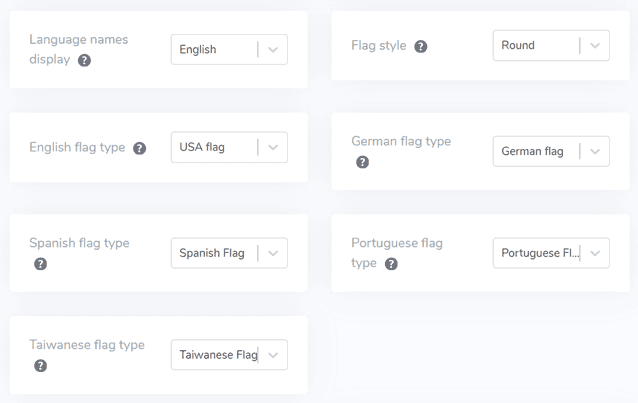
بمجرد ضبط إعدادات العرض الرئيسية، يمكنك المتابعة لتخصيص تصميم الأعلام المعروضة.
- عرض اسم اللغة: يمكنك عرض اسم اللغة بناءً على اسم البلد أو اللغة نفسها. على سبيل المثال، يمكنك عرض "الفرنسية" أو "Français".
- نوع العلم الإنجليزي: تُفيد هذه الميزة اللغات ذات اللهجات المتعددة، مثل الإنجليزية الأمريكية أو البريطانية. وهي قابلة للتطبيق أيضًا على الإسبانية والتايوانية والألمانية والبرتغالية.
- نمط العلم: يتيح لك هذا الخيار تحديد شكل رمز العلم، سواء كان دائريًا أو مستطيلًا.
#8 حدد اللون والحجم
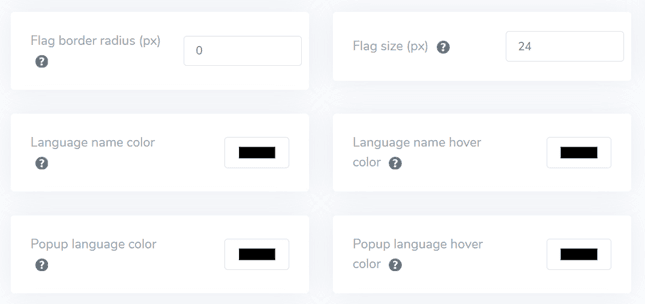
بعد الانتهاء من تصميم العلم، يمكنك تخصيص لونه وحجمه. فيما يلي بعض الإعدادات المتاحة للتعديل.
- نصف قطر حدود العلم: قم بتخصيص نصف قطر الحدود لنمط العلم المستطيل، ويتم قياسه بالبكسل.
- لون اسم اللغة: حدد لون النص الافتراضي لعرض الاسم.
- لون لغة النافذة المنبثقة: حدد لون نص عنوان اللغة في النافذة المنبثقة أو منطقة القائمة المنسدلة.
- حجم العلم: قم بتعديل حجم أيقونات العلم.
- لون اسم اللغة عند التحويم: حدد لون النص الذي يظهر عند تحويم المستخدم فوق اسم اللغة.
- لون تمرير مؤشر الماوس فوق لغة النافذة المنبثقة: حدد لون النص الذي يظهر عندما يمرر المستخدم مؤشر الماوس فوق عنوان اللغة في النافذة المنبثقة أو منطقة القائمة المنسدلة.
9. تكوين ظل الصندوق
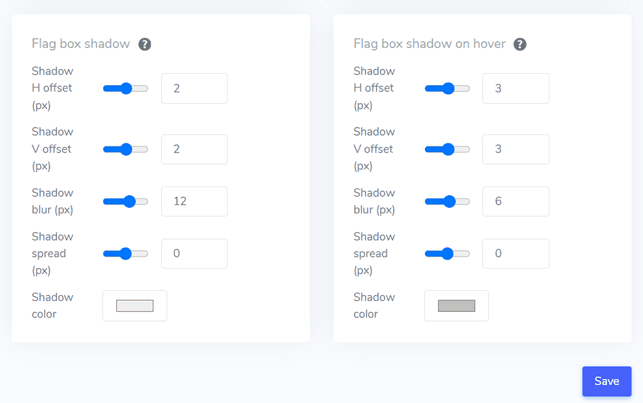
أخيرًا، يمكنك ضبط إعدادات ظل مربعات الأعلام. يتيح لك الخيار الأول إضافة تأثير ظل لكل أيقونة علم معروضة على موقعك الإلكتروني. أما الخيار الثاني فيتحكم في تأثير الظل عندما يُمرر المستخدمون مؤشر الماوس فوق أعلام اللغات.
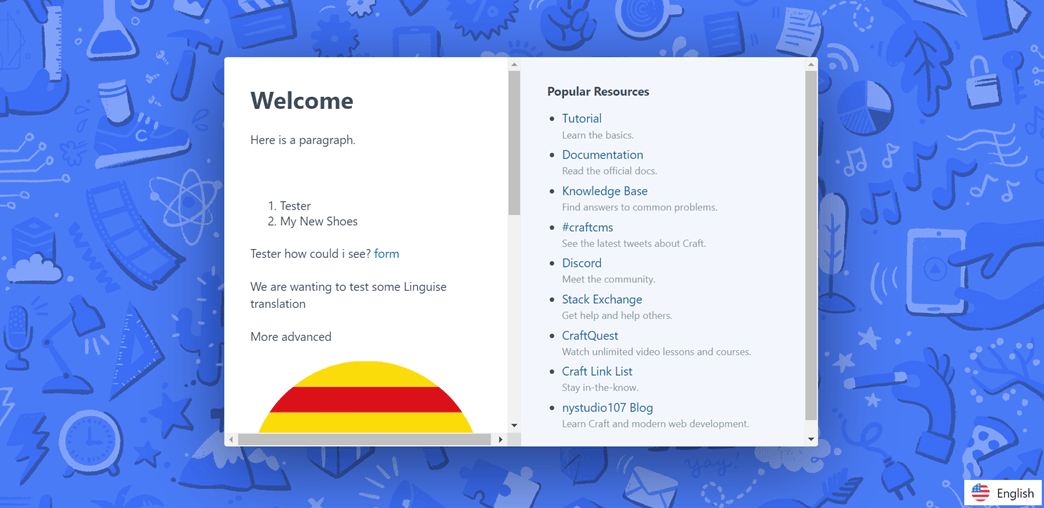
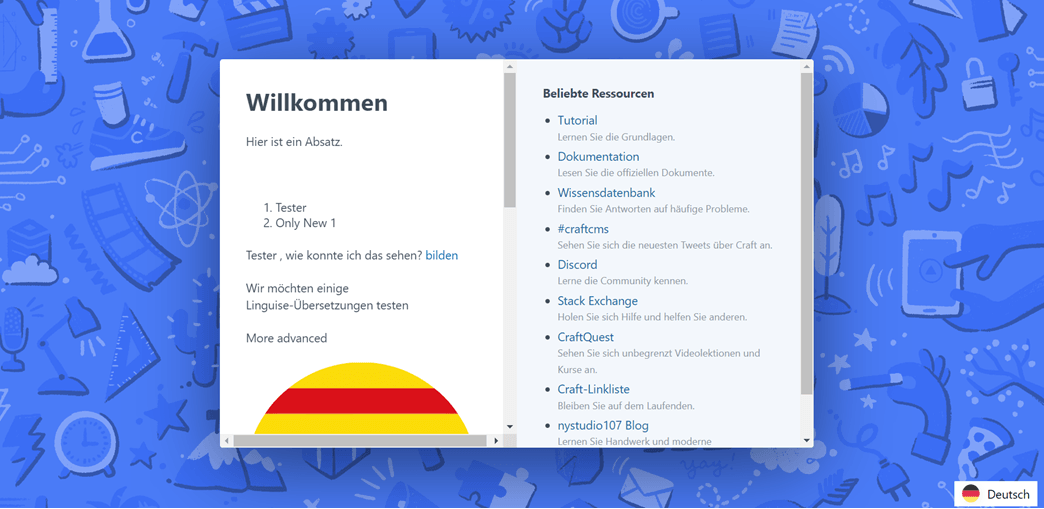
بعد إجراء جميع التعديلات اللازمة، انقر على زر "حفظ" لتطبيق التغييرات المخصصة. ثم انتقل إلى موقعك الإلكتروني على نظام إدارة المحتوى Craft CMS للتأكد من تطبيق الإعدادات بنجاح. هذا هو الشكل التقريبي الذي سيظهر به مُبدِّل اللغة.
بعد الانتهاء من عملية الإعداد، يمكنك ملاحظة وظائف مُبدِّل اللغة على موقعك الإلكتروني متعدد اللغات الذي يعمل بنظام إدارة Craft CMS .
خمس نصائح لتحسين مُبدِّل اللغة في Craft CMS
بمجرد إعداد أداة تبديل اللغة على Craft CMS ، من المهم فهم أفضل الممارسات لتصميم أداة اختيار اللغة وأدائها لتحقيق الفائدة لموقعك وزوارك على حد سواء.
استخدم شعار علم لغة يسهل التعرف عليه
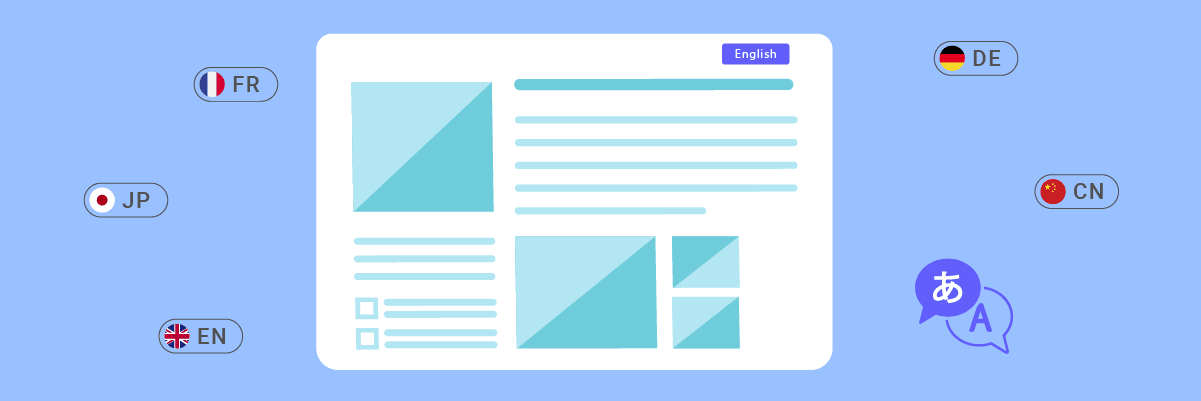
يُعدّ استخدام رموز أو أعلام لغوية معترف بها عالميًا أمرًا بالغ الأهمية لتمكين الزوار من تحديد لغتهم المفضلة واختيارها بسرعة. تأكد من أن الرموز أو الأعلام المستخدمة واضحة، وذات تباين لوني جيد، ومفهومة على نطاق واسع في مختلف الثقافات لتجنب أي لبس أو غموض.
تُساعد الرموز أو الأيقونات المألوفة على خلق تجربة استخدام سهلة وبديهية، مما يُتيح للزوار الوصول بسهولة إلى النسخة اللغوية التي يرغبون بها. من المهم للغاية اختيار أيقونات أو أعلام معروفة عالميًا لتجنب سوء الفهم أو الارتباك.
استخدام أسماء اللغات والأعلام
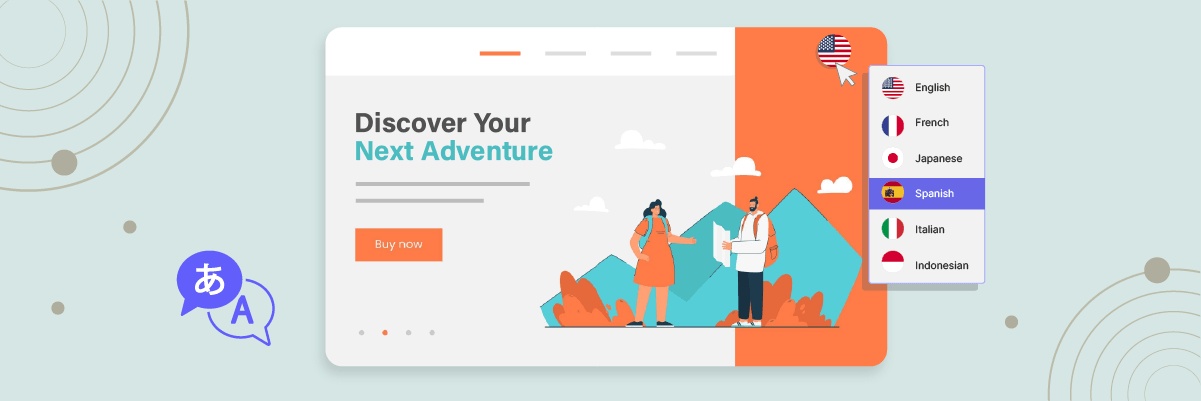
إضافةً إلى استخدام الأعلام فقط، يُنصح بالنظر في دمج الأعلام وأسماء اللغات الأصلية. يساعد هذا النهج على تجنب الالتباس، إذ تُتحدث بعض اللغات في دول متعددة ذات أعلام مختلفة.
يُزيل استخدام أسماء اللغات مباشرةً أي لبس، ويضمن للزوار تحديد اللغة التي يرغبون بها واختيارها بوضوح دون أي سوء فهم. علاوة على ذلك، يُعدّ استخدام أسماء اللغات أكثر شمولاً واحتراماً للتنوع الثقافي.
ضع زر تبديل اللغة في مكان استراتيجي
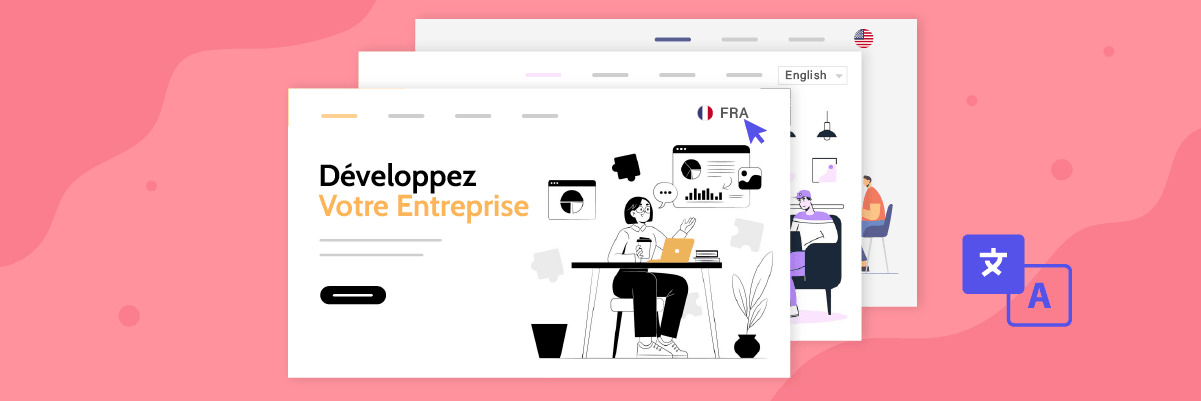
لنضع زر تغيير اللغة في مكان بارز وسهل الوصول إليه على موقعك الإلكتروني. تشمل المواقع الشائعة رأس الصفحة، وتذييلها، وقائمة التنقل الرئيسية. هذه المواقع بديهية لمعظم مستخدمي الإنترنت وتتوافق مع توقعاتهم عند البحث عن خيارات اللغة.
يضمن التناسق في موضع مُبدِّل اللغة عبر جميع الصفحات سهولة وصول الزوار إليه بغض النظر عن نقطة دخولهم أو الصفحة التي يزورونها. ويساهم هذا التناسق في توفير تجربة مستخدم سلسة ومتوقعة.
قم بتنفيذ تصميم مبدل لغة سريع الاستجابة
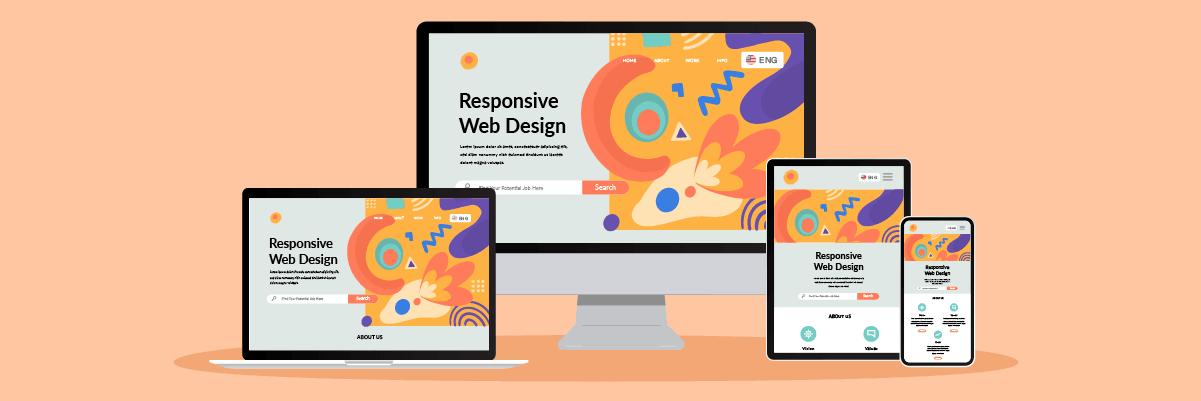
تأكد من أن زر تبديل اللغة سريع الاستجابة ويعمل بكفاءة على مختلف الأجهزة وأحجام الشاشات، بما في ذلك أجهزة الكمبيوتر المكتبية والأجهزة اللوحية والهواتف الذكية. اختبره على أجهزة وشاشات مختلفة لضمان تجربة مستخدم سلسة دون اقتطاع أو تداخل العناصر.
يضمن التصميم المتجاوب أن يتمكن الزوار من الوصول بسهولة إلى خيارات اللغة من أي جهاز يستخدمونه، مما يعزز إمكانية الوصول والراحة في تبديل اللغة.
تأكد من أن أداة تبديل اللغة متسقة عبر الصفحات
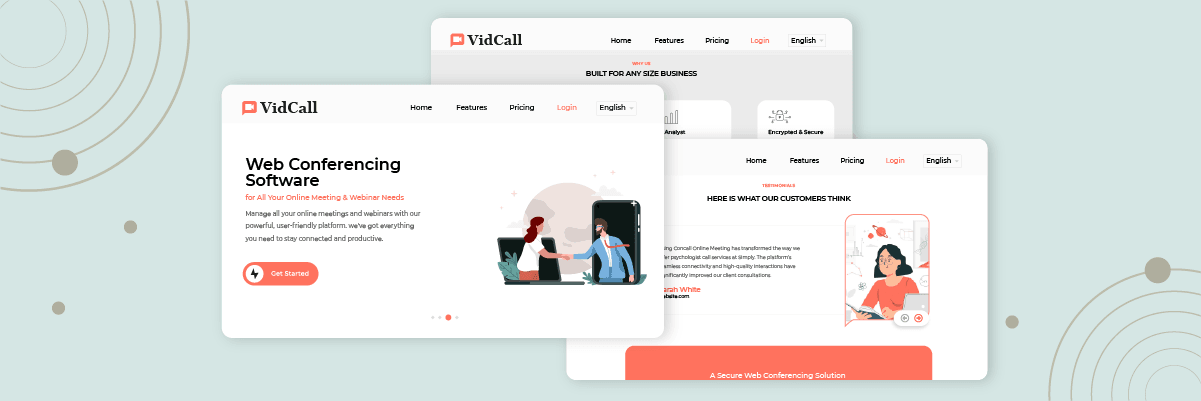
تأكد من أن مُبدِّل اللغة يحافظ على مظهر وسلوك متسقين في جميع أنحاء موقعك الإلكتروني. يجب أن يتمكن المستخدمون من تغيير اللغات بسلاسة، بغض النظر عن الصفحة التي يتصفحونها أو المحتوى الذي يشاهدونه. لا يوفر الاتساق تجربة مستخدم متكاملة فحسب، بل يعزز أيضًا إمكانية الوصول إلى خيارات اللغة وتوافرها، مما يبني الثقة في موقعك الإلكتروني متعدد اللغات.
أي تناقض في مُبدِّل اللغة قد يُربك المستخدمين ويُحبطهم، مما قد يدفعهم إلى مغادرة موقعك الإلكتروني.
قم بإعداد مُبدِّل اللغة على Craft CMS باستخدام Linguise!
في هذه المرحلة، يجب أن تدرك أنك تقوم بتهيئة مُبدِّل اللغة لموقع ويب متعدد اللغات مبني على نظام إدارة المحتوى Craft CMS . يُمكن أن يُوفر إنشاء مُبدِّل اللغة مزايا عديدة، كما يُمكن ضبطه بدقة بناءً على النقاط المذكورة سابقًا.
يُمكن لتحسين مُبدِّل اللغة أن يُحسِّن تجربة المستخدم بشكلٍ ملحوظ. بعد ذلك، أنشئ حسابًا Linguise ، وقم بربطه بموقعك الإلكتروني المُنشأ باستخدام Craft CMS ، ثم اضبط مُبدِّل اللغة بدقة لتعزيز تجربة المستخدم بشكلٍ أكبر.