يُعد إعداد مبدّل اللغة على Craft CMS ميزة بالغة الأهمية لأي موقع ويب يهدف إلى الوصول إلى جمهور عالمي. في عصر العولمة اليوم، أصبحت القدرة على التبديل بين لغات متعددة بسلاسة حاجة ملحّة.
إعداد مبدّل اللغة على Craft CMS يعزز إمكانية الوصول للزوار من مختلف البلدان، ويمكن أن يحسّن ترتيب محركات البحث، ويبني ثقة العلامة التجارية العالمية. وعلى الرغم من أنه قد يبدو معقدًا، فإن هذا الدليل خطوة بخطوة سيساعدك على القيام بذلك بسلاسة وكفاءة على موقع Craft CMS .
أهمية إعداد مبدل اللغة على Craft CMS

قبل الخوض في كيفية إعداد مبدل اللغة على Craft CMS، دعنا أولاً نناقش أهمية إعداد مبدل اللغة. إليك بعض منها.
- تجربة مستخدم أفضل: يتيح مبدّل اللغة للزوار الوصول بسهولة إلى المحتوى باللغة التي يفضلونها، مما يعزز فهمهم وتفاعلهم مع الموقع.
- تقليل معدلات الارتداد: قد يغادر الزوار الذين لا يجدون لغتهم المفضلة موقعك على الفور. يمكن لمبدل اللغة الذي يوفر لغات متعددة أن يمنعهم من مغادرة الموقع.
- زيادة التحويلات: فهم تفاصيل المنتج والسياسات وعملية الشراء بلغتهم يمكن أن يشجع الزوار على الشراء أو اتخاذ إجراءات أخرى.
- تحسين تحسين محركات البحث متعدد اللغات: تأخذ محركات البحث في الاعتبار عوامل تجربة المستخدم عند ترتيب المواقع الإلكترونية. يمكن لمبدل اللغة سهل الاستخدام تحسين تحسين محركات البحث متعدد اللغات الخاص بك من خلال تسهيل وصول الزوار إلى المحتوى بلغتهم. كما أن ترجمة المحتوى بشكل صحيح ترسل إشارات إيجابية لمحركات البحث بأن موقعك ذو صلة باستفسارات مختلفة بلغات متعددة.
كيفية إعداد مفتاح تبديل اللغة على Craft CMS
بعد فهم أهمية استخدام مبدّل اللغة على موقع Craft CMS متعدد اللغات، دعنا نناقش كيفية ذلك. عادةً ما تقدم خدمات ترجمة المواقع هذه الميزة، والتي يمكن تخصيصها وفقًا لاحتياجاتك.
ومع ذلك، لا تقدم جميع خدمات الترجمة مبدل لغة سهل التخصيص وسهل الاستخدام. لذلك، من المهم اختيار خدمة ترجمة تلقائية متوافقة مع مختلف الأطر وتوفر ميزة مبدل لغة مرنة.
إحدى الخدمات التي تلبي هذه المعايير هي Linguise. Linguise تقدم ميزة مبدل اللغة القابلة للتخصيص بسهولة وسهلة الاستخدام ويمكن دمجها جيدًا مع Craft CMS.
من خلال الاستفادة من التكامل السلس لـ Linguise مع إطار عمل Craft CMS ، يمكنك بسهولة إضافة مبدّل اللغة إلى تطبيقك متعدد اللغات. مع الميزات المتقدمة وواجهة المستخدم سهلة الاستخدام التي يوفرها Linguise، سيصبح إعداد وصيانة مبدّل اللغة على موقع Craft CMS الخاص بك أسهل بكثير.
فيما يلي خطوات تثبيت Linguise على موقع Craft CMS متعدد اللغات وإعداد مبدّل اللغة.
#1: سجل للحصول على حساب Linguise مجاني
سجّل للحصول على Linguise مجاناً واستفد من تجربة مجانية لمدة شهر واحد للبدء. ما عليك سوى إدخال عنوان بريدك الإلكتروني لإنشاء اسم مستخدم وكلمة مرور.
طوال فترة التجربة، ستستمتع بالوصول إلى جميع الميزات الجذابة التي تقدمها Linguise . سيتم توجيهك إلى لوحة تحكم Linguise عند انتهاء التجربة.
#2: إضافة موقع نطاق Craft CMS
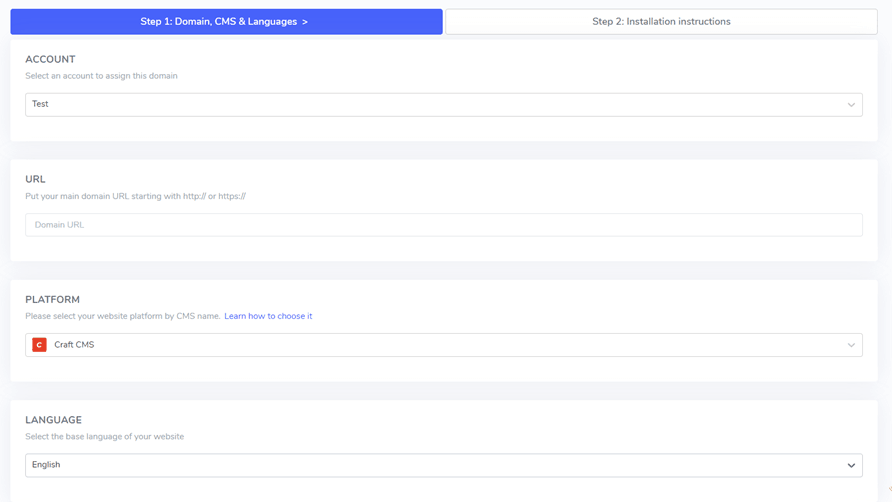
بمجرد إنشاء حسابك على Linguise ، سيتم توجيهك إلى لوحة التحكم لإدخال نطاق موقعك على Craft CMS . اختر “إضافة نطاق” وأكمل الحقول المقدمة:
- حساب
- عنوان URL
- المنصة المستخدمة (Craft CMS)
- اللغة الافتراضية
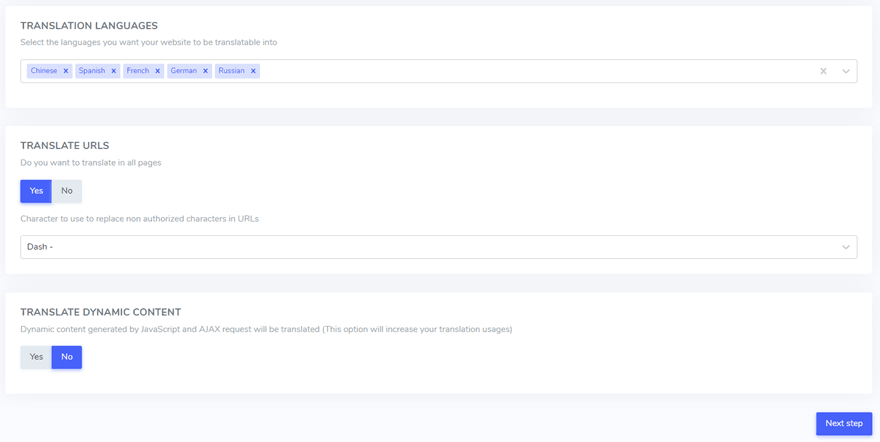
- لغات الترجمة
- ترجمة روابط URL
- ترجمة المحتوى الديناميكي
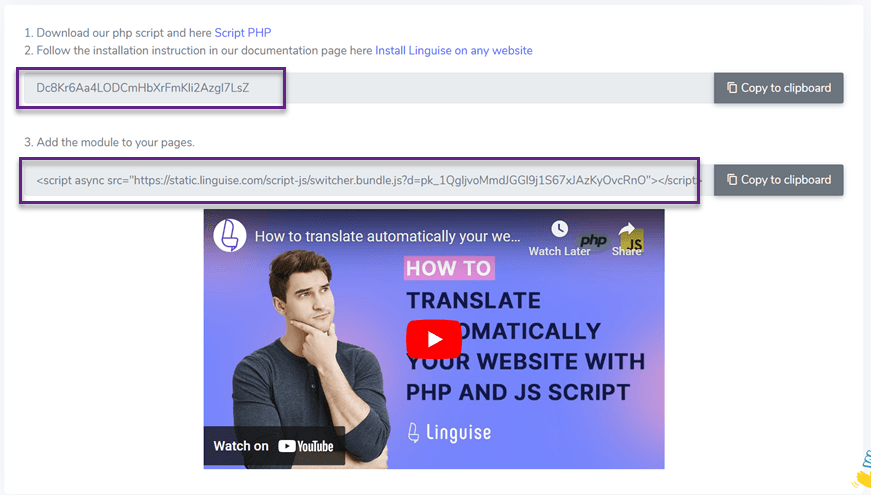
يمكنك الحصول على مفتاح API، الذي يجب عليك لصقه في الخطوة التالية.
#4: رفع سكريبت Linguise
بعد ذلك، ستحتاج إلى رفع نص برمجي للترجمة Linguise إلى الخادم الخاص بك حيث تم تثبيت Craft CMS .
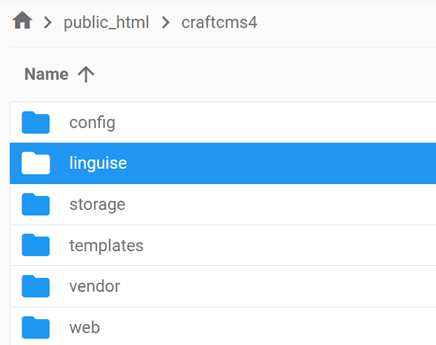
قم بتنزيل نص الترجمة PHP-JS، وفك ضغطه، وارفعه إلى الدليل الجذر لتثبيت Craft CMS الخاص بك.
تأكد من وضع النص البرمجي في الدليل الجذر لموقعك، حيث توجد ملفات Craft CMS ، وأن يحتفظ المجلد باسمه الأصلي، "linguise."
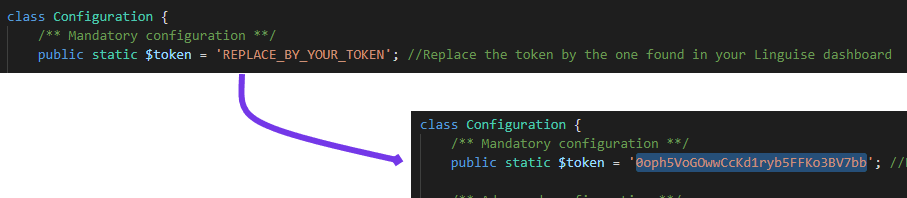
بعد ذلك، أدخل مفتاح Linguise API في ملف Configuration.php الذي رفعته إلى الخادم. افتح الملف للتحرير والصق مفتاح API الخاص بك داخل علامات الاقتباس، مع استبدال النص REPLACE_BY_YOUR_TOKEN.
#5: تمكين & تخصيص مبدل اللغة
يجب دمج رابط البرنامج النصي Linguise JS في جميع صفحات Craft CMS لعرض مبدل اللغة مع الأعلام وتضمين عناوين URL بديلة في رؤوس HTML الخاصة بك لتحسين محركات البحث.
للحصول على رابط السكريبت، انتقل إلى إعدادات النطاق داخل لوحة تحكم Linguise وانسخ رابط السكريبت المقدم من هناك.

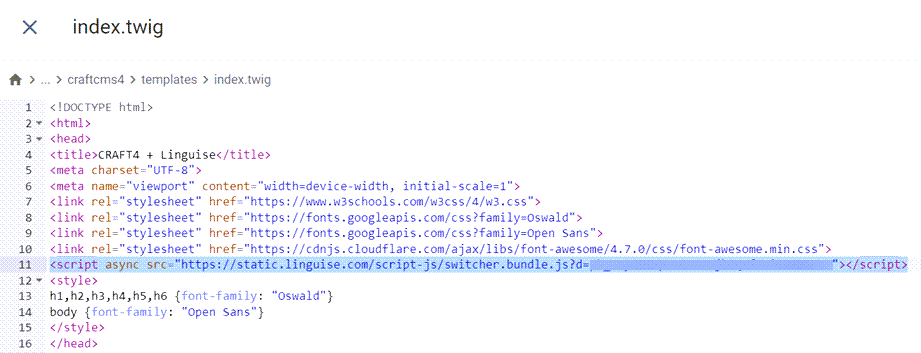
طريقة سهلة لدمج هذا الكود في Craft CMS هي بإضافته إلى فهرس القالب الخاص بك. انتقل إلى مجلد /template وقم بتحرير ملف الفهرس لتضمين رابط النص البرمجي في قسم الرأس.
لعرض مبدل اللغة، الذي يمثله نافذة العلم المنبثقة لاختيار اللغة المطلوبة، يمكنك تحميله عن طريق نسخ الكود المقدم في نهاية إعدادات الموقع ولصقه في رأس صفحة HTML الخاصة بك. سيتيح هذا الإجراء التحميل التلقائي لمبدل اللغة بالعلم.
سيتم عرض مبدل اللغة في البداية بتنسيقه الافتراضي، ولكن يمكنك تخصيصه. قم بتخصيص مبدل اللغة من خلال لوحة تحكم Linguise بالوصول إلى الإعدادات > عرض أعلام اللغة. يتضمن هذا القسم خيارات تخصيص متنوعة، بما في ذلك العرض الرئيسي، وأسماء اللغات، وعناصر التصميم.
#6 تكوين العرض الرئيسي
لبدء إعداد مبدّل اللغة، انتقل إلى قسم "الإعدادات" > "عرض أعلام اللغات" داخل لوحة تحكم Linguise .
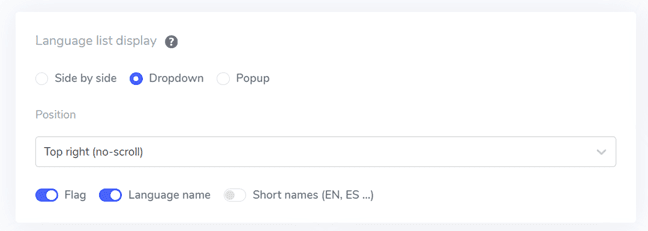
في هذا القسم، يمكنك تخصيص عدة إعدادات. أولاً، هناك إعدادات العرض الرئيسية، حيث يمكنك تعديل عناصر مختلفة مثل.
- نمط أيقونة العلم: يمكنك الاختيار بين العرض جنبًا إلى جنب، أو القائمة المنسدلة، أو النافذة المنبثقة.
- الموضع: يحدد هذا الإعداد مكان مبدّل اللغة على موقعك الإلكتروني. تتوفر عدة خيارات للموضع، لذا تأكد من اختيار موضع يسهل على الزوار الوصول إليه.
#7 تعيين تصميم العلم
بمجرد ضبط إعدادات العرض الرئيسية، يمكنك المتابعة لتخصيص تصميم الأعلام المعروضة.
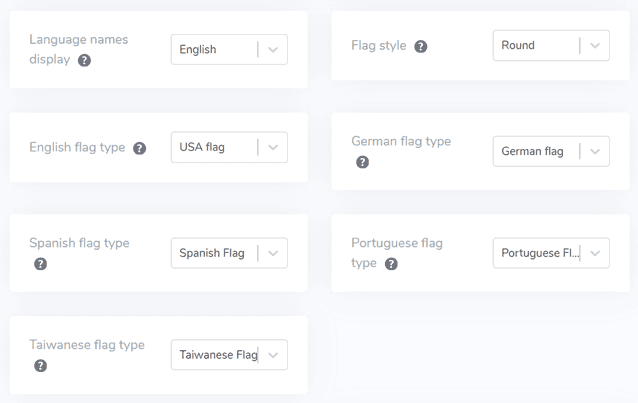
- عرض اسم اللغة: يمكنك عرض اسم اللغة بناءً على اسم البلد أو اللغة نفسها. على سبيل المثال، يمكنك عرض "الفرنسية" أو "Français".
- نوع العلم الإنجليزي: تفيد هذه الميزة اللغات التي لها تنويعات متعددة، مثل الإنجليزية الأمريكية أو البريطانية. وهي قابلة للتطبيق أيضًا على الإسبانية والتايوانية والألمانية والبرتغالية.
- نمط العلم: يتيح لك هذا الخيار اختيار شكل أيقونة العلم، سواء كانت دائرية أو مستطيلة.
#8 تعيين اللون والحجم
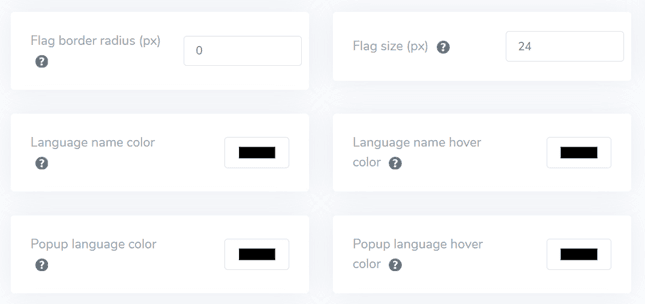
بمجرد الانتهاء من تكوين تصميم الأعلام، يمكنك المتابعة لتخصيص لون وحجم الأعلام. فيما يلي بعض الإعدادات المتاحة للتعديل.
- نصف قطر حدود العلم: خصّص نصف قطر الحدود لنمط العلم المستطيل، مقاسًا بالبكسل.
- لون اسم اللغة: اختر لون النص الافتراضي لعرض الاسم.
- لون لغة النافذة المنبثقة: حدد اللون لنص عنوان اللغة في النافذة المنبثقة أو منطقة القائمة المنسدلة.
- حجم العلم: تعديل حجم أيقونات الأعلام.
- لون اسم اللغة عند التحويم: حدد لون النص الذي يظهر عند تحويم المستخدم فوق اسم اللغة.
- لون تمرير لغة النافذة المنبثقة: حدد لون النص الذي يظهر عندما يمرر المستخدم مؤشر الفأرة فوق عنوان اللغة في النافذة المنبثقة أو القائمة المنسدلة.
#9 تكوين ظل الصندوق
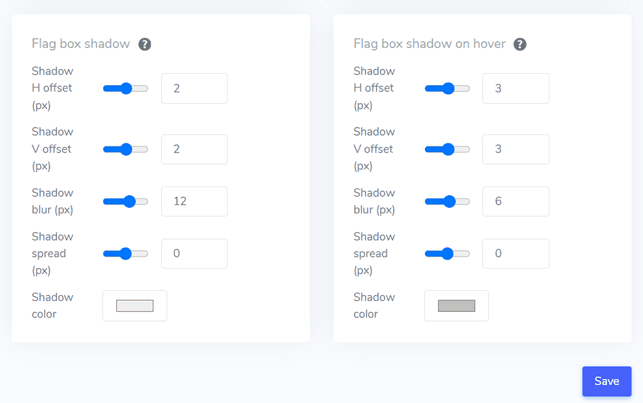
أخيرًا، يمكنك ضبط إعدادات ظل مربع العلم. يتيح لك الخيار الأول إضافة تأثير ظل لكل أيقونة علم معروضة على موقعك الإلكتروني. يدير الخيار التالي تأثير الظل عندما يمرر المستخدمون مؤشر الفأرة فوق أعلام اللغات.
بمجرد إجراء جميع التعديلات اللازمة، انقر على زر الحفظ لتطبيق تغييرات التخصيص. ثم انتقل إلى موقع Craft CMS الخاص بك للتأكد من تطبيق الإعدادات بنجاح. هذه تقريبًا هي الطريقة التي سيظهر بها مبدّل اللغة.
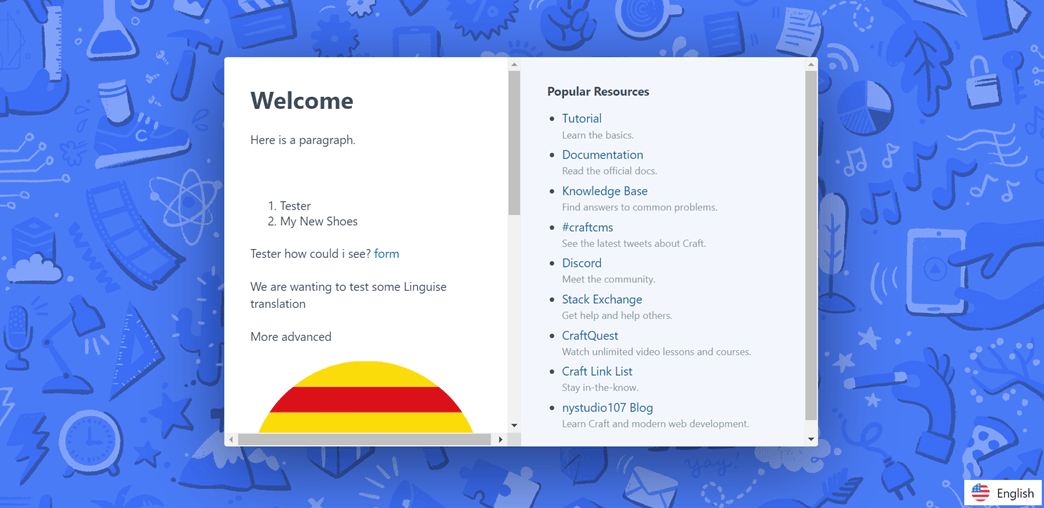
بعد الانتهاء من عملية الإعداد، يمكنك ملاحظة وظيفة مبدل اللغة على موقع Craft CMS متعدد اللغات.
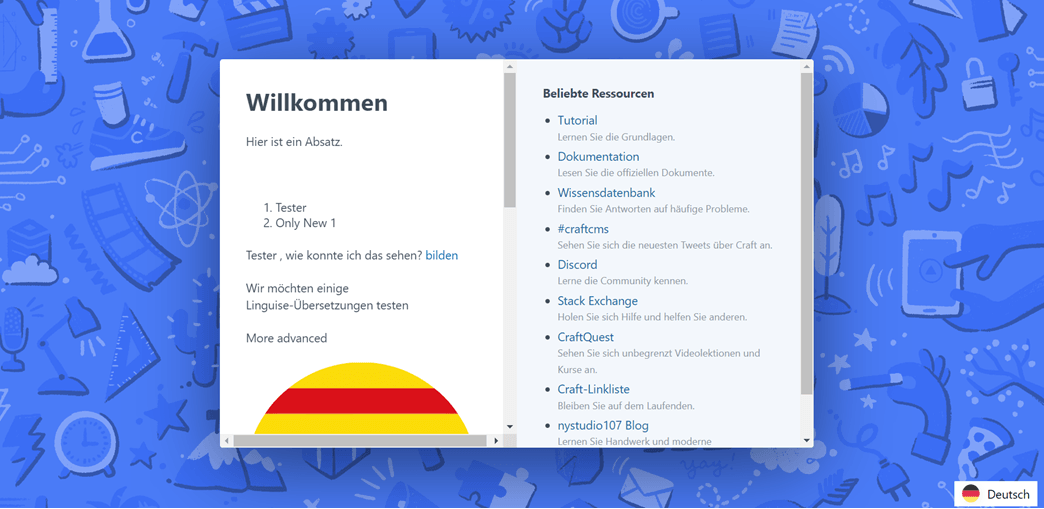
سنقوم بعد ذلك بترجمة موقع Craft CMS تلقائيًا إلى لغات أخرى مثل الألمانية.
5 نصائح لتحسين مبدل اللغة على Craft CMS
بمجرد أن تنشئ مبدّل اللغة على موقعك Craft CMS متعدد اللغات، من المهم أن تفهم أفضل الممارسات لتصميم محدد اللغة وأدائه لتحقيق الفائدة لكل من موقعك والزوار.
استخدم شعار علم لغة سهل التعرف عليه
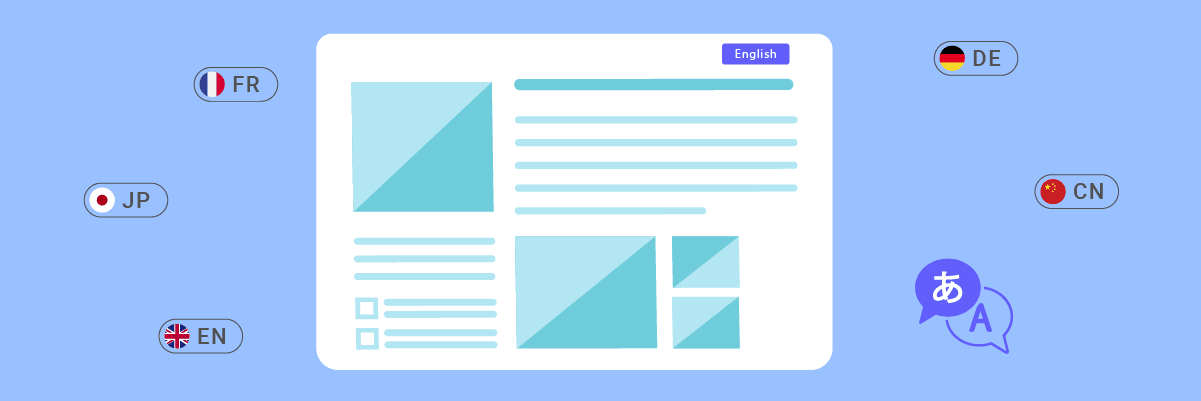
يُعد استخدام أيقونات أو أعلام اللغات المعترف بها عالميًا أمرًا بالغ الأهمية حتى يتمكن الزوار من تحديد خيار لغتهم المفضلة واختياره بسرعة. تأكد من أن الأيقونات أو الأعلام المستخدمة واضحة، وتتمتع بتباين لوني جيد، ومفهومة على نطاق واسع عبر الثقافات المختلفة لتجنب الارتباك أو الغموض.
تساعد الرموز أو الأيقونات المألوفة في إنشاء تجربة بديهية وسهلة الاستخدام، مما يتيح للزوار الانتقال بسهولة إلى نسخة اللغة التي يريدونها. من المهم للغاية اختيار أيقونات أو أعلام معروفة عالميًا لتجنب سوء الفهم أو الالتباس.
استخدام أسماء اللغات والعلم
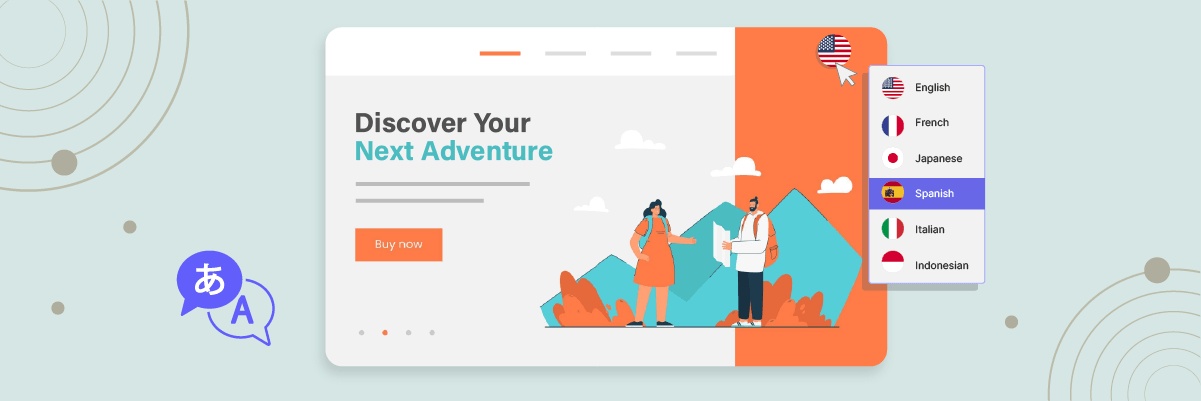
بالإضافة إلى استخدام الأعلام فقط، يُنصح بالتفكير في دمج كل من الأعلام وأسماء اللغات الأصلية. يمكن أن يساعد هذا النهج في تجنب الارتباك لأن بعض اللغات يتم التحدث بها في عدة دول بأعلام مختلفة.
يؤدي استخدام أسماء اللغات مباشرة إلى إزالة الغموض ويضمن أن يتمكن الزوار من تحديد واختيار لغتهم المطلوبة بوضوح دون سوء فهم. علاوة على ذلك، يمكن أن يكون استخدام أسماء اللغات أكثر شمولاً واحتراماً للتنوع الثقافي.
ضع زر تبديل اللغة بشكل استراتيجي
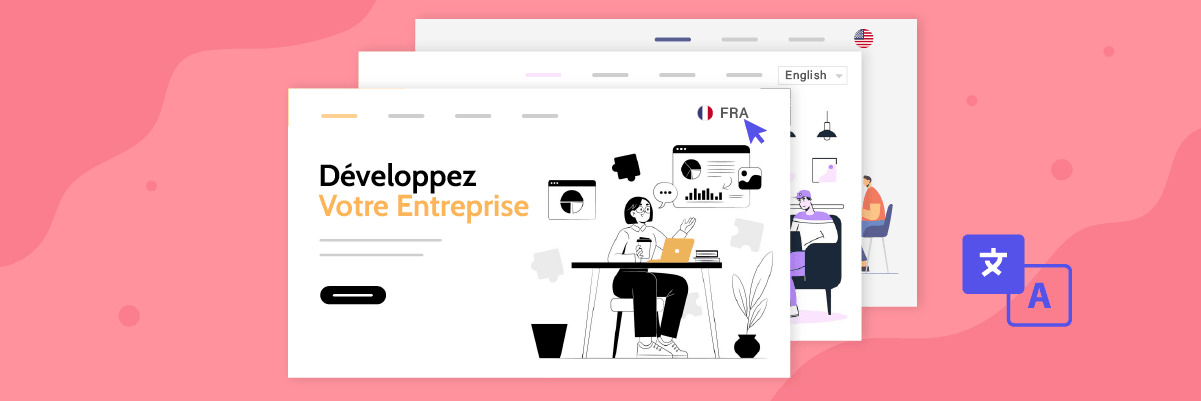
لنقم بوضع زر مبدل اللغة في منطقة بارزة وسهلة الوصول على موقعك الإلكتروني. تشمل المواضع القياسية الرأس أو التذييل أو قائمة التنقل الرئيسية. هذه المواقع بديهية لمعظم مستخدمي الإنترنت وتتوافق مع توقعاتهم عند البحث عن خيارات اللغة.
يضمن الوضع المتسق عبر جميع الصفحات أن يتمكن الزوار من الوصول بسهولة إلى مبدّل اللغة بغض النظر عن نقطة دخولهم أو الصفحة المحددة التي يزورونها. يساعد هذا الوضع المتسق في إنشاء تجربة مستخدم سلسة ويمكن التنبؤ بها.
تصميم مبدل لغة متجاوب
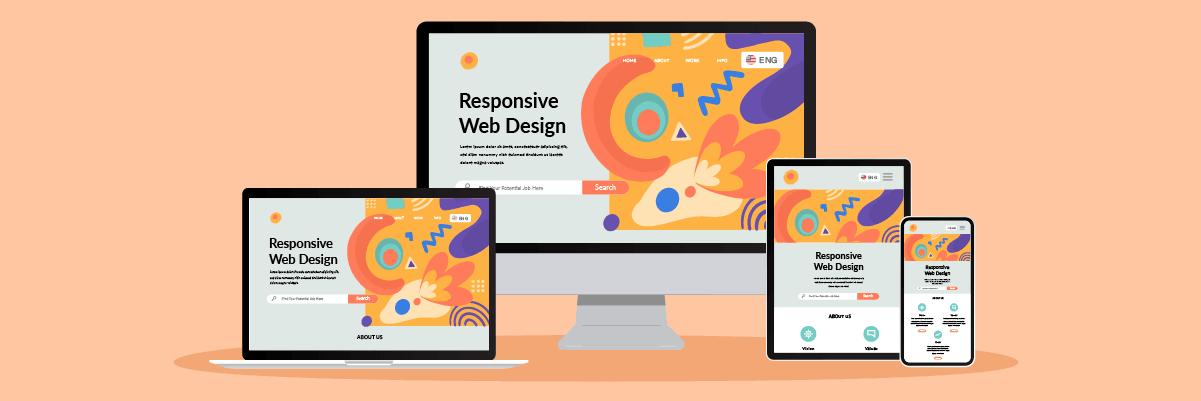
تأكد من أن زر مبدل اللغة سريع الاستجابة ويعمل بشكل جيد عبر مختلف الأجهزة وأحجام الشاشات، بما في ذلك أجهزة الكمبيوتر المكتبية والأجهزة اللوحية والهواتف الذكية. اختبره على أجهزة ودقات شاشة مختلفة لضمان تجربة مستخدم سلسة دون قطع أو تداخل العناصر.
يضمن التصميم المتجاوب أن يتمكن الزوار من الوصول بسهولة إلى خيارات اللغة من أي جهاز يستخدمونه، مما يعزز إمكانية الوصول والراحة في تبديل اللغة.
تأكد من اتساق مبدل اللغة عبر الصفحات
تأكد من أن مبدل اللغة يحافظ على مظهر وسلوك متسقين عبر موقعك الإلكتروني. يجب أن يكون المستخدمون قادرين على تبديل اللغات بسلاسة، بغض النظر عن الصفحة التي يتواجدون فيها أو المحتوى الذي يشاهدونه. لا يوفر الاتساق تجربة مستخدم متماسكة فحسب، بل يعزز أيضًا إمكانية الوصول وتوفر خيارات اللغة، مما يبني الثقة والاطمئنان في موقعك الإلكتروني متعدد اللغات.
أي تضارب في مبدّل اللغة يمكن أن يربك المستخدمين ويحبطهم، مما قد يدفعهم إلى مغادرة موقعك الإلكتروني.
قم بإعداد مبدّل اللغة على Craft CMS باستخدام Linguise!
في هذه المرحلة، يجب أن تدرك أنك تقوم بتكوين مبدل اللغة لموقع Craft CMS متعدد اللغات. يمكن أن يوفر إنشاء مبدل اللغة مزايا متنوعة ويمكن ضبطه بدقة بناءً على النقاط المذكورة سابقًا.
يمكن أن يؤدي تحسين مبدّل اللغة إلى تحسين تجربة المستخدم الإجمالية بشكل كبير. بعد ذلك، قم بالتسجيل للحصول على Linguise حساب، ودمجه مع موقع Craft CMS الخاص بك، وضبط مبدّل اللغة لتحسين تجربة المستخدم بشكل أكبر.