الخطوة 7: ضبط اللون والحجم
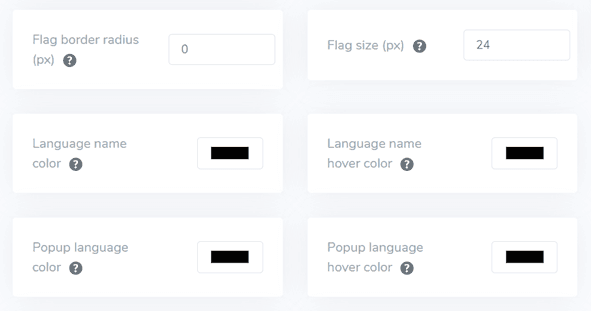
بعد ضبط تصميم العلم، يمكنك تخصيص لون وحجم الأعلام بشكل أكبر. فيما يلي الإعدادات التي يمكنك تعديلها:
- نصف قطر حد العلم: قم بتخصيص نصف القطر بالبكسل لتصميم العلم المستطيل.
- لون اسم اللغة: حدد لون النص الافتراضي لعرض اسم اللغة.
- لون لغة النافذة المنبثقة: حدد لون نص عنوان اللغة في النافذة المنبثقة أو القائمة المنسدلة.
- حجم العلم: ضبط أبعاد أيقونات العلم.
- لون اسم اللغة عند التحويم: اضبط لون النص الذي يظهر عند تحويم المستخدم فوق اسم اللغة.
- لون التحويم على لغة القائمة المنسدلة: حدد لون النص عند تحويل المستخدمين فوق عنوان اللغة في القائمة المنسدلة أو منطقة القائمة المنسدلة.
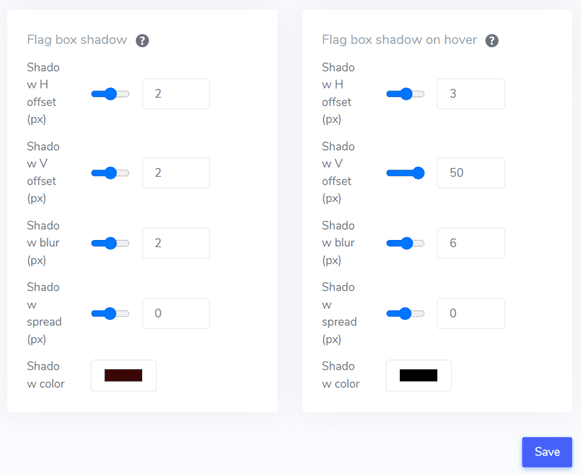
الخطوة 8: تعيين ظل مربع العلم
أخيرًا، يمكنك تعديل إعدادات ظل مربع العلم. الخيار الأول يمكنك من تطبيق تأثير الظل على كل رمز علم معروض على موقعك. الخيار الثاني يتحكم في تأثير الظل عند تحويل المستخدمين فأرة الكمبيوتر فوق أعلام اللغة.
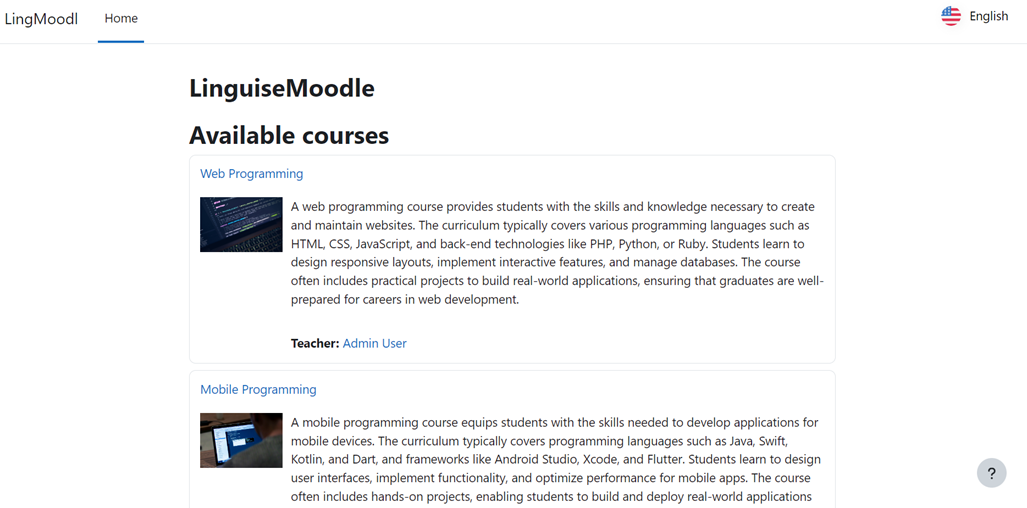
بمجرد إجراء جميع التعديلات المطلوبة، انقر فوق الزر حفظ لتطبيق تغييرات التخصيص. ثم، قم بزيارة موقعك Bubble للتأكد من أن التكوين قد تم تنفيذه بنجاح. سيوضح لك ذلك كيفية ظهور مفتاح اللغة. بعد إكمال الإعداد، يمكنك ملاحظة كيفية عمل مفتاح اللغة على موقعك متعدد اللغات Bubble .
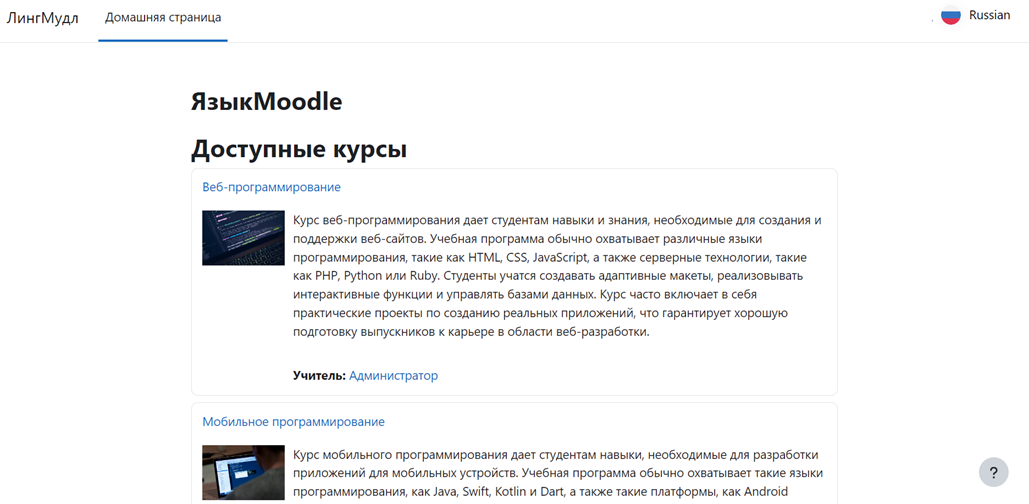
علاوة على ذلك، يمكنك ترجمة الموقع إلى لغات أخرى، مثل الروسية.
نصائح لتحسين مفتاح اللغة على Moodle
تحسين مفتاح تبديل اللغة على Moodle أمر بالغ الأهمية في تعزيز تجربة المستخدم داخل بيئة تعليمية متعددة اللغات. إليك بعض النصائح الرئيسية لتحسين مفتاح تبديل اللغة على منصة Moodle الخاصة بك.
اجمع بين أسماء اللغات والأعلام
الجمع بين أسماء اللغات وأيقونات الأعلام هو استراتيجية فعالة لتعزيز وضوح وإمكانية الوصول إلى مفتاح تبديل اللغة الخاص بك. يوفر هذا النهج للمستخدمين إشارتين مرئيتين، مما يسمح لهم بتحديد واختيار لغتهم المفضلة بسرعة. يوفر اسم اللغة الوضوح، بينما توفر أيقونة العلم مرجعًا مرئيًا سريعًا.
هذا التنفيذ مفيد بشكل خاص للمستخدمين الذين قد يحتاجون إلى أن يصبحوا أكثر دراية بأيقونات العلم المحددة أو اللغات المستخدمة في بلدان متعددة بأعلام مختلفة.
على سبيل المثال، تستخدم الجامعة الدولية Moodle لتقديم دورات عبر الإنترنت للطلاب من مختلف البلدان. يعرض مفتاح اللغة الخاص بهم مجموعة من أيقونات العلم وأسماء اللغات مثل “🇬🇧 الإنجليزية”، “🇪🇸 الإسبانية”، “🇫🇷 الفرنسية”، و“🇯🇵 اليابانية”. عندما يصل طالب من اليابان إلى المنصة، يمكنهم التعرف بسرعة واختيار خيار اللغة اليابانية، مما يعزز راحة التنقل وفهم المحتوى.
استخدم أيقونات علم اللغة التي يمكن التعرف عليها
يعد استخدام أيقونات العلم التي يمكن التعرف عليها بسهولة أمرًا أساسيًا في تصميم مفتاح لغة فعال. يجب أن تكون هذه الأيقونات واضحة وعالية الجودة ويمكن تمييزها بسهولة، حتى في الأحجام الصغيرة. الهدف هو السماح للمستخدمين بتحديد لغتهم المفضلة بسرعة وبطريقة بديهية دون الحاجة إلى قراءة النص أو البحث لفترة طويلة.
من المهم اختيار أيقونات الأعلام المعترف بها عالميًا لتمثيل لغات محددة مع مراعاة الفروق الثقافية. في بعض الحالات ، قد يكون من الأنسب استخدام الأيقونات التي تمثل اللغة بدلاً من علم وطني معين ، خاصة للغات المستخدمة على نطاق واسع عبر بلدان مختلفة.
على سبيل المثال، تستخدم مدرسة ثانوية دولية منصة Moodle التي تقدم دورات باللغة الإنجليزية والصينية والعربية. يستخدم مفتاح تبديل اللغة الخاص بهم العلم الصيني للصينية ورمز الخط العربي للغة العربية. تم تصميم هذه الأيقونات بعناية لتبقى واضحة حتى عند عرضها بأحجام صغيرة في زاوية الشاشة. يمكن لطالب جديد من الصين، على الرغم من أنه ليس بارعًا بعد في اللغة الإنجليزية، التعرف بسرعة على خيار اللغة الصينية واختياره بناءً على أيقونة العلم المألوفة، مما يسهل عملية تكيفهم مع بيئة التعلم الجديدة.
ضع مفتاح تبديل اللغة بشكل استراتيجي
يجب وضع مفتاح تبديل اللغة في موقع يسهل رؤيته والوصول إليه للمستخدمين دون أن يتداخل مع عناصر أخرى مهمة في واجهة Moodle . تشمل المواضع الشائعة والفعالة رأس الموقع، والتذييل، أو كجزء من قائمة التنقل الرئيسية.
يجب أن يكون مفتاح تبديل اللغة في نفس الموقع عبر جميع الصفحات والأقسام في موقع Moodle بحيث يمكن للمستخدمين العثور عليه بسهولة عندما يريدون تبديل اللغات، بغض النظر عن الصفحة أو النشاط الذي يصلون إليه حاليًا.
على سبيل المثال، تستخدم الجامعة Moodle لبرنامج التعليم عن بعد الذي يخدم الطلاب من مختلف البلدان. يضعون مفتاح تبديل اللغة في الزاوية اليمنى العليا من رأس الموقع، الذي يبقى مرئيًا أثناء تصفح المستخدمين للصفحات. يتم دمج مفتاح تبديل اللغة في قائمة الهامبرغر على الأجهزة المحمولة لتوفير مساحة الشاشة دون تقليل إمكانية الوصول.
الحفاظ على الاتساق في مفتاح تبديل اللغة عبر جميع الصفحات
تشمل هذه الاتساقية ليس فقط المظهر المرئي ولكن أيضًا وظيفته. يجب أن يكون المستخدمون قادرين على الاعتماد على مفتاح تبديل اللغة للعمل بشكل مماثل، بغض النظر عن الصفحة أو النشاط الذي يصلون إليه حاليًا على منصة Moodle .
تتضمن هذه الاتساق أيضًا ترجمة وعرض المحتوى عند تبديل المستخدمين للغات. من الناحية المثالية ، عند تغيير المستخدمين للغات ، يجب أن يظلوا على نفس الصفحة ، مع عرض المحتوى باللغة المحددة حديثًا. هذا يساعد في الحفاظ على السياق وسير عمل المستخدم ، وتعزيز التنقل وكفاءة التعلم.
على سبيل المثال ، تستخدم مؤسسة التدريب المهني Moodle لتقديم دورات تنمية المهارات بلغات مختلفة. يظهر مفتاح تبديل اللغة الخاص بهم باستمرار كقائمة منسدلة في الزاوية اليمنى العليا من كل صفحة ، بما في ذلك لوحة تحكم الطالب ، وصفحات الدورات الفردية ، ومنتديات المناقشة ، وصفحات تقديم الواجبات. يمكن للمشارك التبديل بسهولة إلى اللغة الإنجليزية للتحقق من المصطلحات الأصلية عند الضرورة دون فقدان مكانه في مادة الدورة.
هل أنت مستعد لاستكشاف أسواق جديدة؟ جرب خدمة الترجمة التلقائية لدينا مجانًا مع تجربة شهرية خالية من المخاطر. لا حاجة لبطاقة ائتمان!
قم بإعداد مفتاح تبديل اللغة على نظام إدارة التعلم متعدد اللغات Moodle باستخدام Linguise!
الآن ، يمكنك إعداد مفتاح تبديل اللغة على Moodle لموقع متعدد اللغات. يمكن أن يوفر فهم كيفية عمل محدد اللغة فوائد مختلفة ويؤدي إلى التحسين بناءً على النقاط المذكورة سابقًا.
يمكن أن يؤدي تحسين منتقي اللغة بشكل فعال إلى تحسين تجربة المستخدم بشكل كبير. للقيام بذلك، اشترك في Linguise حساب، وادمجها مع Moodle موقع الويب الخاص بك، وقم بتخصيص منتقي اللغة.