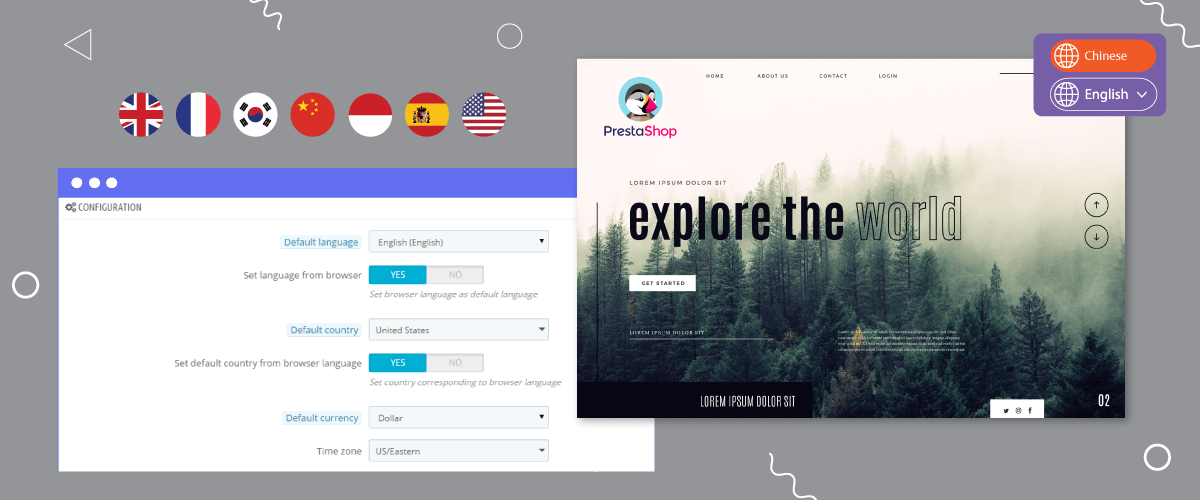
من المهم إيلاء اهتمام إضافي لعناصر تبديل اللغة عند إنشاء موقع متعدد اللغات. وذلك لأن المستخدمين سيزورون هذا القسم بشكل متكرر عندما يريدون تبديل اللغات.
وبالمثل بالنسبة لأولئك الذين يمتلكون مواقع متعددة اللغات PrestaShop . لذلك، من المهم إنشاء مفتاح تبديل اللغة لـ PrestaShop يكون ودودًا ويمكن الوصول إليه وبسيط الاستخدام.
في هذه المقالة ، سنناقش كيفية إعداد مفتاح تبديل اللغة لـ PrestaShop . لذا ، لمستخدمي مواقع الويب متعددة اللغات أو أصحاب التجارة الإلكترونية على PrestaShop ، اقرأ هذه المقالة حتى النهاية للحصول على الدليل الكامل!
لماذا يعتبر مفتاح تبديل اللغة مهمًا للمواقع متعددة اللغات PrestaShop؟
مفتاح تبديل اللغة هو أحد العناصر التي يجب أن تكون موجودة على موقع متعدد اللغات لأن هذا هو ما سيزوره المستخدمون غالبًا ويستخدمونه عند تبديل اللغات.
بصرف النظر عن استخدامه لتبديل اللغات، ما هي أهمية مفتاح تبديل اللغة لموقع ويب متعدد اللغات PrestaShop ؟ انظر الشرح الكامل أدناه.
- تعزيز تجربة المستخدم: يسهل مفتاح اللغة سهل التنقل الانتقالات السلسة بين اللغات، مما يبسط تنقل المستخدم وفهم المحتوى. تساهم هذه التحسينات في تجربة مستخدم إيجابية شاملة، وتقلل من الإحباط وتعزز مشاركة المستخدم.
- التنقل البديهي: يجب أن يكون مفتاح تبديل اللغة قابلاً للاكتشاف بسهولة وسهل الاستخدام. واجهة مستخدم مصممة بشكل جيد تضمن وضع مفتاح التبديل بشكل بارز وتستخدم أيقونات أو تسميات واضحة وسهلة التعرف، مما يشجع المستخدمين على التبديل بسهولة بين اللغات.
- تقليل معدل الارتداد:
- اتصال فعال: يجب أن تتواصل مفاتيح تبديل اللغة بشكل فعال مع المستخدمين. تساعد التسميات أو الرموز الواضحة والموجزة في نقل خيارات اللغة المتاحة، وتخفيف الارتباك، وتمكين المستخدمين من اتخاذ خيارات مستنيرة.
- تحسين محركات البحث: تأخذ محركات البحث في الاعتبار تجربة المستخدم عند تصنيف المواقع. يمكن لمفتاح لغة سهل الاستخدام أن يؤثر إيجابًا على تحسين محركات البحث، مما يعزز رؤية موقعك وإمكانية الوصول إليه للمستخدمين الذين يجريون عمليات بحث بلغات مختلفة.
- قياس أداء اللغة: توفر بعض وحدات تبديل اللغة، مثل Linguise تحليل أداء اللغة، مما يتيح لك رؤية كيفية أداء كل نسخة لغة على موقعك. يمكن أن يساعدك ذلك في تحسين استراتيجيتك اللغوية بناءً على بيانات المستخدم الحقيقية.
كيفية إعداد مفتاح تبديل اللغة لـ PrestaShop؟
مفتاح اللغة هو أحد العناصر أو الميزات التي عادة ما يتم توفيرها بواسطة خدمات الترجمة ويحتاج المستخدمون فقط إلى تخصيصها.
ومع ذلك، لا تقدم جميع خدمات الترجمة ميزة تبديل اللغة التي يسهل تعديلها ومرنة وتقدم تعديلات مختلفة.
ومع ذلك، يمكن أن يكون Linguise حلاً لأولئك الذين يريدون مفتاح لغة PrestaShop سهل التخصيص وصديق.
Linguise الترجمة التلقائية هي خدمة ترجمة للموقع يمكنها الترجمة تلقائيًا في ثوانٍ قليلة. تتكامل مع أكثر من 40 منصة CMS ، بما في ذلك الترجمة التلقائية لـ PrestaShop.
مع Linguise، يمكنك إنشاء مفتاح تبديل لغة موقع ويب صديق لـ PrestaShop يسهل على الزوار استخدامه بحيث يمكن أن يوفر فوائد استثنائية. هناك عدة خطوات لإعداد مفتاح تبديل اللغة لموقع PrestaShop، إليك بعض الخطوات.
الخطوة 1: تسجيل حساب Linguise المجاني
للاستفادة من ميزة تبديل اللغة في Linguise والقدرة على ترجمة PrestaShop التجارة الإلكترونية، الخطوة الأولى التي تحتاج إلى اتخاذها هي تسجيل حساب على منصة Linguise. Linguise تقدم أيضًا تجربة شهر مجاني، مما يتيح لك الوصول إلى الميزات المختلفة المتاحة في الخدمة.
الخطوة 2: إضافة نطاق موقع الويب PrestaShop
المرحلة التالية تتضمن إضافة نطاق الموقع إلى لوحة تحكم Linguise. بعض المعلومات تحتاج إلى ملء.
- حساب
- عناوين URL
- منصة، اختر PrestaShop
- لغة
- لغة الترجمة
- ترجمة عنوان URL
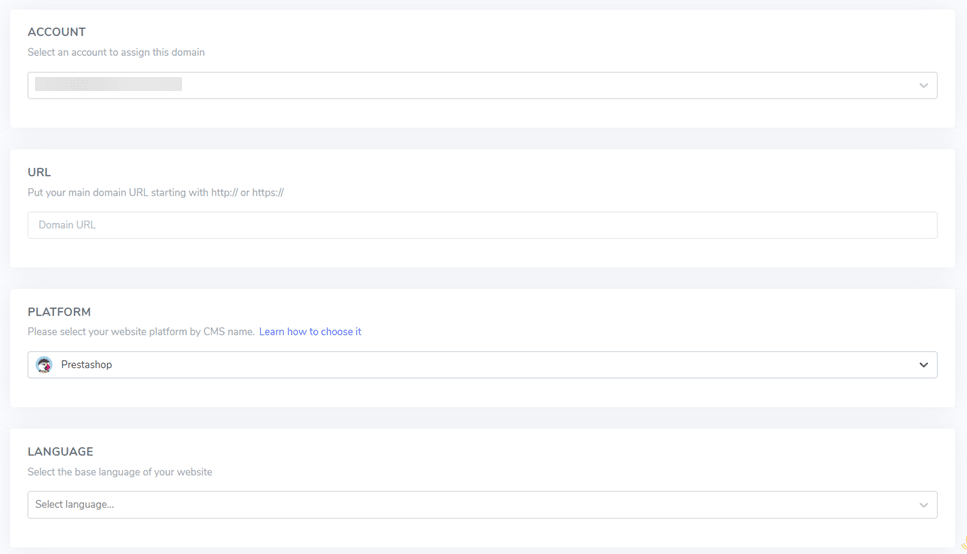
الخطوة التالية هي تفعيل مفتاح API وتعيين عنوان URL للغة. للحصول على تعليمات مفصلة حول كيفية إضافة نطاق موقع الويب ، يرجى الرجوع إلى دليل تثبيت Linguise الترجمة التلقائية في PrestaShop أو مشاهدة البرنامج التعليمي بالفيديو أدناه.
الخطوة 3: تمكين مفتاح اللغة
بعد إكمال جميع التكوينات، ستكون الخطوة التالية هي الدخول في تكوين مفتاح تبديل اللغة وعرض علامة لتسهيل الأمر على المستخدمين عند تبديل اللغات. للقيام بذلك، انسخ الكود المتاح في لوحة تحكم Linguise، انتقل إلى لوحة التحكم Linguise > الإعدادات > نسخ إلى الحافظة.

أدخل البرنامج النصي أعلاه في رأس الصفحة …/themes/your-theme/templates/_partials/head.tpl
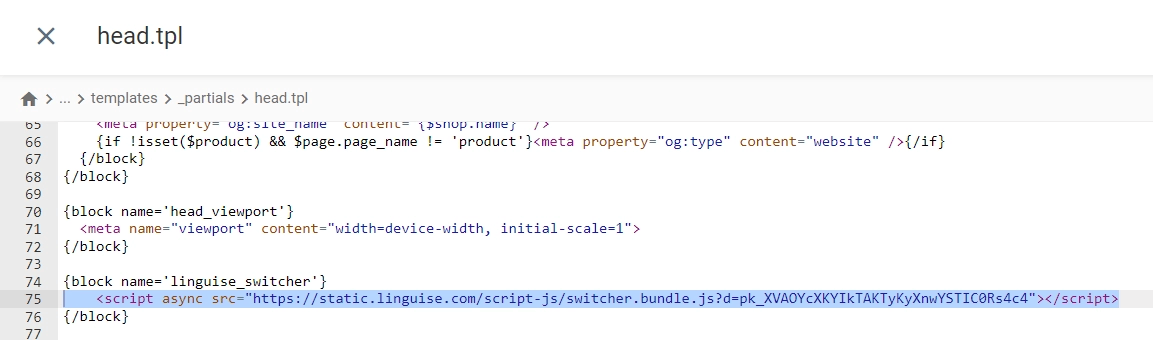
يمكن إجراء تخصيص متقدم لمفتاح تبديل اللغة في الخطوات أدناه.
الخطوة 4: إعداد العرض الرئيسي
في هذه الخطوة، سنقوم بتهيئة تصميم مفتاح اللغة الذي يمكنك العثور عليه في Linguise لوحة التحكم > الإعدادات > عرض أعلام اللغة.
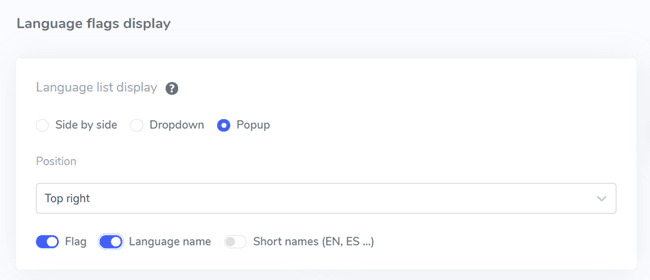
في الإعداد الأول، سنقوم بتكوين العرض الرئيسي. عدة أجزاء تحتاج إلى الاهتمام.
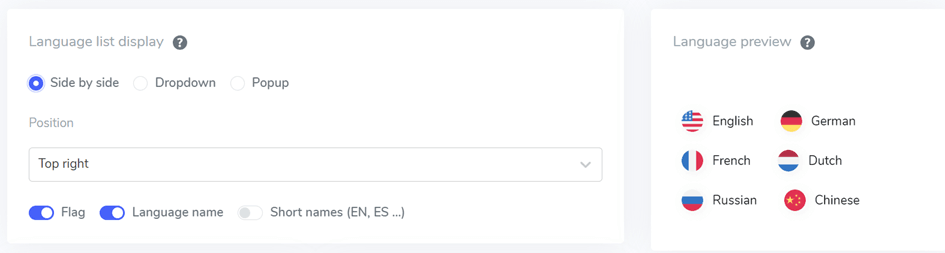
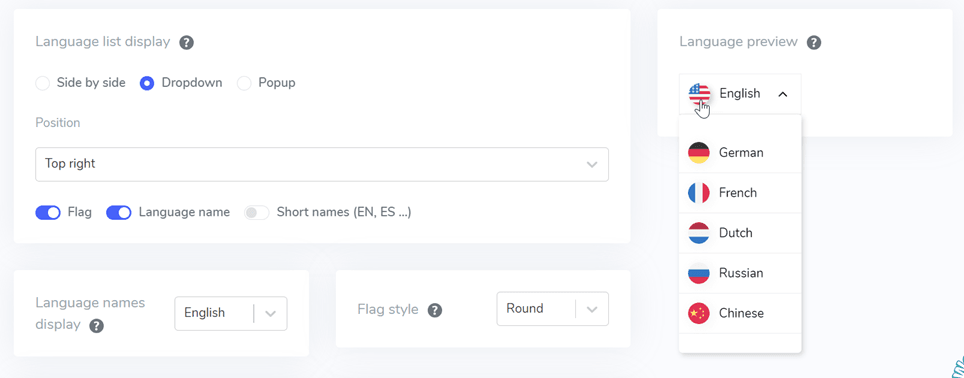
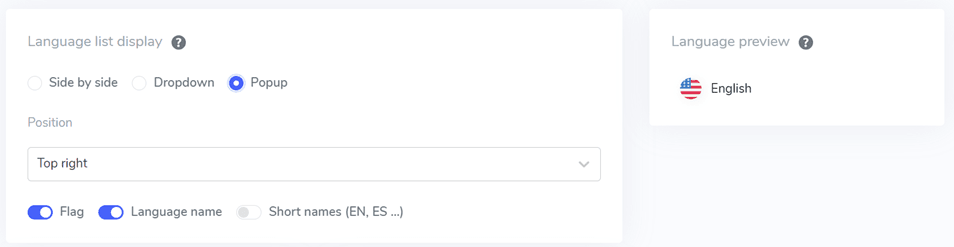
الأول هو شكل عرض قائمة اللغة، هنا يمكنك الاختيار من بين الخيارات الثلاثة المتاحة، وهي جنبًا إلى جنب، أو القائمة المنسدلة، أو النافذة المنبثقة. ثم على اليسار، يوجد عرض معاينة لكل شكل قائمة.
النموذج الأول يكون جنبًا إلى جنب كما يلي.
الشكل الثاني هو قائمة منسدلة كما هو موضح أدناه.
أخيرًا هو نموذج النافذة المنبثقة.
التالي هو تعيين الموقع، خيار الموقع هذا يظهر مكان مفتاح تبديل اللغة. يمكنك الاختيار من بين خيارات المواضع المختلفة المتاحة. تأكد من اختيار موقع يسهل على الزوار العثور عليه.
أخيرًا، اختر مجموعة العلم + اسم اللغة، العلم + الاسم المختصر، أو فقط العلم.
الخطوة 5: إعداد تصميم الأعلام
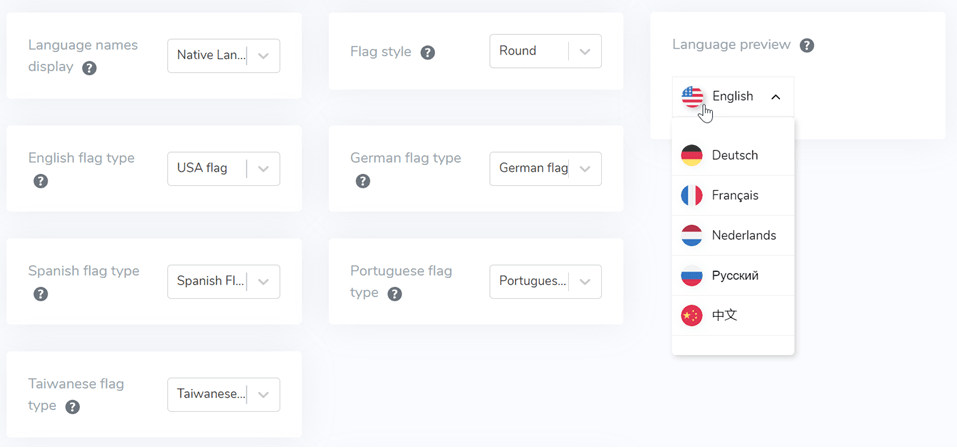
التالي، أسفل العرض الرئيسي، هناك إعدادات تصميم للعلم. يمكن العثور على بعض خيارات الإعداد في الصورة التالية.
- عرض اسم اللغة: يمكنك تحديد عرض الاسم بناءً على اسم البلد أو اسم اللغة، على سبيل المثال، “الألمانية” أو “Deutsch.”
- نوع العلم الإنجليزي:
- نمط العلم: يستخدم لقياس شكل أيقونة العلم، سواء كانت دائرية أو مربعة (مستطيلة).
الخطوة 6: اختر لون وحجم العلم
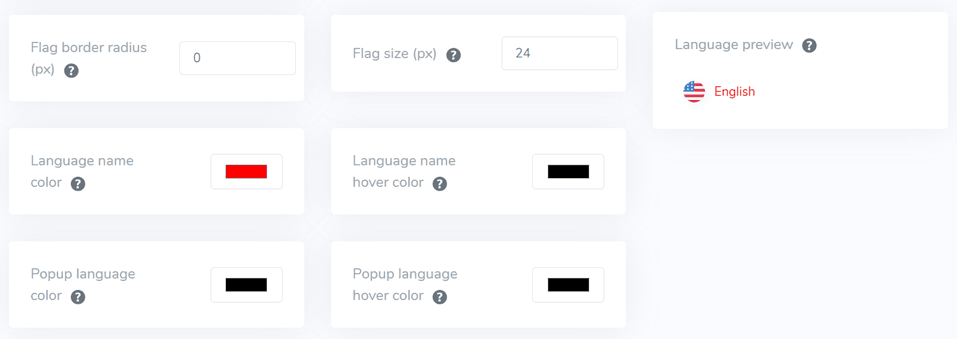
الخطوة التالية بعد تكوين تصميم العلم هي ضبط الألوان والحجم وعناصر أخرى مختلفة. في العرض التالي، هناك العديد من الإعدادات القابلة للتخصيص، مثل:
- نصف قطر حد العلم: تخصيص نصف قطر الحد بالبكسل عند استخدام المستطيل.
- لون اسم اللغة: اختيار لون النص الافتراضي لاسم اللغة.
- لون لغة النافذة المنبثقة: لون عنوان اللغة على مناطق النافذة المنبثقة أو القائمة المنسدلة.
- حجم العلم: ضبط حجم العلم.
- لون تحويم اسم اللغة: لون نص التحويم لأسماء اللغات.
- لون تحويم لغة النافذة المنبثقة: تحوم الماوس فوق لون نص عنوان اللغة في النافذة المنبثقة أو القائمة المنسدلة.
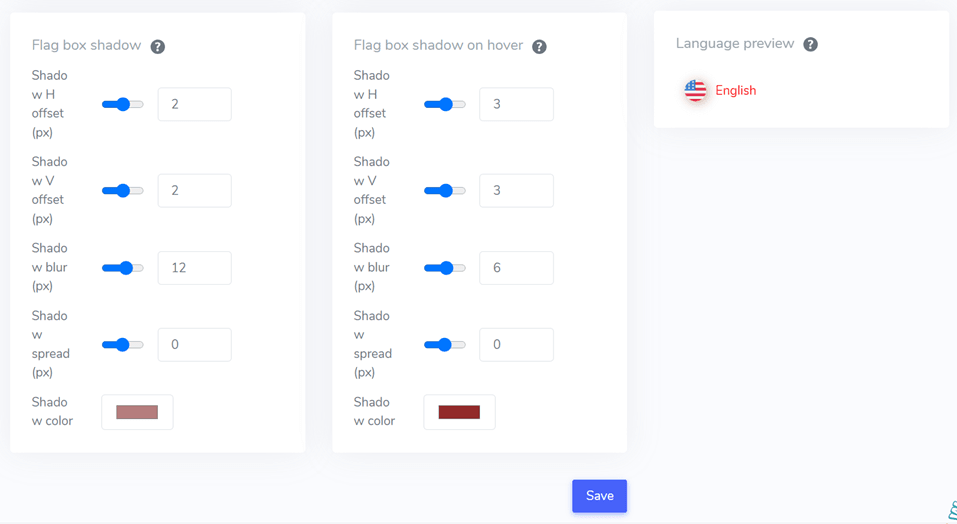
الخطوة 7: ضبط ظل صندوق العلم
في المرحلة النهائية، يمكنك إعداد إعدادات إعداد الظل على العلم. الإعداد الأول يسمح لك بتحديد ظل لكل علم على موقعك، والثاني هو ظل لعلم اللغة عند التحويم.
إذا كان الأمر كذلك، فلا تنس تحديد حفظ لحفظ تخصيص مفتاح اللغة.
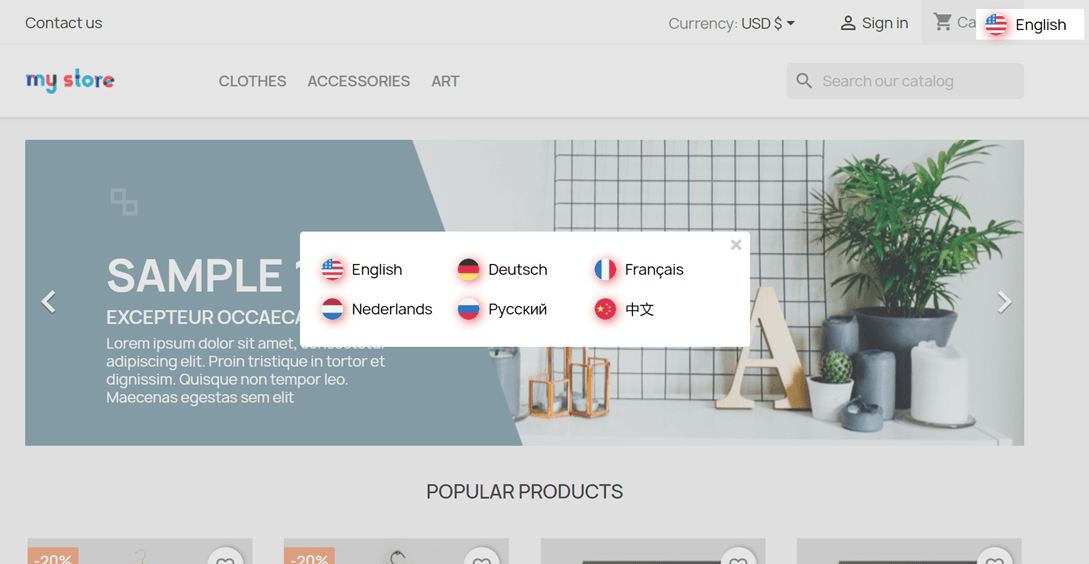
بعد أن تقوم بإعداد مفتاح اللغة لـ PrestaShop، ها هي نتائج مفتاح اللغة.
نصائح لتحسين مفتاح اللغة الخاص بك PrestaShop
تحسين مفتاح اللغة في PrestaShop ضروري لتوفير تجربة سلسة وصديقة للمستخدمين للعملاء الذين يتحدثون لغات مختلفة. إليك بعض النصائح لمساعدتك في تحسين مفتاح اللغة في PrestaShop.
- تثبيت وتفعيل اللغات: تأكد من تثبيت وتفعيل جميع اللغات التي تريد دعمها على متجرك PrestaShop. يمكنك القيام بذلك في قسم "التوطين" تحت علامة التبويب "الدولية".
- استخدم مفتاح تبديل لغة واضح: ضع مفتاح تبديل اللغة بشكل بارز على موقعك على الويب، عادةً في الرأس أو التذييل. استخدم أيقونات أو أعلام لغة واضحة ومميزة بسهولة لكل لغة لجعلها بديهية للمستخدمين.
- النظر في أسماء اللغات: بدلاً من استخدام الأعلام، ضع في اعتبارك استخدام أسماء اللغات بلغتها الأصلية. يمكن أن تكون الأعلام مربكة لأن بعض اللغات قد يتم التحدث بها في بلدان متعددة بأعلام مختلفة.
- تفعيل عناوين URL صديقة للغات: تفعيل عناوين URL صديقة لتحسين محركات البحث لكل لغة. يمكن القيام بذلك في قسم "التفضيلات" تحت علامة التبويب "تحسين محركات البحث و عناوين URL". ويساعد ذلك محركات البحث على فهرسة صفحاتك بشكل صحيح لكل لغة.
- تعيين اللغة الافتراضية: تعيين لغة افتراضية لمتجرك. هذه هي اللغة التي سيراها الزوار عند وصولهم إلى موقعك لأول مرة. يمكنك تعيين اللغة الافتراضية في قسم "التوطين".
- تحسين المحتوى الخاص باللغة: تأكد من ترجمة أوصاف المنتج ووسوم التعريف والمحتوى الآخر بدقة لكل لغة. هذا أمر بالغ الأهمية لتحسين محركات البحث وتقديم تجربة ذات معنى للمستخدمين بلغات مختلفة.
- تفعيل الكشف التلقائي عن اللغة: ضع في اعتبارك تنفيذ الكشف التلقائي عن اللغة بناءً على إعدادات متصفح المستخدم. يمكن أن يوفر هذا تجربة أكثر تخصيصًا للزوار، حيث يعرض المحتوى تلقائيًا بلغتهم المفضلة.
- حافظ على اتساق مفتاح اللغة: حافظ على الاتساق في مفتاح اللغة عبر جميع صفحات موقعك. يجب أن يكون المستخدمون قادرين على تبديل اللغات بسهولة، بغض النظر عن الصفحة التي هم عليها.
من خلال اتباع هذه النصائح، يمكنك إنشاء مفتاح لغة أكثر فعالية وسهولة الاستخدام في PrestaShop، مما يلبي احتياجات جمهور متنوع ويعزز تجربة التسوق الشاملة لمتجرك.
إعداد مفتاح تبديل اللغة PrestaShop باستخدام Linguise!
حتى الآن، لقد فهمت إعدادات تبديل اللغة لـ PrestaShop. يمكن أن يوفر إنشاء مفتاح لغة العديد من الفوائد، بعد ذلك، لا تنسى تحسين وفقًا للنقاط الموضحة أعلاه.
من خلال التحسين المناسب لمفتاح اللغة، يمكنه تحسين تجربة المستخدم.
فما الذي تنتظره؟ سجل حساب Linguise، سجل موقع PrestaShop ، وقم بتهيئة مفتاح اللغة لتوفير تجربة مستخدم أفضل.