مفتاح اللغة هو عنصر مهم يجب أن تنتبه إليه عند إنشاء موقع متعدد اللغات لأن مفتاح اللغة هو ما سيزوره المستخدمون غالبًا عندما يريدون تبديل اللغات.
من المهم لذلك إنشاء مفتاح تبديل اللغة يكون ودودًا وسهل الوصول إليه والاستخدام.
لذا، في هذا المقال، سنناقش كيفية إعداد مفتاح اللغة لـ OpenCart. لذا، لمن يملكون مواقع ويب متعددة اللغات أو تجارة إلكترونية على OpenCart، استمر في قراءة هذا المقال حتى النهاية!
لماذا يعد إنشاء مفتاح تبديل اللغة أمرًا مهمًا لمواقع OpenCart متعددة اللغات؟
يعد إنشاء مفتاح تبديل لغة سهل الاستخدام أمرًا بالغ الأهمية لنجاح موقع الويب متعدد اللغات. فيما يلي الأسباب التي تجعلك تنشئ مفتاح تبديل لغة لمواقع OpenCart متعددة اللغات.
- تحسين تجربة المستخدم: يوفر مفتاح اللغة سهل الاستخدام انتقالات سلسة بين اللغات، مما يسهل على المستخدمين التنقل وفهم المحتوى. هذا يحسن تجربة المستخدم بشكل عام، ويقلل من الإحباط، ويزيد من المشاركة.
- التنقل البديهي: يجب أن يكون المستخدمون قادرين على العثور على مفتاح تبديل اللغة واستخدامه بسهولة. يضمن التصميم سهل الاستخدام وضع المفتاح بوضوح واستخدام أيقونات أو علامات واضحة ومميزة ، مما يخلق إلهامًا للمستخدمين للتبديل بين اللغات.
- تقليل معدل الارتداد: يساهم مفتاح اللغة سهل الاستخدام في تقليل معدل الارتداد. عندما يمكن للزوار العثور بسرعة على لغتهم المفضلة واختيارها، فإنهم يميلون أكثر إلى البقاء في الموقع، واستكشاف المحتوى، وربما التحويل.
- اتصال واضح: يجب على مترجمي اللغة التواصل بشكل فعال مع المستخدمين. تساعد العلامات أو الرموز الواضحة والموجزة في توصيل خيارات اللغة المتاحة وتقليل الارتباك وضمان قدرة المستخدمين على اتخاذ خيارات مستنيرة.
- تحسين محركات البحث:تأخذ محركات البحث تجربة المستخدم في الاعتبار أثناء تصنيف المواقع. يمكن لمفتاح تبديل اللغة سهل الاستخدام والمنفذ بشكل جيد أن يكون له تأثير إيجابي على تحسين محركات البحث، مما يجعل موقعك أكثر وضوحًا وسهولة الوصول إليه للمستخدمين الذين يبحثون بلغات متعددة.
كيفية إعداد مفتاح تبديل اللغة لـ OpenCart؟
عادة ما يتم توفير ميزة تبديل اللغة بواسطة خدمة ترجمة الموقع. يمكن تعديل هذه الميزة وفقًا لاحتياجات ما يريده المستخدم تصميمه.
ومع ذلك، في بعض الأحيان لا تقدم جميع خدمات الترجمة ميزة تبديل اللغة التي يسهل تخصيصها وسهلة الاستخدام. لذلك، من المهم البحث عن خدمة ترجمة آلية توفر وتتوافق مع العديد من أنظمة إدارة المحتوى، واحدة منها هي Linguise الترجمة التلقائية.
Linguise يوفر ميزة تبديل اللغة المرنة والقابلة للتخصيص بسهولة ومتكامل مع OpenCart، يمكن أن تكون خدمة الترجمة هذه هي الحل المناسب لك.
ثم كيفية إعداد مفتاح اللغة لـ OpenCart أو موقع التجارة الإلكترونية. فقط استمر في قراءة الشرح أدناه.
الخطوة 1: تسجيل حساب Linguise المجاني
لكي تتمكن من استخدام مفتاح تبديل اللغة على Linguise, بالطبع، تحتاج إلى تسجيل حساب Linguiseأولاً. كما نقدم تجربة مجانية لمدة شهر مع ميزات متنوعة يمكنك استخدامها.
الخطوة 2: إضافة موقع نطاق OpenCart
الخطوة الثانية هي إضافة OpenCart نطاق موقع الويب الذي تملكه بالفعل إلى Linguise لوحة التحكم. هناك عدة أشياء تحتاج إلى ملءها، بدءًا من.
- حساب
- عناوين URL
- المنصة، اختر OpenCart
- لغة
- لغة الترجمة
- ترجمة عناوين URL
بعد ذلك، تحتاج إلى تفعيل مفتاح API وتعيين عنوان URL للغة. للاطلاع على دليل كامل حول إضافة نطاق موقع الويب يمكنك قراءة تثبيت Linguise الترجمة التلقائية على OpenCart أو مشاهدة البرنامج التعليمي بالفيديو أدناه.
الخطوة 3: تفعيل مفتاح اللغة
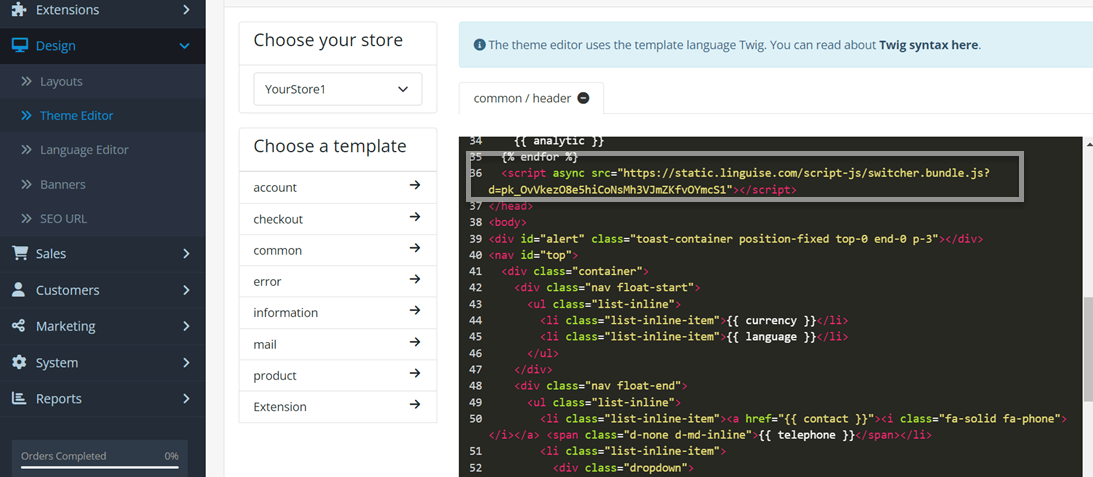
بعد إضافة OpenCart الموقع بنجاح وتحسين واجهة برمجة التطبيقات ، حان الوقت لتنشيط مفتاح تبديل اللغة. هناك عدة خطوات يجب عليك اتباعها ، أولاً ، افتح Linguise لوحة التحكم > الإعدادات > انسخ هذا الرابط.

بمجرد نسخ البرنامج النصي، تحتاج إلى إدراجه في محرر السمات لموقعك على الويب OpenCart. للقيام بذلك، اتبع هذه الخطوات: انتقل إلى التصميم > محرر السمات > الافتراضي في لوحة الإدارة OpenCart. ثم، الصق البرنامج النصي في المنطقة المخصصة كما هو موضح في الصورة أدناه.
بعد ذلك، عادة ما يظهر مفتاح اللغة في Opencart تلقائيًا على صفحة موقع الويب الخاص بك في الزاوية اليمنى العليا بعرض مثل ما يلي وفقًا للغة التي اخترتها عند إضافة الموقع.
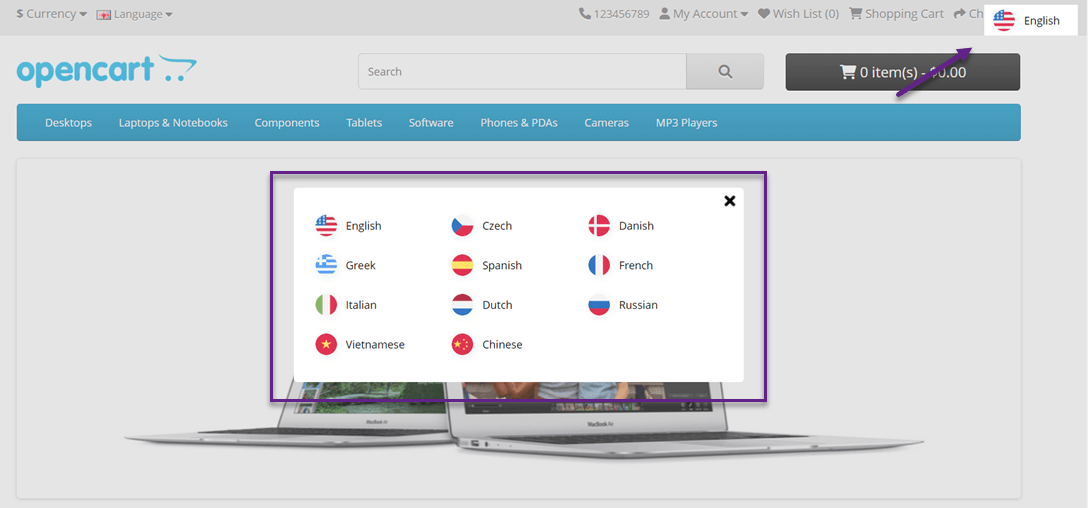
ومع ذلك، فإن عرض مفتاح تبديل اللغة أعلاه لا يزال افتراضيًا، مع Linguise يمكنك تخصيص هذا العرض وفقًا لاحتياجاتك ورغباتك.
الخطوة 4: إعداد العرض الرئيسي
لتعيين مفتاح تبديل اللغة أو عرض أعلام اللغة ، يمكنك القيام بذلك عبر Linguise لوحة التحكم > الإعدادات > عرض أعلام اللغة.
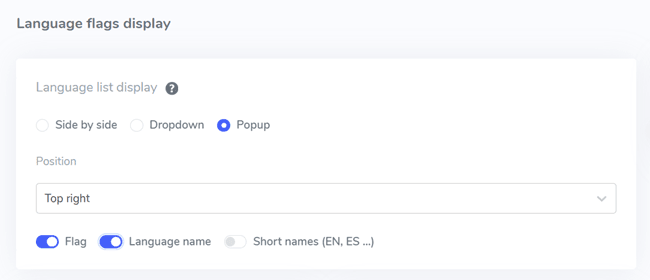
في الإعداد الأول ، سنقوم بتعيين العرض الرئيسي. هناك عدة أجزاء بما في ذلك:
- شكل أيقونة العلم: يمكنك هنا الاختيار من بين 3 خيارات متاحة، وهي جنبًا إلى جنب، أو القائمة المنسدلة، أو النافذة المنبثقة.
- الموضع: يظهر هذا الموضع مكان مفتاح تبديل اللغة الخاص بك ، يمكنك الاختيار من بين خيارات المواضع المختلفة المتاحة. تأكد من اختيار موضع يسهل على الزوار العثور عليه.
- أخيرًا، يمكنك الجمع بين العلم + اسم اللغة، أو العلم + الاسم المختصر، أو مجرد اسم اللغة. يوصى باستخدام علم إلى جانب اسم اللغة لتسهيل التعرف على اللغة للمستخدمين.
الخطوة 5: تعيين تصميم الأعلام
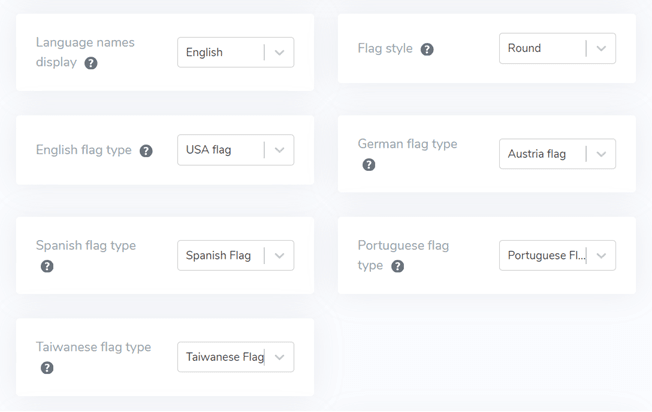
بعد ذلك، تحت العرض الرئيسي، هناك إعدادات تصميم للعلم. هناك العديد من الإعدادات في الصورة التالية.
- عرض اسم اللغة: يمكنك اختيار اسم العرض بناءً على اسم البلد أو اسم اللغة، على سبيل المثال، الفرنسية أو الفرنسية.
- نوع العلم الإنجليزي: يستخدم هذا للغات التي تحتوي على أكثر من نوع واحد، على سبيل المثال، الإنجليزية الأمريكية أو الإنجليزية البريطانية (مثل الإسبانية والتايوانية والألمانية والبرتغالية)
- نمط العلم: لتعيين شكل أيقونة العلم، دائري أو مستطيل.
الخطوة 6: ضبط لون وحجم العلم
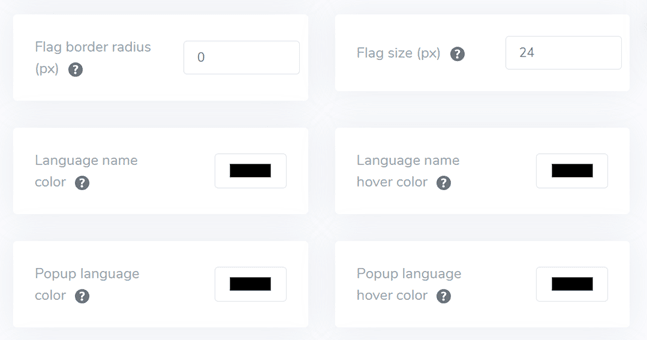
الخطوة التالية بعد تعيين تصميم العلم هي تعيين اللون والحجم وعدة أشياء أخرى. في العرض التالي، هناك العديد من الإعدادات التي يمكنك تخصيصها، مثل.
- تحديد نصف قطر الحدود: نصف قطر الحدود المخصص بالبكسل حيث تستخدم المستطيل.
- لون اسم اللغة: اختر لون النص الافتراضي لاسم اللغة.
- لون لغة المنبثقة: لون عنوان اللغة في منطقة المنبثقة أو القائمة المنسدلة.
- حجم العلم:حجم العلم
- لون تحويم اسم اللغة: لون نص تحويم الماوس لاسم اللغة
- لون تحويم لغة النافذة المنبثقة: لون نص تحويم عنوان اللغة في النافذة المنبثقة أو القائمة المنسدلة.
الخطوة 7: تعيين ظل مربع العلم
أخيرًا، الإعدادات التي يمكنك القيام بها هي إعداد ظل مربع العلم، الإعداد الأول يسمح لك بتعيين الظل لكل علم على موقعك، والخطوة التالية هي الظل لأعلام اللغة عند التحويم بالماوس.
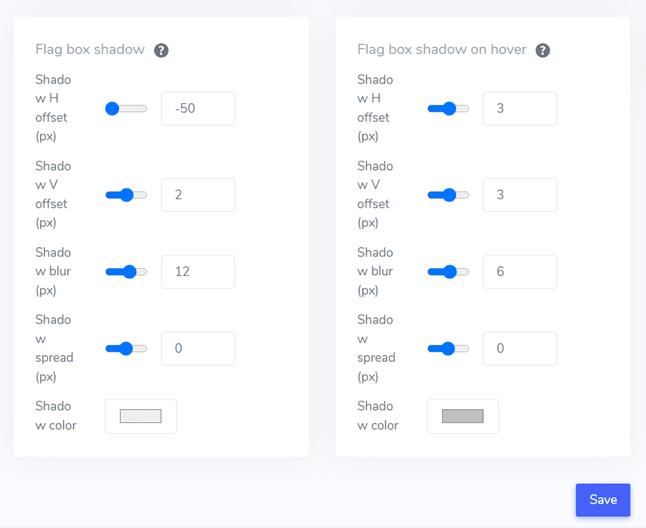
بعد ضبط جميع الإعدادات، لا تنس تحديد حفظ لحفظ التغييرات ويمكنك الآن رؤية نتائج التخصيصات التي تم إجراؤها.
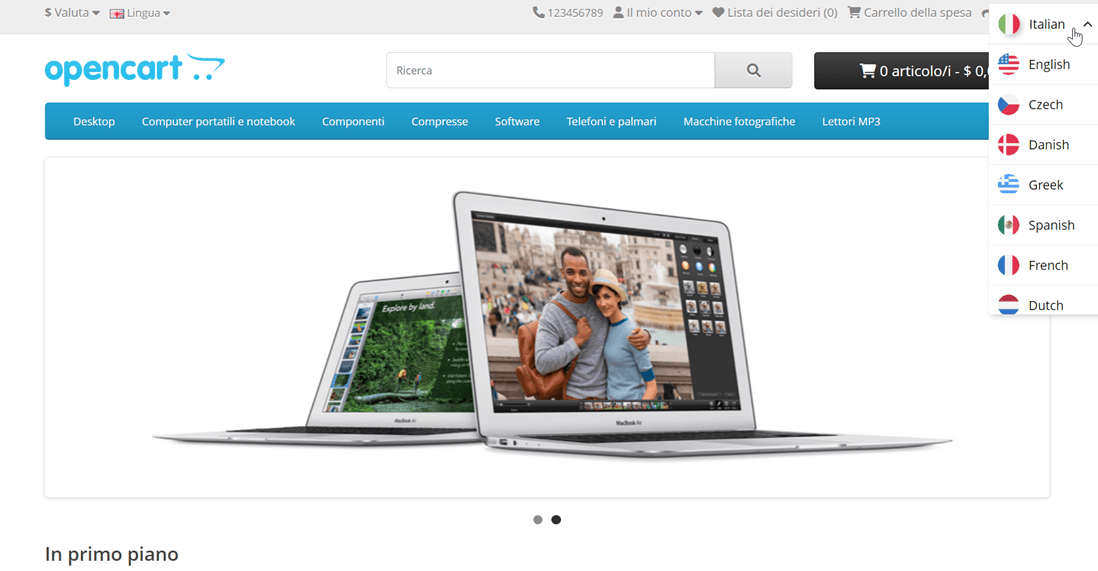
هذا مثال على مفتاح تبديل اللغة باستخدام القائمة المنسدلة، والموضوع في الزاوية اليمنى العليا ثم استخدام الأعلام + اسم اللغة. إلى جانب ذلك، هناك أيضًا عرض للموقع يحاول ترجمته إلى الإيطالية.
كيفية إنشاء مفتاح تبديل لغة سهل الاستخدام على موقع الويب OpenCart الخاص بك؟
بعد فهم كيفية إعداد مفتاح تبديل اللغة لـ OpenCart، حان الوقت الآن لتعرف كيفية إنشاء مفتاح تبديل لغة ودود حتى تتمكن من توفير عدد من الفوائد الإضافية لموقعك على الويب.
- رموز أو أعلام مألوفة: استخدم رموز أو أعلام لغة مألوفة لتمثيل اللغات المختلفة. تأكد من أن الرمز أو العلم مرئي بصريًا ومفهوم بشكل شائع لضمان الوضوح التام.
- الوضع المريح: ضع أداة تبديل اللغة في موقع بارز على موقع الويب الخاص بك، مثاليًا في موقع ثابت عبر جميع الصفحات. تشمل الأماكن الشائعة الرؤوس والتذييلات أو قوائم التنقل. تأكد من أن أداة الترجمة مرئية بوضوح وسهلة الوصول إليها.
- تسمية اللغة على كل علم دولة: قم بتسمية كل خيار لغة باللغة المناسبة. على سبيل المثال، استخدم “الإنجليزية” للإنجليزية، و “الإسبانية” للإسبانية، و “الألمانية” للألمانية، وهكذا. يساعد هذا المستخدمين على تحديد اللغة المطلوبة واختيارها بسهولة.
- تصميم مبتكر: أداة الترجمة لديها تصميم مبتكر. استخدم رموزًا أو نصًا مألوفًا للإشارة إلى خيارات اللغة. على سبيل المثال ، يمكنك استخدام “EN” للغة الإنجليزية و “ID” للغة الإندونيسية. تأكد من أن أداة تبديل اللغة تبرز من العناصر الأخرى على الصفحة ، على سبيل المثال باستخدام لون مختلف أو تمييز.
- التبديل السهل: يسهل على المستخدمين التبديل إلى لغة أخرى إذا كانت اللغة الافتراضية لا تتوافق مع تفضيلاتهم. يمنع استخدام القوائم المنسدلة أو قوائم الأعلام/الرموز أو أزرار التبديل لاختيار اللغة.
- تصميم متجاوب: تأكد من أن أداة تبديل اللغة متجاوبة وتعمل بشكل جيد عبر مجموعة متنوعة من الأجهزة وأحجام الشاشات. اختبر الوظيفة على أجهزة الكمبيوتر المكتبية والهواتف الذكية والأجهزة اللوحية لضمان تجربة سلسة لجميع المستخدمين.
الاستنتاج: إعداد مفتاح تبديل اللغة على OpenCart باستخدام Linguise
في هذه النقطة، أنت تعرف بالفعل كيفية إعداد مفتاح اللغة لـ OpenCart باستخدام Linguise. إنشاء مفتاح لغة ودود يمكن أن يوفر عددًا من الفوائد التي تتراوح بين تحسين تجربة المستخدم الشاملة وزيادة تفاعل المستخدم، والمساعدة في تحسين تحسين محركات البحث متعدد اللغات.
مع Linguise، يمكنك إنشاء مفاتيح تبديل اللغة وتصميم الأعلام بالكامل. فما الذي تنتظره، سجل Linguise حساب، موقع OpenCart، واضبط مفتاح تبديل اللغة لتحسين تجربة المستخدم.