تعيين مفتاح تبديل اللغة على موقع Bubble.io يمكن أن يسهل على المستخدمين تبديل اللغات. هذه الميزة ذات قيمة خاصة للتطبيقات ذات الجمهور العالمي، مما يسمح للمستخدمين بالتفاعل مع المنصة بلغتهم المفضلة. Bubble.io، منصة تطوير شائعة بدون رمز، توفر إمكانيات توطين مدمجة تمكن المطورين من إنشاء تطبيقات متعددة اللغات دون معرفة برمجية مكثفة.
لتنفيذ مفتاح تبديل اللغة في Bubble.io، يبدأ المطورون عادةً بتحديد اللغات التي يريدون دعمها في إعدادات التطبيق. ثم يقومون بإنشاء عنصر قائمة منسدلة أو زر يمكن للمستخدمين التفاعل معه لتغيير اللغة. في هذا المقال، سنناقش إعداد مفتاح تبديل اللغة على Bubble.io مع أحد مواقع خدمات الترجمة التلقائية.
لماذا يعتبر مفتاح تبديل اللغة مهمًا على موقع Bubble.io؟
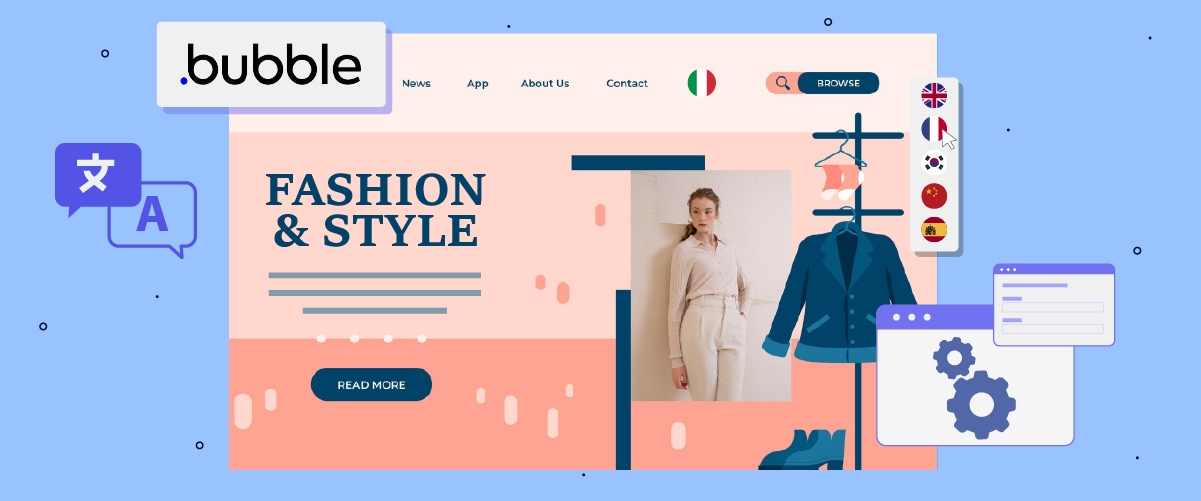
إضافة مفتاح تبديل اللغة على موقع الويب ليس بدون سبب. إليك لماذا تحتاج إلى إعداده على موقع Bubble .
- يجعل الأمر أسهل للمستخدمين في بلدان أخرى: يتيح مُحوّل اللغة للمستخدمين الدوليين عرض الموقع بلغتهم الأم. على سبيل المثال ، يمكن للمستخدم الإسباني الذي يزور متجرًا عبر الإنترنت التبديل إلى الإسبانية ، مما يسهل فهم تفاصيل المنتج وإتمام عمليات الشراء. تظهر دراسات أبحاث CSA أن 76٪
- تحسين أداء الموقع في نتائج البحث في بلدان أخرى: باستخدام مفتاح تبديل اللغة، يمكن لموقعك Bubble.io أن يحتل مرتبة أفضل في عمليات البحث بلغات أجنبية. على سبيل المثال، النسخة الفرنسية من موقعك ستكون أكثر عرضة للظهور في نتائج بحث جوجل باللغة الفرنسية. هذه الرؤية المحسنة يمكن أن تزيد بشكل كبير من حركة المرور الدولية.
- زيادة معدل تحويل المبيعات: تقديم المحتوى بلغات متعددة يمكن أن يعزز المبيعات. يمكن لمنصة دورة عبر الإنترنت تسمح للمستخدمين بتبديل اللغات أن تجذب جمهورًا أوسع وتزيد من التسجيلات. هذا النهج فعال لأن المستهلكين يميلون إلى الشراء من المواقع التي توفر المعلومات بلغتهم الأم، مما يؤثر بشكل مباشر على معدلات التحويل الخاصة بك.
- يحسن مشاركة المستخدم والاحتفاظ به: يمكن لمفتاح اللغة أن يبقي المستخدمين على موقعك لفترة أطول. على سبيل المثال، يميل المستخدمون الذين يتفاعلون بلغتهم المفضلة على تطبيق الشبكات الاجتماعية إلى البقاء منخرطين لفترة أطول. هذه الزيادة في المشاركة كبيرة، حيث يقضي المستخدمون عادة ضعف الوقت على المواقع بلغتهم الأم مقارنة بأولئك الذين يستخدمون لغة ثانية، مما يؤدي إلى احتفاظ أفضل بالمستخدمين.
كيفية إعداد مفتاح تبديل اللغة على Bubble.io
الآن بعد أن فهمنا أهمية تبديل اللغات على مواقع Bubble.io متعددة اللغات، دعونا نناقش كيفية تنفيذها. عادةً ما تقدم خدمات ترجمة المواقع هذه الميزة، والتي يمكن تخصيصها وفقًا لاحتياجات المستخدم.
ومع ذلك، لا تقدم جميع خدمات الترجمة مفاتيح تبديل لغة قابلة للتخصيص وسهلة الاستخدام. لذلك، فإن اختيار خدمة ترجمة تلقائية متوافقة مع أطر عمل مختلفة وتوفر ميزات تبديل اللغة المرنة أمر مهم للغاية.
إحدى خدمات الترجمة التلقائية التي تفي بهذه المعايير هي Linguise. Linguise توفر الترجمة التلقائية ميزة تبديل اللغة القابلة للتخصيص بدرجة كبيرة وسهلة الاستخدام التي تتكامل مع أنظمة إدارة المحتوى الشائعة وبناة المواقع مثل Bubble.io.
يوفر Linguise تكاملًا سلسًا مع Bubble، مما يسمح للمطورين بدمج تبديل اللغة بسهولة في تطبيقاتهم متعددة اللغات. من خلال الاستفادة من الميزات المتقدمة لـ Linguiseوواجهة المستخدم الودية ، يمكنك تبسيط إعداد وتحديث مفاتيح تبديل اللغة على موقع Bubble الخاص بك.
فيما يلي الخطوات لتثبيت Linguise على موقع Bubble.io وإعداد مفتاح اللغة.
الخطوة 1: تسجيل حساب Linguise
ابدأ بإنشاء حساب مجاني Linguise وإضافة نطاق موقعك على الويب. يمكنك استخدام الفترة التجريبية المجانية لمدة 30 يومًا قبل اختيار خطة الاشتراك.
ثم، ستحتاج إلى تسجيل نطاقك للترخيص الترجمة. انسخ اسم النطاق الخاص بك، بما في ذلك “https://,” وحدد “آخر” كمنصة.

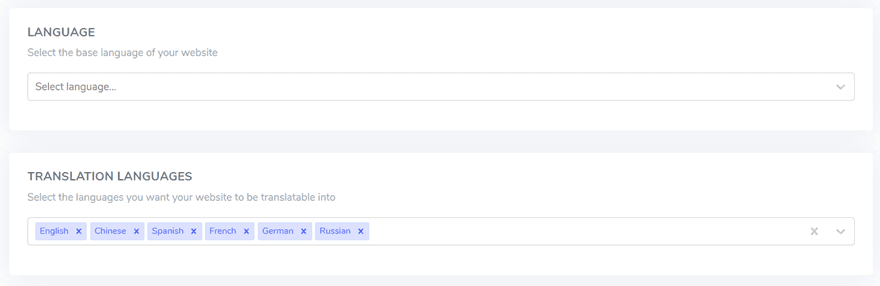
بعد ذلك، حدد لغات المصدر والهدف.
الخطوة 2: إضافة DNS تلقائيًا باستخدام Entri
بعد تسجيل موقع الويب الخاص بك على لوحة التحكم Linguise ، سيكون لديك خياران للتثبيت.
لإضافة سجل DNS تلقائيًا، انقر فوق “ربط DNS الخاص بك تلقائيًا.” هذه الميزة، تسمى Entri، تبسط عملية التثبيت من خلال إدارة سجلات DNS لك. بدلاً من ذلك، يمكنك نسخ سجلات DNS يدويًا إلى مزود النطاق الخاص بك.
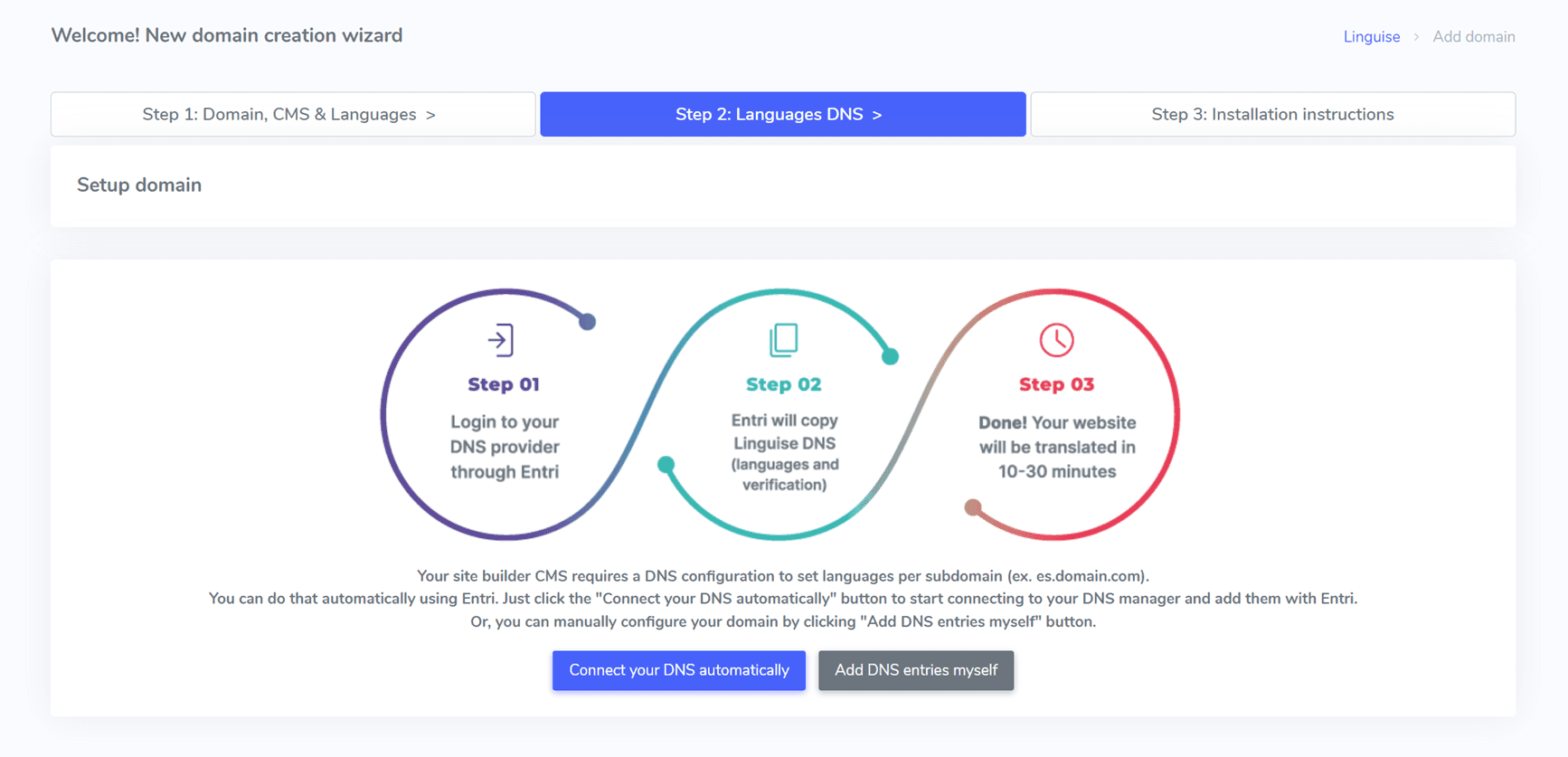
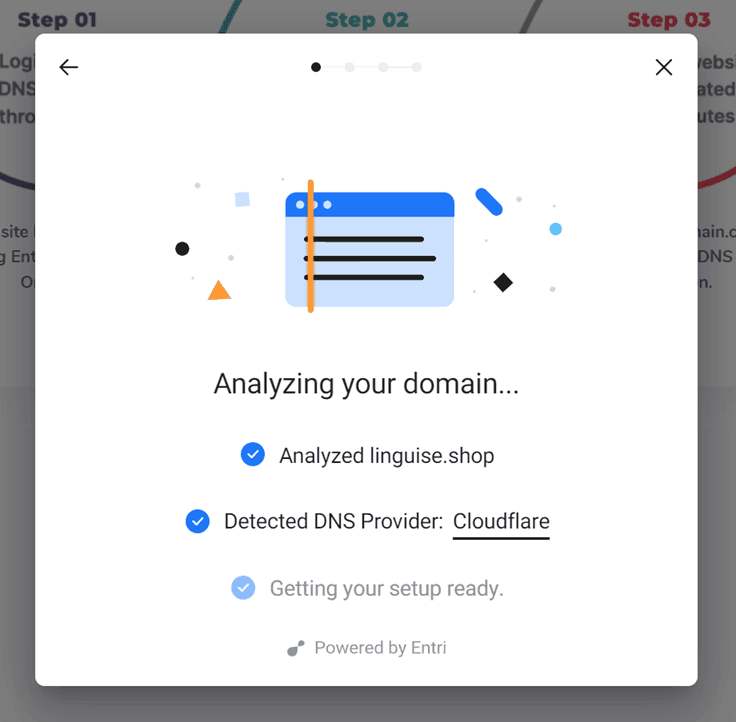
النقر على الزر يحث Entri على تحليل عنوان URL لموقعك المسجل وفحص سجلات DNS العامة، وتحديد المزود الضروري وسجلات DNS.
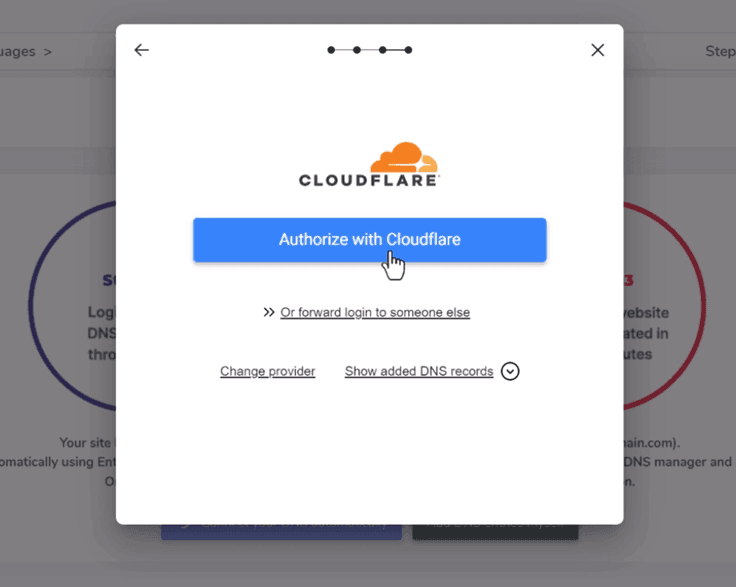
التالي، انقر على “الترخيص مع [مزود النطاق الخاص بك]” (مثل Cloudflare). هذا الإجراء يعيد توجيهك إلى صفحة تسجيل الدخول لمزود النطاق الخاص بك، حيث يمكنك تسجيل الدخول والمتابعة.
بمجرد تسجيل الدخول، سيضيف Entri تلقائيًا سجلات DNS المناسبة - سجل DNS واحد لكل لغة وسجل TXT DNS لمفتاح التحقق - إلى نطاقك.
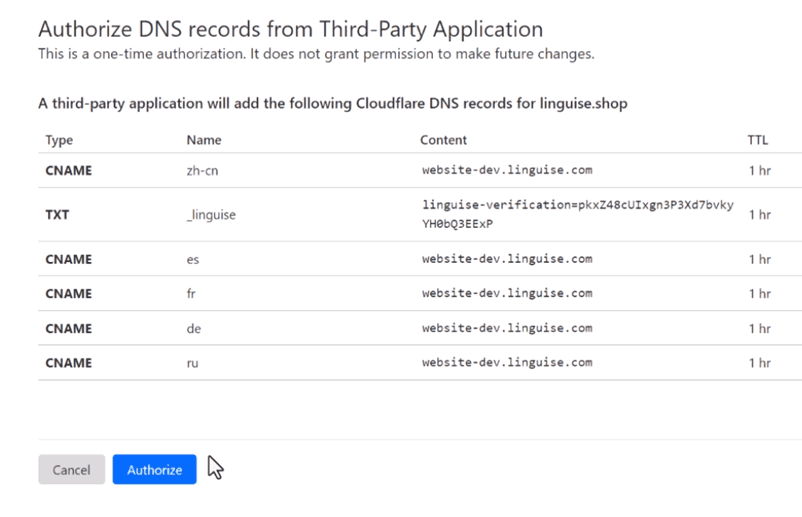
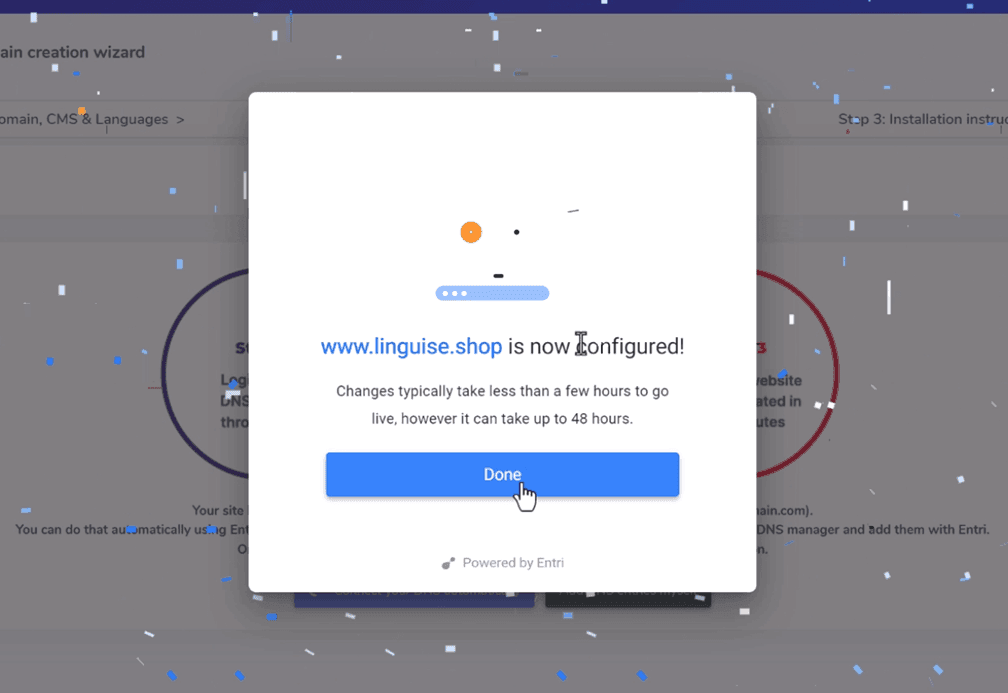
بعد التخويل، سيخطرك Entri بأن جميع إعدادات DNS قد تم تكوينها بنجاح. يجب أن تكون ميزة الترجمة قابلة للاستخدام بمجرد نشر جميع إدخالات DNS على نطاقك، وعادة ما يستغرق ذلك من 20 إلى 30 دقيقة.
للتثبيت اليدوي، يمكنك اتباع الخطوات الموضحة أدناه.
الخطوة 3: نسخ سجلات DNS
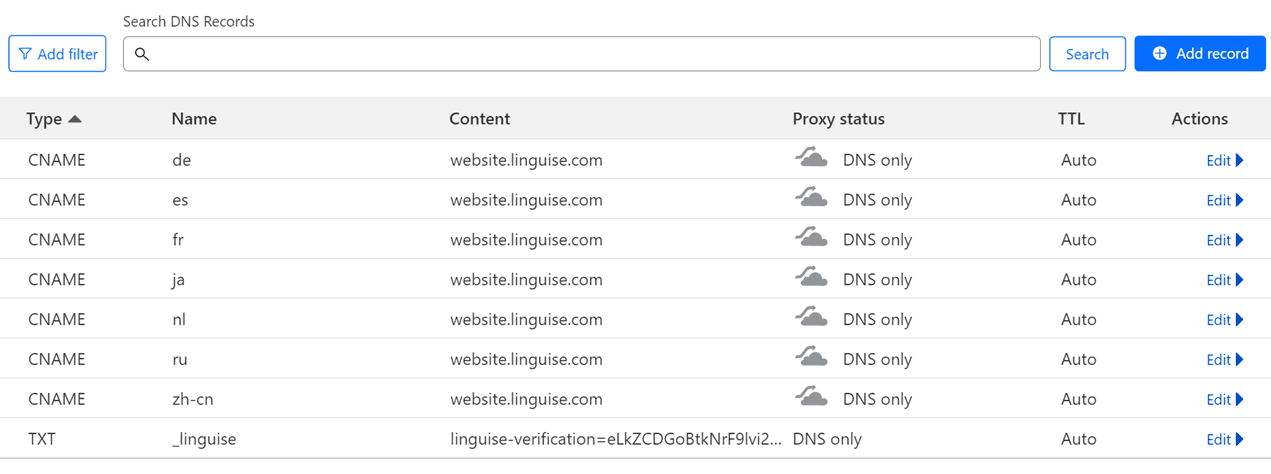
للتثبيت اليدوي، سيتم إعادة توجيهك إلى شاشة تعرض سجلات DNS المطلوبة لإعداد صفحاتك متعددة اللغات، مثل fr.domain.com أو es.domain.com.
انسخ هذه العناصر إلى تكوين نظام أسماء النطاقات Bubble.io الخاص بك.
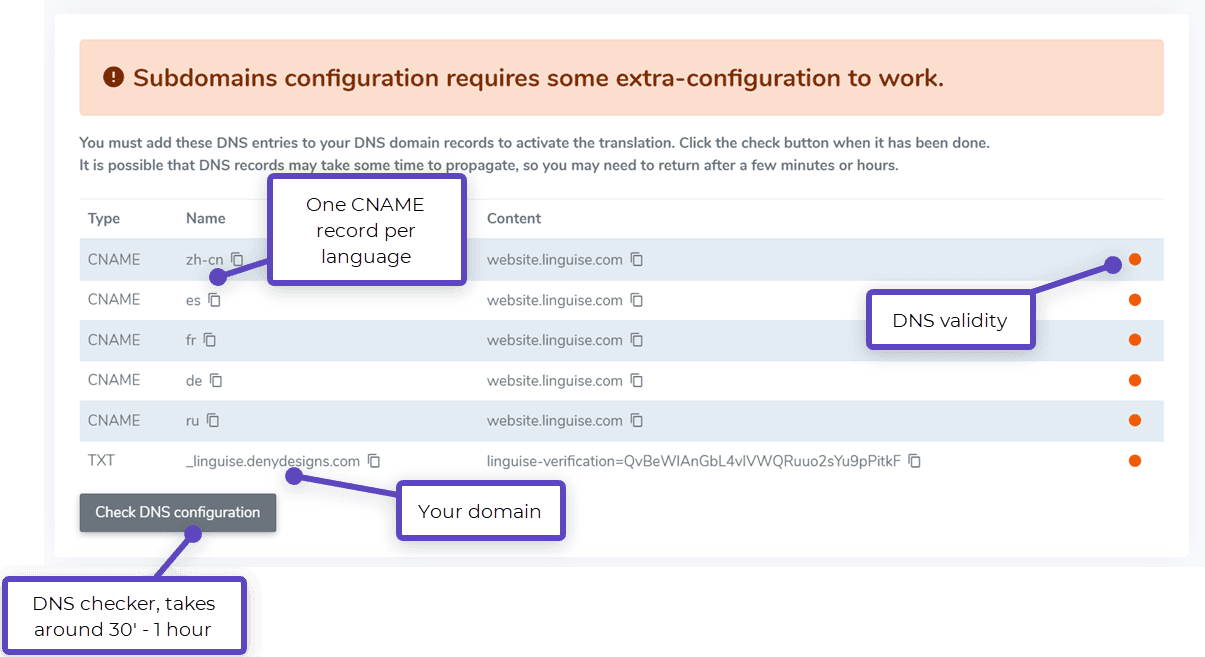
بعد ذلك، قم بالوصول إلى مدير النطاق الخاص بك وانتقل إلى منطقة إعداد DNS. اتبع التعليمات للنسخ:
- سجل TXT واحد للتحقق من النطاق
- سجل CNAME واحد أو عدة سجلات للغات
إليك أمثلة لكل نوع من أنواع السجلات (TXT و CNAME).
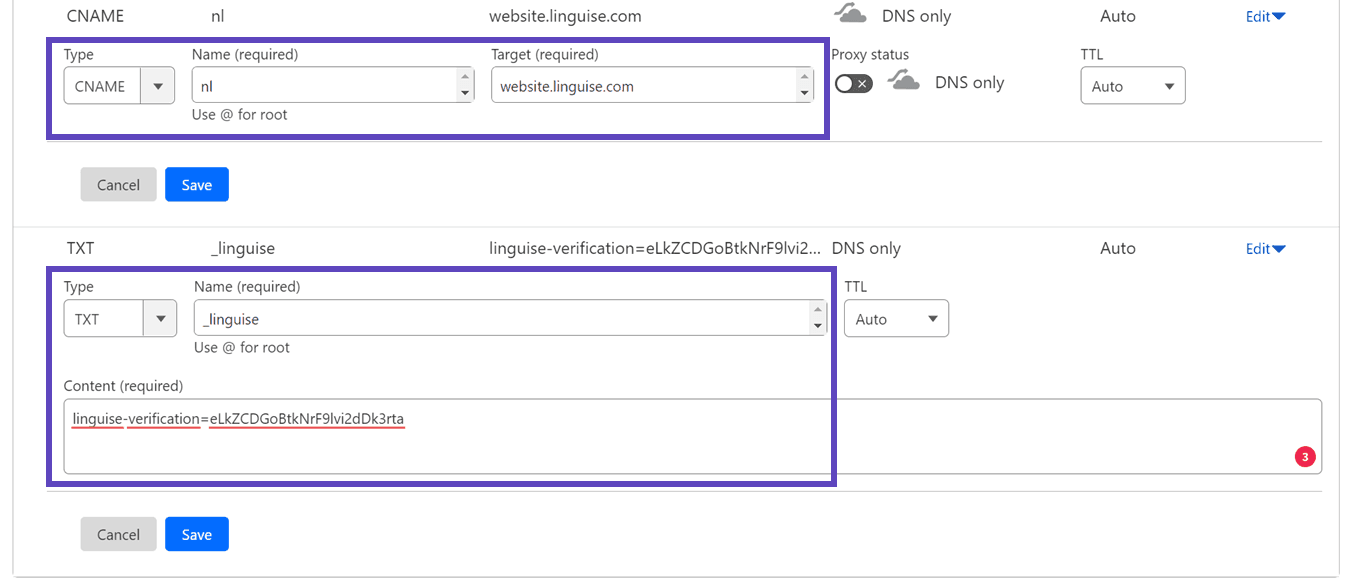
بمجرد إضافة جميع السجلات ، يجب أن يبدو التكوين الخاص بك مثل هذا.
الخطوة 4: التحقق من DNS
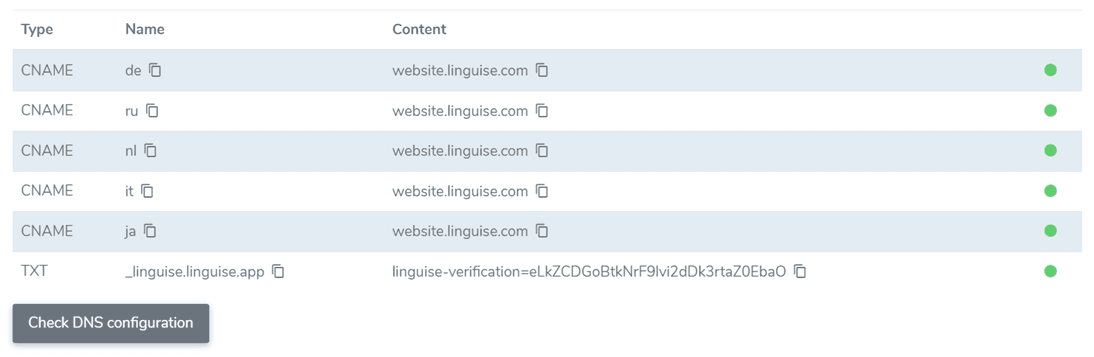
بعد إضافة جميع سجلاتك إلى DNS النطاق الخاص بك، انقر فوق الزر "التحقق من تكوين DNS" للتحقق من نشر DNS.
عادة ما يستغرق التحقق من صحة نظام أسماء النطاقات حوالي 30 دقيقة إلى ساعة. بمجرد الانتهاء ، يجب أن ترى مؤشرات خضراء بجانب قائمة نظام أسماء النطاقات في لوحة التحكم Linguise . أنت على وشك أن تكون جاهزًا لترجمة موقع الويب Bubble.io الخاص بك ؛ كل ما تبقى هو الارتباط بمفتاح اللغة مع أعلام البلاد.
الخطوة 5: تفعيل ومفتاح تبديل اللغة
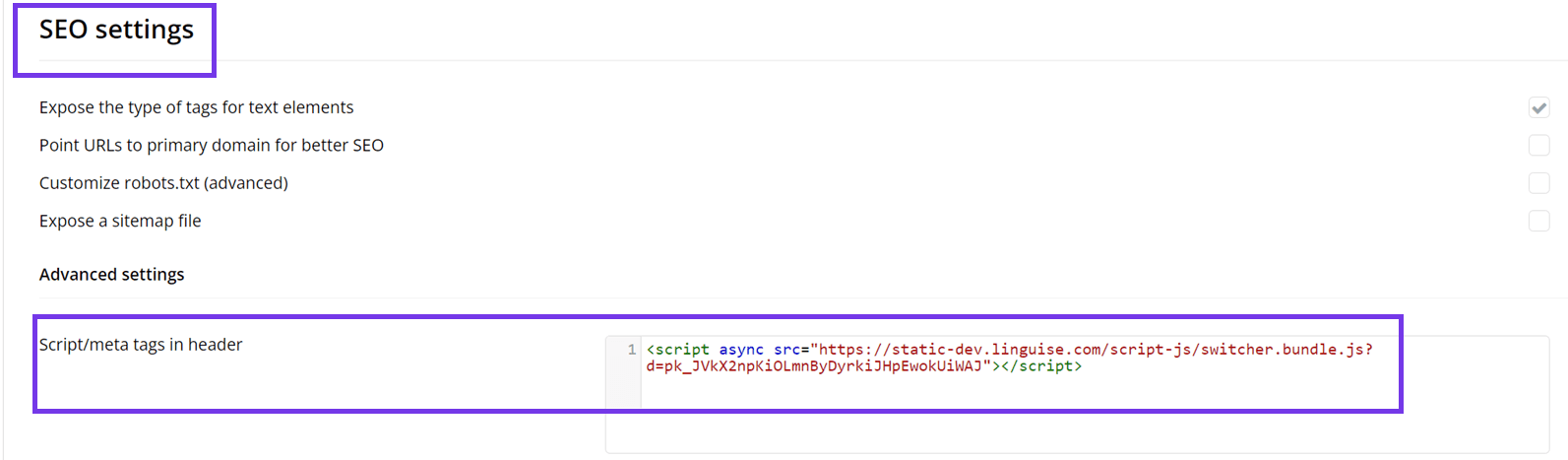
مفتاح تبديل اللغة هو نافذة منبثقة علم تسمح للمستخدمين باختيار لغتهم المفضلة. لتنفيذه ، انسخ الكود المقدم في نهاية عملية تسجيل النطاق أو ضمن إعدادات النطاق إلى رأس صفحات موقع Bubble.io الخاص بك. سيظهر مفتاح تبديل لغة العلم تلقائيًا على موقع الويب العام الخاص بك.

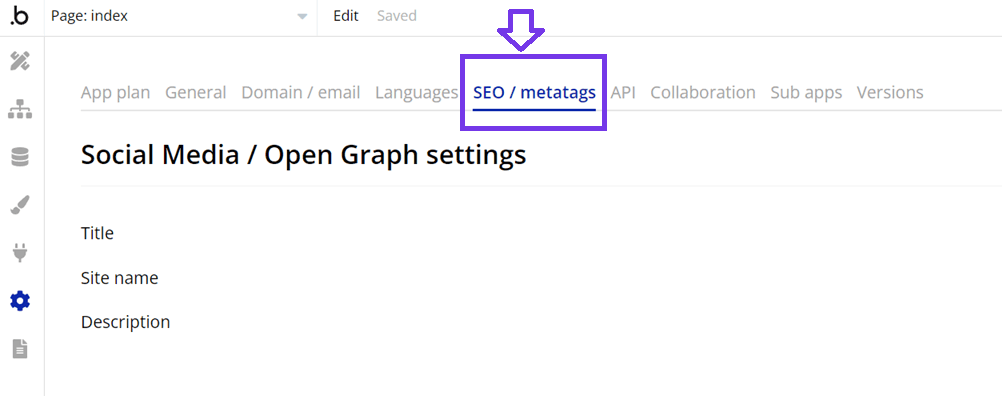
التالي، انتقل إلى لوحة موقعك على Bubble. انقر ‘الإعدادات’ في قائمة الشريط الجانبي الأيسر وحدد “SEO / العلامات الوصفية.”
قم بالتمرير لأسفل إلى “البرنامج النصي/علامات التعريف في الرأس” تحت “الإعدادات المتقدمة.” الصق Linguise البرنامج النصي الذي نسخته سابقًا، ثم انقر فوق ‘حفظ’ وقم بنشر موقعك.
الخطوة 5: تكوين العرض الرئيسي
لبدء إعداد مفتاح تبديل اللغة، انتقل إلى “الإعدادات” > “عرض أعلام اللغة” القسم في لوحة تحكم Linguise
- نمط أيقونة العلم: اختر من بين ثلاثة خيارات: العرض جنبًا إلى جنب، قائمة منسدلة، أو نافذة منبثقة.
- الوضع: حدد مكان ظهور مفتاح تبديل اللغة على موقعك. تتوفر خيارات وضع متعددة؛ تأكد من سهولة الوصول إليها للزوار.
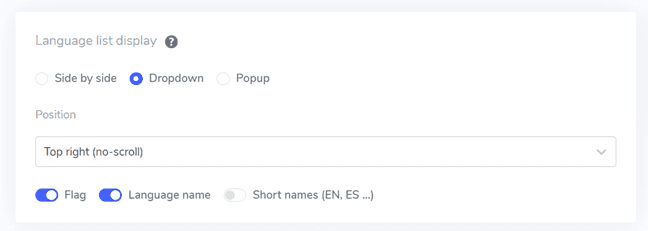
يمكنك الجمع بين عرض الأعلام وأسماء اللغات، أو الأعلام واختصارات اللغات، أو أسماء اللغات فقط. يُوصى باستخدام كل من الأعلام وأسماء اللغات لتسهيل التعرف عليها من قبل المستخدمين.
الخطوة 6: تعيين تصميم العلم
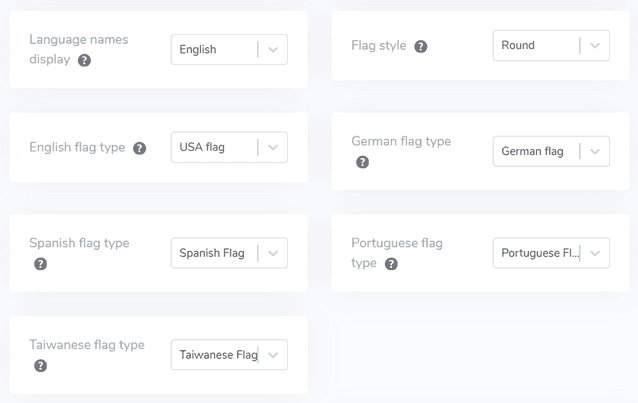
بعد تكوين العرض الرئيسي، قم بتخصيص تصميم الأعلام التي سيتم عرضها.
- عرض اسم اللغة: يمكنك اختيار عرض اسم اللغة بناءً على اسم البلد أو اسم اللغة نفسه. على سبيل المثال، يمكنك عرض “الفرنسية” أو “Français.”
- نوع العلم الإنجليزي: هذا الخيار مفيد للغات ذات الاختلافات المتعددة، مثل اللغة الإنجليزية الأمريكية أو البريطانية (وينطبق أيضًا على الإسبانية والتايوانية والألمانية والبرتغالية).
- نمط العلم: اختر شكل أيقونة العلم ، إما دائري أو مستطيل.
الخطوة 7: تخصيص اللون والحجم
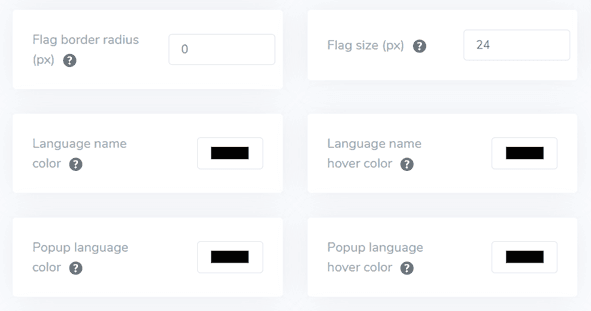
بعد تكوين تصميم العلم ، يمكنك تخصيص لون وحجم الأعلام بشكل أكبر. فيما يلي الإعدادات التي يمكنك ضبطها:
- نصف قطر حد العلم: تخصيص نصف القطر بالبكسل لشكل العلم المستطيل.
- لون اسم اللغة: اختر لون النص الافتراضي لعرض اسم اللغة.
- لون لغة النافذة المنبثقة: تعيين لون نص عنوان اللغة في منطقة النافذة المنبثقة أو القائمة المنسدلة.
- حجم العلم: ضبط حجم أيقونات العلم.
- لون تحويم اسم اللغة: تعيين لون النص الذي يظهر عند تحويم المستخدم فوق اسم اللغة.
- لون تحويم اللغة المنبثقة: تعيين لون النص الذي يظهر عند تحويم المستخدم فوق عنوان اللغة في المنطقة المنبثقة أو القائمة المنسدلة.
الخطوة 8: تعيين ظل مربع العلم
أخيرًا ، يمكنك ضبط إعدادات ظل مربع العلم. الخيار الأول يسمح لك بتطبيق تأثير الظل على كل رمز علم معروض على موقعك على الويب. الخيار التالي يتحكم في تأثير الظل عند تحويم المستخدمين فأرة الكمبيوتر فوق أعلام اللغة.
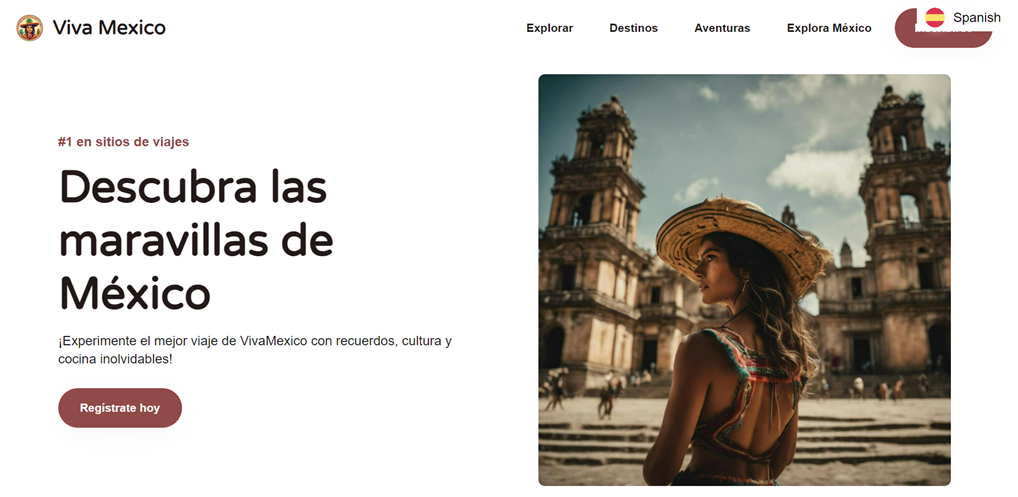
بمجرد إجراء جميع التعديلات المطلوبة ، انقر فوق الزر حفظ لتطبيق تغييرات التخصيص. ثم ، قم بزيارة موقعك على الويب Bubble للتحقق من تطبيق التكوين بنجاح. هذه هي الطريقة التي سيظهر بها مفتاح اللغة.
بعد الإعداد ، يمكنك رؤية كيفية عمل مفتاح اللغة على موقعك متعدد اللغات Bubble .
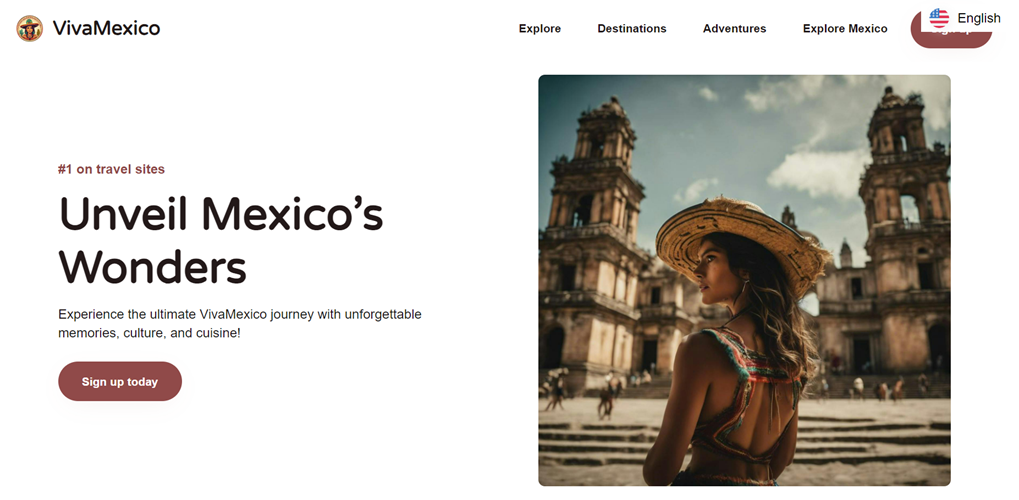
بعد ذلك، يمكنك ترجمة الموقع إلى لغات أخرى مثل الإسبانية.
أفضل الممارسات لتحسين مفتاح اللغة على Bubble.io
بعد إعداد مفتاح اللغة بنجاح على موقع Bubble متعدد اللغات، من المهم النظر في نصائح لتحسين مفتاح اللغة لكل من موقعك وزوارك.
استخدم شعار لغة يمكن التعرف عليه بسهولة
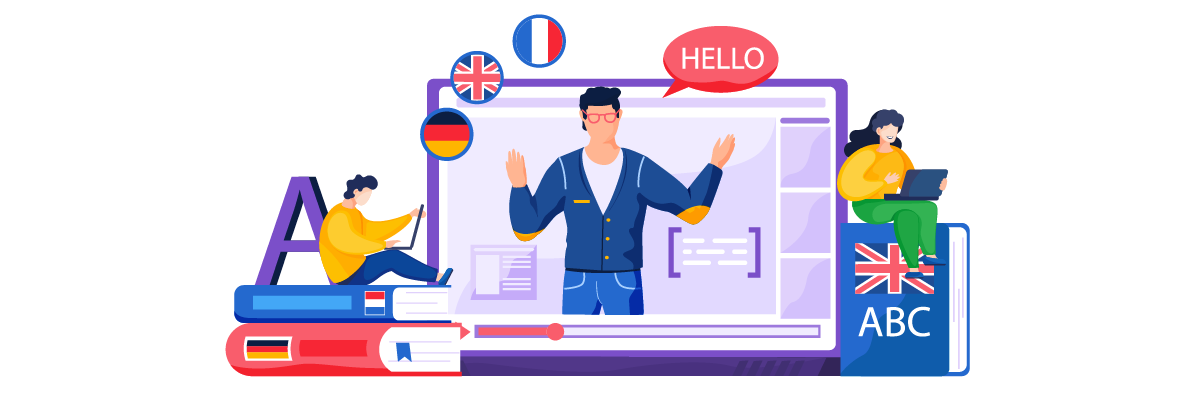
عند تنفيذ مفتاح تبديل اللغة على موقع Bubble.io الخاص بك، يعد استخدام أعلام أو أيقونات اللغة التي يمكن التعرف عليها بسهولة أمرًا بالغ الأهمية. تساعد هذه الإشارات المرئية المستخدمين على التعرف بسرعة على لغتهم المفضلة واختيارها. على سبيل المثال، يُفهم رمز الكرة الأرضية عالميًا لتمثيل خيارات اللغة. بدلاً من ذلك، يمكنك استخدام أعلام البلدان، ولكن كن على دراية بأن هذا قد يكون إشكاليًا في بعض الأحيان لأن اللغات لا ترتبط دائمًا ببلد واحد.
مثال: يستخدم موقع أمازون أيقونة كرة أرضية صغيرة بجوار اللغة المحددة حاليًا (مثل "EN") في شريط التنقل العلوي. هذا النهج البسيط والفعال يسمح للمستخدمين بالعثور بسرعة على خيارات اللغة بغض النظر عن إعداد اللغة الحالي.
أدرج أسماء اللغات جنبًا إلى جنب مع الأعلام
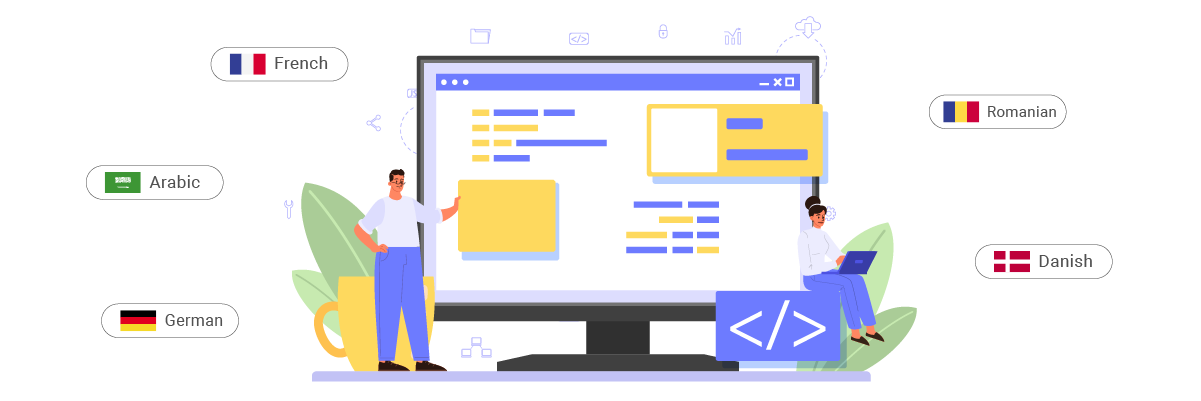
على الرغم من أن الأعلام يمكن أن تكون مفيدة، إلا أنه لا ينبغي استخدامها وحدها. تضمين اسم اللغة بلغتها الأصلية بجانب العلم أو الرمز يوفر الوضوح ويتجنب الالتباس المحتمل. هذا مهم بشكل خاص للغات التي يتم التحدث بها في بلدان أو مناطق متعددة.
مثال: يعرض مفتاح تبديل اللغة على موقع Airbnb اسم اللغة وعلم الدولة. على سبيل المثال، يعرض "الإنجليزية (الولايات المتحدة)" مع علم الولايات المتحدة، و"الفرنسية" مع العلم الفرنسي. تضمن هذه المجموعة للمستخدمين تحديد خيار اللغة المفضل لديهم بدقة.
ضع زر تبديل اللغة في موضع مدروس
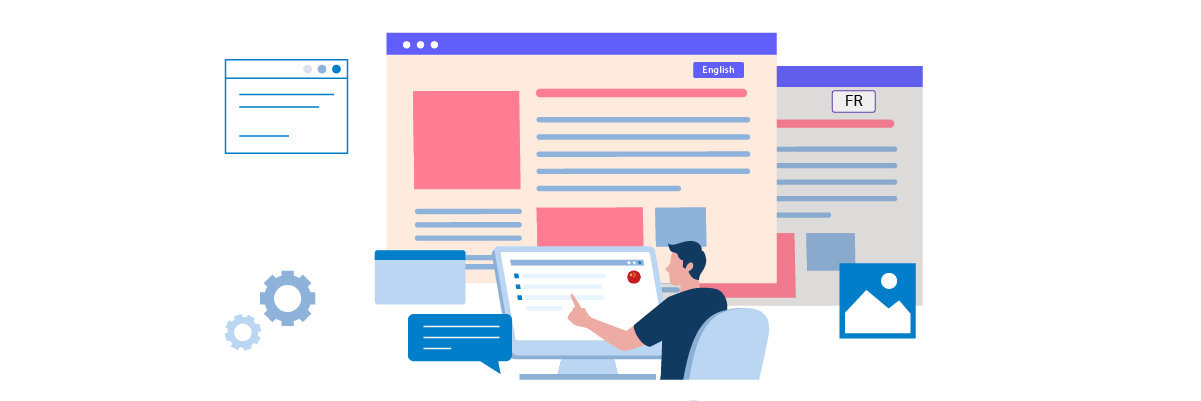
يعد وضع مفتاح تبديل اللغة الخاص بك أمرًا بالغ الأهمية لإمكانية وصول المستخدم. تشمل المواقع الشائعة الزاوية اليمنى العليا من الترويسة، أو في التذييل، أو داخل قائمة التنقل الرئيسية. المفتاح هو جعله قابلاً للاكتشاف بسهولة دون ازدحام منطقة المحتوى الرئيسية.
مثال: على موقع tiffany.com، يوجد مفتاح تبديل اللغة في الزاوية اليمنى السفلية للصفحة، دائمًا ما يكون مرئيًا ويمكن الوصول إليه. يضمن هذا الموضع الثابت أن المستخدمين يمكنهم العثور على خيارات اللغة واستخدامها بسرعة بغض النظر عن مكان وجودهم على الموقع.
تصميم مفتاح اللغة ليكون مستجيبًا

تأكد من أن مفتاح تبديل اللغة يعمل بشكل جيد على جميع الأجهزة، من أجهزة الكمبيوتر المكتبية إلى الهواتف الذكية. على الشاشات الأصغر، قد تحتاج إلى تكييف التصميم - على سبيل المثال، استخدام قائمة منسدلة بدلاً من قائمة أفقية من الخيارات.
مثال: يكيّف مفتاح تبديل اللغة في موقع اليونسكو بشكل جميل عبر الأجهزة. على سطح المكتب، يظهر كقائمة أفقية في رأس الصفحة. على الهاتف المحمول، يتحول إلى قائمة منسدلة مضغوطة، مما يضمن سهولة الاستخدام دون المساس بتخطيط الهاتف المحمول.
تأكد من أن مفتاح تبديل اللغة متسق عبر جميع الصفحات
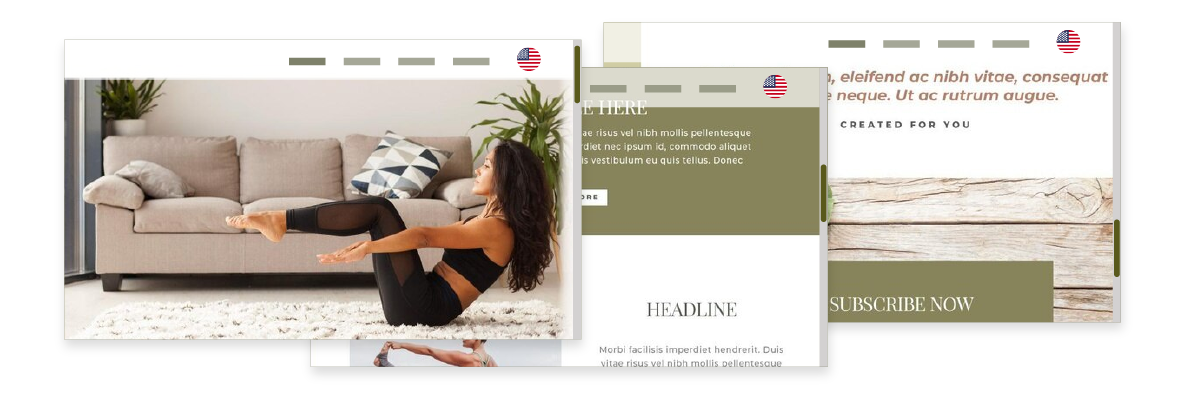
حافظ على نفس التصميم والوظيفة وموضع مفتاح اللغة الخاص بك عبر جميع صفحات موقع Bubble.io الخاص بك. تساعد هذه الاتساق المستخدمين على التنقل في موقعك بشكل أكثر كفاءة ، حيث يعرفون بالضبط مكان العثور على خيارات اللغة بغض النظر عن صفحتهم الحالية.
مثال: يحتفظ الموقع بمفتاح تبديل اللغة بشكل متسق في تذييل الصفحة عبر جميع الصفحات، من الصفحة الرئيسية إلى صفحات المنتج وعملية الدفع. تضمن هذه الاتساق أن المستخدمين يمكنهم بسهولة تبديل اللغات في أي وقت أثناء تجربة التصفح أو التسوق.
إعداد مفتاح تبديل اللغة على موقع Bubble متعدد اللغات باستخدام Linguise!
الآن، أنت بالفعل تفهم كيفية اختيار اللغة لموقع Bubble.io متعدد اللغات. قراءة منتقي اللغة يمكن أن توفر فوائد مختلفة وتؤدي إلى تحسين بناءً على النقاط المذكورة سابقًا.
يمكن أن يؤدي تحسين محدد اللغة بشكل فعال إلى تحسين تجربة المستخدم بشكل كبير. اشترك للحصول على Linguise حساب، ادمجها مع موقعك Bubble.io، وقم بتخصيص محدد اللغة لتحسين تجربة المستخدم.