مفتاح تبديل اللغة على منصة Moodle يمكن أن يسهل على المستخدمين التبديل بين اللغات المتاحة. هذه الميزة مفيدة للغاية للمؤسسات التعليمية التي تضم طلابًا دوليين، مما يسمح لهم بالتفاعل مع نظام إدارة التعلم بلغة يتقنونها. كمنصة تعليمية شائعة ومفتوحة المصدر، Moodle توفر إمكانيات توطين مدمجة، مما يمكن المسؤولين من إنشاء دورات ومواقع متعددة اللغات دون الحاجة إلى معرفة برمجية متعمقة.
لتنفيذ مفتاح تبديل اللغة في Moodle، يبدأ المسؤولون عادةً بتحديد اللغات التي يرغبون في دعمها في إعدادات الموقع. يمكنهم بعد ذلك تمكين عنصر القائمة المنسدلة أو الزر الذي يسمح للمستخدمين بتغيير اللغة بسرعة. ستناقش هذه المقالة إعداد مفتاح تبديل اللغة في Moodle من خلال الاستفادة من ميزات الترجمة المحلية المدمجة وخيارات التخصيص المتاحة.
أهمية إعداد مفتاح تبديل اللغة على Moodle

إضافة مفتاح لغة إلى موقع ويب مثل Moodle يمكن أن يكون له العديد من الفوائد. هنا أهمية إعداده على Moodle.
- تعزيز إمكانية الوصول: يتيح مفتاح تبديل اللغة للمستخدمين من خلفيات لغوية مختلفة الوصول إلى المحتوى بسرعة. مثال: تستخدم الجامعة الدولية Moodle
- دعم الشمول والتنوع: توفير خيارات متعددة اللغات يظهر التزام المؤسسة بالشمول واحترام التنوع الثقافي. على سبيل المثال، تقدم مدرسة ثانوية في كندا دورات باللغة الإنجليزية والفرنسية ولغات السكان الأصليين المحلية. هذا يمكن الطلاب من مجتمعات مختلفة من المشاركة الكاملة في التعلم عبر الإنترنت.
- زيادة تفاعل المستخدم: يميل المستخدمون إلى أن يكونوا أكثر تفاعلاً ونشاطًا عندما يمكنهم التفاعل باللغة التي يشعرون براحة أكبر معها. على سبيل المثال، في دورة لغة أجنبية على Moodle، يمكن للمشاركين التبديل بين اللغة المستهدفة و لغتهم الأم، مما يسهل الفهم و يزيد المشاركة في منتديات النقاش.
- توسيع نطاق الوصول العالمي: يتيح مفتاح اللغة للمؤسسات الوصول إلى جمهور دولي دون إنشاء مواقع منفصلة لكل لغة. على سبيل المثال، دورة تدريبية عبر الإنترنت (MOOC) حول تغير المناخ على Moodle تقدم محتوى بـ 10 لغات مختلفة. يتيح ذلك للمشاركين في جميع أنحاء العالم الوصول إلى هذه المعلومات الهامة بلغتهم المفضلة، مما يوسع نطاق وصول الدورة وتأثيرها.
كيفية إعداد مفتاح تبديل اللغة على Moodle
الآن بعد أن فهمنا أهمية تبديل اللغات على المنصات متعددة اللغات Moodle ، دعونا نناقش كيفية تنفيذها. يوفر نظام حزمة اللغة المدمج في Moodleهذه الميزة، والتي يمكن تخصيصها وفقًا لاحتياجات المؤسسة.
خدمة الترجمة التلقائية التي يمكن أن تكون مفتاح تبديل لغة قابل للتخصيص هي Linguise الترجمة التلقائية. Linguise هي ميزة سهلة الاستخدام لتبديل اللغة تتكامل مع منصات CMS الشهيرة والمنصات مثل Moodle.
يوفر Moodle تكاملاً مباشراً للغات متعددة، مما يسمح للمسؤولين بدمج تبديل اللغة في دوراتهم ومجتمعاتهم متعددة اللغات بسرعة. من خلال الاستفادة من الميزات المتقدمة لـ Moodleوواجهة المستخدم الودية، يمكنك تبسيط إعداد وتشغيل مبدلات اللغة على منصة Moodle الخاصة بك.
فيما يلي الخطوات اللازمة لتثبيت Linguise الترجمة التلقائية على Moodle نظام إدارة التعلم وإعداد مفتاح اللغة.
الخطوة 1: إضافة موقع نطاق الويب الخاص بك
الخطوة الأولى هي تحضير موقع Moodle LMS للترجمة. تأكد من أنه يمكنك الوصول إلى Moodle لوحة التحكم الإدارية لتثبيت Linguise الترجمة التلقائية على منصة Moodle LMS. ثم، أنشئ حساب Linguise مجانيًا وأضف نطاق موقع الويب الخاص بك. يمكنك استخدام التجربة المجانية لمدة 30 يومًا قبل اتخاذ قرار بشأن خطة الاشتراك.
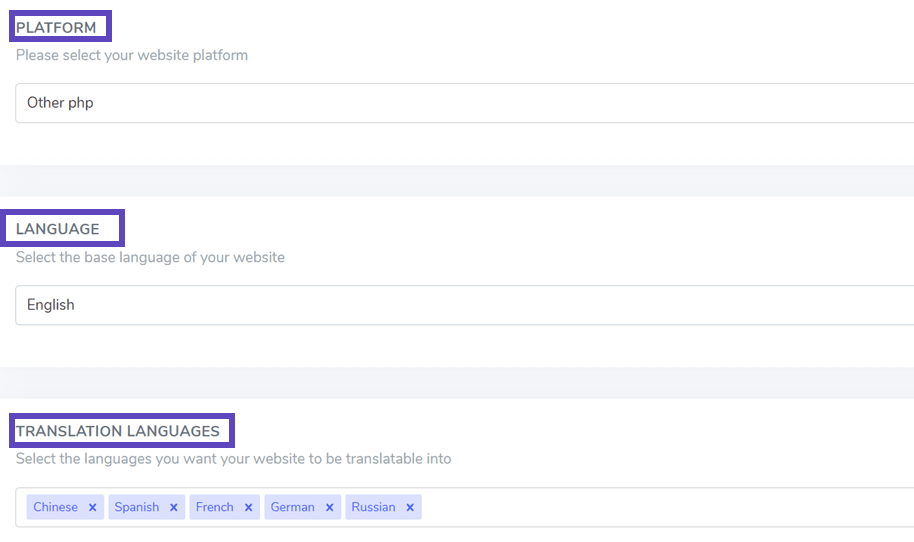
بمجرد الاتصال أو التسجيل في لوحة تحكم Linguise الخاصة بك، يجب عليك إعداد نطاق جديد وحفظ إعداداته قبل الحصول على مفتاح API. حدد "Other PHP" كمنصة لتسجيل نطاق Linguise ، مع تحديد لغات المصدر والهدف وفقًا للوثائق.
الخطوة 2: تحميل البرنامج النصي Linguise
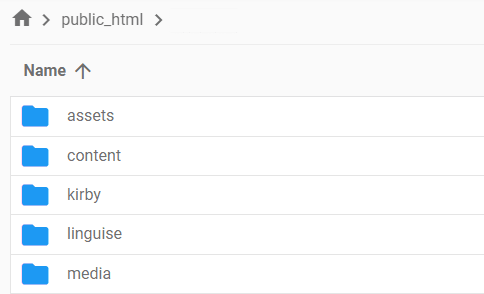
قم بتحميل برنامج الترجمة Linguise إلى الخادم حيث يتم تثبيت نظام إدارة التعلم Moodle . ابدأ بتنزيل البرنامج النصي.
بعد تنزيل البرنامج النصي، قم بفك ضغطه ورفعه إلى المجلد الجذر حيث يتم تثبيت نظام إدارة التعلم Moodle الخاص بك. تأكد من وضعه على المستوى الجذر لموقعك على الويب جنبًا إلى جنب مع ملفات نظام إدارة التعلم Moodle . احتفظ باسم المجلد الافتراضي "linguise"
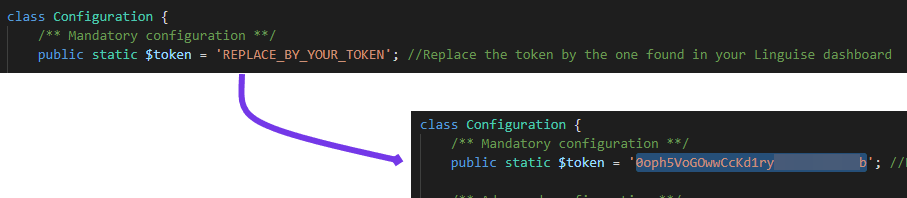
انسخ مفتاح واجهة برمجة التطبيقات Linguise إلى ملف Configuration.php الذي قمت بتحميله إلى الخادم. قم بتحرير الملف والصق مفتاح واجهة برمجة التطبيقات بين علامات الاقتباس، واستبدل النص "REPLACE_BY_YOUR_TOKEN".
تتم تمكين إعادة كتابة URL بشكل افتراضي في Moodle LMS. إذا لم يكن كذلك ، يمكنك تفعيلها من خلال مزود الاستضافة. لتكوين URL حسب اللغة ، قم بتحديث ملف .htaccess. انسخ الكود أدناه والصقه بعد سطر "RewriteEngine on" في ملف .htaccess الافتراضي لـ Moodle LMS.
					<IfModule mod_rewrite.c>
    RewriteEngine On
    RewriteRule ^(af|sq|am|ar|hy|az|eu|be|bn|bs|bg|ca|ceb|ny|zh-cn|zh-tw|co|hr|cs|da|nl|en|eo|et|tl|fi|fr|fy|gl|ka|de|el|gu|ht|ha|haw|iw|hi|hmn|hu|is|ig|id|ga|it|ja|jw|kn|kk|km|ko|ku|ky|lo|la|lv|lt|lb|mk|mg|ms|ml|mt|mi|mr|mn|ne|no|ps|fa|pl|pt|pa|ro|ru|sm|gd|sr|st|sn|sd|si|sk|sl|so|es|su|sw|sv|tg|ta|te|th|tr|uk|ur|uz|vi|cy|xh|yi|yo|zu|zz-zz)(?:$|/)(.*)$ linguise/linguise.php?linguise_language=$1&original_url=$2 [L,QSA]
</IfModule>
يمكنك الآن الوصول إلى جميع صفحاتك المترجمة باستخدام عناوين URL الخاصة بها، مثل www.shop.com/fr/. حان الوقت الآن لتحميل مفتاح تبديل اللغة.
الخطوة 4: تفعيل مفتاح تبديل اللغة
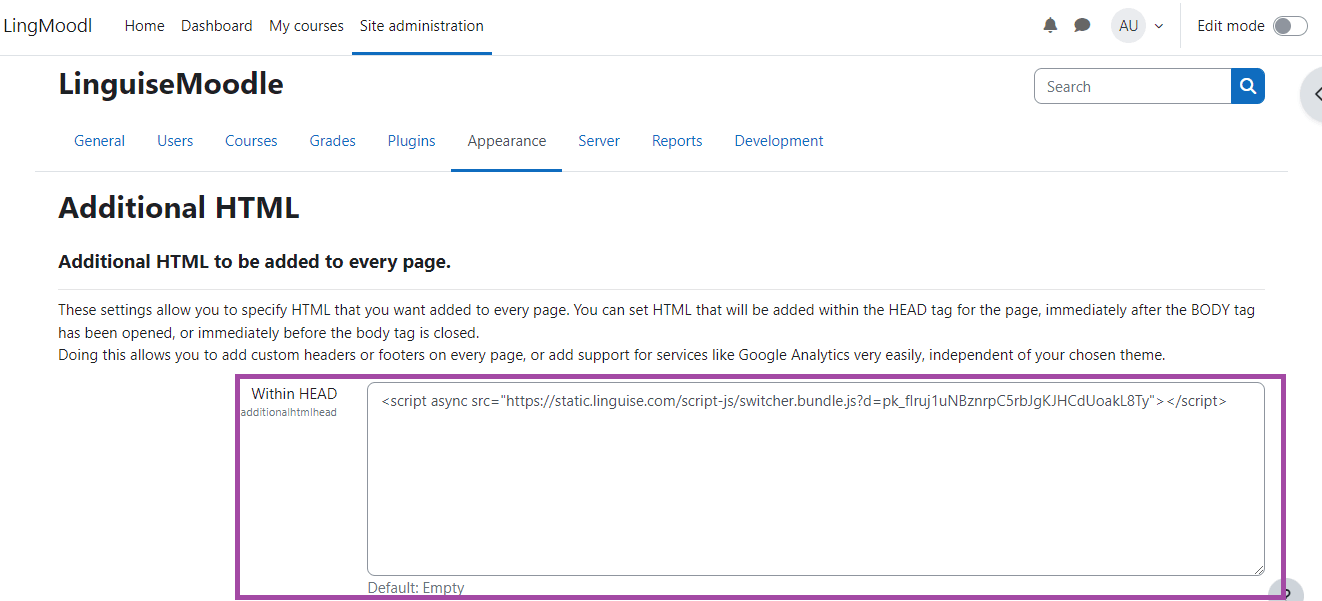
يجب تحميل رابط جافا سكريبت Linguise على جميع صفحات نظام إدارة التعلم Moodle لعرض مفتاح تبديل اللغة مع الأعلام وروابط بديلة لأغراض تحسين محركات البحث. للحصول على رابط البرنامج النصي، انتقل إلى إعدادات مجال لوحة تحكم Linguise وانسخ الرابط.

أسهل طريقة لتحميل هذا الكود في Moodle نظام إدارة التعلم هي عن طريق إدراجه في قسم `` لموقعك على الويب. يمكنك القيام بذلك باتباع هذه الخطوات: الوصول إلى إدارة الموقع، ثم انتقل إلى الإعدادات > إدارة الموقع > المظهر > HTML إضافي. هذه الطريقة متاحة بشكل افتراضي.
أضف رابط البرنامج النصي إلى قسم الرأس، كما هو موضح أدناه.
يمكنك تخصيص مفتاح تبديل اللغة من خلال لوحة تحكم Linguise بالذهاب إلى الإعدادات > عرض أعلام اللغة. سيتم تطبيق أي تعديلات تم إجراؤها في هذا القسم على الموقع.
الخطوة 5: تعيين العرض الرئيسي
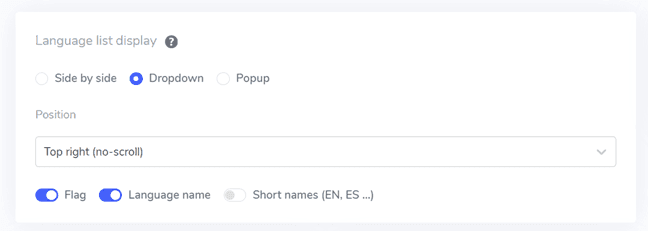
لبدء تكوين مفتاح تبديل اللغة، انتقل إلى “الإعدادات” > “عرض أعلام اللغة” القسم في لوحة تحكم Linguise. في هذه الصفحة، يمكنك تعديل عدة إعدادات:
- نمط أيقونة العلم: اختر من بين ثلاثة خيارات: العرض جنبًا إلى جنب ، أو القائمة المنسدلة ، أو البوب أب.
- الموضع: حدد مكان وجود مبدل اللغة على موقعك. تتوفر خيارات موضع متعددة؛ تأكد من أنه يمكن الوصول إليه بسهولة من قبل الزوار.
الخطوة 6: تعيين تصميم العلم
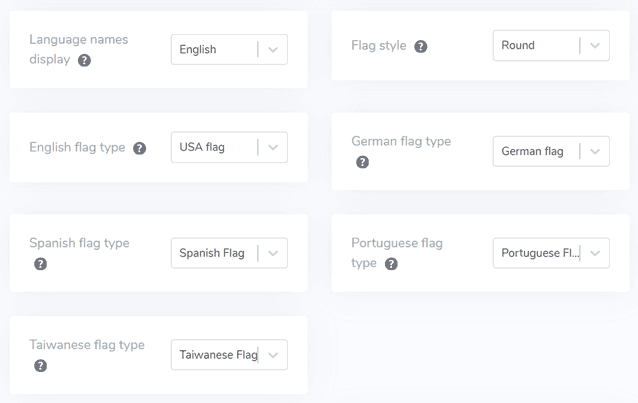
بمجرد إعداد العرض الرئيسي، يمكنك تخصيص تصميم الأعلام التي سيتم عرضها بشكل أكبر.
- عرض اسم اللغة: يمكنك عرض اسم اللغة بناءً على اسم البلد أو اللغة نفسها. على سبيل المثال، يمكنك عرض "الفرنسية" أو "Français".
- نوع العَلَم الإنجليزي: يفيد هذا الخيار اللغات ذات الاختلافات المتعددة، مثل اللغة الإنجليزية الأمريكية أو البريطانية، وينطبق أيضًا على الإسبانية والتايوانية والألمانية والبرتغالية.
- نمط العلم: حدد شكل أيقونة العلم، واختر بين دائري أو مستطيل.
الخطوة 7: تكوين اللون والحجم
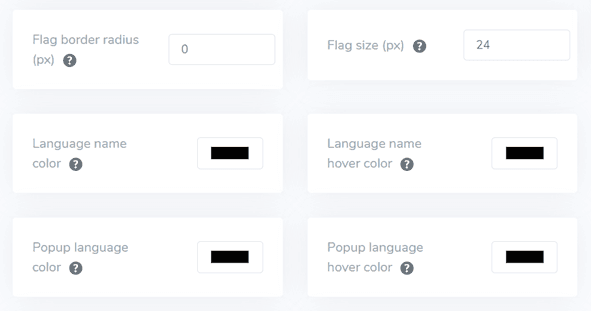
بعد ضبط تصميم العلم، يمكنك تخصيص لون وحجم الأعلام بشكل أكبر. فيما يلي الإعدادات التي يمكنك تعديلها:
- نصف قطر حد العلم: تخصيص نصف القطر بالبكسل لأسلوب العلم المستطيل.
- لون اسم اللغة: حدد لون النص الافتراضي لعرض اسم اللغة.
- لون اللغة المنبثقة: حدد لون نص عنوان اللغة في المنطقة المنبثقة أو القائمة المنسدلة.
- حجم العلم: ضبط أبعاد أيقونات العلم.
- لون التحويم على اسم اللغة: اضبط لون النص الذي يظهر عند تحويم المستخدم على اسم اللغة.
- لون التحويم للغة المنبثقة: حدد لون النص عند تحويم المستخدم فوق عنوان اللغة في المنطقة المنبثقة أو القائمة المنسدلة.
الخطوة 8: تعيين ظل مربع العلم
أخيراً، يمكنك تعديل إعدادات ظل مربع العلم. الخيار الأول يمكنك من تطبيق تأثير الظل على كل رمز علم معروض على موقعك. الخيار الثاني يتحكم في تأثير الظل عند تحويل المستخدمين مؤشر الماوس فوق أعلام اللغة.
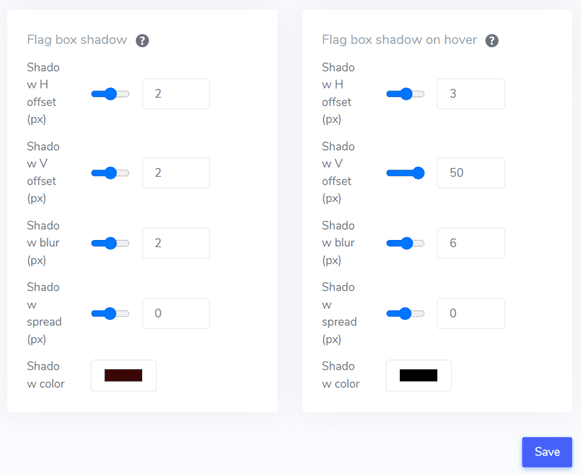
بمجرد إجراء جميع التعديلات المطلوبة، انقر فوق الزر حفظ لتطبيق تغييرات التخصيص. ثم، قم بزيارة موقعك Bubble للتأكد من أن التكوين قد تم تنفيذه بنجاح. سيوضح لك ذلك كيفية ظهور مفتاح اللغة. بعد إكمال الإعداد، يمكنك ملاحظة كيفية عمل مفتاح اللغة على موقعك متعدد اللغات Bubble .
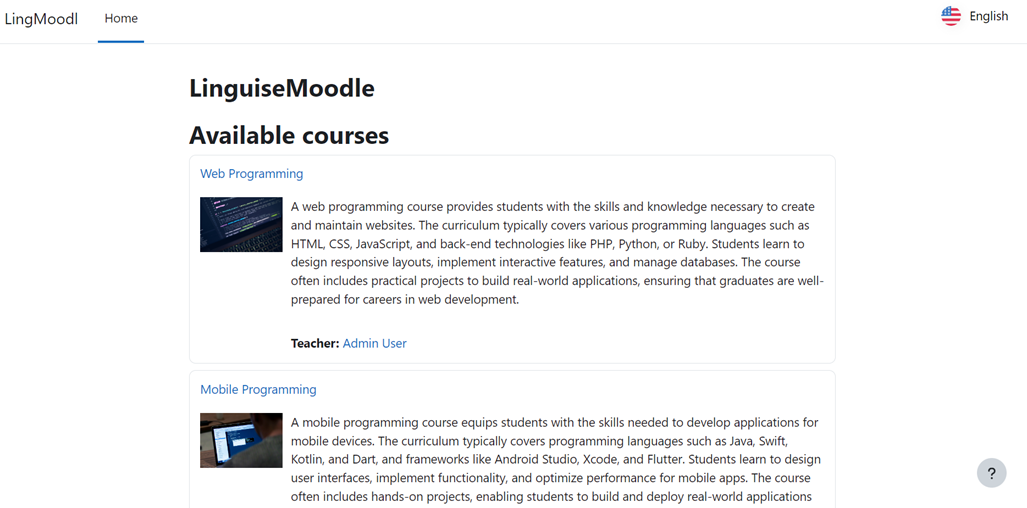
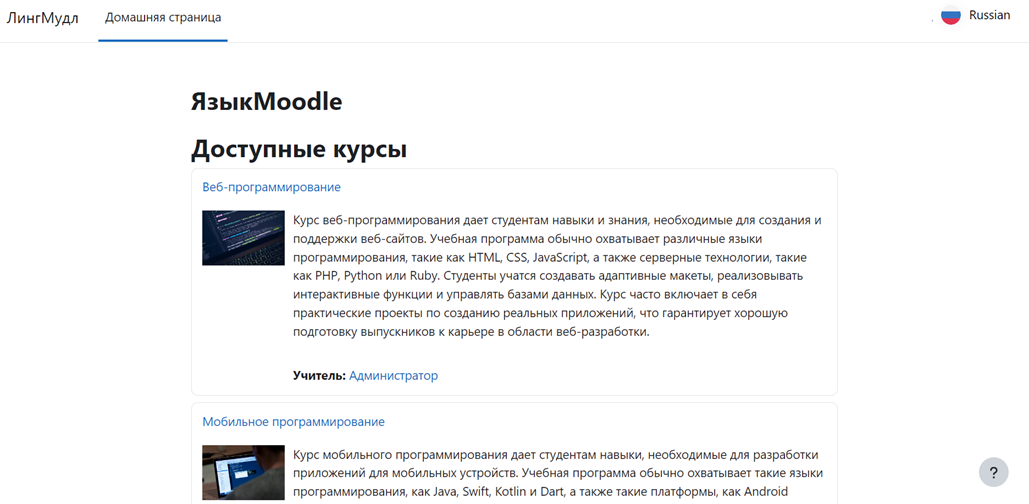
علاوة على ذلك، يمكنك ترجمة الموقع إلى لغات أخرى، مثل الروسية.
نصائح لتحسين مفتاح اللغة على Moodle
يعد تحسين مفتاح تبديل اللغة على Moodle أمرًا بالغ الأهمية في تعزيز تجربة المستخدم ضمن بيئة تعلم متعددة اللغات. فيما يلي بعض النصائح الرئيسية لتحسين مفتاح تبديل اللغة على منصة Moodle الخاصة بك.
اجمع بين أسماء اللغات والأعلام
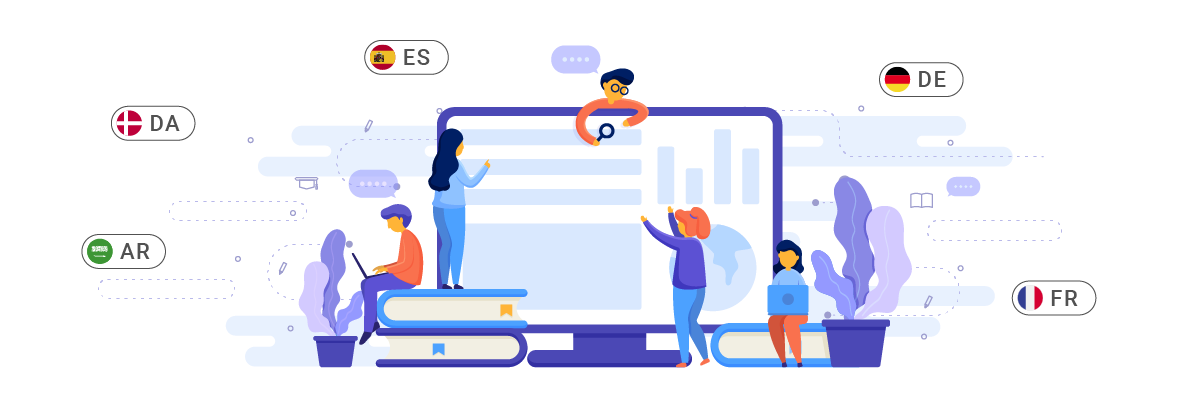
يعد دمج أسماء اللغات مع أيقونات العلم استراتيجية فعالة لتعزيز الوضوح وإمكانية الوصول إلى مفتاح تبديل اللغة. يوفر هذا النهج للمستخدمين إشارتين مرئيتين، مما يسمح لهم بتحديد واختيار لغتهم المفضلة بسرعة. يوفر اسم اللغة الوضوح، بينما توفر أيقونة العلم مرجعًا مرئيًا سريعًا.
هذا التنفيذ مفيد بشكل خاص للمستخدمين الذين قد يحتاجون إلى أن يصبحوا أكثر دراية بأيقونات العلم المحددة أو اللغات المستخدمة في بلدان متعددة بأعلام مختلفة.
على سبيل المثال، تستخدم الجامعة الدولية Moodle لتقديم دورات عبر الإنترنت للطلاب من مختلف البلدان. يعرض مفتاح اللغة الخاص بهم مجموعة من أيقونات العلم وأسماء اللغات مثل “🇬🇧 الإنجليزية”، “🇪🇸 الإسبانية”، “🇫🇷 الفرنسية”، و “🇯🇵 اليابانية”. عندما يصل طالب من اليابان إلى المنصة، يمكنهم التعرف بسرعة واختيار خيار اللغة اليابانية، مما يعزز راحة التنقل وفهم المحتوى.
استخدم أيقونات علم اللغة التي يمكن التعرف عليها

يعد استخدام أيقونات الأعلام التي يمكن التعرف عليها بسهولة أمرًا أساسيًا في تصميم مفتاح تبديل اللغة الفعال. يجب أن تكون هذه الأيقونات واضحة وذات جودة عالية ويمكن تمييزها بسهولة، حتى بأحجام صغيرة. الهدف هو السماح للمستخدمين بتحديد لغتهم المفضلة بسرعة وبطريقة بديهية دون الحاجة إلى قراءة النص أو البحث لفترة طويلة.
من المهم اختيار أيقونات الأعلام المعترف بها عالميًا لتمثيل لغات محددة مع الحفاظ على الحساسية تجاه الفروق الثقافية. في بعض الحالات ، قد يكون من الأنسب استخدام الأيقونات التي تمثل اللغة بدلاً من علم وطني محدد ، خاصة للغات المستخدمة على نطاق واسع عبر بلدان مختلفة.
على سبيل المثال، تستخدم مدرسة ثانوية دولية منصة Moodle التي تقدم دورات باللغة الإنجليزية والصينية والعربية. يستخدم مفتاح تبديل اللغة لديهم العلم الصيني للصينية ورمز الخط العربي للغة العربية. تم تصميم هذه الأيقونات بعناية لتبقى واضحة حتى عند عرضها بأحجام صغيرة في زاوية الشاشة. يمكن لطالب جديد من الصين، على الرغم من أنه ليس بارعًا بعد في اللغة الإنجليزية، التعرف بسرعة على خيار اللغة الصينية واختياره بناءً على رمز العلم المألوف، مما يسهل عملية تكيفهم مع بيئة التعلم الجديدة.
ضع مفتاح تبديل اللغة بشكل استراتيجي
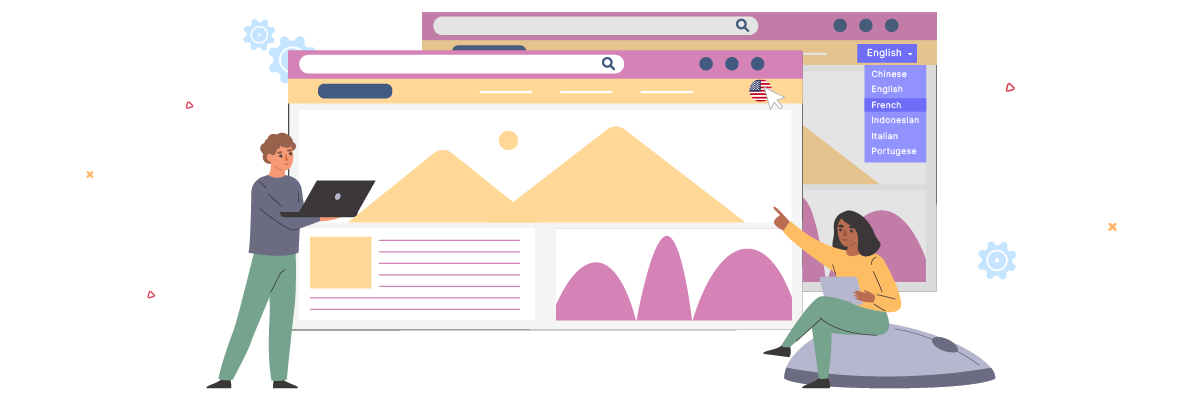
يجب وضع مفتاح اللغة في موقع مرئي ويمكن الوصول إليه بسهولة للمستخدمين دون أن يتداخل مع عناصر أخرى مهمة في واجهة Moodle . تشمل المواضع الشائعة والفعالة رأس الموقع، تذييل الصفحة، أو كجزء من قائمة التنقل الرئيسية.
يجب أن يكون مفتاح تبديل اللغة في نفس الموقع عبر جميع الصفحات والأقسام في موقع Moodle بحيث يمكن للمستخدمين العثور عليه بسهولة عندما يريدون تبديل اللغات، بغض النظر عن الصفحة أو النشاط الذي يصلون إليه حاليًا.
على سبيل المثال، تستخدم الجامعة Moodle لبرنامج التعليم عن بعد الذي يخدم الطلاب من مختلف البلدان. يضعون مفتاح تبديل اللغة في الزاوية اليمنى العليا من رأس الموقع، الذي يبقى مرئيًا أثناء تصفح المستخدمين للصفحات. يتم دمج مفتاح تبديل اللغة في قائمة الهامبرغر على الأجهزة المحمولة لتوفير مساحة الشاشة دون تقليل إمكانية الوصول.
الحفاظ على الاتساق في مفتاح تبديل اللغة عبر جميع الصفحات
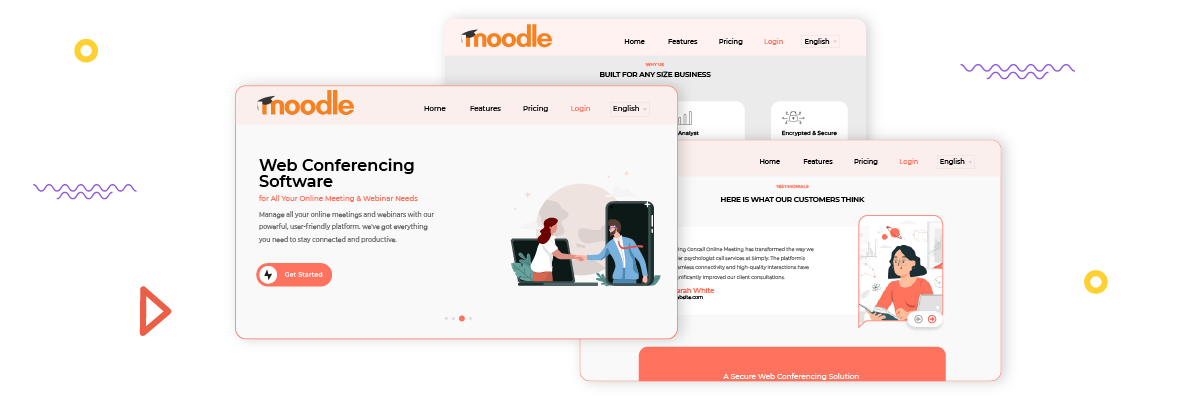
لا تشمل هذه الاتساقية المظهر المرئي فحسب، بل تشمل أيضًا وظائفه. يجب أن يكون المستخدمون قادرين على الاعتماد على مفتاح تبديل اللغة للعمل بشكل مشابه، بغض النظر عن الصفحة أو النشاط الذي يصلون إليه حاليًا على منصة Moodle .
تتضمن هذه الاتساق أيضًا ترجمة وعرض المحتوى عند تبديل المستخدمين للغات. من الناحية المثالية ، عند تغيير المستخدمين للغات ، يجب أن يظلوا على نفس الصفحة ، مع عرض المحتوى باللغة المحددة حديثًا. هذا يساعد في الحفاظ على السياق وسير عمل المستخدم ، وتعزيز التنقل وكفاءة التعلم.
على سبيل المثال ، تستخدم مؤسسة التدريب المهني Moodle لتقديم دورات تنمية المهارات بلغات مختلفة. يظهر مفتاح تبديل اللغة بشكل متسق كقائمة منسدلة في الزاوية اليمنى العليا من كل صفحة ، بما في ذلك لوحة تحكم الطالب ، وصفحات الدورات الفردية ، ومنتديات المناقشة ، وصفحات تقديم الواجبات. يمكن للمشارك بسهولة التبديل مرة أخرى إلى اللغة الإنجليزية للتحقق من المصطلحات الأصلية عند الضرورة دون فقدان مكانه في مادة الدورة.
قم بإعداد مفتاح تبديل اللغة على منصة Moodle LMS متعددة اللغات باستخدام Linguise!
الآن، يمكنك إعداد مفتاح تبديل اللغة على Moodle لموقع متعدد اللغات. فهم كيفية عمل محدد اللغة يمكن أن يوفر فوائد مختلفة ويؤدي إلى التحسين بناءً على النقاط المذكورة سابقًا.
يمكن أن يؤدي تحسين محدد اللغة بشكل فعال إلى تحسين تجربة المستخدم بشكل كبير. للقيام بذلك، اشترك في Linguise حساب، وادمجها مع Moodle موقع الويب الخاص بك، وقم بتخصيص محدد اللغة.