اشتراك WooCommerce هو ميزة أو إضافة متاحة لإضافة WooCommerce، تتيح هذه الإضافة لأصحاب المتاجر الإلكترونية بيع المنتجات أو الخدمات بنموذج الفوترة المتكررة أو القائم على الاشتراك.
تُعد هذه الميزة مفيدة بشكل خاص للشركات التي تقدم منتجات أو خدمات قائمة على الاشتراكات. ونظرًا لأهمية هذا الإضافة، تحتاج إلى ترجمتها إلى عدة لغات للوصول إلى جمهور عالمي.
ثم كيف يمكن ترجمة محتوى إضافة الاشتراكات في WooCommerce؟ في هذا المقال، سنناقش الأمر بالكامل، بدءًا من ماهية اشتراكات WooCommerce وصولاً إلى كيفية ترجمتها.
ما هو إضافة اشتراكات WooCommerce؟
تتيح اشتراكات WooCommerce لأصحاب المتاجر الإلكترونية بيع المنتجات أو الخدمات وفق دورة فوترة متكررة أو نموذج قائم على الاشتراك.
من خلال الاستفادة من اشتراكات WooCommerce، يمكن لأصحاب المتاجر إعداد وإدارة خطط اشتراك متنوعة، بما في ذلك مستويات الأسعار وفترات الفوترة وشروط الاشتراك.
يتيح هذا الامتداد أيضًا لأصحاب المتاجر التعامل مع المهام المتعلقة بالاشتراكات مثل المدفوعات المتكررة التلقائية، وإشعارات التجديد، وفترات التجربة المجانية، وإدارة اشتراكات العملاء. كما يوفر طريقة سهلة لأتمتة عمليات الفوترة المتكررة وتبسيط إدارة الأعمال القائمة على الاشتراكات، مما يوفر الوقت والجهد لأصحاب الأعمال والعملاء على حد سواء.
من هذا الشرح، يمكن أن تساعد اشتراكات WooCommerce في زيادة مبيعات منتجات WooCommerce الخاصة بك، لأنه إذا أراد العملاء الحصول على منتجك، فيجب عليهم الاشتراك. لذا لن تحصل على دفعة منتج لمرة واحدة فقط، بل بشكل دوري.
إذا كنت تستهدف جمهورًا عالميًا، وليس مقتصرًا على بلدك فقط، فستحتاج إلى جعل منتج الاشتراك متعدد اللغات.
قبل الخوض في كيفية ترجمة إضافة اشتراكات WooCommerce، تحتاج إلى تثبيت منتج اشتراك ثم إنشائه أولاً. إليك الخطوات.
قم بتثبيت إضافة اشتراكات WooCommerce
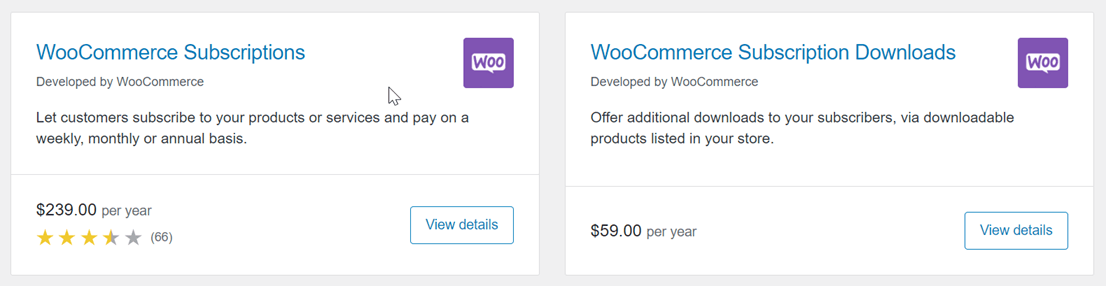
الخطوة الأولى التي عليك القيام بها هي تثبيت إضافة اشتراكات WooCommerce على موقعك الإلكتروني. عليك أن تعلم أن هذه الإضافة مدفوعة. يمكنك العثور على الإضافة في قائمة WooCommerce > الإضافات > اشتراكات WooCommerce ثم قم بتنزيل الإضافة وتثبيتها على موقعك الإلكتروني.
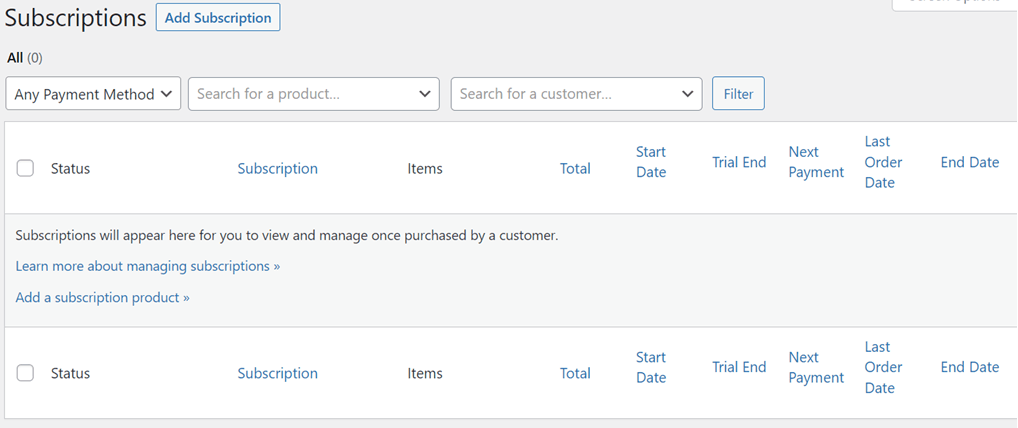
عند تثبيته، تظهر القائمة الفرعية للاشتراك كما هو موضح أدناه. في هذه الصفحة لاحقًا يمكنك رؤية من اشترك في متجرك، في الوقت الحالي لا يوجد أحد لأنك قمت بالتثبيت للتو ولم يكن لديك اشتراك في المنتج بعد.
إنشاء منتج اشتراك WooCommerce
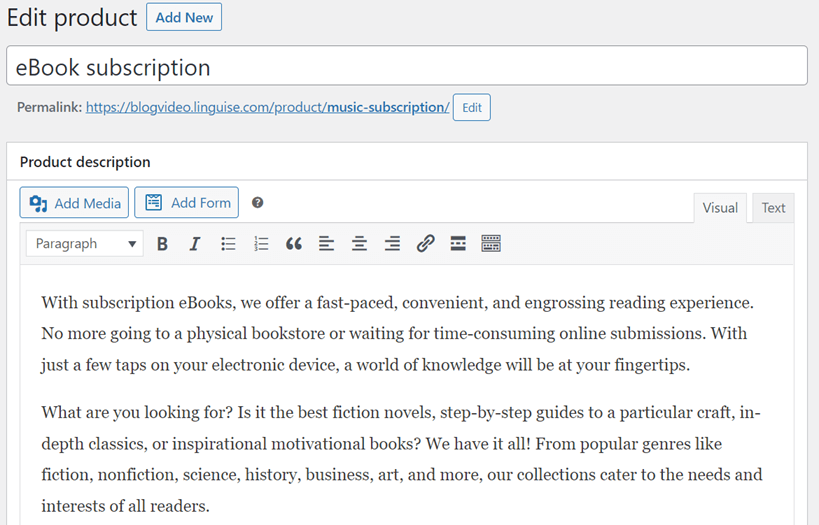
بعد اكتمال التثبيت، عليك إنشاء اشتراك منتج سيتم بيعه في متجرك. كيفية الاختيار WooCommerce > Products > Add Product.
ثم أدخل اسم المنتج > وصف المنتج > تعديل الرابط الثابت (اختياري).
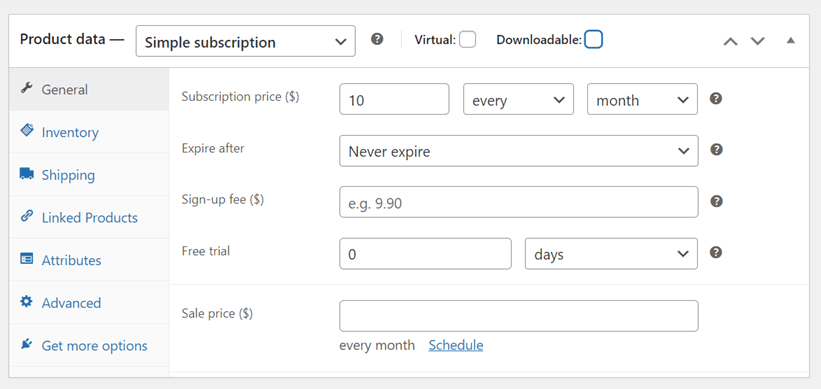
بعد ذلك، في الأسفل، توجد عدة إعدادات، في عمود بيانات المنتج ، اختر اشتراك بسيط أو اشتراك متغير.
ثم أدخل سعر الاشتراك، يمكنك الاختيار بين يومي أو أسبوعي أو شهري أو سنوي. علاوة على ذلك، يمكنك أيضًا تعيين فترة تجريبية وتاريخ انتهاء المنتج والمزيد.
بعد ملء بيانات المنتج، انتقل بعد ذلك إلى إدخال صور المنتج والفئات والوسوم على الجانب الأيمن من الصفحة. إذا كنت تمتلك المنتج وأنت متأكد من بيعه، فانقر على نشر ثم اطّلع على نتائج المنتج.
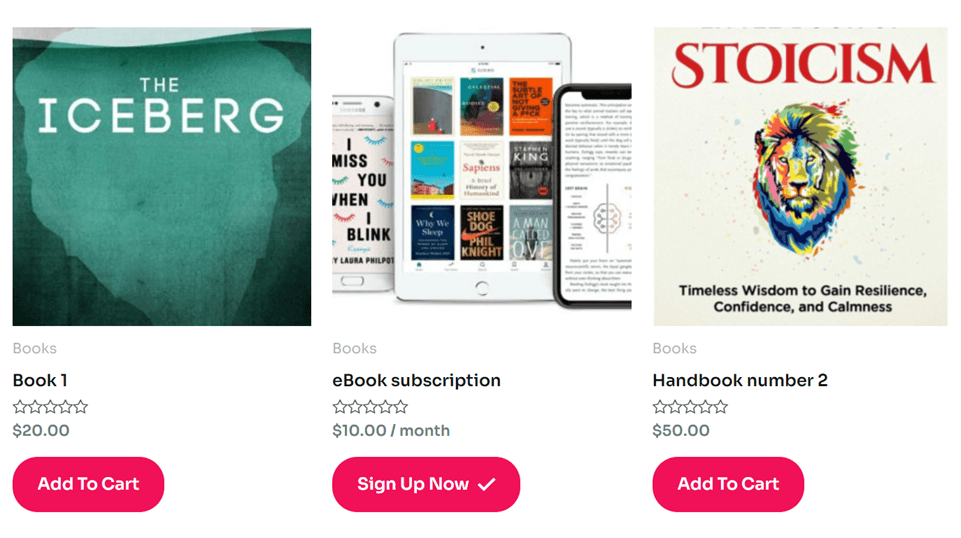
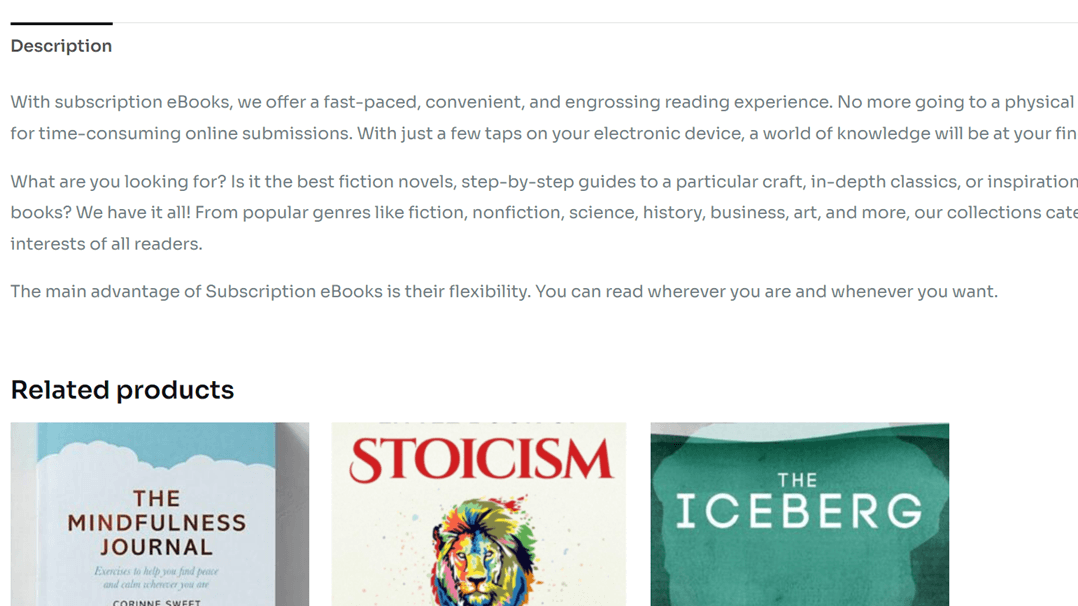
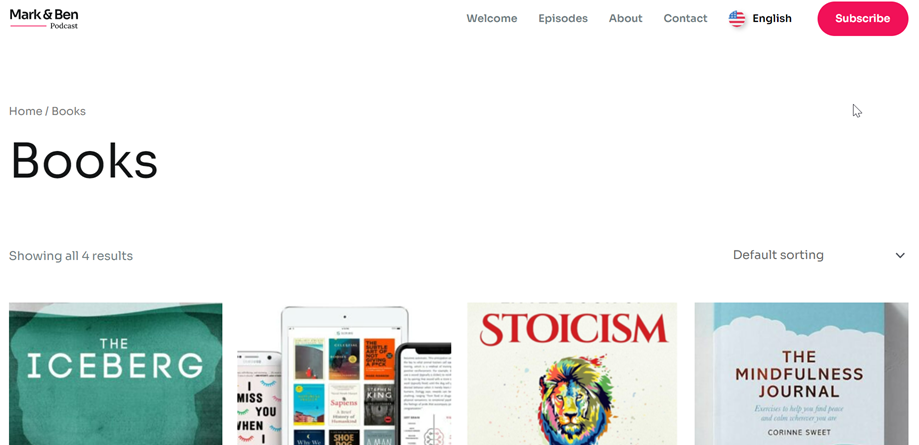
تقريبًا، هذا ما تبدو عليه صفحة المنتج، اشتراك الكتاب الإلكتروني هو المنتج الذي حاولنا إنشاءه سابقًا.
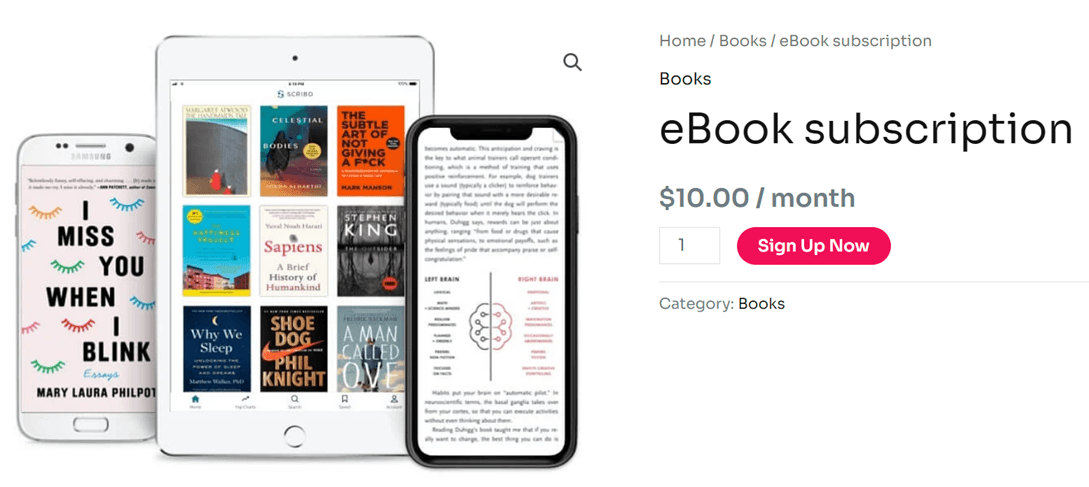
عند النقر على المنتج، يظهر عرض كما يلي، أي صورة المنتج والاسم والسعر والوصف الكامل.
تجاوز حواجز اللغة
قل وداعًا للحواجز اللغوية ومرحبًا بالنمو اللامحدود! جرب خدمة الترجمة الآلية لدينا اليوم.
ترجم إضافة اشتراكات WooCommerce يدويًا باستخدام Loco Translate
ترجمة منتجات WooCommerce إلى لغات متعددة قادرة على جذب جمهور عالمي، بحيث لا يأتي عملاؤك من بلدك فقط بل من بلدان أخرى أيضًا.
هناك طرق متعددة لترجمة منتجات WooCommerce، إحداها استخدام إضافة. كما توجد أيضًا أنواع كثيرة من إضافات WordPress متعددة اللغات.
Loco Translate هو إضافة متعددة اللغات يمكنها المساعدة في ترجمة اشتراكات WooCommerce. إليك كيفية ترجمة إضافة اشتراك WooCommerce باستخدام Loco Translate.
الخطوة 1: تثبيت إضافة Loco Translate
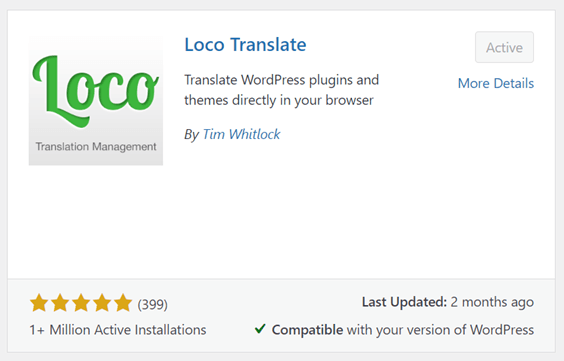
الطريقة الأولى هي تثبيت وتفعيل إضافة Loco Translate. الحيلة هي فتح قائمة الإضافات > إضافة إضافة > Loco Translate > انقر على تثبيت وتفعيل.
الخطوة 2: إضافة لغة مخصصة إلى إضافة اشتراك WooCommerce
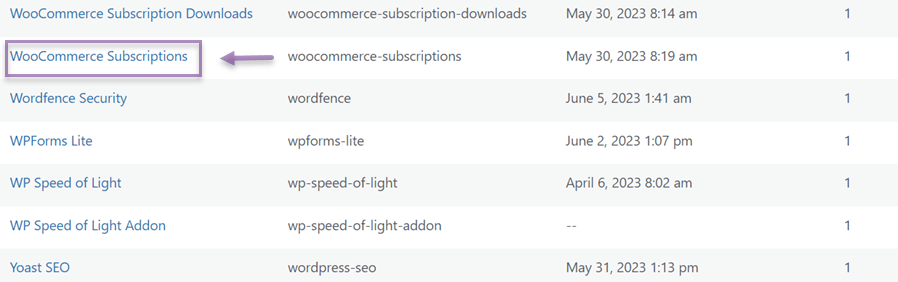
علاوة على ذلك، إذا تم تثبيت الإضافة بنجاح، افتح Loco Translate وستظهر قائمة بالإضافات المتصلة تلقائيًا بـ Loco Translate، ومن بينها اشتراكات WooCommerce.
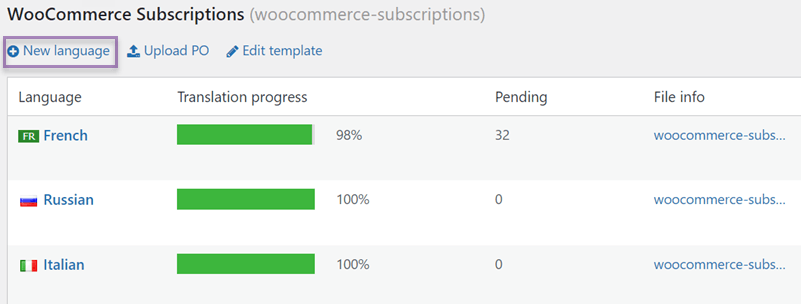
ثم انقر على الإضافة، بعد ذلك سيظهر عرض كما يلي، ثم اختر لغة جديدة لإضافة اللغة الهدف التي تريد الترجمة إليها.
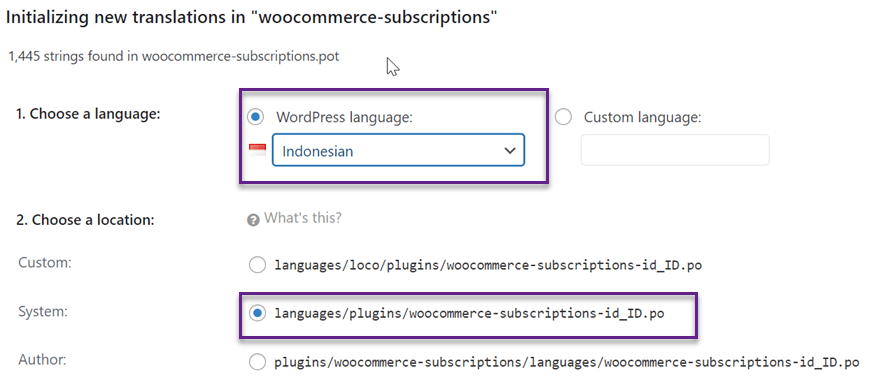
بعد اختيار لغة جديدة، ثم اختر لغة و اختر موقعًا لإضافة ملف ترجمة ثم انقر على ابدأ الترجمة.
الخطوة 3: ابدأ الترجمات المخصصة لاشتراك WooCommerce
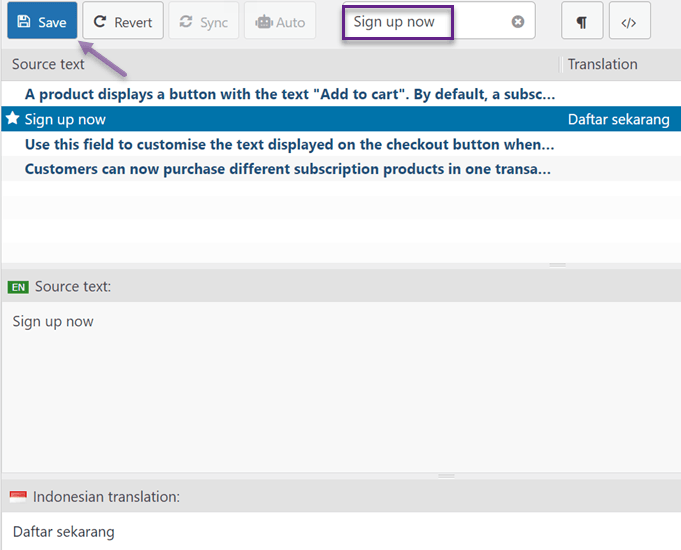
الخطوة الثالثة هي البدء في ترجمة اشتراكات WooCommerce، في حقل البحث في أعلى اليمين، يمكنك البحث عن الجملة التي تريد ترجمتها.
بعد ذلك، في عمود الترجمة الإندونيسية ، أدخل نتائج ترجمة اللغة الهدف. ثم لا تنسَ النقر على حفظ لحفظ التغييرات.
بعد ذلك، افعل الشيء نفسه مع جميع الجمل التي تريد ترجمتها. إذا أصدرت WooCommerce إصدارًا جديدًا ومحدّثًا على موقعك، فستحتاج إلى تحديث ملف .po للعثور على النص الجديد الذي تريد ترجمته.
كل ما عليك فعله هو النقر على مزامنة للعثور على نص جديد ثم يمكنك ترجمته.
حتى الآن، قمت بترجمة إضافة اشتراكات WooCommerce بنجاح باستخدام Loco Translate.
ومع ذلك، يتطلب استخدام Loco Translate منك ترجمة النصوص واحدًا تلو الآخر، ولا يحتوي على ميزة المحرر المباشر التي تتيح لك الترجمة مباشرة على الصفحة الأمامية للموقع.
للتعامل مع هذا، تحتاج إلى استخدام إضافة أخرى تحتوي على محرر مباشر، إحداها Linguise.
إذن كيف يمكن ترجمة إضافة اشتراكات WooCommerce باستخدام Linguise؟ اطلع على الشرح أدناه.
كيفية ترجمة إضافة اشتراكات WooCommerce تلقائيًا باستخدام Linguise
Linguise هو أحد إضافات WordPress متعددة اللغات القادرة على ترجمة اشتراكات WooCommerce تلقائيًا. بدءًا من صفحات المنتجات والأوصاف والأسعار والمزيد.
في هذه المناقشة، سنحاول ترجمة إضافة اشتراكات WooCommerce باستخدام Linguise. تحقق من الخطوات التالية.
الخطوة 1: تسجيل Linguise للحصول على مفتاح API
الخطوة الأولى هي التسجيل للحصول على حساب Linguise مجاني والحصول على مفتاح API. Linguise يقدم نسخة تجريبية مجانية يمكنك استخدامها خلال الشهر التالي.
تكفي هذه الطريقة للتسجيل في Linguise ثم ستحصل على إمكانية الوصول إلى لوحة تحكم Linguise .
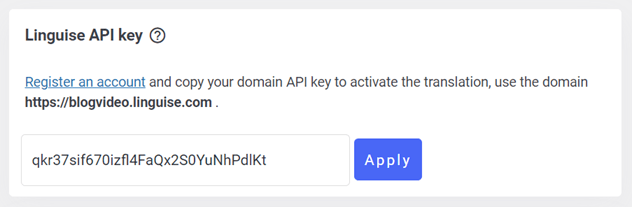
بعد ذلك، قم بالتمرير لأسفل في قائمة الإعدادات وابحث عن عمود مفتاح API. لا تنسَ نسخ مفتاح API.
الخطوة 2: قم بتثبيت إضافة Linguise
الخطوة الثانية هي تثبيت إضافة Linguise على موقع WooCommerce الخاص بك. كيفية الدخول إلى القائمة الإضافات> إضافة جديدة> اللغة> تثبيت> تفعيل.
إذا تم تثبيت إضافة Linguise ، فادخل إلى قائمة الإعدادات والصق مفتاح API الذي تم نسخه سابقًا ثم انقر على تطبيق.
الخطوة 3: إعداد عرض اللغة
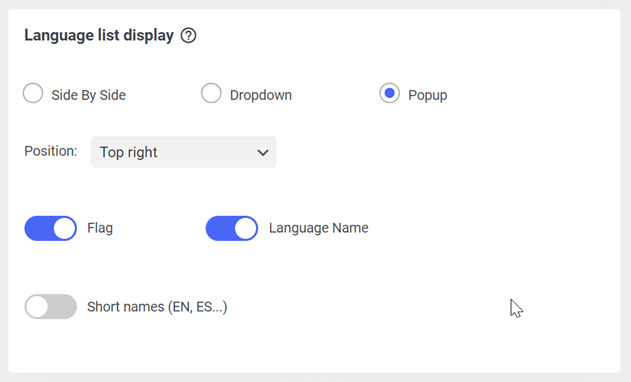
بعد نسخ الـ API، مرّر لأسفل ثم يمكنك ضبط لغة العرض لإظهار علم لغة كل دولة. يمكنك الإدارة جنبًا إلى جنب، أو عبر قائمة منسدلة، أو نافذة منبثقة.
بالإضافة إلى ذلك، يمكنك اختيار ما إذا كنت تريد عرض علم الدولة + اسم اللغة أو علم اللغة + الاسم المختصر. إذا اخترت ذلك، لا تنسَ النقر على حفظ لحفظ التغييرات.
بعد حفظ التغييرات، سيبدو مظهر منتجات اشتراك WooCommerce هكذا. يمكنك أن ترى في الزاوية العلوية اليمنى قائمة تبديل اللغة لتغيير اللغات.
عند التبديل إلى إحدى اللغات، ستتغير صفحة المنتج تلقائيًا إلى اللغة الهدف.
الخطوة 4: التحرير باستخدام المحرر المباشر من الواجهة الأمامية
بصرف النظر عن الترجمة التلقائية لإضافات اشتراك WooCommerce، يمكنك أيضًا ترجمتها يدويًا باستخدام ميزة المحرر المباشر من الواجهة الأمامية الخاصة بـ Linguise.
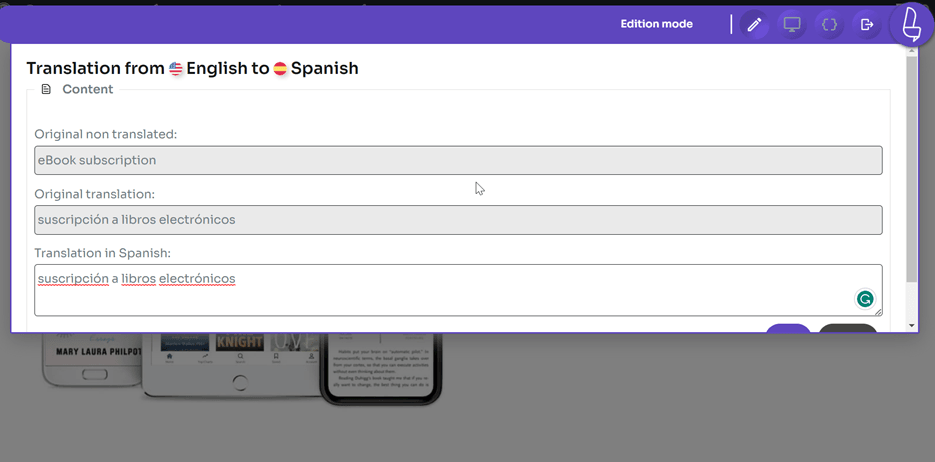
كيفية فتح Linguise لوحة تحكم Linguise > انقر على المحرر المباشر > افتح المحرر المباشر > اختر اللغة. بعد ذلك، يظهر عرض مثل العرض أدناه، كل ما عليك فعله هو تحديد الجزء من الصفحة الذي تريد ترجمته مباشرة.
في المثال أدناه سنقوم بترجمة صفحة منتج من الإنجليزية إلى الإسبانية. في الترجمة في القسم الإسباني، يمكنك إدخال نتائج الترجمة يدويًا، ثم النقر على حفظ لحفظ التغييرات.
حتى الآن، لقد نجحت في ترجمة إضافة الاشتراكات WooCommerce مباشرةً من خلال المحرر المباشر. باستخدام المحرر المباشر، يمكنك ضبط نتائج الترجمة لتتناسب مع ثقافة اللغة الهدف، لأنه عادةً عند الترجمة التلقائية تظل نتائج الترجمة غير طبيعية.
تعلم كيفية ترجمة كل WooCommerce تلقائيًا في الفيديو
هل أنت مستعد لاستكشاف أسواق جديدة؟ جرّب خدمة الترجمة الآلية لدينا مجانًا مع تجربة مجانية لمدة شهر دون مخاطر. لا حاجة لبطاقة ائتمان!
لماذا تختار Linguise لترجمة إضافة اشتراكات WooCommerce
من بين العديد من الإضافات متعددة اللغات، لماذا يجب عليك استخدام Linguise؟ هناك العديد من ميزات Linguise التي يمكن أن تساعدك في ترجمة اشتراك WooCommerce الخاص بك بسهولة، بما في ذلك:
- سيتم ترجمة جميع صفحات الموقع تلقائيًا عند تثبيت Linguise ، بما في ذلك صفحات منتجات WooCommerce.
- عدد غير محدود من اللغات، مما يعني أنه يمكنك استخدام أي لغة في Linguise. يوفر Linguise ما يصل إلى 85 لغة.
- ترجمة SEO والروابط. بعد الترجمة التلقائية للصفحة، سيتم أيضًا ترجمة رابط الصفحة. بالإضافة إلى ذلك، سيتم تحسين الترجمة وفقًا للغة الترجمة، حتى يتمكن العملاء من ذلك البلد من العثور على منتجات WooCommerce الخاصة بك.
- الترجمة من الواجهة الأمامية، تتيح لك هذه الميزة ترجمة الجزء المطلوب من اشتراك WooCommerce الخاص بك. هنا يمكنك تغيير نتيجة ترجمة Linguise التلقائية يدويًا.
- استبعاد الترجمة، هي ميزة لاستبعاد الأجزاء التي لا تريد ترجمتها.
هذه بعض ميزات Linguise التي يمكن أن تساعدك في ترجمة إضافة اشتراكات WooCommerce إلى WordPress.
الخلاصة
حتى الآن، أنت تعرف بالفعل كيفية ترجمة إضافة اشتراكات WooCommerce، بدءًا من التثبيت، وإنشاء اشتراكات المنتجات، وصولاً إلى ترجمة منتجات اشتراك WooCommerce باستخدام Linguise.
تعد ترجمة إضافة اشتراكات WooCommerce أمرًا مهمًا، خاصةً إذا كنت تستهدف جمهورًا عالميًا. فكلما زادت خيارات اللغات على موقعك، زادت فرص جذب عملاء من مختلف البلدان، مما سيزيد بالتأكيد من مبيعات منتجات اشتراكات WooCommerce.
إذا كنت مهتمًا باستخدام Linguise لترجمة إضافة اشتراك WooCommerce، فسجّل في حساب Linguise على الفور واستخدم النسخة التجريبية المجانية لمدة شهر واحد بحد يصل إلى 600 ألف كلمة.