هل تنوي إنشاء موقع ويب متعدد اللغات ولكنك لا تزال مرتبكًا بشأن القالب الذي يجب استخدامه؟ يُعد قالب Avada أحد قوالب WordPress التي يمكنك استخدامها لإنشاء مواقع ويب متعددة اللغات.
يحظى قالب Avada بشعبية كبيرة لأنه يتميز بسهولة التخصيص ويناسب أنواعًا مختلفة من المواقع الإلكترونية. إذا كنت من الراغبين في إنشاء موقع إلكتروني باستخدام Avada، فتأكد من ترجمة العناصر والمحتوى وفقًا للغة الهدف.
لذلك، في هذه المقالة، سنناقش كيفية جعل قالب Avada متعدد اللغات مع ترجمة المحتوى.
ما هو قالب Avada؟
أفادا هو قالب WordPress تم إنشاؤه بواسطة ThemeFusion وهو شائع جدًا ومتعدد الاستخدامات. يُعرف بمرونته وخيارات التخصيص الواسعة والميزات المتنوعة التي تجعله مناسبًا لإنشاء أنواع مختلفة من المواقع الإلكترونية، من المدونات ومواقع الأعمال إلى المتاجر الإلكترونية ومحافظ الأعمال.
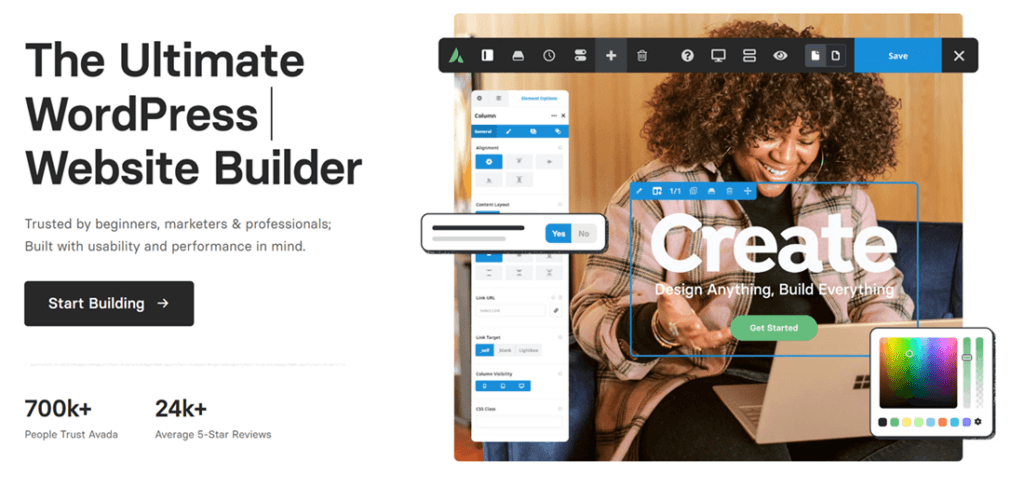
يقدم Avada أداة Fusion Builder، وهي منشئ صفحات مرئي قوي، حيث يمكن للمستخدمين بسهولة إنشاء وتخصيص تخطيط موقعهم الإلكتروني ببساطة عن طريق السحب والإفلات. وبعيدًا عن ذلك، يوفر Avada أيضًا مكتبة واسعة من العناصر المصممة مسبقًا، مثل الشرائح والمعارض والأزرار والنماذج، حتى يتمكن المستخدمون من بناء صفحات ويب جذابة وتفاعلية دون معرفة برمجية.
اعتبارًا من يونيو 2023، تم شراء قالب Avada من قبل أكثر من 900 ألف بائع بتقييم يبلغ حوالي 4.7 من 25 ألف مراجعة مستخدم.
لماذا يجب عليك اختيار Avada لموقع متعدد اللغات؟
هناك عدة أسباب تجعل Avada الخيار الأمثل لإنشاء مواقع متعددة اللغات. إليك بعض الأسباب التي تجعل Avada مثاليًا للمواقع متعددة اللغات:
- التوافق مع إضافات الترجمة: Avada متكامل مع العديد من إضافات الترجمة الشائعة. وهذا يسهل عملية ترجمة محتوى موقعك الإلكتروني إلى لغات متعددة باستخدام أدوات مجربة وموثوقة.
- ميزات اللغة والترجمة المتعمقة: يقدم Avada مجموعة متنوعة من الميزات والإعدادات المتعلقة باللغة والترجمة. يمكنك تعيين اللغات التي تريد استخدامها، وإدارة المحتوى المترجم، وتخصيص عناصر مثل القوائم والتذييلات في كل لغة بشكل منفصل.
- دعم الترجمة للمحتوى المخصص: يتيح لك Avada ترجمة المحتوى المخصص الذي تم إنشاؤه باستخدام Fusion Builder، مثل عناصر الصفحة المخصصة والتخطيطات وأشرطة التمرير ومعارض الأعمال. يتيح لك ذلك الحفاظ على اتساق المحتوى وملاءمته بين إصدارات اللغات المختلفة.
- سهولة الاستخدام: يوفر Avada واجهة مستخدم بديهية وسهلة الاستخدام لكل من المستخدمين ذوي الخبرة والمبتدئين. لا تحتاج إلى معرفة برمجية عميقة لإدارة مواقع متعددة اللغات باستخدام Avada.
- الأداء والسرعة: تم تصميم هذا القالب بكود محسّن ويستخدم تقنيات تحسين أخرى لضمان أوقات تحميل سريعة، وهو أمر ضروري لتجربة مستخدم جيدة وتحسين ترتيبك في محركات البحث.
تثبيت قالب Avada وتفعيله في WordPress
بعد معرفة ما هو قالب Avada وبعض الأسباب التي تجعلك تستخدمه، سنحاول تثبيت وتفعيل قالب Avada في WordPress.
هناك عدة طرق عليك القيام بها على النحو التالي.
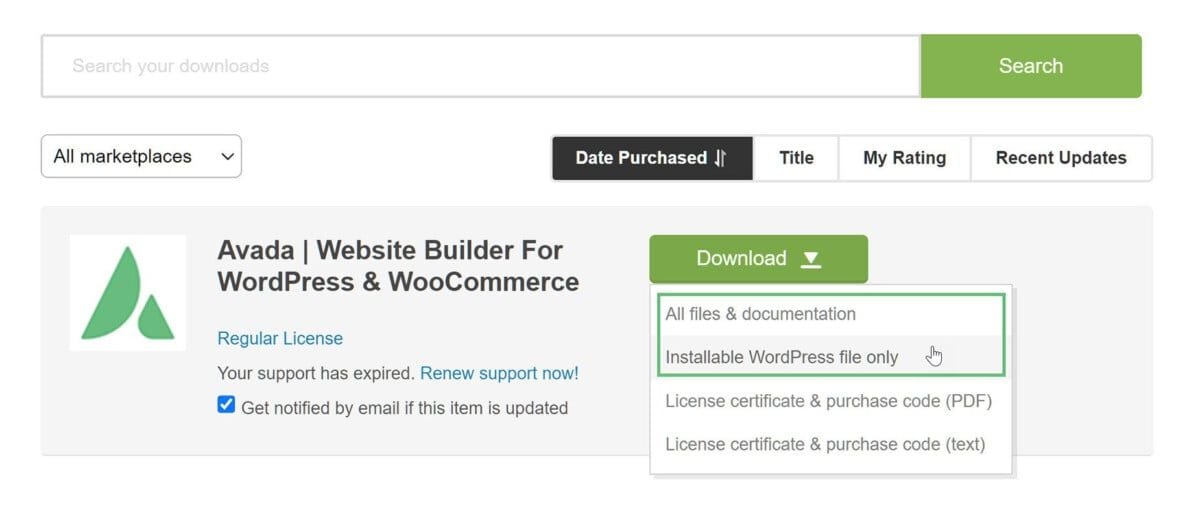
الخطوة الأولى هي تسجيل الدخول إلى حساب ThemeForest، لأننا سنحصل على قالب Avada من خلال ThemeForest ثم نبحث عن قالب Avada ثم نختار التنزيلات.
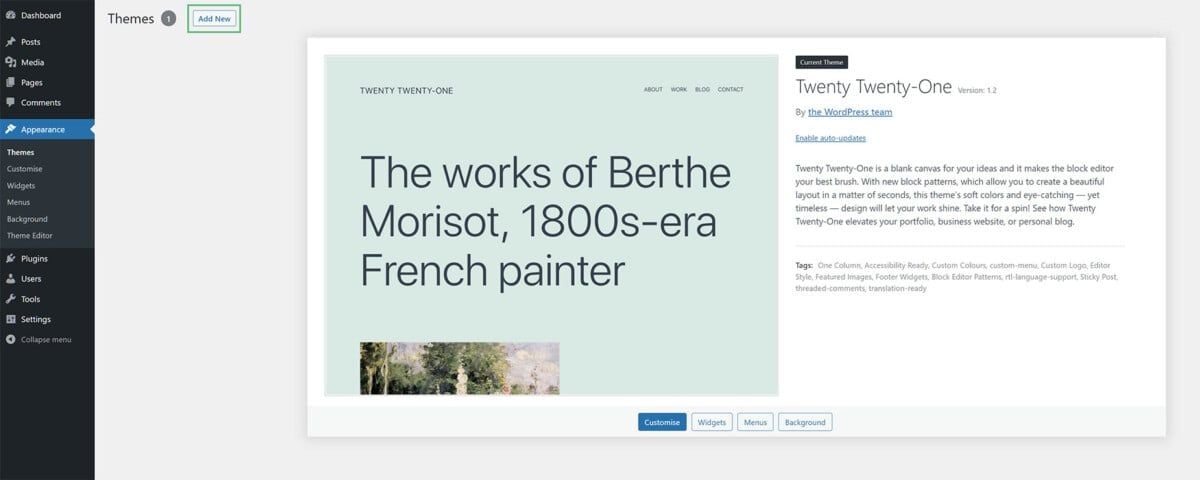
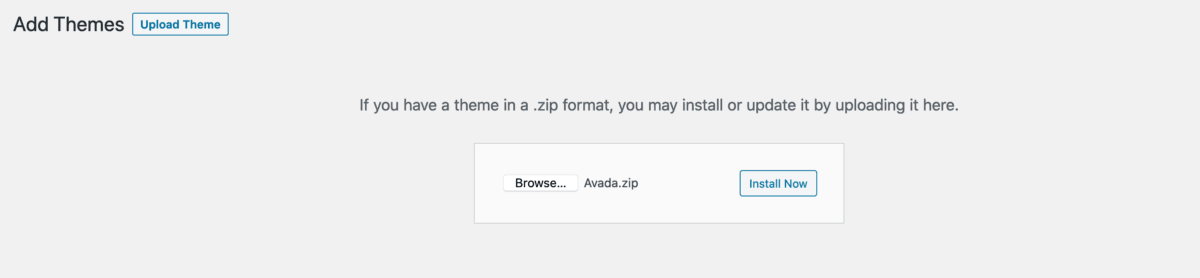
إذا تم تنزيل القالب فسنقوم بتثبيته مباشرة على WordPress. انتقل إلى لوحة تحكم WordPress > المظهر > القوالب ثم انقر على إضافة جديد.
بعد ذلك اختر رفع القالب > اختيار ملف ثم اختر ملف Avada الذي تم تنزيله مسبقًا ثم انقر على تثبيت الآن.
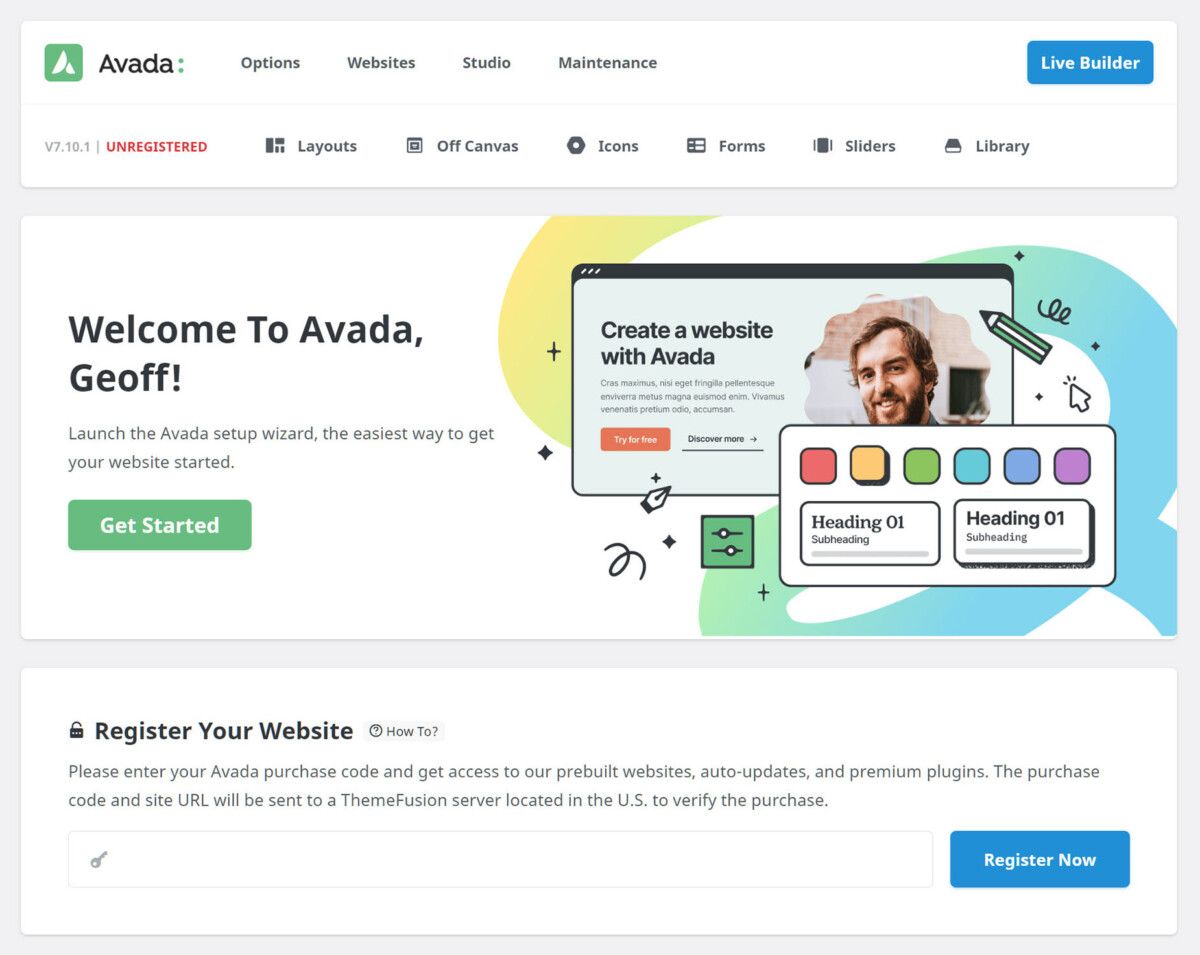
إذا كان Avada نشطًا، فسيتم توجيهك إلى صفحة لوحة تحكم Avada. في الصفحة التالية، تحتاج إلى تسجيل رمز الشراء الذي تم الحصول عليه مسبقًا والنقر على سجل الآن.
أنشئ موقعاً متعدد اللغات باستخدام قالب Avada
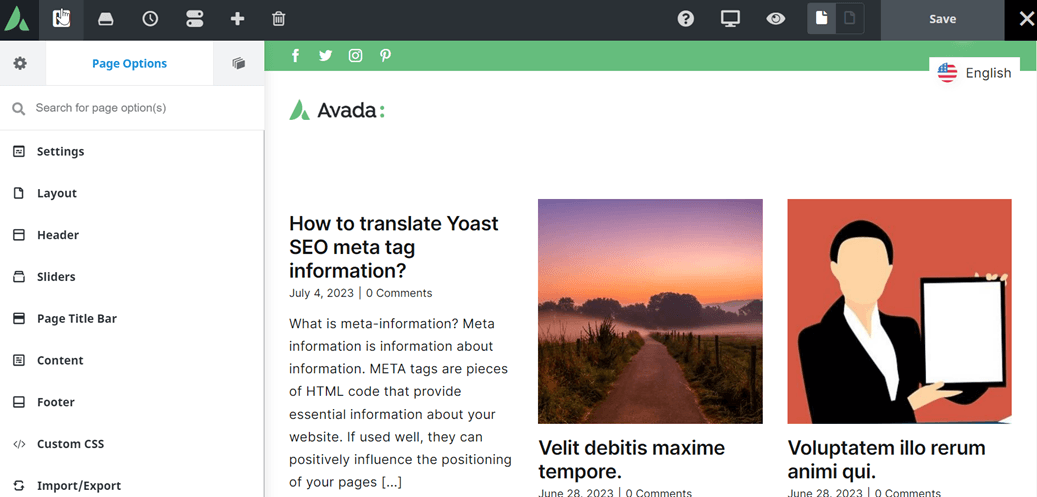
هنا قمت بتفعيل قالب Avada بنجاح، والخطوة التالية هي إنشاء موقع متعدد اللغات. الحيلة هي فتح WordPress ثم اختيار Avada > Live Builder.
بعد ذلك، سيظهر عرض مثل العرض أدناه، فقط في الصورة التالية تم إنشاء عدة عناصر لموقع الويب.
كما ترى، يوجد على اليسار شريط جانبي للإعدادات مثل الإعدادات والتخطيطات والرؤوس وضبط ألوان التصميم وغيرها. لضبطها، ما عليك سوى النقر على كل من هذه القوائم الفرعية.
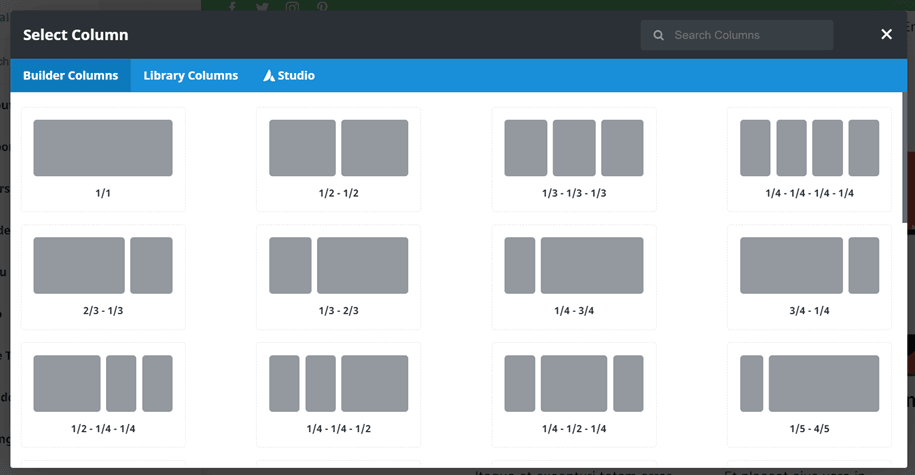
بالإضافة إلى ذلك، إذا ضغطت على الجانب الأيمن من الصفحة، يمكنك ضبط تخطيط الأعمدة كما هو موضح أدناه.
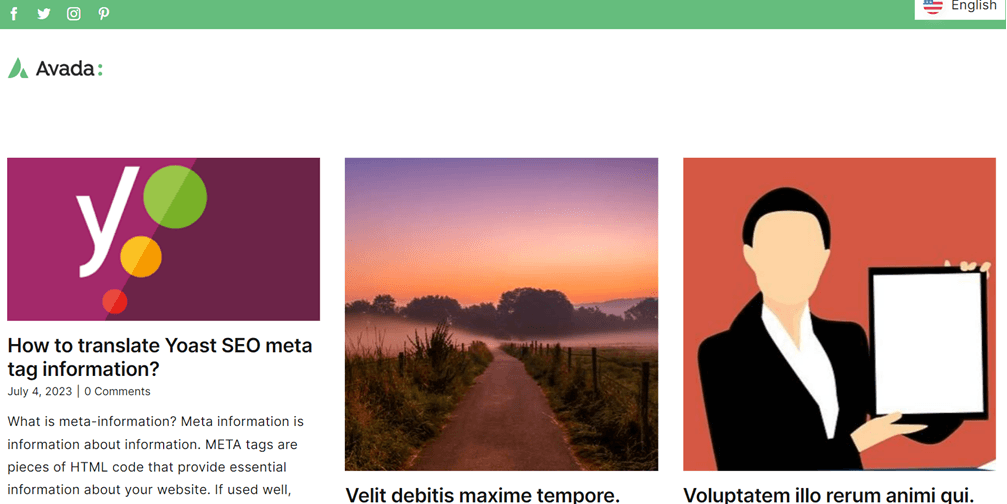
بعد إعداد الموقع بالطريقة التي تريدها، إليك كيف يبدو موقع أفادا الذي تم إنشاؤه.
كسر حواجز اللغة
قل وداعًا لحواجز اللغة ومرحبًا بالنمو اللامحدود! جرب خدمة الترجمة الآلية لدينا اليوم.
ترجم موقع Avada متعدد اللغات تلقائيًا باستخدام Linguise
تم إنشاء موقع ويب متعدد اللغات، والآن حان الوقت لجعل الموقع متعدد اللغات. هناك العديد من الإضافات وخدمات ترجمة المواقع التي يمكنك استخدامها مجانًا.
Lingusie هي خدمة ترجمة تتيح لك ترجمة مواقع الويب تلقائيًا بسرعة فائقة ودقة تصل إلى 95% مثل الترجمة البشرية.
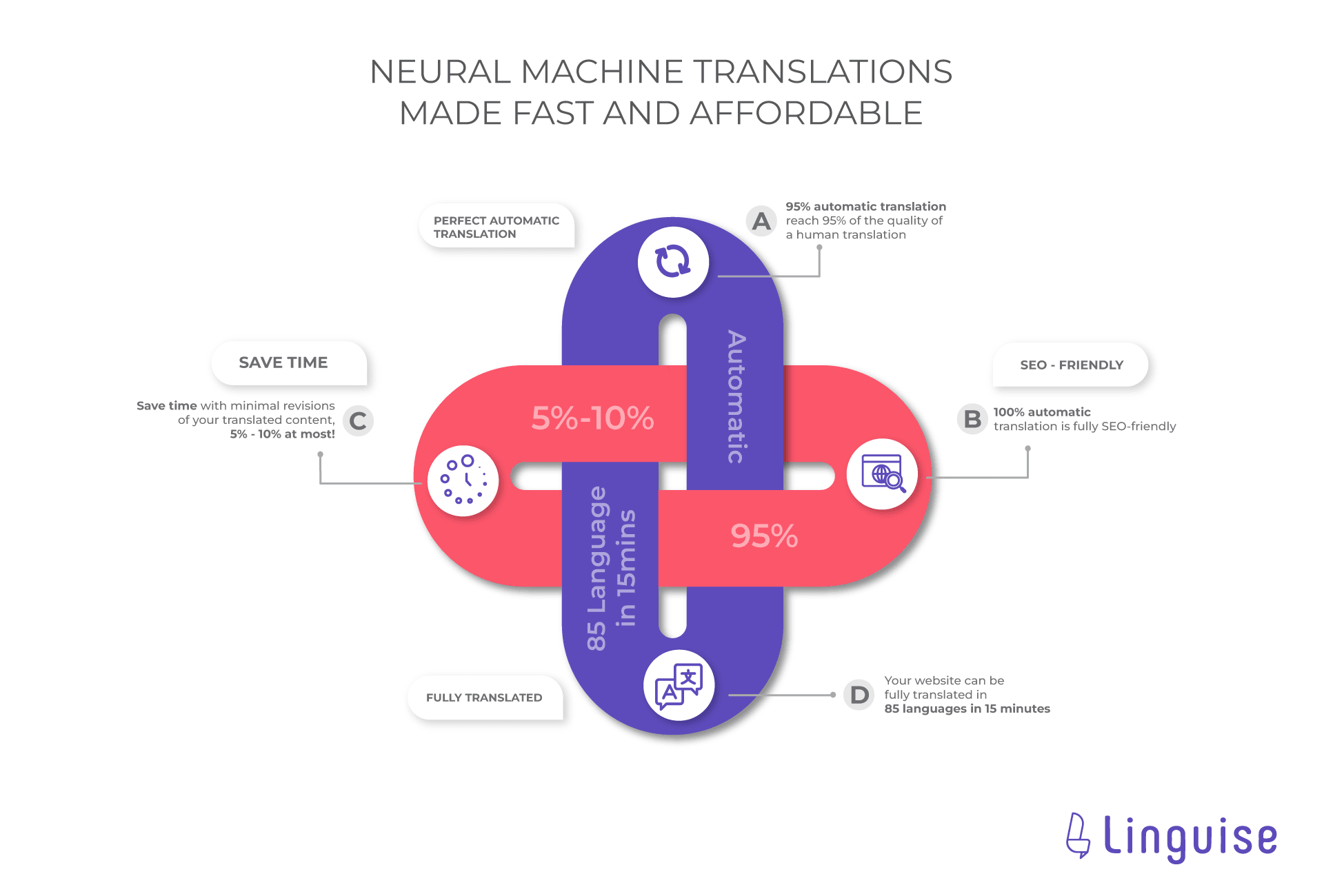
Linguise هي خدمة تقنية تعتمد على الشبكات العصبية تقدم ميزات متنوعة كما هو موضح في الصورة أدناه.
هناك العديد من عروض Linguise الجذابة التي يمكن أن تسهّل عملية ترجمة موقعك الإلكتروني.
- ترجمات آلية مثالية: Linguise قادر على الترجمة بنتائج تشابه الترجمة البشرية بنسبة 95%، لذا ستكون النتائج أكثر طبيعية. بهذه الطريقة سيفهم الزوار نتائج الترجمة بسهولة أكبر.
- وفّر الوقت: Linguise يتيح لك توفير حوالي 5-10% من الوقت الإضافي.
- صديق لمحركات البحث: Linguise يدعم SEO بنسبة 100%، لذا سيقوم أيضًا بترجمة الأوصاف الوصفية، وصور ALT، ومكونات SEO الأخرى المتنوعة. حتى يتمكن موقعك من الظهور في البحث للزوار في مختلف البلدان.
- ترجمة كاملة: يمكنك ترجمة موقع ويب بالكامل في أقل من 15 دقيقة بـ 85 لغة من اختيارك.
حسنًا، حان الوقت الآن لنبدأ في ترجمة موقع Avada باستخدام Linguise. إليك بعض الخطوات التي عليك اتباعها.
1. سجّل في Linguise واحصل على مفتاح API
الخطوة الأولى هي التسجيل للحصول على Linguise حساب للحصول على مفتاح API. سجّل للحصول على حساب مجاني على موقع Linguise ، ثم ستحصل على صلاحية الوصول إلى لوحة التحكم في Linguise، انتقل إلى الإعدادات > الحصول على مفتاح API > نسخ إلى الحافظة.
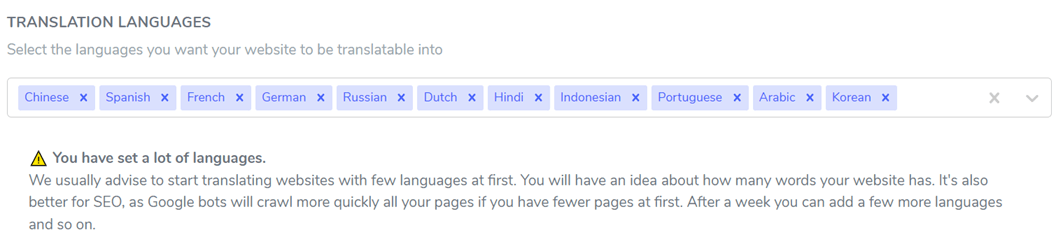
بعد ذلك، بعد نسخ API، يجب عليك تعيين اللغة الافتراضية، وهنا سنستخدم الإنجليزية. بعد ذلك، حدد اللغات التي تريد إضافتها إلى موقع Avada متعدد اللغات. على سبيل المثال، كما يلي، تمت إضافة عدة لغات.
إذا اخترت حفظ لتطبيق التغييرات وتطبيقها على الموقع. ستنتقل خطوتنا التالية إلى WordPress لوحة التحكم.
2. تفعيل & تكوين إضافة Linguise
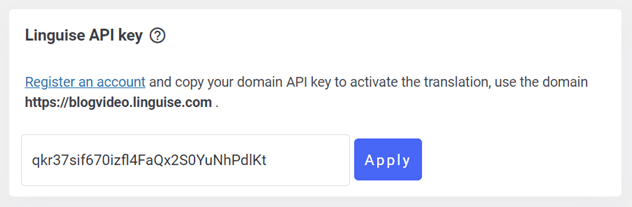
هنا تحتاج إلى تثبيت وتكوين إضافة Linguise . الحيلة، ابحث عن Linguise ثم اختر تثبيت> تفعيل. إذا كانت الإضافة نشطة، فافتح قائمة الإعدادات ثم الصق مفتاح API الذي تم نسخه مسبقًا وانقر على تطبيق.
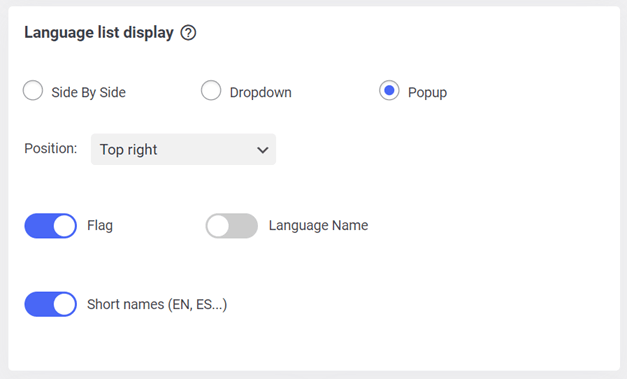
إذا قمت بالتمرير لأسفل مرة أخرى، ستجد إعدادات عرض اللغة، بشكل أو بآخر كما يلي. لديك خياران، وهما الإعداد على لوحة تحكم WordPress أو لوحة تحكم Linguise ، وهذه ميزة جديدة أصدرتها Linguise مؤخرًا.
3. قم بتكوين عرض قائمة اللغات على لوحة التحكم Linguise
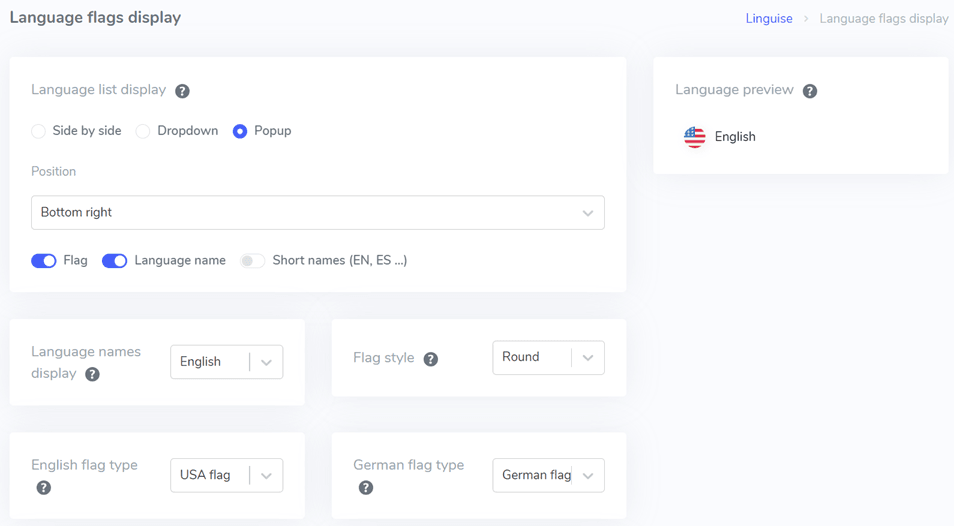
بصرف النظر عن ضبطه على WordPress ، يمكنك أيضًا ضبطه عبر Linguise ، من خلال فتح لوحة التحكم > الإعدادات > عرض أعلام اللغة. تمامًا مثل الإعدادات في WordPress، يمكنك ضبط الموضع والشعار والاسم واللغة والعديد من الإعدادات الأخرى.
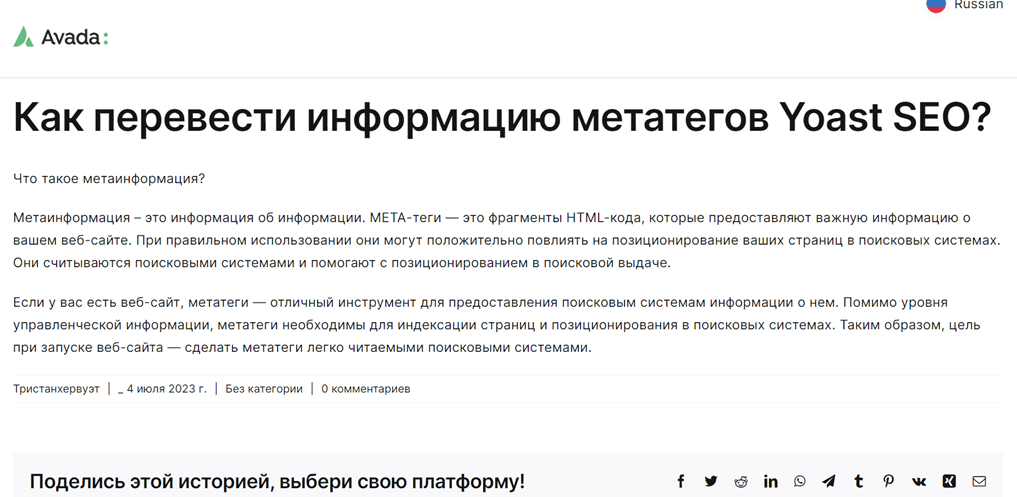
بعد ذلك، سنحاول الاطلاع على نتائج ترجمة موقع Avada باستخدام Linguise على أحد محتويات الموقع.
حرّر الترجمة التلقائية باستخدام المحرر المباشر Linguise
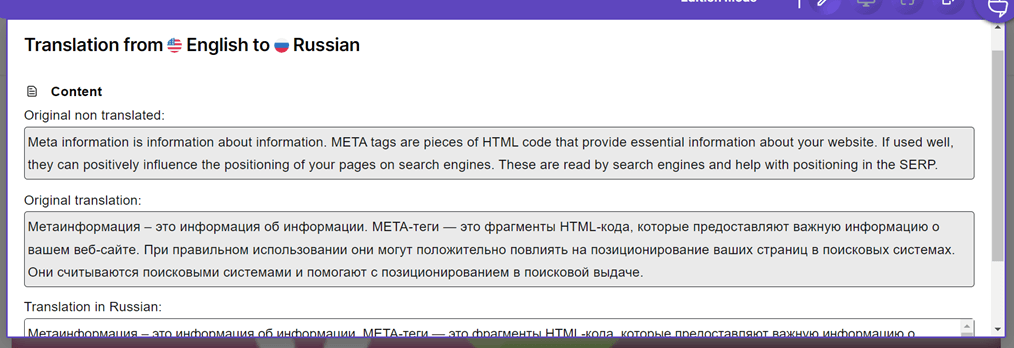
بالإضافة إلى الترجمة التلقائية، من خلال Linguise، يمكنك أيضًا تعديل نتائج الترجمة عبر ميزة المحرر المباشر. انتقل إلى لوحة تحكم اللغة > فتح المحرر المباشر > المحرر المباشر > اختر اللغة > ترجم.
المثال أعلاه هو ترجمة مباشرة من الإنجليزية إلى الروسية. في قسم الترجمة الروسية، يمكنك التعديل فورًا هناك وفقًا للترجمة التي تعتقد أنها صحيحة، إذا كنت قد نقرت على حفظ.
هل أنت مستعد لاستكشاف أسواق جديدة؟ جرب خدمة الترجمة التلقائية لدينا مجانًا مع تجربة شهرية خالية من المخاطر. لا حاجة لبطاقة ائتمان!
الاستنتاج
حسنًا، لقد تمكنت من معرفة كيفية إنشاء قالب Avada متعدد اللغات مع ترجمة المحتوى. Avada هو قالب WordPress يمكنك استخدامه لإنشاء موقع ويب. بعد إنشاء موقع Avada، يمكنك ترجمة جميع عناصر الموقع، بما في ذلك المحتوى.
لمن يهمه استخدام Linguise، نقدم تجربة مجانية لمدة شهر واحد تصل إلى 600 ألف كلمة ودون حدود لاختيار اللغات. سجّل الآن!