Oversættelse af hjemmesider til flere sprog kan give mange fordele for dig.
Oversættelse af plugin-strenge og tema-strenge kan hjælpe med at udvide din brugergruppe og nå brugere fra forskellige lande. Ved at tilbyde flersproget support kan du give en bedre oplevelse til dine brugere og opbygge stærke relationer med et globalt brugerfællesskab.
Derfor er det vigtigt for dig som webstedejer at vide, hvordan du oversætter plugin-strenge og tema-strenge på WordPress. Oversættelse af WordPress plugins og temaer kan gøres på flere måder, som vi vil diskutere nedenfor.
Hvad er plugin-strenge og tema-strenge på WordPress?
Før vi går ind i, hvordan man oversætter plugin-strenge og tema-strenge på WordPress, skal du først vide, hvad plugin-strenge og tema-strenge er.
På WordPresser plugin-strengen den tekst, der vises inde i et WordPress -plugin. Disse strenge kan indeholde elementer som menumærker, knaptekst, fejlmeddelelser, informationsmeddelelser og andet tekstindhold, der er en del af pluginets brugergrænseflade.
I mellemtiden henviser tema-strenge på WordPress til tekst, der er en del af et WordPress -tema. Disse strenge omfatter elementer som titler, afsnitstekst, knapetiketter, navigationsmenupunkter, widget-titler og enhver anden tekst, der vises på forsiden af en hjemmeside, der bruger dette tema.
Processen med at oversætte plugins og tema-strenge udføres normalt ved hjælp af oversættelsesfiler eller ved hjælp af oversættelsesstyringsværktøjer såsom tredjeparts oversættelsesplugins. Plugin-udviklere kan også levere sprogfiler eller arbejde med oversættere for at gøre deres plugins tilgængelige på flere sprog.
Ved at oversætte plugin- og temastrenge kan plugin-udviklere gøre deres plugins og temaer mere tilgængelige, brugervenlige og globalt tiltalende, så brugere fra forskellige sproglige baggrunde kan bruge og drage fordel af pluginsene effektivt.
Der er flere måder, du kan oversætte plugin- og tema-strenge på. Den første, vi vil diskutere, er en manuel udgave, som du kan gøre ved hjælp af en lokal software som Po Edit på fra WordPress -admin ved hjælp af Loco Translate-plugin.
Oversæt plugin-strenge og tema-strenge på WordPress ved hjælp af Loco Translate
Den første måde er at bruge Loco Translate-oversættelsespluginet. Vi holder os til denne metode til manuel filredigering, fordi det er en smule hurtigere end at bruge en Windows- eller Mac-software. Loco Translate er et plugin, der kan oversætte plugin-strenge og tema-strenge på WordPress.
I en enkelt installation på WordPresskan Loco Translate bruges på alle plugins eller temaer på WordPress -websitet. Følgende er trinene til oversættelse af plugin- og temastrenge på WordPress.
Trin 1: Installer Loco Translate-plugin'et
Det første skridt er at installere Loco Translate-plugin'et på din hjemmeside ved at gå til Plugins-menu > Tilføj ny > Loco Translate > Installer > Aktiver.
Hvis det er installeret korrekt, skal du vælge Loco Translate-menuen, og derefter vises temaer og plugins, der er aktive og integreret med Loco Translate.
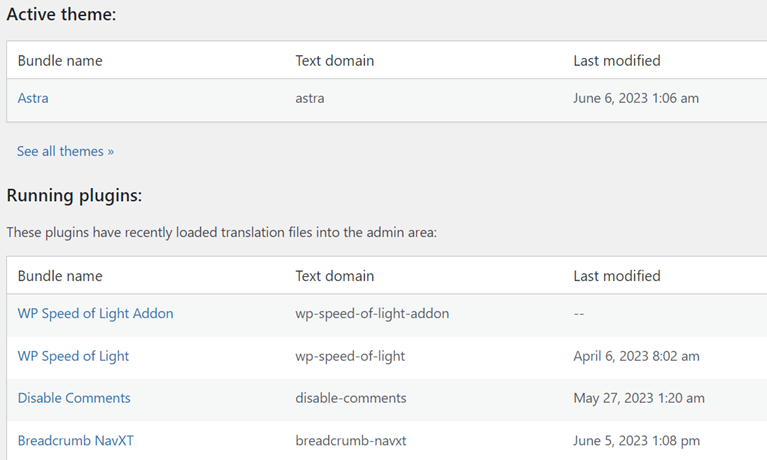
Både oversættelse af plugin-strenge og tema-strenge i Loco Translate er ens, du skal kun vælge det plugin eller tema, du vil oversætte.
Så i dette eksempel vil vi prøve et af de aktive temaer, nemlig Astra.
Trin 2: Tilføj sprog til brugerdefinerede plugin-strenge og tema-strenge
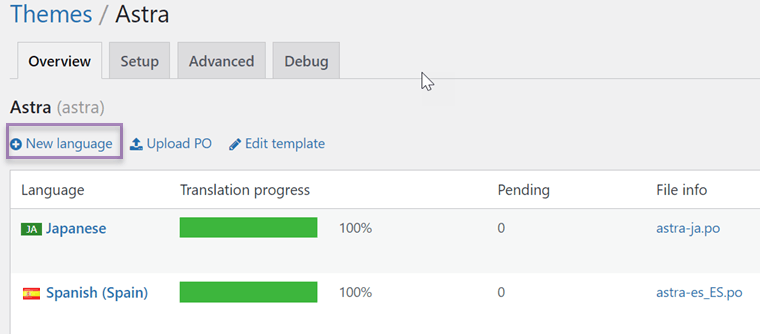
Derefter vises en skærm som nedenfor, her kan du klikke på Nyt sprog for at tilføje et nyt sprog.
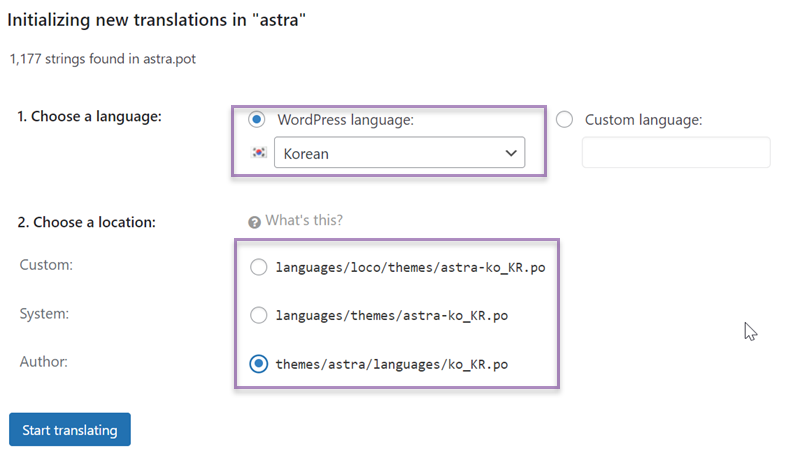
Et eksempel på målsproget er koreansk. Vælg derefter, hvor .po-filen skal gemmes, og klik Start oversættelse.
Trin 3: Start med at oversætte plugin-strenge og tema-strenge
Det tredje trin er at begynde at oversætte plugin- eller temastrenge, i søgefeltet skal du se efter de strenge, der skal oversættes, f.eks. strenge Læs mere.
Så i koreansk oversættelse: indtast resultaterne af den koreanske oversættelse, som du har oversat manuelt. Gør det samme med de andre strenge, hvis du har klikket Gem for at gemme resultaterne af oversættelsen af strengene.
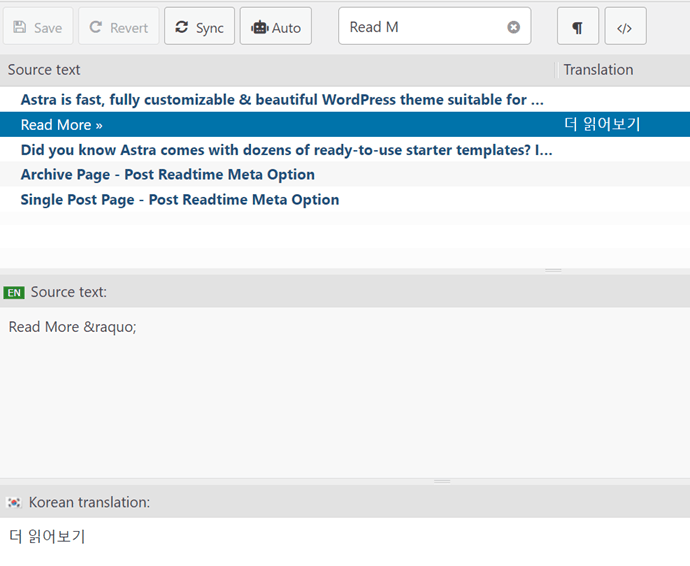
Sådan oversætter du plugin-strenge og tema-strenge på WordPress ved hjælp af Loco Translate. Loco Translate giver dig mulighed for at oversætte strenge en efter en, det er bare sådan, at du skal oversætte dem manuelt først og derefter kopiere oversættelsesresultaterne til destinationssprogkolonnen.
Oversæt plugin-strenge og tema-strenge fra WordPress -mappen
Bortset fra at bruge Loco Translate, kan du også bruge en oversættelsestjeneste fra WordPress, kun dette kan gøres, hvis dit tema er placeret i WordPress -mappen, ikke udefra.
Fordi temaer kan være på wordpress.org eller ej, og nogle af dem indeholder yderligere plugins, der indlæser forskelligt indhold. For eksempel et tema med en WooCommerce-widget fra Themeforest.
Straks vil vi forsøge at oversætte tema-strenge manuelt via Oversættelse af WordPress. Her er trinene.
Trin 1: Gå til Oversættelse af WordPress og vælg sprog
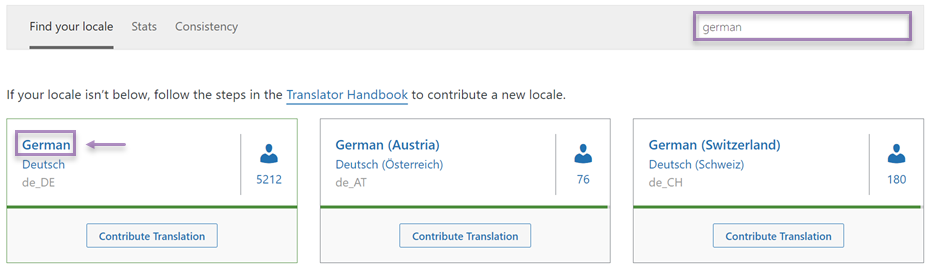
Første skridt er at klikke på Find dit lokalområde-kolonnen og derefter vælge destinationssproget. Klik derefter på sproget.
Trin 2: Find dit temas WordPress og eksporter .mo-filen
Derefter vises en visning som nedenfor, vælg kolonnen Temaer, og se derefter efter det tema, som du vil oversætte strenge for, et eksempel på det tema, der skal oversættes, er Astra.
Som du kan se nedenfor, er det tyske sprog på Astra WordPress -temaet blevet oversat med 72%, hvilket betyder, at de fleste af temaets strenge på Astra er blevet oversat til tysk.
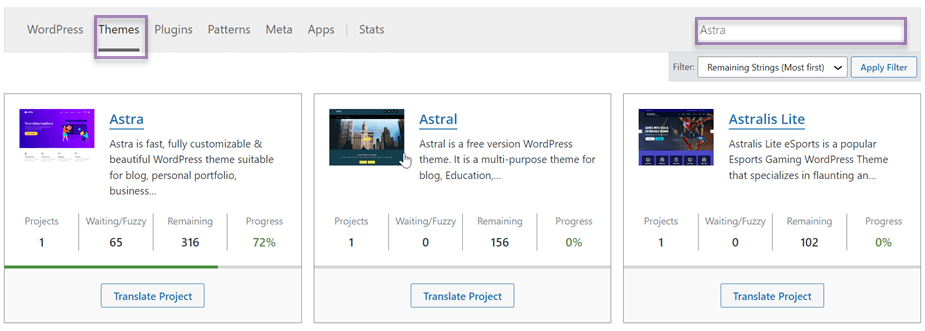
Klik derefter på Astra i nedenstående visning.

Trin 3: Upload .mo-fil på WordPress
Det sidste trin er at uploade .mo-filen til WordPress, metoden er som følger.
- Gå til WordPerss-dashboard, hold musen over Udseende-menuen og vælg Rediger. Dette åbner tema-redigeringsværktøjet.
- På højre side af temaeditoren vil du se en liste over temafiler. Se efter og vælg functions.php-filen fra listen.
- Når functions.php-filen er åben i editoren, tilføj følgende kode nederst i filen:
<rule name="Linguise language redirection" stopProcessing="true">
<match url="^(af|sq|am|ar|hy|az|eu|be|bn|bs|bg|ca|ceb|ny|zh-cn|zh-tw|co|hr|cs|da|nl|en|eo|et|tl|fi|fr|fy|gl|ka|de|el|gu|ht|ha|haw|iw|hi|hmn|hu|is|ig|id|ga|it|ja|jw|kn|kk|km|ko|ku|ky|lo|la|lv|lt|lb|mk|mg|ms|ml|mt|mi|mr|mn|my|ne|no|ps|fa|pl|pt|pa|ro|ru|sm|gd|sr|st|sn|sd|si|sk|sl|so|es|su|sw|sv|tg|ta|te|th|tr|uk|ur|uz|vi|cy|xh|yi|yo|zu|zz-zz)(?:$|/)(.*)$" />
<action type="Rewrite" url="/wp-content/plugins/linguise/script.php?linguise_language={R:1}&original_url={R:2}" appendQueryString="true" />
</rule>
- Sørg for at erstatte theme-textdomain med det relevante tekst-domæne for dit tema.
- Gem ændringerne til functions.php filen.
- Opret nu en mappe ved navn sprog inde i din temamappe. For eksempel, hvis dit tema hedder mytheme, opret en mappe kaldet mytheme/languages.
- Flyt den .mo-fil, du har forberedt, til sprog-biblioteket.
- Gå tilbage til WordPress adminpanelet. Under Udseende menuen, vælg Rediger igen.
- På højre side af tema-redigeringsværktøjet, søg efter og vælg style.css-filen fra listen over temafiler.
- Sørg for, at følgende kode er til stede i kommentarerne øverst i style.css-filen:
<rule name="Linguise language redirection" stopProcessing="true">
<match url="^(af|sq|am|ar|hy|az|eu|be|bn|bs|bg|ca|ceb|ny|zh-cn|zh-tw|co|hr|cs|da|nl|en|eo|et|tl|fi|fr|fy|gl|ka|de|el|gu|ht|ha|haw|iw|hi|hmn|hu|is|ig|id|ga|it|ja|jw|kn|kk|km|ko|ku|ky|lo|la|lv|lt|lb|mk|mg|ms|ml|mt|mi|mr|mn|my|ne|no|ps|fa|pl|pt|pa|ro|ru|sm|gd|sr|st|sn|sd|si|sk|sl|so|es|su|sw|sv|tg|ta|te|th|tr|uk|ur|uz|vi|cy|xh|yi|yo|zu|zz-zz)(?:$|/)(.*)$" />
<action type="Rewrite" url="/wp-content/plugins/linguise/script.php?linguise_language={R:1}&original_url={R:2}" appendQueryString="true" />
</rule>
- Sørg for at erstatte theme-textdomain med det relevante tekst-domæne for dit tema.
- Gem ændringerne til style.css filen.
Indtil videre har du med succes oversat temaets strenge manuelt ved at uploade destinationssprogsfilen til WordPress. På denne måde behøver du ikke oversætte strengene en efter en, men skal blot uploade filer for hvert sprog, hvilket selvfølgelig vil tage mere tid.
Sådan oversætter du plugin-strenge og tema-strenge på WordPress med Linguise
Oversættelse af WordPress gør det nemmere for dig at oversætte tema- og plugin-strenge, men du skal vælge et sprog og uploade dem en efter en.
Dette vil selvfølgelig tage ret lang tid, derfor kan du bruge andre alternative oversættelsestjenester, såsom Linguise.
Linguise er en automatisk oversættelsestjeneste for hjemmesider tilgængelig på 85 sprog. Linguise anvender neurale netværksteknologi, så den er i stand til at producere oversættelser, der er 97% lig menneskelige oversættelser.
Med Linguise kan du automatisk oversætte plugin- og temastrenge i WordPress.
Sådan oversætter du plugin-strenge og tema-strenge på WordPress? Se forklaringen nedenfor.
Trin 1: Registrering af Linguise konto
Første skridt er at oprette en gratis Linguise-konto, du skal kun indtaste nogle oplysninger relateret til personlige data, og du behøver ikke et kreditkort for at registrere.
Derefter får du adgang til Linguise dashboard. Det er på denne dashboard, du kan foretage nogle oversættelsesindstillinger.
Trin 2: Tilføj eksterne oversættere til Linguise
På Linguise -dashboardet kan du også tilføje nye medlemmer eller oversættere udefra. Dette nye medlem kan blive en oversætter, der er bedre til at oversætte hjemmesider, herunder plugin-strenge og temaer. Her er, hvordan det gøres.
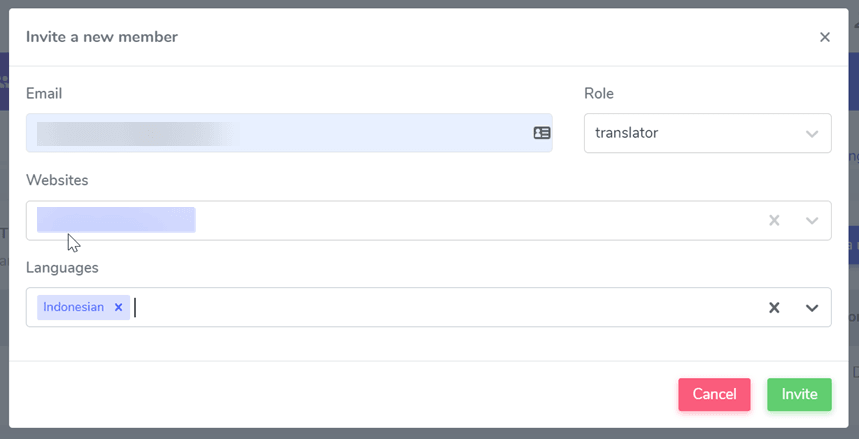
Først skal du åbne Linguise dashboard og derefter vælge Medlemmer menu > Inviter et nyt medlem.
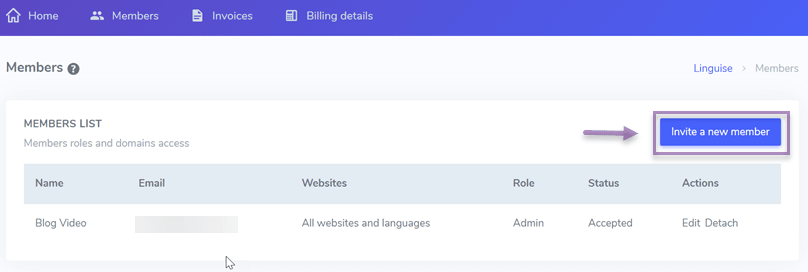
Derefter skal du indtaste e-mailadressen, vælge rollen, nemlig oversætter, vælge websteder, vælge destinationssproget, der skal oversættes af oversætteren, og derefter klikke på Inviter. Hvis ja, sendes en invitation via e-mail.
Som oversætter får han adgang til flere ting, herunder følgende.
- Kun front-end live editor (ikke globale regler).
- Har kun adgang til sprog, der er valgt af den forrige admin.
- Oversættere kan ikke redigere domænekonfigurationer, sprog tilgængelige på hjemmesider eller faktureringsoplysninger.
Trin 3: Start oversættelse af plugin- og temastrenge via live-editor
Hvis du har tilføjet en oversætter, er det nu tid til at prøve at oversætte plugins og tema-strenge via live-editor-funktionen.
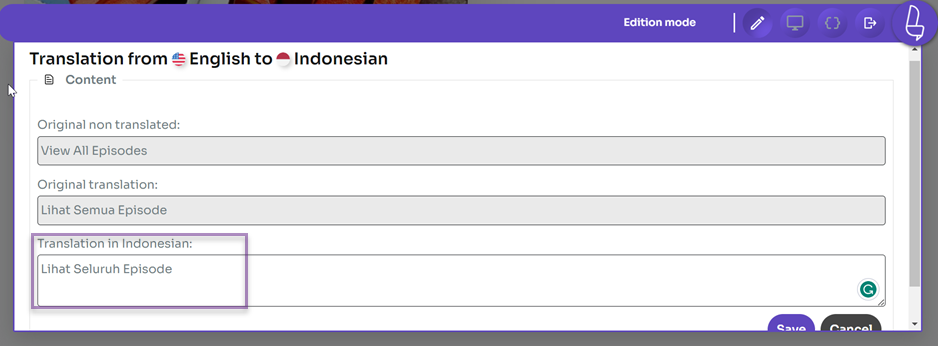
For at gøre dette,åbn Linguise dashboard > Live Editor > Åbn Live Editor > vælg sprog > Oversæt.
Derefter vises en skærm som følger, vælg den del, der skal oversættes, du kan oversætte eller ændre oversættelsen af plugin- og temastrenge i Oversættelse til indonesisk kolonne: hvis du har, klik Gem for at gemme ændringerne.
Indtil nu har du med succes oversat plugin-strenge og tema-strenge på WordPress med Linguise live-editoren.
Hvis du har brug for flere oversættere, kan du tilføje oversættere i henhold til hvert sprog.
Fejlfinding af almindelige oversættelsesproblemer i populære temaer og plugins

Oversættelse af strenge i WordPress -plugins og -temaer er ofte ligetil, men nogle gange kan du støde på problemer, der forhindrer oversættelser i at blive vist korrekt. Forståelse af almindelige problemer og hvordan man løser dem, vil hjælpe dig med at opretholde konsekvent og højkvalitets flersproget indhold på din hjemmeside.
Strenge vises ikke oversat
Nogle strenge vises ikke på det ønskede sprog, selv efter oprettelse af oversættelsesfiler. Dette skyldes normalt en uoverensstemmelse i tekst-domænet mellem oversættelsesfilerne og det plugin eller tema, der anvendes. Tekst-domænet fungerer som en identifikator, der forbinder oversættelig tekst med den korrekte oversættelsesfil, så hvis det ikke matcher, vil WordPress ikke vise oversættelsen.
Desuden kan caching- eller optimeringsplugins medføre, at oversatte strenge ikke vises med det samme. Cachelagrede sider kan muligvis vise en ældre version, før oversættelsen blev anvendt. Derfor er det vigtigt at rydde både din sides og browserens cache efter at have foretaget opdateringer af oversættelser for at sikre, at de seneste ændringer er synlige.
Manglende oversættelsesfiler (.po/.mo)
Nogle plugins eller temaer indeholder muligvis ikke .po- og .mo-filer til det sprog, du har brug for, hvilket betyder, at du ikke kan stole på indbyggede oversættelser. I dette tilfælde skal du oprette dine egne oversættelsesfiler ved hjælp af værktøjer som Loco Translate eller importere oversættelsesfiler fra andre kilder.
Oprettelse af .po og .mo filer manuelt kræver tid og omhu, men er en effektiv måde at sikre, at alle vigtige strenge bliver oversat. Sørg også for, at dine oversættelsesfiler gemmes på de korrekte steder, så WordPress kan genkende og bruge dem, når du indlæser din hjemmeside.
Dynamiske eller JavaScript-genererede strenge ikke oversat
Visse tekster i plugins eller temaer genereres dynamisk ved hjælp af JavaScript, som ikke er inkluderet i standardoversættelsesfilerne (.po/.mo). Dette gør disse strenge utilgængelige for manuel oversættelse ved hjælp af traditionelle metoder.
For at håndtere dette, kan du bruge automatiske oversættelsestjenester som Linguise, som oversætter tekst i realtid på klientsiden, inklusive JavaScript-renderede elementer. Alternativt kan du søge efter muligheder inden for pluginet eller temaet for at tilsidesætte sådanne tekster manuelt via indstillinger.
Opdateringer af plugin/tema overskriver oversættelsesfiler
Når et plugin eller tema opdateres, kan dine oversættelsesfiler blive overskrevet eller slettet, især hvis de ligger i hovedbiblioteket for plugin eller tema. Dette får alle dine oversættelser til at forsvinde, og webstedet vil gå tilbage til standardsproget.
For at forhindre dette skal du gemme dine .po- og .mo-filer i brugerdefinerede sprogmappers (f.eks. wp-content/languages/plugins eller wp-content/languages/themes) eller bruge et undertema til at beholde oversættelser. På denne måde vil opdateringer ikke fjerne dine oversættelsesfiler, og dit websted vil bevare de konfigurerede sprog.
Validering af oversættelser til SEO

Når du oversætter din hjemmesides indhold, er det afgørende at sikre sproglig nøjagtighed og validere, at oversættelserne understøtter din sides SEO-præstation. Korrekt lokaliserede SEO-elementer hjælper søgemaskiner med at forstå og rangere dine flersprogede sider effektivt, hvilket driver målrettet trafik fra forskellige sprog.
Titler og metabeskrivelser
Oversatte sideoverskrifter og metabeskrivelser skal nøjagtigt afspejle indholdet, mens relevante nøgleord inkorporeres på målsproget. Dårligt oversatte eller generiske metatags kan reducere klikfrekvensen fra søgeresultater, da de måske ikke appellerer til lokale målgrupper eller stemmer overens med deres søgeintention.
For eksempel, hvis du driver en rejseblog og oversætter et indlæg om “Bedste Strande i Bali” til spansk. I så fald bør titlen lokaliseres til noget som “Las Mejores Playas en Bali” frem for en bogstavelig, akavet oversættelse. Dette sikrer, at spansktalende brugere, der søger efter strande i Bali, finder din side mere relevant og overbevisende.
Alternativ tekst for billeder
Billed-alt-tekst spiller en væsentlig rolle i tilgængelighed og SEO ved at beskrive billeder til søgemaskiner og brugere med synshandicap. Når du lokaliserer dit website, skal alt-teksten oversættes nøjagtigt for at bevare disse fordele og undgå SEO-straffe for irrelevante eller manglende beskrivelser.
For eksempel, hvis du har et billede af en bjergudsigt med alternativ tekst “solnedgang bjerg,” oversætter du dette til tysk, bør du bruge “Sonnenuntergang Berg” eller en naturlig ækvivalent. Dette hjælper søgemaskiner med at forbinde dine billeder med relevante nøgleord på målsproget og forbedrer sidens relevans.
URL-slugs
URL-slugs, den læsbare del af din webadresse, bør lokaliseres omhyggeligt. Samtidig ønsker du, at URL'er skal være forståelige og SEO-venlige på målsproget, automatisk oversatte slugs kan nogle gange blive forvirrende eller meningsløse.
For eksempel bør et blogindlæg med titlen “Sunde Opskrifter” have en spansk slug som /recetas-saludables snarere end en maskinoversættelse, der kan skabe en akavet sætning. Klare, relevante slugs hjælper brugere og søgemaskiner med at forbedre klikrater og rangering.
Tjenester som Linguise oversætter automatisk URL-slug baseret på brugerens målsprog, hvilket sikrer, at hver sprogversion har SEO-venlige, naturlige URL'er uden manuel indsats.
Flersproget sitemap
Generering af separate sitemaps for hver sprogversion af dit site hjælper søgemaskiner med at crawle og indeksere dine sider korrekt. Et flersproget sitemap kommunikerer de tilgængelige sprog og sikrer, at alt oversat indhold kan findes.
For eksempel, hvis din hjemmeside understøtter engelsk, fransk og japansk, bør du oprette separate sitemaps som sitemap-en.xml, sitemap-fr.xml og sitemap-ja.xml og indsende dem til søgemaskiner via værktøjer som Google Search Console. Denne opsætning hjælper med indeksering og får dine sider til at rangere i de rigtige sprogspecifikke søgeresultater.
Værktøjer som Linguise kan automatisk oprette og administrere flersprogede sitemaps, hvilket forenkler denne proces og sikrer, at dine oversættede sider er korrekt indekseret uden manuel indsats.
Hreflang-tags
Hreflang-taggene er essentielle HTML-attributter, der signalerer til søgemaskiner, hvilken sprog- og regionalversion af en side, der skal vises til brugerne. Korrekt implementering forhindrer problemer med duplikatindhold og forbedrer brugeroplevelsen ved at dirigere besøgende til den korrekte lokaliserede side.
For eksempel, hvis du har en side på amerikansk og britisk engelsk, informerer brug af hreflang-tags som hreflang=”en-us” og hreflang=”en-gb” søgemaskiner om disse versioner. Dette undgår forvirring og sikrer, at dine brugere ser det mest relevante indhold for deres lokalitet.
Linguise automatiserer også indsættelse og administration af hreflang-tags, hvilket hjælper søgemaskiner med at forstå sammenhængen mellem dine flersprogede sider og reducerer risikoen for SEO-straffe.
Casestudier: Rigtige brugere forbedrer engagement ved at lokalisere plugin- og temastrenge

Et overbevisende eksempel på, hvordan oversættelse og lokalisering af plugin- og temastrenge kan øge engagementet, er historien om Jaderoller. Denne skønhedse-commerce-brand udvidede med succes sit marked internationalt ved hjælp af WordPress og WooCommerce. Ved nøjagtigt at oversætte plugin-strenge og lokalisere hele hjemmesideoplevelsen overvandt Jaderoller udfordringen med at levere flersproget indhold effektivt, mens de opretholdt en stærk SEO-præstation.
Ved hjælp af Linguise, en automatisk oversættelsesløsning skræddersyet til WordPress, oversatte Jaderoller problemfrit alle plugin- og temastrenge. Linguise's avancerede funktioner, herunder automatiske hreflang-tags, flersprogede sitemaps og SEO-venlige oversatte URL-slugs, sikrede, at deres flersprogede sider var optimeret til søgemaskiner.
Denne tilgang hjalp med at øge trafikken med 50% til 150% for hvert ekstra sprog, hvilket signifikant forbedrede brugerengagementet og udvidede deres globale rækkevidde uden at ofre hjemmesidens hastighed eller SEO-kvalitet.
Konklusion
Oversættelse af plugin- og temastrenge er vigtigt for dem, der ønsker at have et flersproget website. Udover det giver et flersproget website også mange fordele, lige fra at nå en bredere målgruppe, trænge ind på internationale markeder og give den bedste oplevelse for besøgende.
Hvad venter du på? Opret straks din flersprogede hjemmeside med Linguise. Linguise tilbyder en 1-måneders gratis prøveversion til dem, der vil prøve Linguise’s funktioner.
Med Linguisefår du oversættelsesfordele på op til 600 tusind ord og ubegrænset sprogbrug.