







目次
DNS エントリはどこにありますか?
これはDNS設定において最も重要な部分であり、DNS設定が行われている場所を特定します。ドメインレジストラとCloudflareのように、DNS設定が複数の場所で行われている場合がよくあります。.
これを識別するには、次のような無料の DNS ルックアップオンラインツールを使用できます: https://dnschecker.org/all-dns-records-of-domain.php
NSエントリでDNSプロバイダーを識別する
NS エントリによって、要求に応答する DNS プロバイダーが決まります。したがって、そこから Linguise DNS を設定する必要があります。.
初め:
- ウェブサイトのドメインのみ(httpsとwww部分は除く)を入力してください。
例:domain.com - DNSルックアップ結果を「NS」のみでフィルタリングする
- DNSルックアップリクエストを開始する
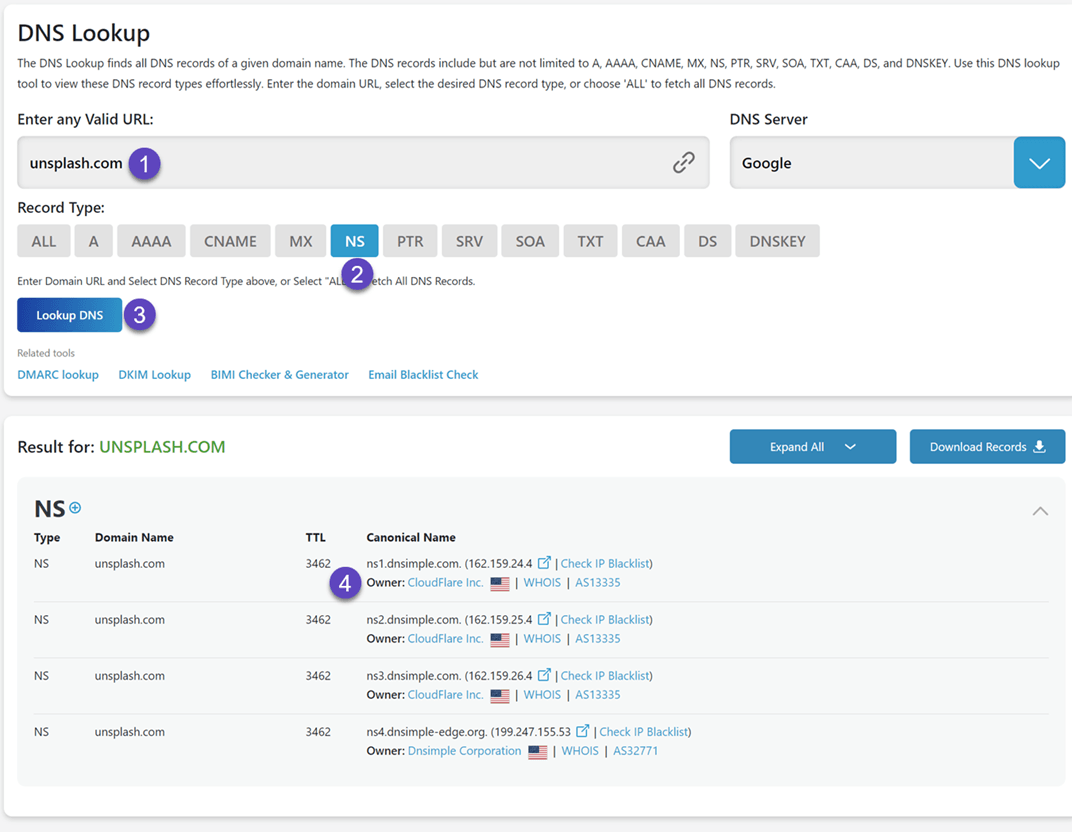
ご覧のとおり、DNS プロバイダーは Cloudflare です。ここで、 Linguise DNS を追加する必要があります。.
Linguise 言語サブドメインのエントリを確認する
サブドメインのCNAMEエントリは、 fr.your-domain.com
- ウェブサイトのドメインを、httpsとwww部分を除いた言語プレフィックス付きで追加してください。
例:fr.domain.com - DNSルックアップ結果を「CNAME」のみでフィルタリングする
- DNSルックアップリクエストを開始する
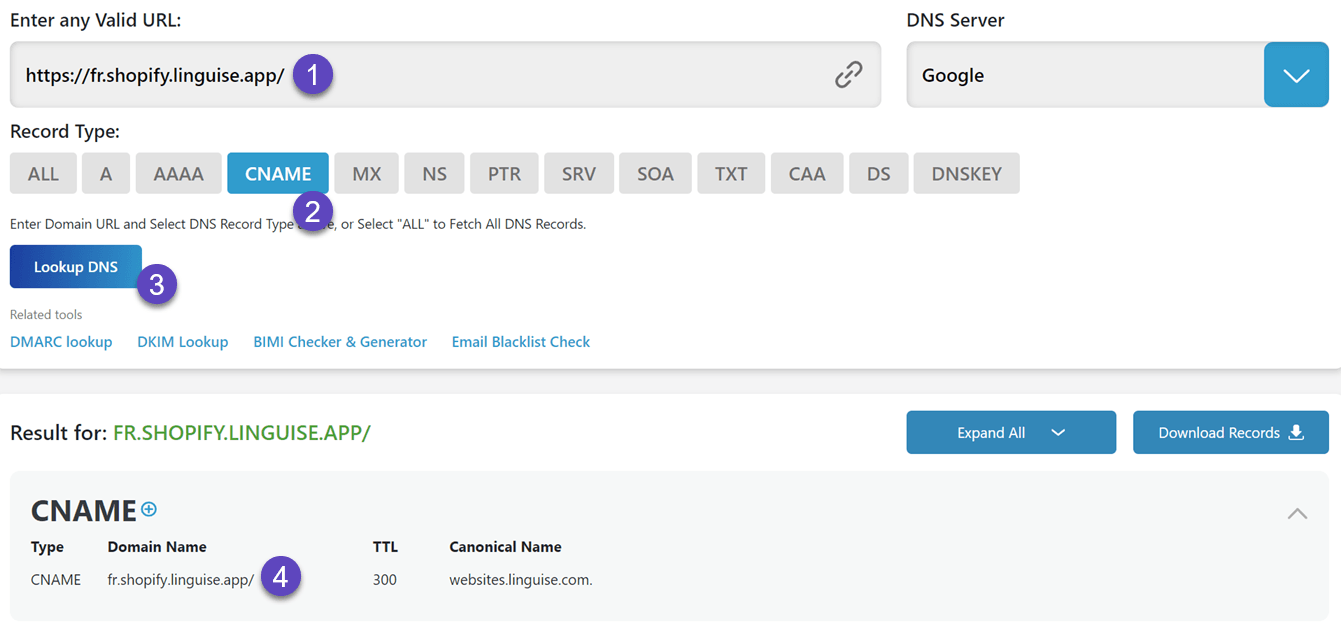
Linguise TXT検証エントリを確認してください
ドメインからの翻訳を承認するには、 Linguise の DNS TXT エントリが必要です。.
でTXTレコードを確認するには Linguise 、検索フィールドに「 _linguise.your-domain.com」
もちろん、domain.com を独自のドメインに置き換える必要があります。.
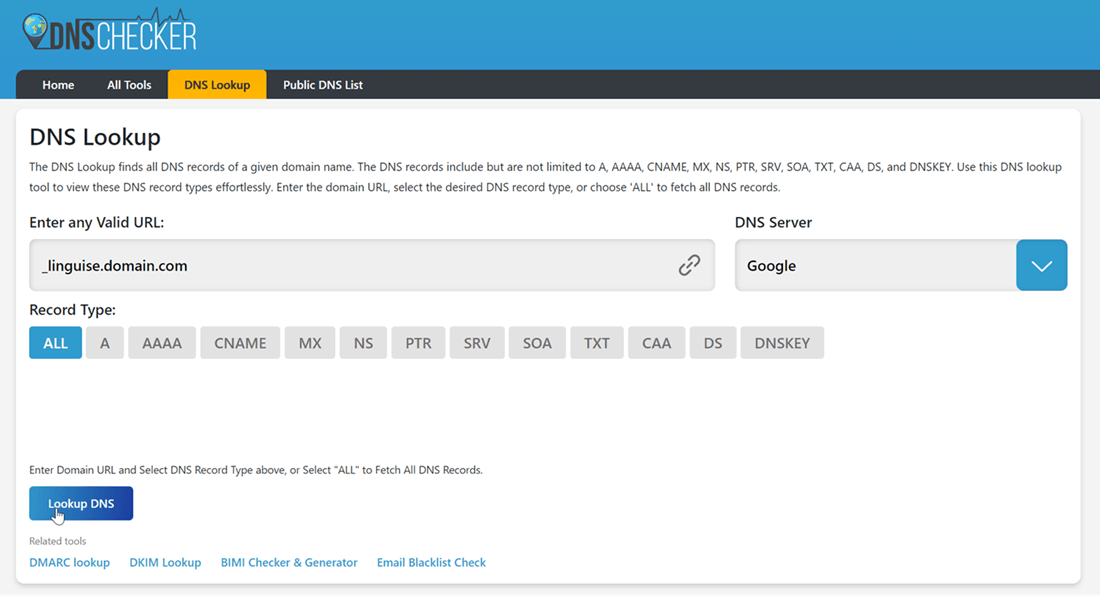
DNS TXT エントリが適切に構成されている場合は、それが検出され、TXT 部分に表示されます。.
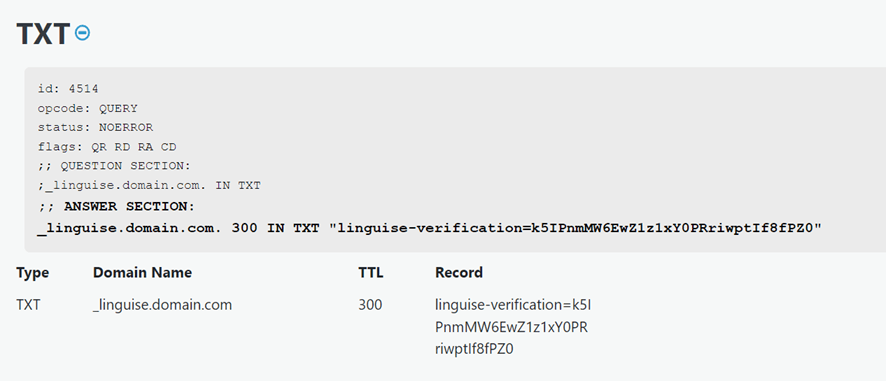
LinguiseからのDNS検証を確認する
すべてのレコードをドメイン DNS に追加した後、「DNS 構成の確認」ボタンをクリックして DNS 伝播を確認できます 。
DNS検証には通常 30分から1時間ほどかかります。検証が のDNSリストの右側に緑色のドットが表示されます。これで Linguise 翻訳準備はほぼ完了です。あとは Webflow 国旗付きの言語切り替えリンクを追加するだけです。
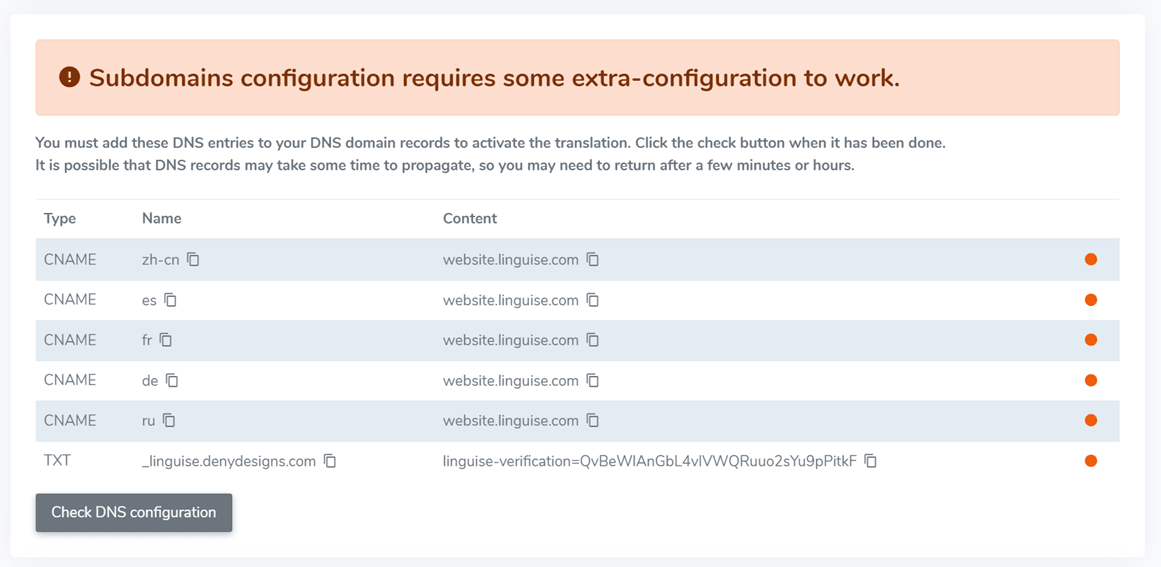
DNSエラーリスト
問題: で Linguise 、DNS チェックの設定が赤のままになります。
診断: 新しい DNS がまだ検出されません。
解決策:
- 少なくとも1時間はお待ちください。 予想以上に時間がかかる場合もあります。DNSがお客様の場所に展開されているかどうかは、こちらのDNSルックアップツール( https://dnschecker.org/)
- DNSが適切な場所に追加されていません。 設定によってはドメインマネージャからドメインDNSを管理できますが、サードパーティに委任されている可能性があります。
問題: ではDNSは緑色です Linguise が、SSLエラーのためウェブサイトにアクセスできません。
診断結果: もうすぐ完了です!
解決策:10分お待ちください。 以下のようなSSLエラーが表示される場合がありますが、これはSSL証明書が生成されている時間です。
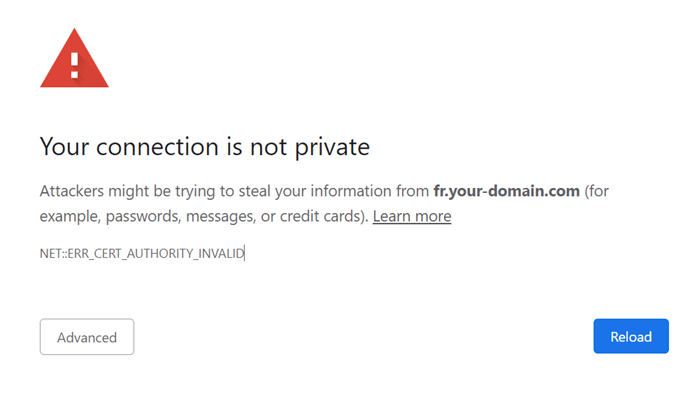
問題: すべての言語サブドメインで404エラーが返される
診断: これは新しい言語を追加した際に発生する一時的な現象です。
解決策: 10分間お待ちください。SSL証明書が生成されるのに10分かかります。