







目次
翻訳者ユーザーロールを使用して言語翻訳アクセスを管理する
ドメインごとに翻訳者と役割を管理する
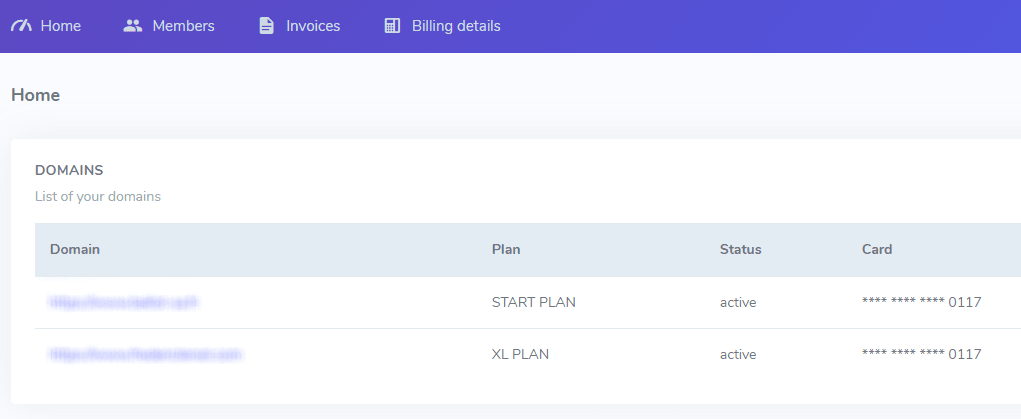
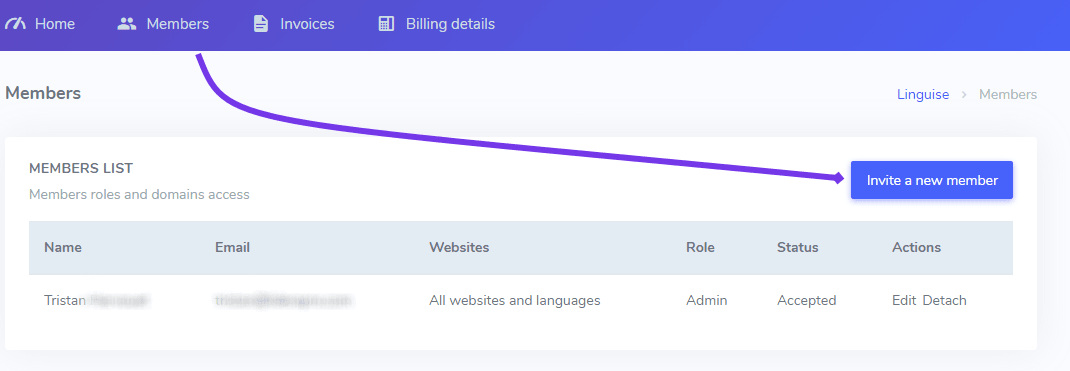
そこから、「メンバー」というトップメニューをクリックし、チームのメンバーを招待してウェブサイトの翻訳の一部を管理してもらえます。.
招待メールは、翻訳者がアカウント登録またはログインするためのメール(既にアカウントに紐付けられている場合)で送信されます。そこから、翻訳ツールの一部の機能のみにアクセスできるようになります。.
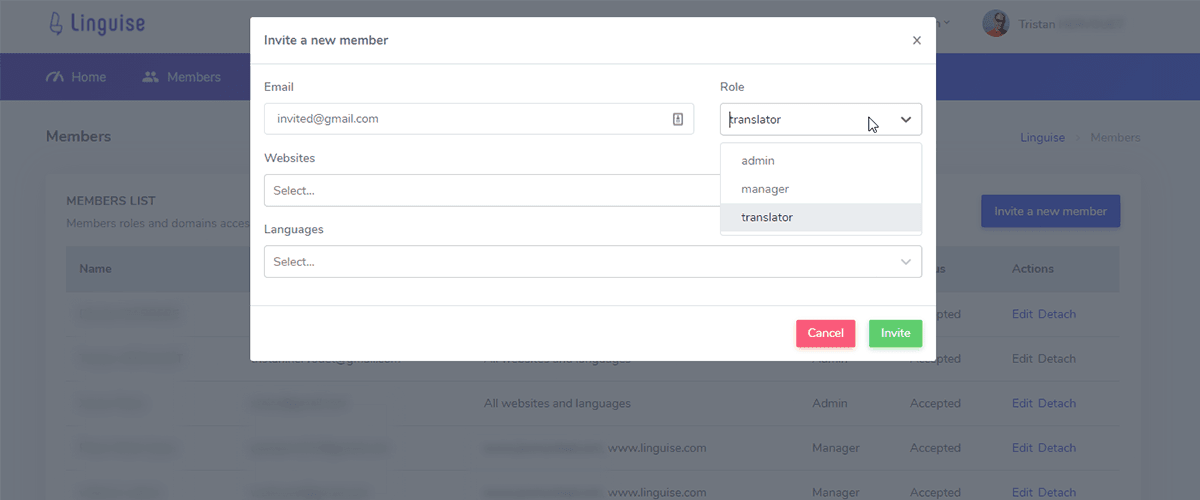
管理者アカウント
言語マネージャーアカウント
言語マネージャーは、翻訳されたコンテンツに関連するすべてのものにアクセスできます。
- 言語バックエンド版
- 翻訳ルール
- ライブエディター
- 彼は利用可能なすべての言語にアクセスできる
マネージャーは、ドメイン設定、ウェブサイトで利用可能な言語、請求情報を編集することはできません。請求情報は機密情報であるため、マネージャーはアクセスできません。
翻訳者アカウント
言語マネージャーは、翻訳されたコンテンツに関連するすべてのものにアクセスできます。
- ライブエディターのみ(グローバルルールではない)
- 管理者またはマネージャーが選択した言語にのみアクセスできます
- 翻訳者はドメイン設定、ウェブサイトで利用可能な言語、請求情報を編集することはできません。
アカウント管理、SEO、支払い方法の有効期限などに関する通知メールが、ユーザーアクセスに応じて送信されることに注意してください。.
複数アカウントと再販業者アカウント
新しいドメインの翻訳管理にユーザーとして招待されると、権限(翻訳者、マネージャー、管理者)に関係なく、画面上部にアカウント切り替えボタンが表示されます。これは、複数のドメインで翻訳を行っている場合、非常に便利です。.
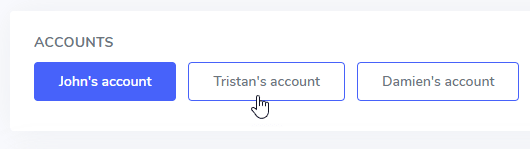
このマルチアカウント機能は、複数のクライアントを管理するリセラーやウェブサイトビルダーにとっても非常に便利です。同じ認証情報を使用しながらクライアントのアカウントを追加したい場合、ワンクリックでアカウントを追加できる追加オプションをご利用いただけます。

このマルチアカウント機能は、複数のクライアントを管理するリセラーやウェブサイトビルダーにも非常に便利です。同じ認証情報を使用しながらクライアントのアカウントを追加したい場合は、ワンクリックでアカウントを追加できる追加オプションをご利用いただけますので、お気軽にお問い合わせください。
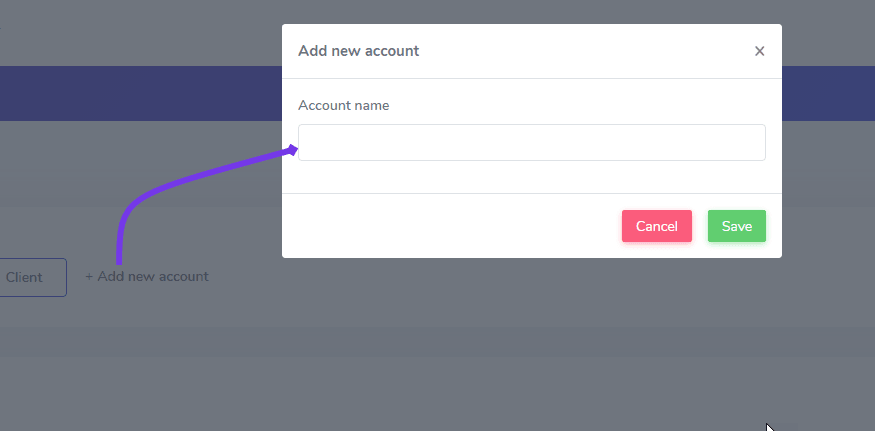
新しいアカウントを作成したら、そのアカウントに必要な数のドメインを追加できます。.
例:クライアントの「法律事務所」に翻訳するウェブサイトが 3 つある場合、「法律事務所」という名前の新しいアカウントを追加し、その下に 3 つの新しいドメインと翻訳専用の API キーを 3 つ登録できます。