目次
アカウントと通知設定を編集する
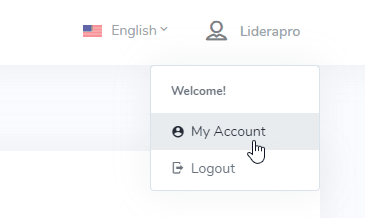
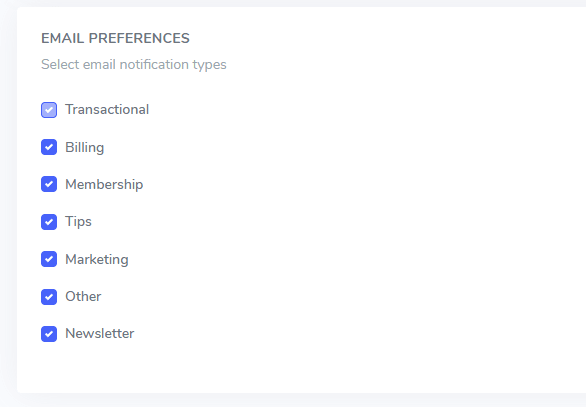
そこから、ユーザー名、パスワード、電子メール通知を個別に編集できます。.
請求書情報を編集する
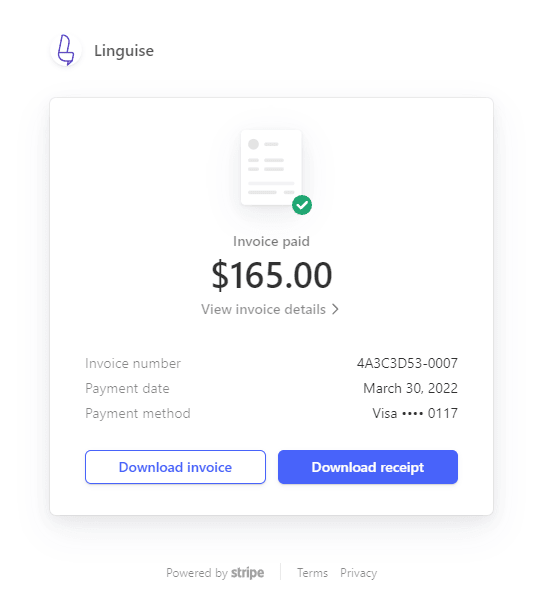
アカウントの請求書は、メニューの「ホーム > 請求書」
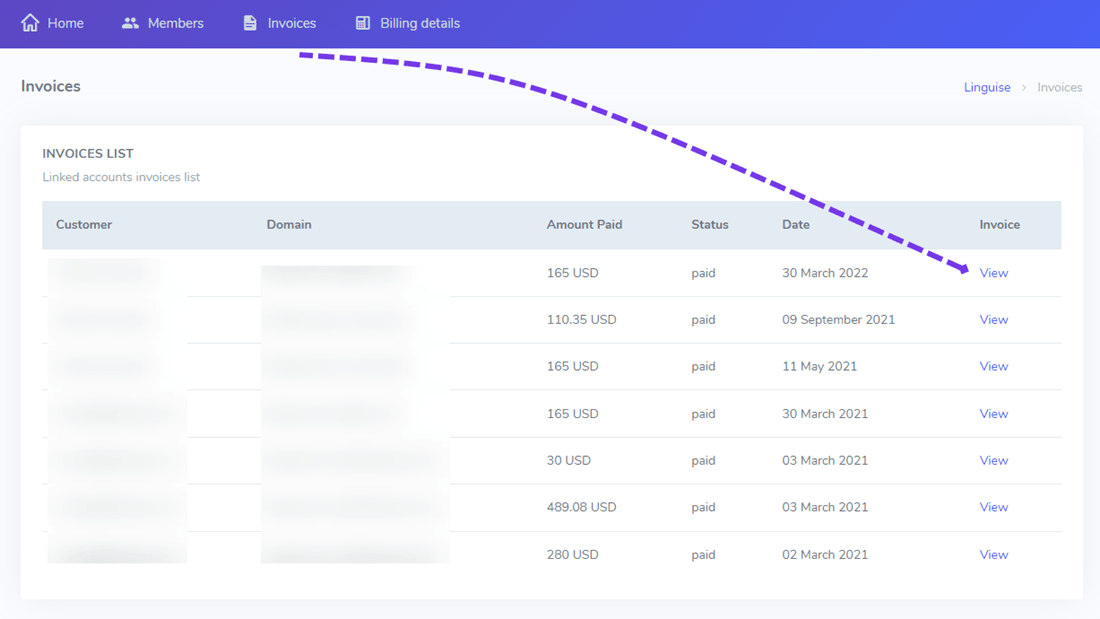
請求書は Stripe 決済プロセッサによって提供されます。.
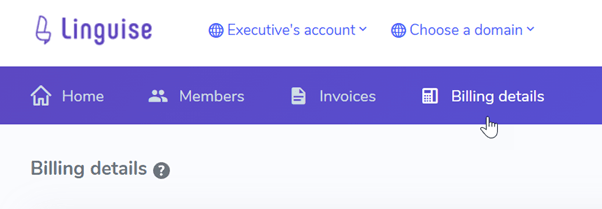
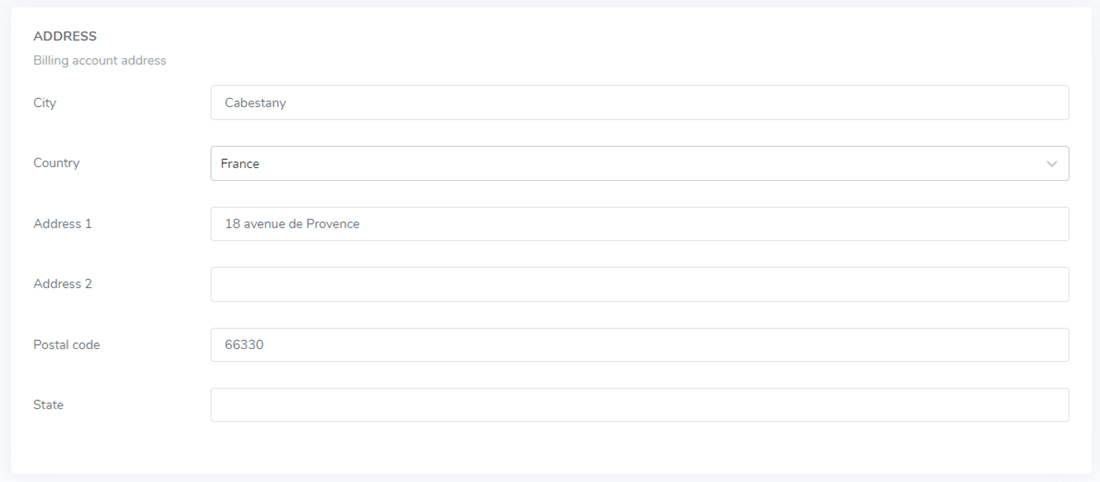
請求書に記載されている請求情報は、トップメニューの請求詳細を使用して編集できます。
クレジットカード情報を編集する
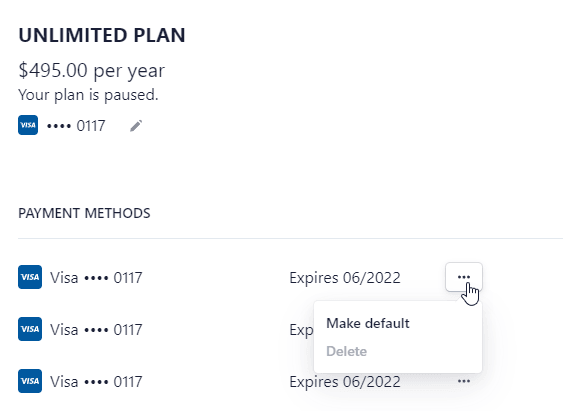
すでにクレジットカードをサービスに追加している場合は、変更が可能です。ホームメニューボタンをクリックし、クレジットカード番号をクリックしてください。.
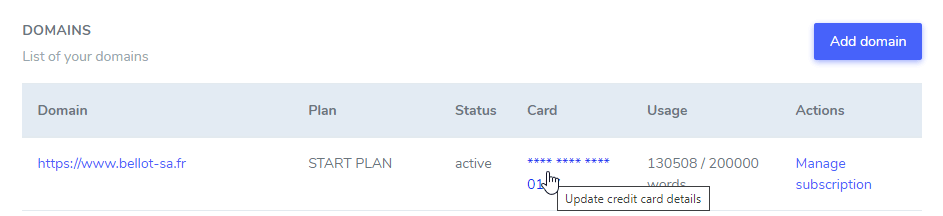
そこからドメイン別にクレジットカードを編集したり、クレジットカードリストを管理したりできます。
新しいカードの要件がデフォルトに設定されていることを確認してください。
注: 弊社ではクレジットカードの保管や処理は行っておりません。すべて Stripe 決済サービスによって処理されます。.
カスタム納税者番号を追加する
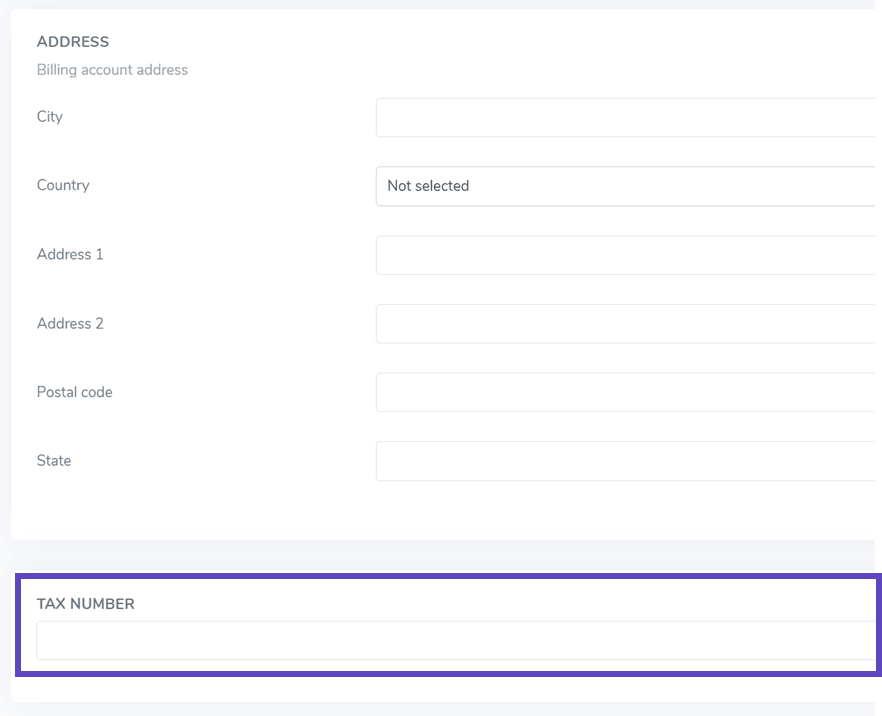
ダッシュボードの請求詳細ページに納税者番号フィールドが追加されました。これにより、最終的なPDF請求書にご自身の納税者番号を追加できます。.
納税者番号を入力する前に作成された請求書は変更されませんのでご注意ください。この納税者番号は新しい請求書にのみ適用されます。