目次
Googleアナリティクスと Linguise
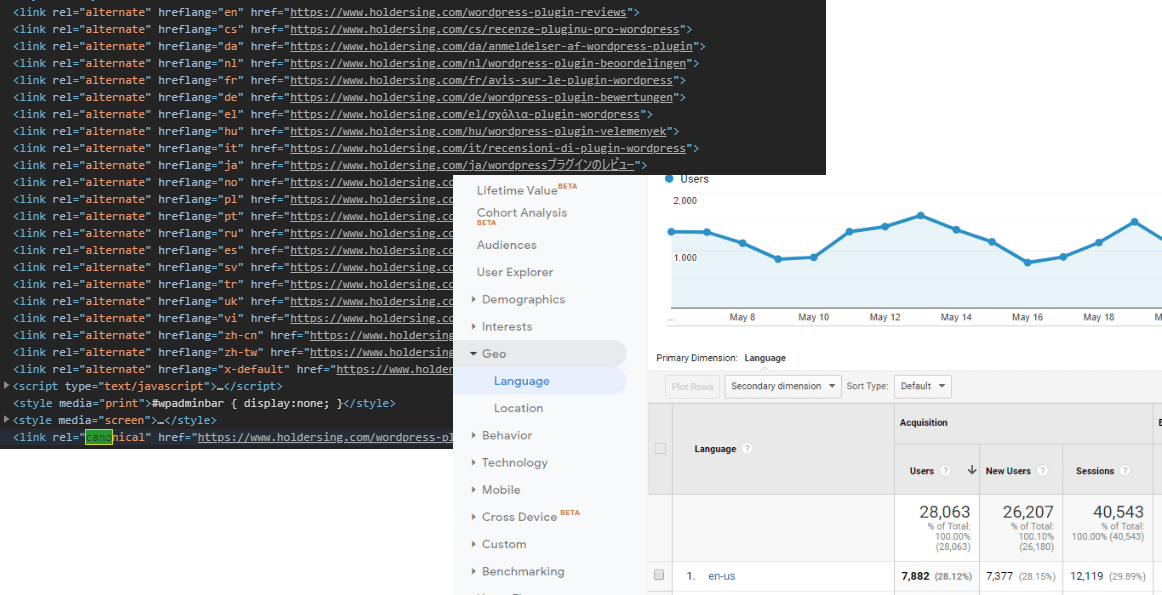
まず、朗報です。Google Analyticsやその他の統計トラッキングは、 LinguiseSEOに適した多言語を生成します。多言語ページをインデックスするために必要なのはこれだけです。
つまり、ウェブサイトで Google Analytics が有効になっている場合、 Linguiseによって多言語ページが生成された直後に、多言語の訪問が追跡されます。.
言語と場所の使用
この例では、すべてのギリシャ語ページのベースURLはhttps://www.domain.com/el/になります。
Google アナリティクスの言語
Googleアナリティクスは、訪問者がコンピュータで設定したすべての言語ではなく、「優先言語」をトラッキングすると主張しています。つまり、Accept-Languageヘッダーから情報を取得するということです。例えば、私がフランス語を話す場合、ブラウザの言語を「フランスのフランス語」または「カナダのフランス語」に設定したり、あるいは単に「フランス語」に設定したりできます。
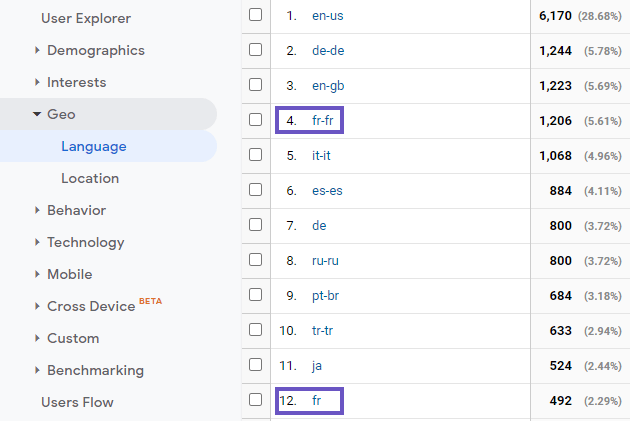
これは、言語別の多言語統計の使用において注意が必要な点です。1 つの言語に 10 個のエントリが存在する場合があります。.
この例では、フランスのフランス語は1368人のユーザーを生成し、フランス語のグローバル設定のユーザーは699人のユーザー訪問を生成しました。
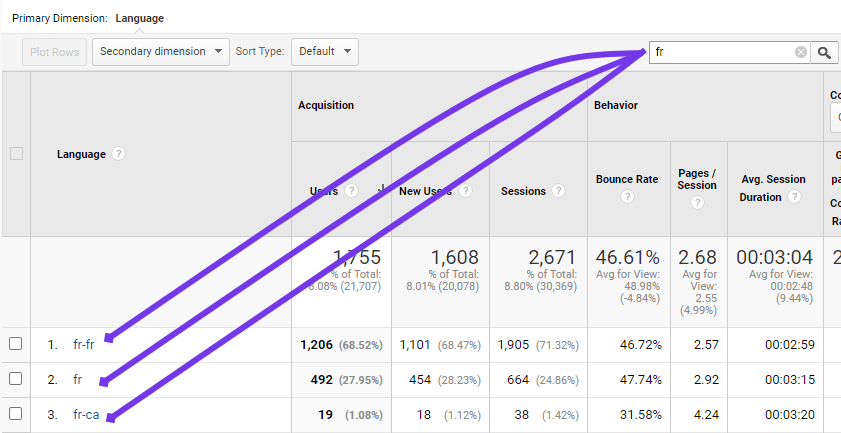
すべてのフランス語ブラウザをフィルタリングするには、基本フィルタを使用できます。Linguise Linguise fr-caのようなサブ言語タグを生成せず、言語はfrに設定されるため、カナダフランス語圏のユーザーは問題なく読み取ることができ、検索エンジンにもインデックスされます。.
Googleアナリティクスの場所
場所は言語とは異なり、訪問者の出身国/州/都市です。スペイン語圏の訪問者が全員南米出身の場合、スペイン語圏では良いパフォーマンスを発揮できますが、スペイン国内ではそれほど良いパフォーマンスは期待できません。.
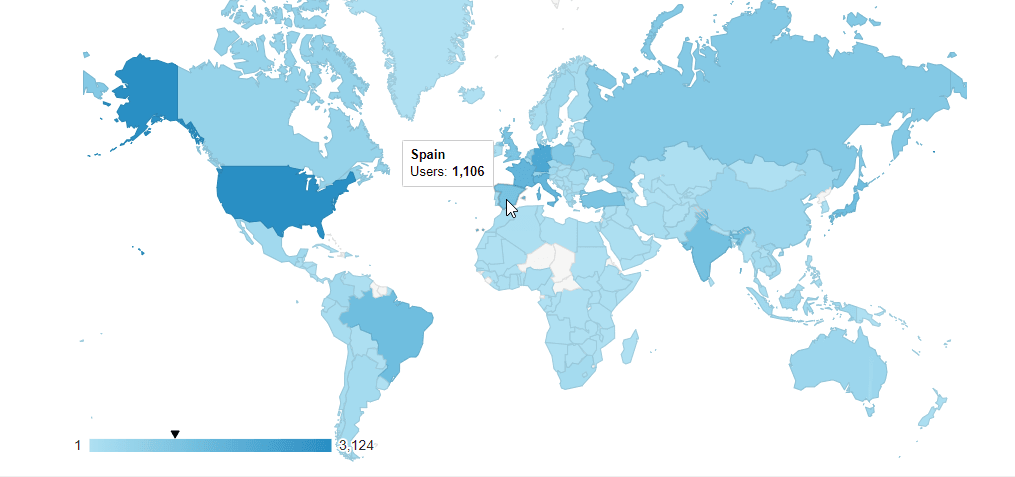
これは、国別の訪問を確認するのに非常に役立ちます...ここでは米国のみです。.
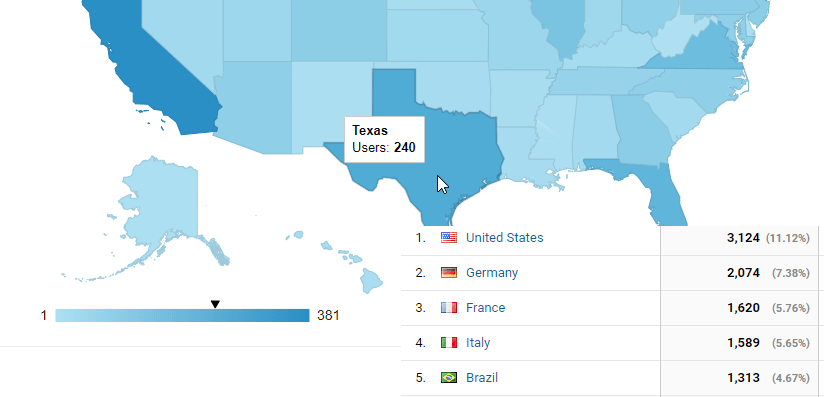
国別と言語別の訪問数を組み合わせることもできます。そのためには、国を選択し、左上のフィルター「セカンダリディメンション」言語ディメンションを選択します。
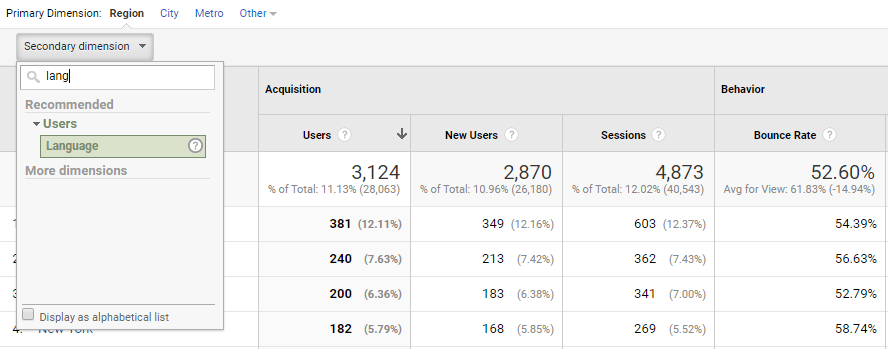
両方のディメンションをアクティブにすると、国/州ごとに言語が使用されている場所を識別できます。.
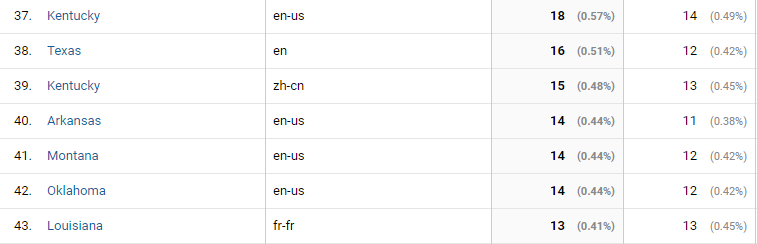
この例では、米国内では、ケンタッキー州から中国語を使用してウェブサイトに接続している訪問者が15人います。
言語別・国別獲得レポート
言語と国は、すべてのアナリティクスレポートの標準ビューに読み込むことができるディメンションです。トラフィック獲得も例外ではありません。アクセスするには、 Googleアナリティクス > 集客
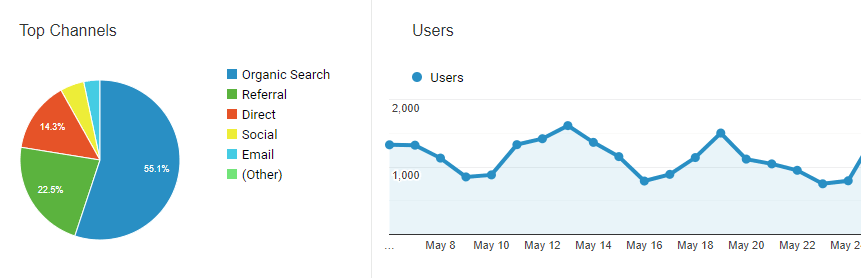
関心のあるディメンション(例えば「ソーシャル トラフィック獲得」など)をクリックします。そこからセカンダリ ディメンションを使用して、トラフィックを言語または国別に並べ替えることができます。.
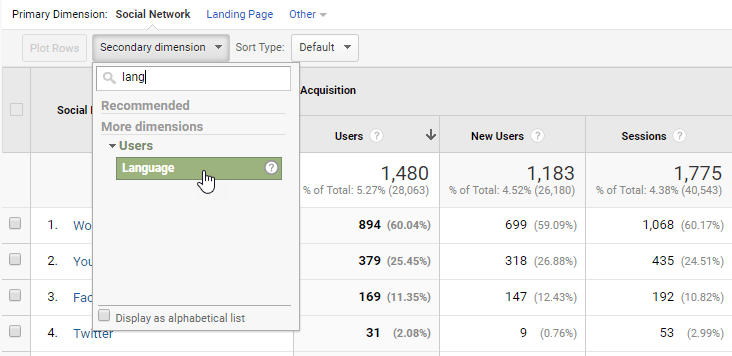
言語と国別の行動レポート
言語と国は、すべてのアナリティクスレポートの標準ビューに読み込むことができるディメンションです。トラフィック行動も例外ではありません。アクセスするには、 Googleアナリティクス > 行動
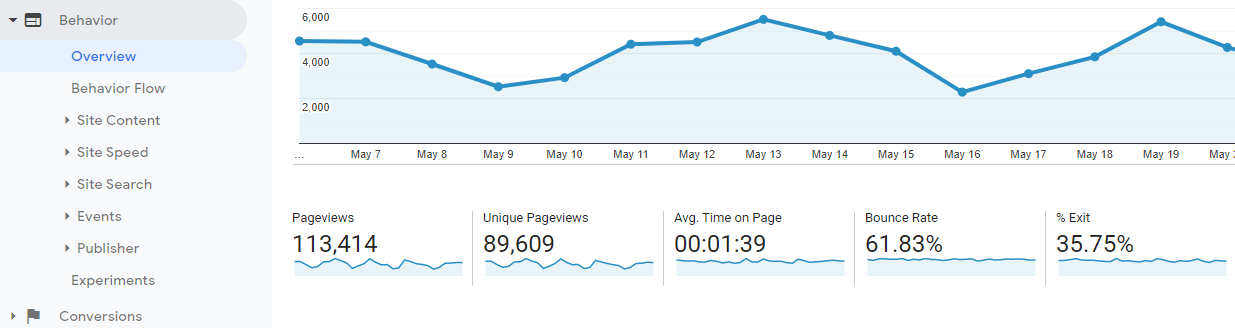
興味のある統計情報をクリックします。「すべてのページ」を選択すると、言語別にURLを素早く特定できます。そこからセカンダリディメンションを使用して、ページを言語または国別に並べ替えることができます。.
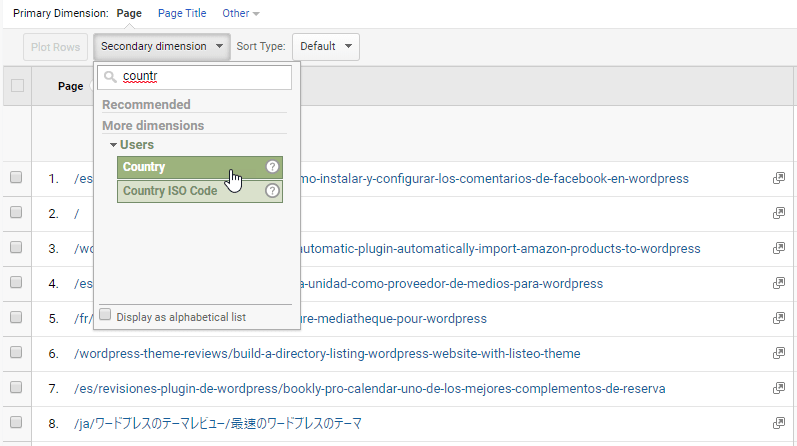
言語別にレポートを作成して保存する
ご覧のとおり、このようなビューやディメンションの作成にはかなり時間がかかります。これで、アナリティクスレポートにすぐにアクセスできるように保存する準備が整いました。先ほど説明したように、「行動」>「すべてのページ」レポートから、高度なフィルターを適用してみましょう。
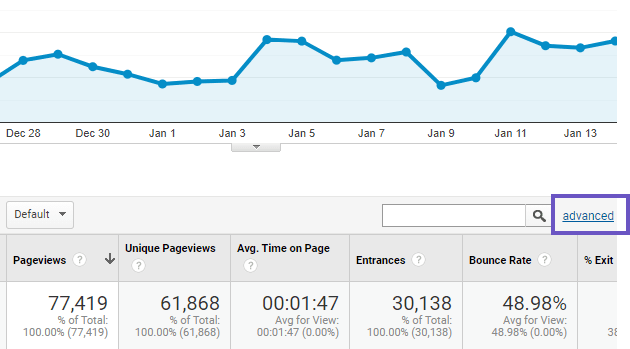
次に、正規表現を使用して多言語ページのみをターゲットにするようにフィルターを次のように設定します: 含める > ページ > 一致する正規表現 >
/fr/|/de/|/ru/
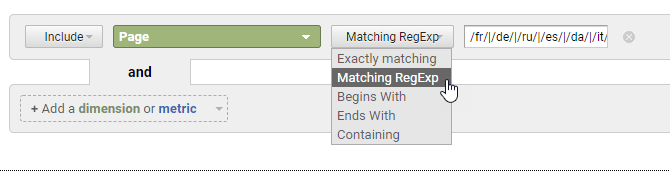
この例では、フランス語、ドイツ語、ロシア語のページのみを含むレポートを生成します。
最後に、画面の右上にある「保存」をクリックします。
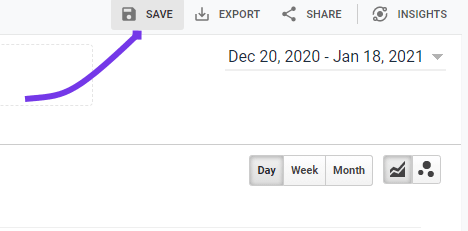
その後、カスタム レポートには左側のメニューの [カスタマイズ] > [保存されたレポート] からアクセスできるようになります。